Come mantenere aggiornata la documentazione quando cambia l'interfaccia utente
Una routine di rilascio per articoli di assistenza, screenshot e video tutorial: un inventario delle schermate, quattro livelli di modifica, responsabili e scadenze, e cosa puoi automatizzare.
 Roozbeh Firoozmand16 min di lettura
Aggiornato il 3 novembre 2026
Per mantenere aggiornata la documentazione, collegala ai tuoi rilasci invece di fare una pulizia annuale. Etichetta ogni articolo e video di assistenza con le schermate che mostra, confronta ogni rilascio con quell'elenco, classifica le modifiche in quattro livelli, correggi le etichette sul posto e registra nuovamente solo i flussi che sono stati spostati. Quindi nomina un responsabile, imposta una scadenza per livello e misura quanta parte del tuo centro assistenza è stata verificata dall'ultimo rilascio.
Questa guida è rivolta ai team di assistenza e formazione clienti il cui prodotto cambia ogni poche settimane. Copre articoli, screenshot e video tutorial insieme, perché un rilascio li interrompe tutti e tre contemporaneamente. Lo stesso processo mantiene aggiornata la knowledge base, indipendentemente dallo strumento che la ospita.
Perché la documentazione obsoleta si accumula così velocemente?
I contenuti di assistenza descrivono un'interfaccia e l'interfaccia cambia a ogni sprint. Tre fattori peggiorano la situazione:
- Nessuno viene a conoscenza del cambiamento in tempo. Le note di rilascio dicono "Migliorata la navigazione delle impostazioni"; l'articolo dice ancora "apri il menu in alto".
- L'aggiornamento è più lento del rilascio. Se correggere un video significa trovare il creatore originale, registrare di nuovo, modificare e incorporare nuovamente, non succede.
- Le copie si moltiplicano. Un video si trova in un articolo di assistenza, in un'email di onboarding, in un corso LMS e in tre traduzioni. Ognuno è un altro posto che può diventare obsoleto.
È un problema misurabile. Quando Tella ha controllato il proprio centro assistenza nell'ottobre 2026, 32 dei suoi 76 video degli articoli di assistenza (42%) erano obsoleti (un audit di un fornitore sui propri contenuti). E i lettori se ne accorgono: nel sondaggio di Gartner su 5.728 clienti, solo il 14% dei problemi di servizio è stato completamente risolto tramite self-service e il motivo più comune di fallimento (43%) è stato non trovare contenuti pertinenti al problema. Gli articoli obsoleti si aggiungono a questo: un contenuto che non corrisponde più alla schermata è come se mancasse.
Il costo ricade sull'assistenza, perché i clienti provano prima la documentazione. L'Harvard Business Review ha riportato nel 2017 che l'81% dei clienti cerca di risolvere un problema da solo prima di contattare un rappresentante. Un passaggio obsoleto spesso diventa un ticket. Altri dati sono disponibili nelle nostre statistiche sul self-service dei clienti.
Quali sono le basi per mantenere aggiornata qualsiasi documentazione?
Qualunque strumento tu usi, quattro abitudini fanno la maggior parte del lavoro:
- Un'unica fonte di verità. Ogni risposta vive in un articolo. Altre pagine rimandano ad esso invece di ripeterlo, quindi una modifica significa una sola correzione.
- Documentazione nella definizione di "fatto". Una funzionalità non è finita finché il suo contenuto di assistenza non è aggiornato. Aggiungi una riga per la documentazione alla checklist della pull-request o del rilascio e nomina chi la controlla.
- Una data di revisione su ogni pagina. La maggior parte degli strumenti per il centro assistenza può mostrare la data dell'ultimo aggiornamento di una pagina; aggiungi una data di revisione in base al rischio (pagine di fatturazione e configurazione ogni trimestre, impostazioni usate raramente ogni anno) e segnala le pagine che la superano.
- Archiviazione intenzionale. Quando una funzionalità viene rimossa, archivia la sua pagina e reindirizza l'URL invece di lasciarla attiva e sbagliata.
Il resto di questa guida è la routine di rilascio che si basa su queste abitudini.
Come scopri quali articoli e video sono stati resi obsoleti da un rilascio?
Un elenco di titoli di articoli non ti dirà cosa ha rotto un rilascio. Un elenco di schermate sì. Crea una riga di inventario per ogni articolo o video ed etichettalo con ogni schermata, pagina o componente che mostra, usando i nomi che il tuo team di prodotto usa nei ticket e nelle note di rilascio ("Impostazioni di fatturazione", "Modale di invito", "Navigazione sinistra").
| Colonna | Perché è importante il giorno del rilascio |
|---|---|
| Schermate mostrate | La chiave di collegamento tra note di rilascio e contenuti |
| Etichette UI nominate nel testo o nella narrazione | Un pulsante rinominato rompe le parole anche quando il layout non si sposta |
| Dove vive | Link ospitato, embed, MP4 scaricato, LMS, sequenza email, widget in-app |
| Articolo o video associato | L'altra metà che deve cambiare con esso |
| Lingue | Ogni traduzione è un'altra copia da aggiornare |
| Come è stato catturato | Registratore desktop, istruzione del registratore AI, caricamento, screenshot manuali |
| Responsabile e data dell'ultima verifica | Chi lo controlla e quando ha corrisposto l'ultima volta al prodotto live |
Il giorno del rilascio, confronta le note di rilascio (o le pull request unite etichettate come rivolte all'utente) con la colonna "Schermate mostrate". Quindi aggiungi due segnali economici che le note di rilascio perdono:
- Cerca nel tuo centro assistenza ogni etichetta rinominata. Se "Area di lavoro" è diventato "Team", cerca "Area di lavoro" tra articoli e script video.
- Monitora i ticket per 14 giorni dopo il rilascio. Frasi come "il video mostra", "non riesco a trovare il pulsante" o "l'articolo dice" indicano contenuti che il triage ha perso.
La colonna "Dove vive" decide quanto è costoso un aggiornamento. Un video incorporato da un host live può cambiare sul posto. Un MP4 scaricato in una presentazione o in una cartella di onboarding di un cliente non si aggiorna e dovrai sostituire ogni copia a mano. Sposta quelli su link ospitati o embed prima del prossimo rilascio, non durante.
Che tipo di cambiamento è? Classifica in quattro livelli
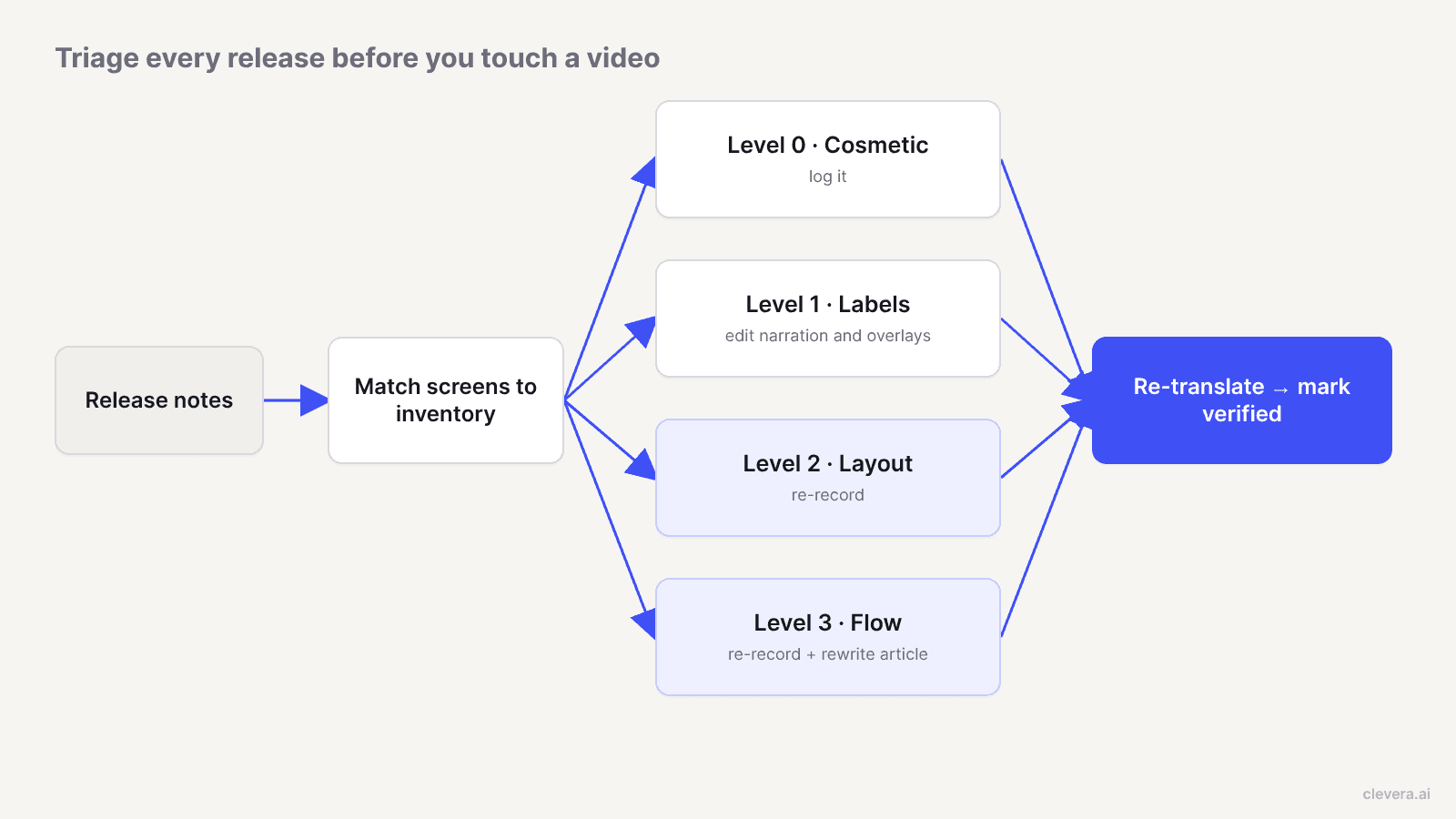
Ogni elemento interessato finisce in uno dei quattro livelli e ogni livello ha una correzione diversa per articoli e video.
| Livello | Cosa è cambiato (esempio) | Correzione per l'articolo | Correzione per il video |
|---|---|---|---|
| 0. Cosmetico | Colori, icone, spaziatura (un pulsante diventa verde) | Solitamente nulla; prendine nota | Solitamente nulla; prendine nota |
| 1. Etichette | Dicitura, stesso posto ("Area di lavoro" diventa "Team") | Sostituisci l'etichetta, scambia gli screenshot interessati | Modifica narrazione e testo a schermo |
| 2. Layout | Stessi passaggi, le cose si sono spostate (Impostazioni si sposta in una barra laterale) | Nuovi screenshot, modifica i passaggi | Registra nuovamente il segmento interessato |
| 3. Flusso | Passaggi aggiunti, rimossi o riordinati (l'invito ora richiede un ruolo) | Riscrivi i passaggi | Registra nuovamente e riscrivi lo script |
Due regole mantengono onesto il triage. Primo, giudica il livello da ciò che vede un lettore, non da ciò che ha cambiato il designer: se la vecchia etichetta è chiaramente visibile nel filmato, trattalo come livello 2, perché una modifica della narrazione da sola lascia il video che mostra una parola e ne dice un'altra. Secondo, controlla i feature flag. Se un nuovo layout viene distribuito al 20% degli account, il vecchio contenuto è ancora corretto per l'80% dei lettori. Aggiorna quando il rollout raggiunge tutti, o pubblica entrambe le versioni e specifica quale si applica.
Come aggiorni gli articoli di assistenza quando cambia l'interfaccia utente?
- Livello 1: cerca la vecchia etichetta, sostituiscila e rifai solo gli screenshot che la mostrano.
- Livello 2 e 3: riscrivi i passaggi da una nuova procedura guidata del nuovo flusso invece di correggere il vecchio testo, in modo che l'ordine dei passaggi corrisponda a ciò che vede un lettore. Se il tuo strumento può generare un articolo da una registrazione, registra il nuovo flusso una volta e rigenera l'articolo, quindi copia eventuali note scritte a mano.
Gli screenshot invecchiano velocemente. Tre abitudini riducono quanti ne devi rifare: ritaglia l'elemento discusso invece dell'intera finestra, evita dati di esempio con date all'interno e ometti gli screenshot per i passaggi che un lettore può seguire dal solo testo. I team con una forte componente ingegneristica vanno oltre e catturano gli screenshot della documentazione nei loro test UI automatizzati, così ogni build produce immagini aggiornate.
Come aggiorni i video tutorial senza registrare tutto di nuovo?
Nella maggior parte dei rilasci, la maggior parte delle modifiche riguarda le etichette. Queste sono le correzioni più economiche, ed è qui che conta il tuo host video.
Verifica cosa può cambiare il tuo host. YouTube Studio ti permette di tagliare e accorciare un video pubblicato mantenendo URL, visualizzazioni e commenti, ma nuove riprese significano un nuovo caricamento e un nuovo URL. Vimeo afferma che sostituire un file video mantiene lo stesso link e codice di incorporamento. La funzione replace media di Wistia mantiene l'incorporamento, sebbene rigeneri la trascrizione.
Modifica le parole, non i pixel. Se la tua narrazione è generata da uno script, un'etichetta rinominata è una modifica di una riga di script e una riga vocale rigenerata. Testo a schermo, titoli ed evidenziazioni cambiano allo stesso modo. Una soluzione temporanea per un pulsante rinominato è sfocare la vecchia etichetta e sovrapporre il nuovo nome. Consideralo un ponte finché non riregistri, non una soluzione definitiva.
Riregistra i video di livello 2 e 3 in brevi segmenti. Un'attività per video, da uno a tre minuti ciascuno. Quando un flusso cambia, riregistri un breve video invece di un tour di dieci minuti.
Quanto ci è costata una riregistrazione di una web-app: circa 2 minuti e 9 crediti
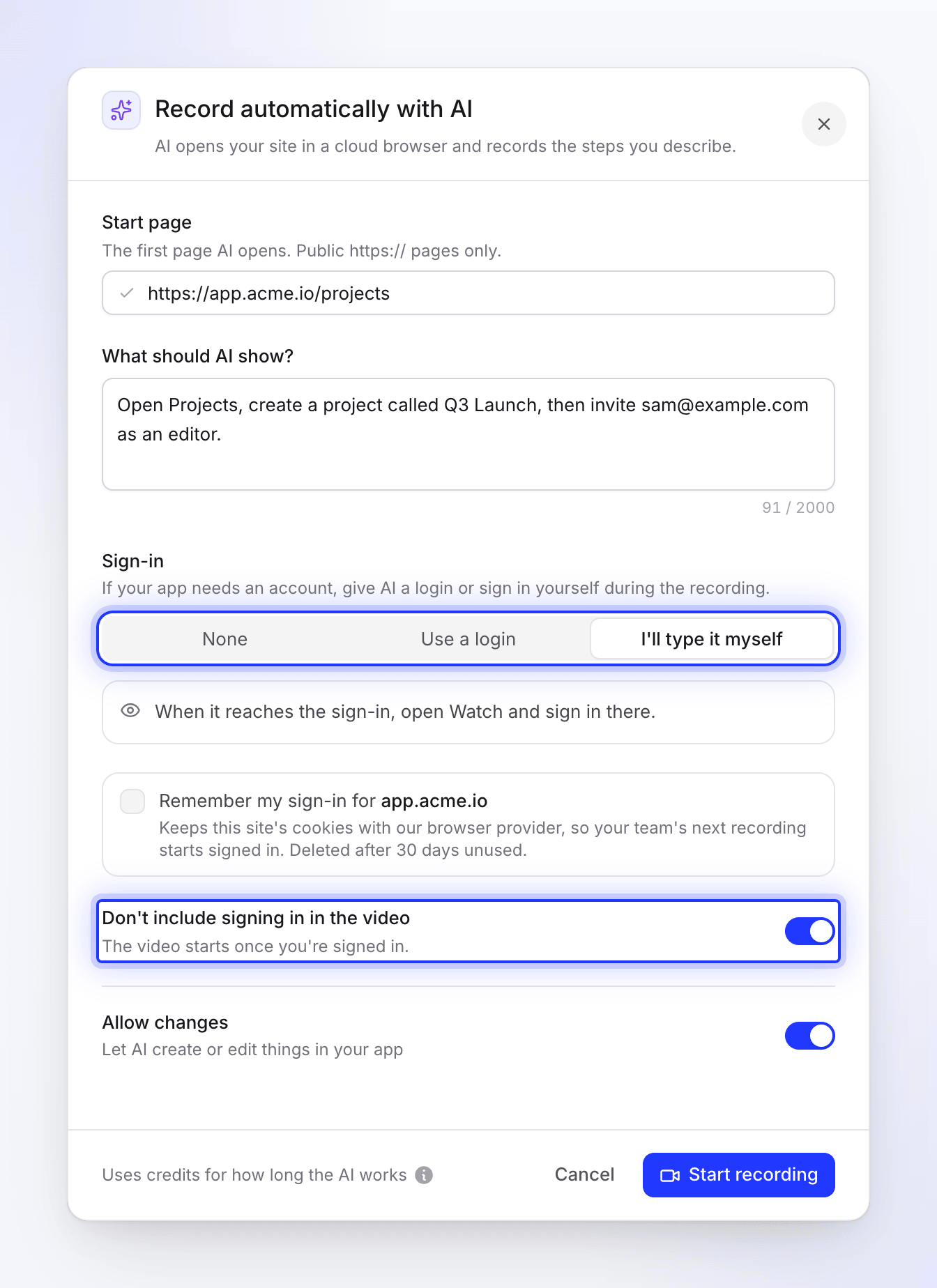
Per quantificare la riregistrazione, abbiamo eseguito il registratore AI di Clevera su una demo app pubblica (TodoMVC) nell'ottobre 2026. L'istruzione consisteva in tre frasi: aggiungi tre todo nominati, segnane uno come completato, poi clicca sul filtro Active. Quel testo è l'intera riregistrazione. Salvalo nel tuo inventario e, il giorno del rilascio, incollalo di nuovo, modifica solo i passaggi cambiati e avvia l'esecuzione. La configurazione di un account demo e l'istruzione sono trattate in come registrare automaticamente una demo di una web app.
Il video tutorial di 0:40 realizzato da Clevera a partire da quella registrazione AI, non modificato.
L'agente ha seguito l'istruzione senza tentativi falliti o clic errati che abbiamo notato. La registrazione ha richiesto circa 78 secondi e la generazione del video di 0:40 circa 50 in più. È costato 9 crediti: 5 per l'analisi della registrazione e 4 per il tutorial. Due avvertenze: questo prezzo si riferisce a una nuova ripresa, non a una riscrittura dopo una modifica del flusso, e l'agente fa pause tra i passaggi (58 secondi di riprese per un'attività che una persona svolge in circa 20), quindi guarda ogni nuova ripresa prima di sostituirla.
E per quanto riguarda traduzioni e funzionalità ritirate?
Traduci per ultimo. Approva prima l'articolo e il video in inglese, poi traduci. Tradurre una bozza significa pagare due volte per la traduzione e la revisione. Se l'interfaccia del tuo prodotto è localizzata, le riprese registrate nell'interfaccia inglese mostrano etichette in inglese in ogni video tradotto; decidi per ogni mercato se ciò è accettabile.
Ritira, non limitarti a eliminare. Quando una funzionalità viene rimossa, archivia il suo articolo, reindirizza il vecchio URL alla pagina attuale più vicina e rimuovi il video da ogni luogo in "Dove vive". Una pagina eliminata che i clienti hanno aggiunto ai segnalibri diventa un 404 e un ticket di supporto.
Chi dovrebbe occuparsi degli aggiornamenti della documentazione e con quale frequenza?
Un processo senza responsabili torna a essere "ci penserà l'assistenza". Questa suddivisione funziona per un team da due a dieci persone che gestiscono i contenuti di aiuto:
| Ruolo | Responsabilità | Quando |
|---|---|---|
| Responsabile rilascio (PM o lead ingegneristico) | Elenca le schermate modificate nelle note di rilascio, usando i nomi dell'inventario | Prima del rilascio |
| Responsabile documentazione (support ops, enablement o technical writer) | Gestisce il triage, assegna le correzioni, aggiorna l'inventario; scansione completa dei contenuti principali accanto al prodotto live | Entro 1 giorno lavorativo; scansione trimestrale |
| Responsabile contenuti per area prodotto | Modifiche di livello 1, riregistrazioni, riscritture di articoli | Entro 3-5 giorni lavorativi |
| Responsabile assistenza | Etichetta i ticket che segnalano errori nella documentazione | Continuativo, revisione settimanale |
La scansione trimestrale rileva ciò che il triage perde, come un componente condiviso cambiato in dodici punti. Inizia dai contenuti più visualizzati e da tutto ciò che è collegato ai ticket, perché è questo che sposta il volume dei ticket di assistenza.
Come misuri se la tua documentazione è aggiornata?
Scegli due o tre numeri e rivedili dopo ogni rilascio:
- Verificato dall'ultimo rilascio: elementi la cui data di "ultima verifica" è successiva all'ultimo rilascio, diviso per gli elementi le cui schermate sono state toccate da quel rilascio. Punta al 100% degli elementi di livello 2 e 3 entro una settimana.
- Giorni per la correzione: giorni mediani dal rilascio alla messa online della correzione, per livello.
- Ticket che incolpano la documentazione: ticket etichettati come "articolo errato" o "video non aggiornato" nei 14 giorni successivi a un rilascio. Per collegare questo alla deflessione, vedi come misurare il tasso di deflessione dei ticket.
- Ricerche fallite e valutazioni basse: ricerche che non restituiscono nulla e voti "non utile" sulle pagine modificate. La nostra guida su come trovare lacune nei contenuti del centro assistenza mostra come lavorarci.
Puoi mantenere la documentazione aggiornata automaticamente?
In parte. Cosa puoi automatizzare oggi:
| Attività | Opzioni generiche | Richiede ancora una persona per |
|---|---|---|
| Notare un rilascio | Un webhook o un job CI a ogni rilascio; un feed RSS del changelog | Decidere quali rilasci contano per i lettori |
| Trovare i contenuti interessati | Cercare etichette rinominate; mappare le schermate agli articoli | Giudicare il livello di cambiamento |
| Rifare gli screenshot | Screenshot catturati nei test dell'interfaccia | Scegliere cosa mostrare |
| Correggere le parole | Bozze AI dei passaggi modificati o della narrazione | Controllare il risultato rispetto al prodotto |
| Riregistrare un flusso | Un registratore AI che riesegue un'istruzione salvata | Guardare la nuova ripresa prima che vada live |
Il modello è lo stesso ovunque: l'automazione crea bozze, una persona approva. Per una pipeline passo dopo passo su GitHub, GitLab, Bitbucket o una pagina di changelog, vedi come aggiornare automaticamente la documentazione a ogni rilascio. Nulla in questo elenco dovrebbe essere pubblicato ai clienti senza supervisione, perché un articolo errato ma sicuro di sé è peggio di uno vecchio.
Come Clevera mantiene aggiornati documentazione e video
Clevera è una piattaforma AI che trasforma una registrazione dello schermo in un video tutorial narrato, un articolo di aiuto passo dopo passo e una pagina nel tuo centro assistenza ospitato, in 74 lingue. Quattro sue parti si mappano sul processo sopra descritto:
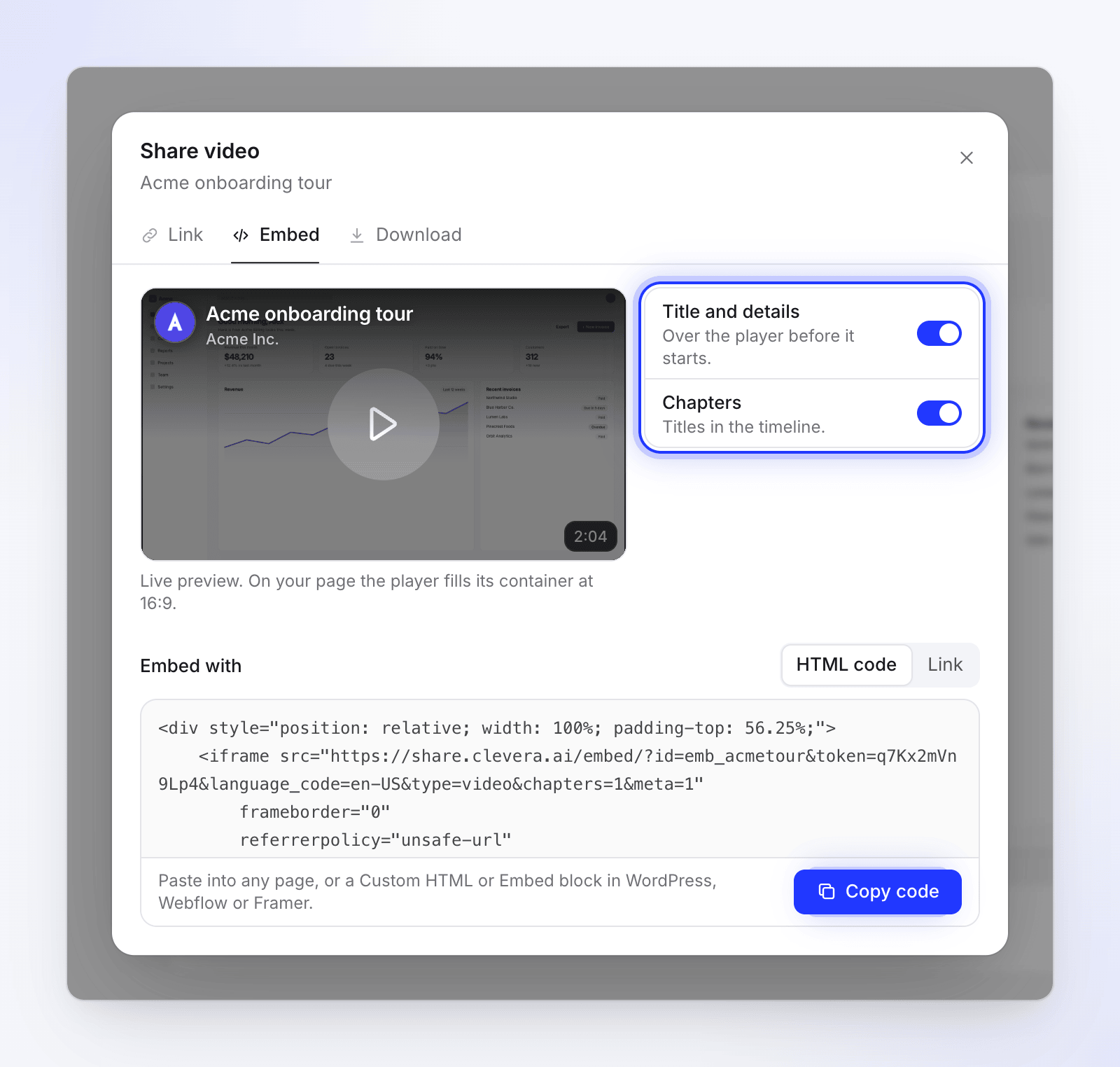
- LiveSync (ogni piano). Modifica la narrazione, il testo a schermo, le evidenziazioni o la sfocatura di un video pubblicato, e ogni link di condivisione, incorporamento e pagina del centro assistenza di Clevera che lo mostra riprodurrà la nuova versione. Gli MP4 scaricati rimangono come erano.
- Riregistrazione. Registra il flusso modificato con l'app desktop su Mac, Windows o Linux, oppure lascia che il registratore di schermo AI clicchi attraverso una web app pubblica dall'istruzione che hai salvato nel tuo inventario. Clevera scrive lo script, la voce fuori campo e un articolo corrispondente dalla nuova registrazione, poi traduci di nuovo la versione inglese finita, a 3-10 crediti per lingua (gli elementi di testo che hai aggiunto tu non vengono tradotti; vedi come tradurre video tutorial per suggerimenti di revisione per lingua).
- Autopilot (Pro e Custom). Autopilot osserva i rilasci o le pull request unite di un repository GitHub, o la tua pagina di changelog, e controlla i video e gli articoli del centro assistenza rispetto a ogni modifica. Per ogni elemento che legge per intero, propone "ancora corretto", una correzione del testo o una riregistrazione delle schermate modificate (quando gli permetti di usare la tua app). Un video riregistrato sostituisce quello vecchio allo stesso link.
- Assistenti AI (Pro e superiori). Se il tuo team lavora in Claude Code, Cursor o ChatGPT, possono aggiornare gli articoli di Clevera e creare video tramite il server MCP di Clevera.
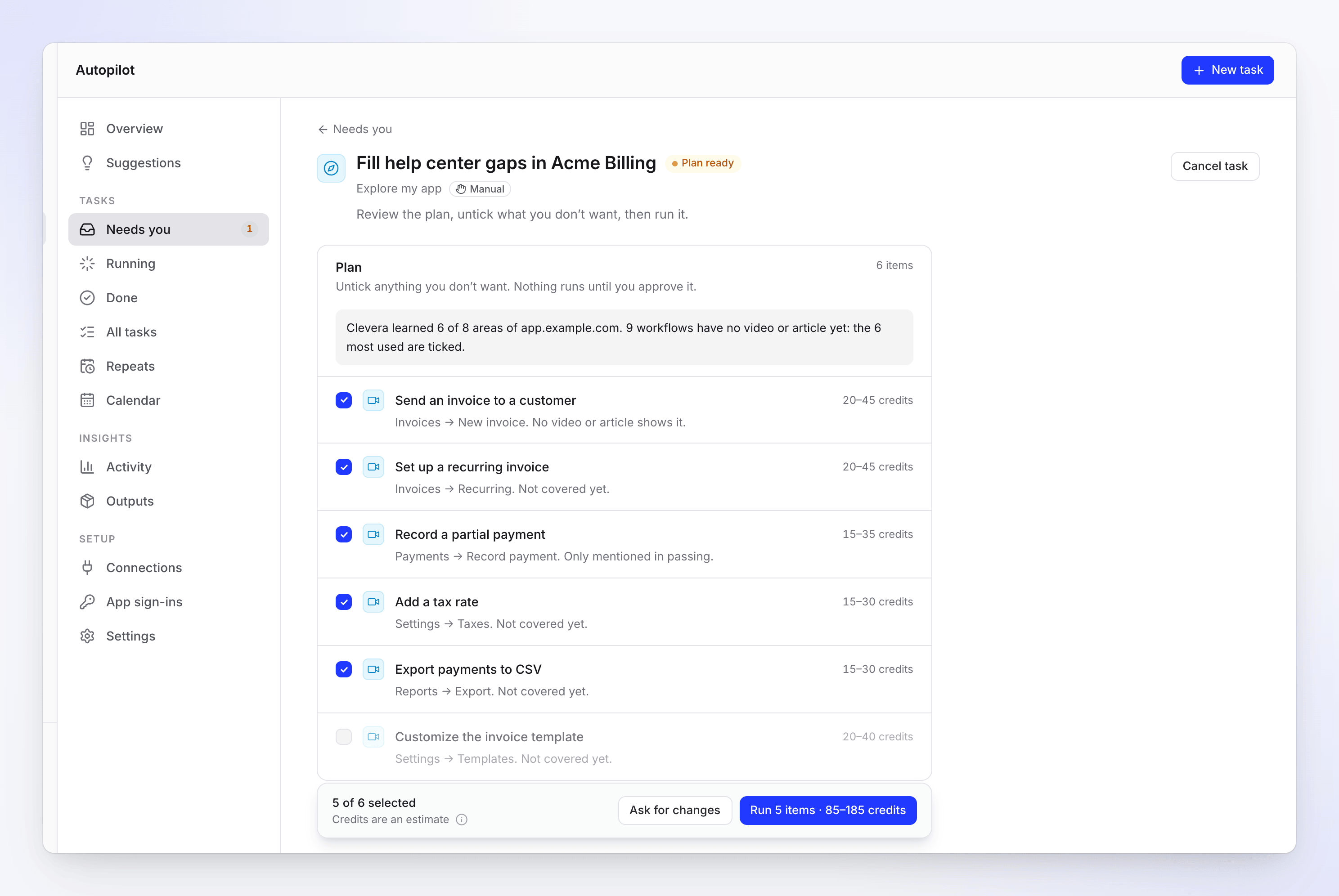
Ogni esecuzione di Autopilot attende la tua revisione: deselezioni ciò che non vuoi e clicchi Run. Guardare e pianificare non costa crediti; un'esecuzione tipica costa da 10 a 150 crediti. La configurazione è nell'articolo di aiuto Mantieni aggiornato il tuo centro assistenza quando rilasci.
Dove Clevera non è adatto: se la tua documentazione è un riferimento API generato dal codice, una pipeline docs-as-code è lo strumento migliore. E se i tuoi contenuti di assistenza risiedono su un'altra piattaforma che non intendi abbandonare, la generazione di video e articoli di Clevera è comunque utile, ma l'Autopilot controlla i centri assistenza e i video ospitati su Clevera.
Inizia gratis: il piano Free include un centro assistenza ospitato e video fino a 3 minuti. Per una panoramica più ampia sulla creazione del centro assistenza, vedi come creare una knowledge base con l'IA e il software per centri assistenza di Clevera. Se gli assistenti IA rispondono già alle domande sul tuo prodotto, rendere la tua documentazione pronta per l'IA è il passo successivo.
Checklist per il giorno del rilascio
Copia questo nel tuo modello di rilascio.
- Le note di rilascio elencano ogni schermata modificata, utilizzando i nomi dell'inventario
- Feature flag controllate: percentuale di rollout annotata; aggiornare al 100% (o pubblicare entrambi)
- Vecchie etichette cercate tra articoli e script video
- Ogni elemento interessato contrassegnato come L0 estetico, L1 etichette, L2 layout o L3 flusso
- L1: etichette sostituite, screenshot rifatti, narrazione e testo a video modificati
- L2/L3: flusso ri-registrato; passaggi dell'articolo riscritti o rigenerati
- Nuovi video sostituiti in ogni link, embed e widget
- Copie scaricate (LMS, presentazioni, email) trovate e sostituite
- Inglese approvato, poi traduzioni rieseguite
- Inventario aggiornato: data dell'ultima verifica, proprietario, istruzioni di registrazione
- Ticket relativi alla documentazione revisionati 14 giorni dopo il rilascio
FAQ
Ogni quanto dovresti aggiornare la documentazione?
Revisiona i contenuti toccati da un rilascio entro una settimana dallo stesso e analizza i tuoi articoli e video più visti ogni trimestre. Una revisione annuale fissa è troppo lenta per un prodotto che viene rilasciato ogni poche settimane.
Chi dovrebbe essere responsabile dell'aggiornamento della documentazione?
Un responsabile della documentazione designato gestisce il triage dopo ogni rilascio, e un responsabile dei contenuti per area di prodotto apporta le correzioni. Il compito del responsabile del rilascio è elencare le schermate modificate prima del rilascio. Senza quell'elenco, il responsabile della documentazione procede per tentativi.
Devo ri-registrare un video tutorial ogni volta che l'interfaccia cambia?
No. Le modifiche alle etichette possono essere corrette modificando la narrazione e il testo a video, se il tuo host aggiorna i video in loco e la vecchia etichetta non è chiaramente visibile nel filmato. Ri-registra quando cambiano il layout o i passaggi, e mantieni i video brevi in modo che una modifica influisca solo su una clip.
Come trovo gli articoli di assistenza obsoleti?
Confronta le note di rilascio con un inventario che elenca le schermate mostrate in ogni articolo, cerca le etichette rinominate e monitora i ticket che menzionano la documentazione nelle due settimane successive a un rilascio. Le ricerche fallite e i voti "non utile" sulle pagine modificate intercettano il resto.