Come scrivere articoli per il centro assistenza (con modello)
Come scrivere articoli per il centro assistenza che gli utenti leggono fino in fondo: una domanda per articolo, la risposta subito, etichette precise, modelli copia-incolla e un esempio di riscrittura prima e dopo.
 Roozbeh Firoozmand15 min di lettura

Aggiornato il 3 novembre 2026
Per scrivere un articolo per il centro assistenza, rispondi a una sola domanda del cliente per articolo. Usa nel titolo le parole cercate dai clienti, rispondi nelle prime due frasi, poi elenca i passaggi numerati con le etichette dell'interfaccia in grassetto e uno screenshot per ogni passaggio chiave. Concludi con i prerequisiti, il risultato atteso, le soluzioni ai problemi comuni e i link alle attività successive. Infine, fai provare l'articolo a qualcuno che non l'ha scritto.
Qui sotto: modelli copia-incolla, una riscrittura prima e dopo, regole per titoli e screenshot, scrittura per assistenti AI, manutenzione e come capire se un articolo funziona.
Cosa rende valido un articolo del centro assistenza?
Un buon articolo di assistenza guida il lettore attraverso un'attività senza che debba contattarti. Tutto il resto deriva da questo:
- Una domanda per articolo. "Invitare un collega" e "Cambiare il ruolo di un collega" sono due articoli distinti, collegati tra loro.
- Le parole del lettore, non le tue. Se i clienti cercano "aggiungere utente", quella frase deve apparire nel titolo o nella prima riga, anche se la funzione si chiama "Membri".
- Risposta subito. I lettori scansionano il testo. Nel classico studio del Nielsen Norman Group, il 79% degli utenti testati scansionava sempre una nuova pagina; solo il 16% leggeva parola per parola (1997). Una successiva analisi NN/g ha stimato che le persone hanno tempo di leggere al massimo il 28% delle parole in una pagina media, ed è più probabile che sia il 20% (2008).
- Passaggi che corrispondono allo schermo. Etichette esatte, in ordine, un'azione per passaggio.
- Niente che il lettore debba indovinare. Piano o ruolo richiesto subito, cosa significa "fatto" alla fine.
Di quale tipo di articolo di assistenza hai bisogno?
La maggior parte dei centri assistenza necessita di quattro tipi. Mescolarli è il motivo principale per cui gli articoli diventano lunghi e difficili da usare.
- How-to (Come fare) risponde a "Come faccio a…?". Titolo: un verbo e un oggetto, come "Invitare un collega nel tuo workspace". Struttura: risposta, prerequisiti, passaggi numerati, risultato, soluzioni.
- Risoluzione problemi risponde a "Perché non funziona…?". Titolo: il sintomo con le parole del lettore, come "L'email di invito non è arrivata". Struttura: la causa più probabile per prima, controlli in ordine, quando contattare l'assistenza.
- Concettuale risponde a "Cos'è…?" o "Dovrei…?". Titolo: "Cosa sono ruoli e permessi?". Struttura: definizione, come funziona, quando usarlo, passaggi successivi.
- Riferimento risponde a "Quali sono tutti i…?". Titolo: "Limiti del piano per i workspace". Struttura: una tabella, con una riga di contesto.
Le pagine FAQ funzionano come un indice che rimanda a questi articoli, non come un posto dove nascondere le risposte.
Modelli per articoli del centro assistenza (copia e incolla)
Copia il modello per il tipo di articolo di cui hai bisogno e sostituisci tutto ciò che è tra parentesi. Funzionano anche per qualsiasi articolo della knowledge base. Scarica tutti e tre i modelli e la checklist pre-pubblicazione (si apre come testo semplice).
Modello per articolo How-to
[Verbo] [l'oggetto]
[Una o due frasi: cosa fa e il risultato. Chi legge solo questo paragrafo dovrebbe sapere cosa fare.]
Prima di iniziare
- Hai bisogno di: [piano, ruolo o permesso]
- Tieni a portata di mano: [file, account, informazioni]
Passaggi
- Apri [nome esatto del menu o della pagina].
- Clicca su [etichetta esatta del pulsante]. [Screenshot: la schermata subito prima del clic, con il pulsante evidenziato]
- Inserisci o scegli [cosa], poi clicca su [pulsante].
- [Ultima azione]. Vedrai: [cosa indica al lettore che ha funzionato]
Se non funziona
- [Sintomo con le parole del lettore]: [causa]. [Soluzione.]
Correlati: [prossima attività che gli utenti solitamente svolgono] · [concetto di cui potrebbero aver bisogno]
Ultimo aggiornamento: [data] · Proprietario: [nome o team]
Modello per articolo di risoluzione problemi
[Sintomo con le parole del lettore]
[Una frase: la causa più comune e la relativa soluzione.]
Controlla prima questi punti
- [Controllo più rapido]. [Cosa fare se è questo il problema.]
- [Controllo successivo]. [Soluzione.]
- [Controllo successivo]. [Soluzione.]
Ancora non funziona? [Cosa inviare all'assistenza: screenshot, email dell'account, quando è successo.] [Link di contatto]
Ultimo aggiornamento: [data] · Proprietario: [nome o team]
A cosa servono le parti che le persone saltano:
| Sezione | Perché è lì | Errore comune |
|---|---|---|
| Risposta iniziale | Molti lettori si fermano qui; gli assistenti AI la citano | Una frase di benvenuto ("In questo articolo...") |
| Prima di iniziare | Impedisce agli utenti di bloccarsi al passaggio 4 per un permesso mancante | Ometterla perché "lo sanno tutti" |
| Vedrai | Indica al lettore che ha finito | Terminare con l'ultimo clic |
| Se non funziona | Evita il ticket di follow-up | Un generico "contatta l'assistenza" senza soluzioni |
| Ultimo aggiornamento, proprietario | Mostra freschezza, rende qualcuno responsabile | Nessun proprietario, quindi nessuno lo aggiorna |
Il download aggiunge un modello per articolo concettuale ("Cos'è X?"). Per gli articoli di riferimento, usa una tabella con una riga di contesto.
Come si scrive un articolo per il centro assistenza, passo dopo passo?
Scegli la domanda dai dati reali
Parti dai tag dei tuoi ticket, dalle ricerche che non hanno prodotto risultati nel tuo centro assistenza e dalle domande che i team di vendita e successo ricevono durante le chiamate. Scrivi la domanda esattamente come l'ha posta il cliente. Quella frase sarà il tuo titolo di lavoro. La copertura è importante: in un sondaggio Gartner su 5.728 clienti, il motivo più comune per cui il self-service falliva era che i clienti non riuscivano a trovare contenuti pertinenti al loro problema (nel 43% dei casi) (Gartner, 2024; altro nelle nostre statistiche sul self-service dei clienti).
Esegui l'attività tu stesso, prendendo appunti
Eseguila nel prodotto con il ruolo che ha il tuo lettore e annota ogni clic, l'etichetta esatta e ciò che appare. Registra lo schermo mentre lo fai: ti serviranno i fotogrammi per gli screenshot e forse un video. Ecco come trasformare una registrazione dello schermo in documentazione.
Scrivi prima la risposta
Due frasi che siano sufficienti da sole: dove andare, cosa fare, cosa succede. Per "Come invito un collega?": "Vai su Impostazioni › Membri e clicca su Invita. Ti serve il ruolo di Admin."
Scrivi i passaggi
Un'azione per passaggio, iniziando con un verbo. Metti in grassetto l'etichetta esatta. Aggiungi il risultato dopo ogni passaggio in cui qualcosa cambia sullo schermo. Inserisci un avviso in un riquadro sopra il passaggio a cui si applica. Per le differenze tra piattaforme, aggiungi una breve riga "Su Windows:" o usa delle schede, non un secondo articolo. Se superi i 12 passaggi, dividi l'articolo.
Aggiungi screenshot dove le persone si perdono
Non ogni passaggio ne ha bisogno. Aggiungili dove il comando è difficile da trovare, dove un modulo ha diversi campi e alla fine per mostrare lo stato completato. Mostra la schermata subito prima del clic, ritaglia l'area che conta e segna l'obiettivo.
Aggiungi i contorni
Prerequisiti in alto. In basso, le due o tre cose che possono andare storte, tratte dai tuoi ticket su questa attività.
Testalo con qualcun altro
Dallo a un collega che non ha mai svolto l'attività. Osserva dove esita. Ogni esitazione è un passaggio mancante, un'etichetta errata o uno screenshot mancante.
Pubblica, collega e data
Inseriscilo nella sezione corretta (vedi come costruire una knowledge base con l'AI per la struttura), collegalo dagli articoli correlati e dalla schermata nel tuo prodotto dove le persone si bloccano, e aggiungi data e proprietario.
Com'è una riscrittura prima e dopo?
Ecco una tipica prima bozza per uno strumento di progetto fittizio (non Clevera), e lo stesso articolo riscritto con il modello.
Prima
Gestione del team
In questo articolo tratteremo tutto ciò che devi sapere sulla gestione del team nella nostra piattaforma. La gestione del team è una parte importante della collaborazione! Per aggiungere nuovi membri, vai nell'area impostazioni dove troverai varie opzioni, inclusa la sezione membri. Da lì puoi usare la funzionalità di invito per inviare inviti ai colleghi inserendo i loro dettagli. Tieni presente che solo alcuni utenti possono farlo. Una volta invitati, riceveranno un'email.
Dopo
Invita un collega nel tuo spazio di lavoro
Vai su Impostazioni › Membri, clicca su Invita e inserisci il suo indirizzo email. È necessario il ruolo di Amministratore.
- Apri Impostazioni › Membri.
- Clicca su Invita.
- Inserisci il suo indirizzo email e scegli un ruolo: Membro o Amministratore.
- Clicca su Invia invito. Apparirà nell'elenco come In sospeso finché non accetterà.
Se non funziona
- Il pulsante Invita è disattivato: non hai il ruolo di Amministratore. Chiedi a un Amministratore di invitarlo o di modificare il tuo ruolo.
- L'email non è arrivata: chiedi di controllare nello spam, quindi clicca su Reinvia accanto al suo nome.
Correlati: Modificare il ruolo di un collega · Rimuovere un collega
Cosa è cambiato:
| Prima | Dopo | Perché |
|---|---|---|
| "Gestione del team" | "Invita un collega nel tuo spazio di lavoro" | Il titolo è l'attività che le persone cercano |
| Due frasi di preambolo | La risposta nella prima riga | I lettori e gli assistenti AI leggono l'inizio della pagina |
| "riceveranno un'email" | Stato In sospeso, più cosa fare se l'email non arriva | Intercetta il ticket di follow-up |
Come scrivere titoli che le persone trovano?
Scrivi il titolo come l'attività o la domanda, usando le parole del cliente, e metti la parola importante all'inizio. Mantienilo sotto i 60 caratteri circa in modo che non venga tagliato nei risultati di ricerca.
| Debole | Migliore | Perché |
|---|---|---|
| Membri | Invita un collega nel tuo spazio di lavoro | Attività, non nome della funzione |
| FAQ Fatturazione | Cambia la carta con cui paghi | Una domanda per articolo |
| Risoluzione problemi esportazioni | Esportazione bloccata al 99% | Sintomo con le parole del lettore |
| Come utilizzare la funzionalità di reportistica | Crea un report settimanale | Verbi semplici, niente riempitivi |
| Guida introduttiva Parte 3 | Collega il tuo calendario | Dice cosa c'è dentro |
Controlla il report di ricerca del tuo centro assistenza: le parole che le persone digitano sono le parole che i tuoi titoli dovrebbero usare.
Come usare screenshot e video negli articoli di aiuto?
Gli screenshot aiutano soprattutto quando il controllo è difficile da trovare o un modulo ha diversi campi. Mostra la schermata appena prima del clic, ritaglia la parte rilevante, contrassegna l'obiettivo con un cerchio o un riquadro e usa dati di esempio realistici, mai quelli di un vero cliente. Scrivi un testo alternativo che descriva cosa mostra l'immagine ("La pagina Membri con il pulsante Invita contrassegnato"), per gli screen reader e per la ricerca.
Il video è utile per attività con molti passaggi, per tutto ciò che riguarda il drag-and-drop o la tempistica, e per l'onboarding. Inserisci un breve video all'inizio dell'articolo e tieni i passaggi scritti sotto. I lettori che vogliono guardare possono farlo; quelli che hanno bisogno del passaggio 6 possono saltare direttamente lì. La ricerca del Nielsen Norman Group sui video didattici consiglia di includere sia testo che video per i contenuti informativi quando il budget lo consente: le persone ignorano il video quando non ne hanno bisogno e lo usano quando serve (NN/g, 2020).
Screenshot e video diventano obsoleti quando l'interfaccia cambia. Creali da una registrazione dell'attività, così aggiornare significa registrare di nuovo un'attività, non rifare 15 screenshot a mano.
Come scrivere articoli che gli assistenti AI possono citare?
Sempre più lettori incontrano i tuoi contenuti di aiuto tramite una risposta AI: l'assistente del tuo centro assistenza, o ChatGPT, Perplexity e i Panoramici AI di Google. Il Pew Research Center ha rilevato che quando Google mostrava un riepilogo AI, le persone cliccavano su un risultato di ricerca tradizionale nell'8% delle visite, contro il 15% quando non lo faceva (2025). Più risposte vengono lette dove sono citate, non sulla tua pagina. Le stesse abitudini che aiutano chi legge velocemente aiutano questi sistemi a scegliere il passaggio giusto:
- Rendi ogni sezione autonoma. Un assistente potrebbe citare solo la parte sotto un titolo. Ripeti il nome della funzione invece di scrivere "esso" o "come sopra".
- Metti la risposta direttamente sotto un titolo formulato come domanda. "Come cambio la mia email di fatturazione?" seguito dalla risposta.
- Usa i nomi esatti di piani, ruoli e impostazioni. "Disponibile su Pro" è meglio di "sui piani superiori".
- Mantieni i fatti nel testo, non solo nelle immagini. Un assistente non può leggere un valore che appare solo in uno screenshot.
- Indica i limiti chiaramente. "Non puoi annullare questa operazione" è la frase che previene il ticket arrabbiato.
Per l'accesso dei crawler, robots.txt e llms.txt, vedi come rendere la documentazione pronta per l'AI.
Come mantenere aggiornati gli articoli di aiuto?
Gli articoli diventano obsoleti a ogni rilascio. Tre abitudini rendono la cosa gestibile:
- Assegna a ogni articolo un proprietario e una data di "ultimo aggiornamento". Qualcuno deve esserne responsabile e i lettori si fidano di una data recente.
- Controlla dopo ogni rilascio. Elenca le schermate modificate e apri gli articoli più visualizzati che le mostrano. Correggi prima le etichette, poi gli screenshot. Ecco una routine rilascio dopo rilascio per mantenere aggiornata la documentazione.
- Registra di nuovo l'attività modificata. Se i tuoi screenshot e video provengono da una registrazione dell'attività, aggiornare significa fare una breve nuova registrazione invece di rifare ogni immagine a mano.
Come capire se un articolo di aiuto funziona?
Guarda quattro numeri per articolo, mensilmente:
| Segnale | Dove trovarlo | Cosa ti dice |
|---|---|---|
| Visualizzazioni | Analisi centro assistenza | Se le persone lo trovano |
| Voti e commenti "È stato utile?" | Feedback articolo | Se ha risposto alla domanda |
| Ricerche che non hanno trovato nulla | Report ricerca centro assistenza | Articoli che devi ancora scrivere e parole mancanti dai titoli |
| Ticket sullo stesso argomento dopo la visualizzazione | Il tuo help desk, se collega i ticket alle visualizzazioni | Se previene effettivamente i contatti |
Un articolo con molte visualizzazioni, voti scarsi e ticket costanti sul suo argomento è il primo da riscrivere. Per le formule, vedi come misurare il tasso di deflessione dei ticket.
Checklist dello stile dell'articolo di aiuto
| Fai | Non fare |
|---|---|
| "Clicca su Salva." | "Clicca sul pulsante Salva per salvare le tue modifiche." |
| "È necessario il ruolo di Amministratore." | "Si prega di notare che potrebbero essere richieste determinate autorizzazioni." |
| "Non puoi annullare questa operazione." | "Procedi con cautela." |
| Seconda persona, tempo presente | "L'utente dovrebbe quindi navigare verso…" |
| Un'idea per frase | Frasi unite con "e poi" tre volte |
| Nomina le cose esattamente come fa l'interfaccia | Sinonimi per lo stesso pulsante |
Il modo più veloce con Clevera
Clevera è una piattaforma AI che trasforma una registrazione dello schermo in un video tutorial narrato, un articolo di aiuto passo-passo e una pagina sul tuo centro assistenza ospitato, in 74 lingue. Gestisce le parti lente del metodo sopra: l'elenco dei passaggi, gli screenshot e il video.
Registri l'attività una volta con l'app desktop Clevera per Mac o Windows, o carichi una registrazione che hai già. Scegli Articolo tutorial o Risoluzione problemi, imposta Profondità e Tono, e genera. Clevera scrive passaggi numerati da ciò che accade sullo schermo e da ciò che dici. Con una registrazione desktop sceglie un fotogramma appena prima di ogni clic e segna dove hai cliccato; per un video caricato, l'AI sceglie i momenti da sola.


Tu svolgi ancora le parti che richiedono giudizio: il titolo con le parole dei tuoi clienti, i prerequisiti che la registrazione non può mostrare e il test con un collega. Dalla stessa registrazione, Clevera può anche creare un video tutorial narrato da mettere all'inizio dell'articolo.
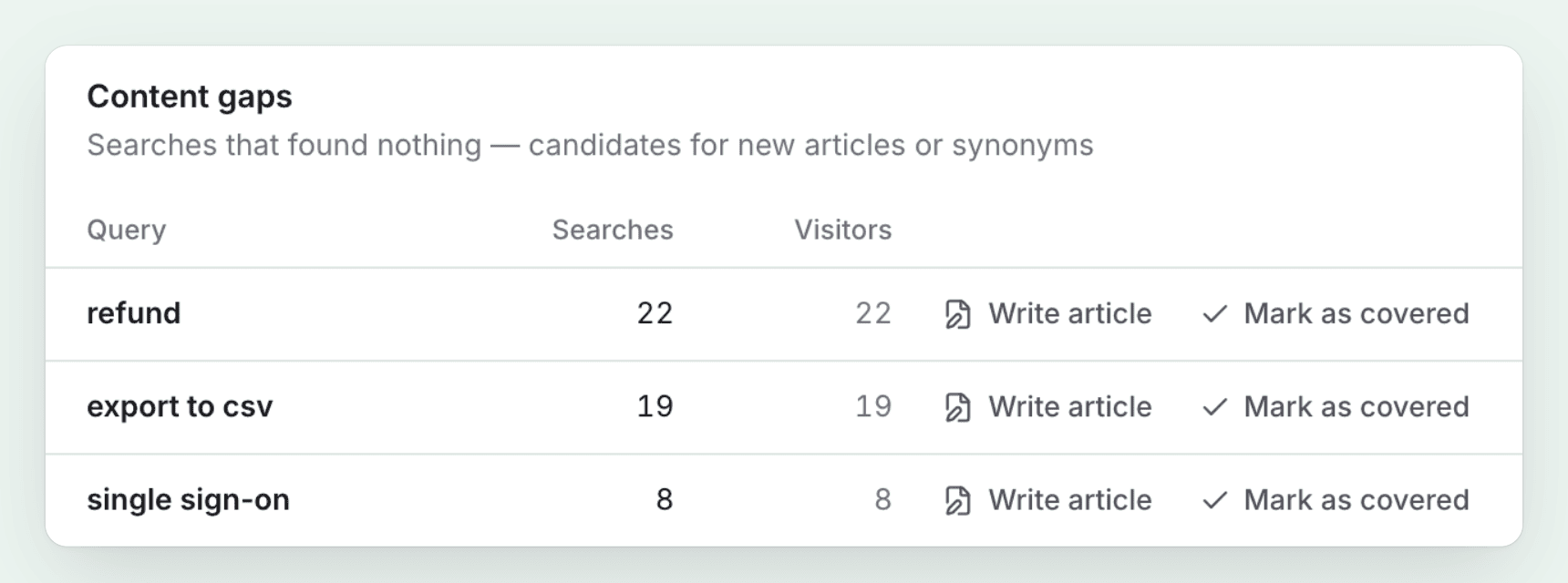
Pubblica poi su un help center ospitato con ricerca, un assistente Ask AI che risponde ai lettori basandosi sui tuoi articoli con le relative fonti, e feedback dei lettori. L'help center è incluso in ogni piano, incluso Free; il dominio personalizzato richiede Starter. Le sue analisi elencano le ricerche che non hanno prodotto risultati, così saprai quale articolo scrivere per prossimo.
Il piano Free offre 100 crediti al mese e registrazioni fino a 3 minuti; un articolo costa solitamente 5–15 crediti. Starter costa 29 $ al mese con fatturazione annuale (36 $ mensili). Prezzi aggiornati al 3 novembre 2026; vedi pricing.
Se preferisci partire da appunti anziché da una registrazione, il generatore di articoli di aiuto gratuito trasforma note grezze in un articolo strutturato, senza bisogno di registrazione.
Inizia gratis, leggi come trasformare una registrazione in un articolo nell'help center, o scopri come funziona Clevera come software per help center.
FAQ
Quanto dovrebbe essere lungo un articolo dell'help center? Quanto serve per spiegare l'attività, né più né meno. Come regola generale, una guida pratica conta 150–600 parole e 3–12 passaggi. Se servono più di 12 passaggi o diversi titoli, probabilmente si tratta di due articoli.
Ogni articolo di aiuto dovrebbe avere degli screenshot? No. Aggiungili dove le persone si perdono: controlli difficili da trovare, moduli con diversi campi e lo stato finale. Uno screenshot per ogni passaggio rende l'articolo lungo e lo fa invecchiare più velocemente.
Qual è la differenza tra un articolo dell'help center e un articolo della knowledge base? Solitamente nessuna. "Help center" è il sito rivolto al cliente (altro sulla differenza); "knowledge base" è la raccolta di articoli, e a volte si riferisce a una interna. Le regole di scrittura sono le stesse.
Chi dovrebbe scrivere gli articoli dell'help center? Chiunque risponda ai ticket su quell'argomento, con un editor per garantire la coerenza. Gli agenti dell'assistenza conoscono le domande reali e la terminologia corretta. I team di prodotto dovrebbero revisionare per verificarne l'accuratezza quando una funzionalità cambia.
Ogni quanto dovresti aggiornare gli articoli di aiuto? Ogni volta che l'interfaccia o il comportamento descritto cambiano, e almeno una volta all'anno. Assegna un responsabile e una data di "ultimo aggiornamento" a ogni articolo, e controlla quelli più visualizzati dopo ogni rilascio.
L'IA può scrivere articoli per l'help center? Può scrivere una solida bozza iniziale, specialmente partendo dalla registrazione dell'attività o dai tuoi appunti. Una persona dovrebbe comunque verificare le etichette rispetto al prodotto, aggiungere i prerequisiti e testare i passaggi.

