Clevera per Linux e un registratore riprogettato per Mac e Windows
Clevera ora dispone di un registratore dello schermo per Linux e di un'app riprogettata per Mac e Windows: acquisizione di display, finestra o area, registrazione di iPhone su Mac e caricamenti che non perdono mai una ripresa.
 Berkay Akpolat8 min di lettura

Clevera ora dispone di un registratore dello schermo per Linux e le app per Mac e Windows hanno un nuovo design. Se registri walkthrough, demo o contenuti di aiuto, avrai lo stesso registratore su tutte e tre le piattaforme: scegli cosa registrare, aggiungi voce e fotocamera, premi Avvia e la registrazione va direttamente nel tuo spazio di lavoro Clevera, dove diventa un video narrato e un articolo passo dopo passo.
Le app riprogettate per Mac e Windows sono state rilasciate il 31 ottobre. Clevera per Linux segue il 1° novembre, con AppImage per computer Intel/AMD e ARM64.
Cosa cattura l'app desktop che un video dello schermo non cattura?
Un semplice video dello schermo dice a Clevera cosa c'era sullo schermo. L'app desktop nota anche dove hai cliccato, come si è mosso il cursore e cosa hai digitato, come dati separati accanto al video. È ciò che Clevera usa per ingrandire automaticamente ogni azione e scrivere una guida con lo screenshot giusto per ogni passaggio. Il puntatore stesso non è incorporato nel video, quindi l'editor può disegnarlo in modo pulito e seguirlo.
Se vuoi avere una visione d'insieme di ciò che accade dopo aver premuto Stop, leggi come un walkthrough diventa una guida completa.
Cosa c'è di nuovo nel registratore su Mac e Windows
Apri il registratore dall'icona di Clevera nella barra dei menu (Mac) o nell'area di notifica (Windows). Sotto Cosa registrare, scegli Display, Finestra o Area:
- Finestra ti offre un elenco ricercabile di finestre aperte e preimpostazioni di ridimensionamento, così un browser si posiziona a una dimensione pulita come 1920 × 1080 prima di iniziare.
- Area ti permette di disegnare la parte di schermo che desideri. I tasti freccia spostano la selezione e le preimpostazioni come 1280 × 720 impostano una dimensione esatta.
Sotto Audio e fotocamera, scegli il tuo microfono (con un misuratore di livello in tempo reale), una fotocamera e l'interruttore Audio di sistema per l'audio da app e video. Su Mac, l'audio di sistema richiede macOS 13 o versioni successive. Ottiene la sua traccia solo quando non duplica il microfono, così non avrai eco. L'app ricorda le tue scelte per la volta successiva.
Accendi la fotocamera e il tuo volto apparirà in una bolla rotonda che puoi trascinare ovunque. Passaci sopra con il mouse per passare da piccola, media e grande, o nascondila mentre la fotocamera continua a registrare. La fotocamera viene registrata come traccia separata e inserita nell'editor, così puoi regolarla anche in seguito.
Quando qualcosa blocca una registrazione, come un permesso mancante, il registratore dice cosa fare invece di fallire silenziosamente. Mentre registri, una piccola barra ti permette di mettere in pausa, riavviare, eliminare o interrompere, ti avvisa quando il tempo o lo spazio su disco stanno per finire e ha un pannello Note privato per i punti chiave che gli spettatori non vedono mai. Le registrazioni si interrompono e si caricano a 60 minuti su ogni piattaforma.
Configurazione guidata
La prima volta che apri l'app, una finestra di configurazione ti guida attraverso l'accesso, i permessi necessari per schermo, microfono e fotocamera e un breve accordo di registrazione. Segue un breve tour, che puoi rivedere in seguito da Impostazioni → Avanzate. L'app segue la lingua del tuo computer, con 19 lingue supportate. Vedi Installa l'app desktop Clevera per il walkthrough completo.
Puoi registrare un iPhone o iPad su un Mac?
Sì, con l'app Mac. Collega il tuo iPhone o iPad al Mac con un cavo USB che trasporta dati, sbloccalo e tocca Autorizza la prima volta che te lo chiede. Quindi scegli il riquadro iPhone/iPad nel launcher e premi Avvia registrazione. Usa l'app sul dispositivo come faresti normalmente e parlaci sopra con il microfono del tuo Mac. Clevera registra lo schermo del dispositivo, il suo audio e la tua voce.
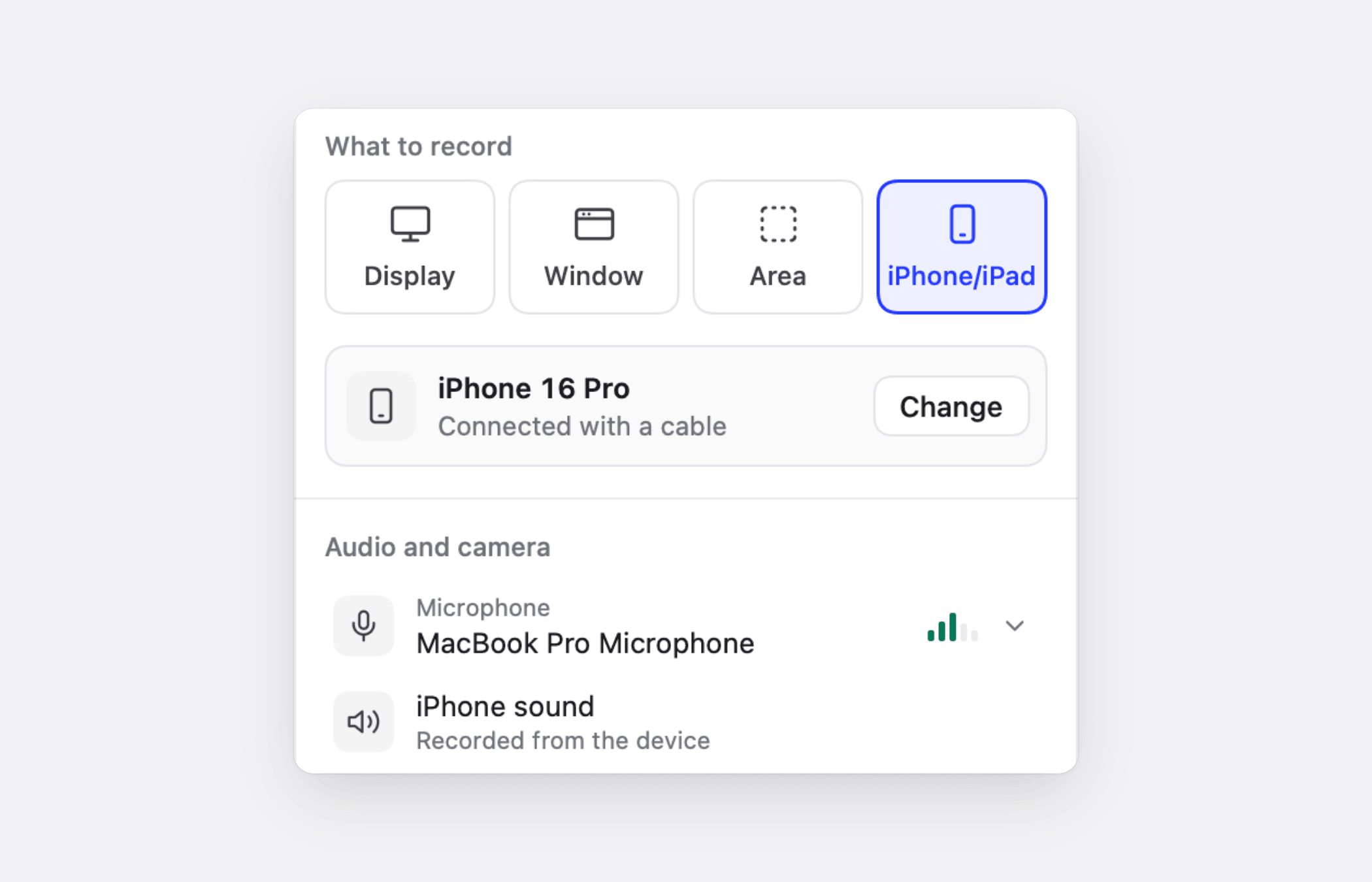
Alcune cose funzionano diversamente su un dispositivo. I tocchi e la digitazione non vengono catturati, quindi Clevera lavora dal video e dalla tua narrazione piuttosto che dai clic. Non c'è la bolla della fotocamera o l'audio di sistema. Attiva prima Non disturbare, poiché le notifiche sul dispositivo finiscono nel video. I dettagli sono in Registra un iPhone o iPad.
Cosa succede se un caricamento viene interrotto?
Non si perde nulla. Ogni registrazione viene salvata prima sul tuo computer ed eliminata solo dopo essere stata caricata. Se la connessione cade, il caricamento si mette in pausa e riprende da solo. Le schede di caricamento mostrano il progresso e il tempo rimanente e ti dicono chiaramente quando un caricamento è in pausa, richiede l'accesso o può essere riprovato.
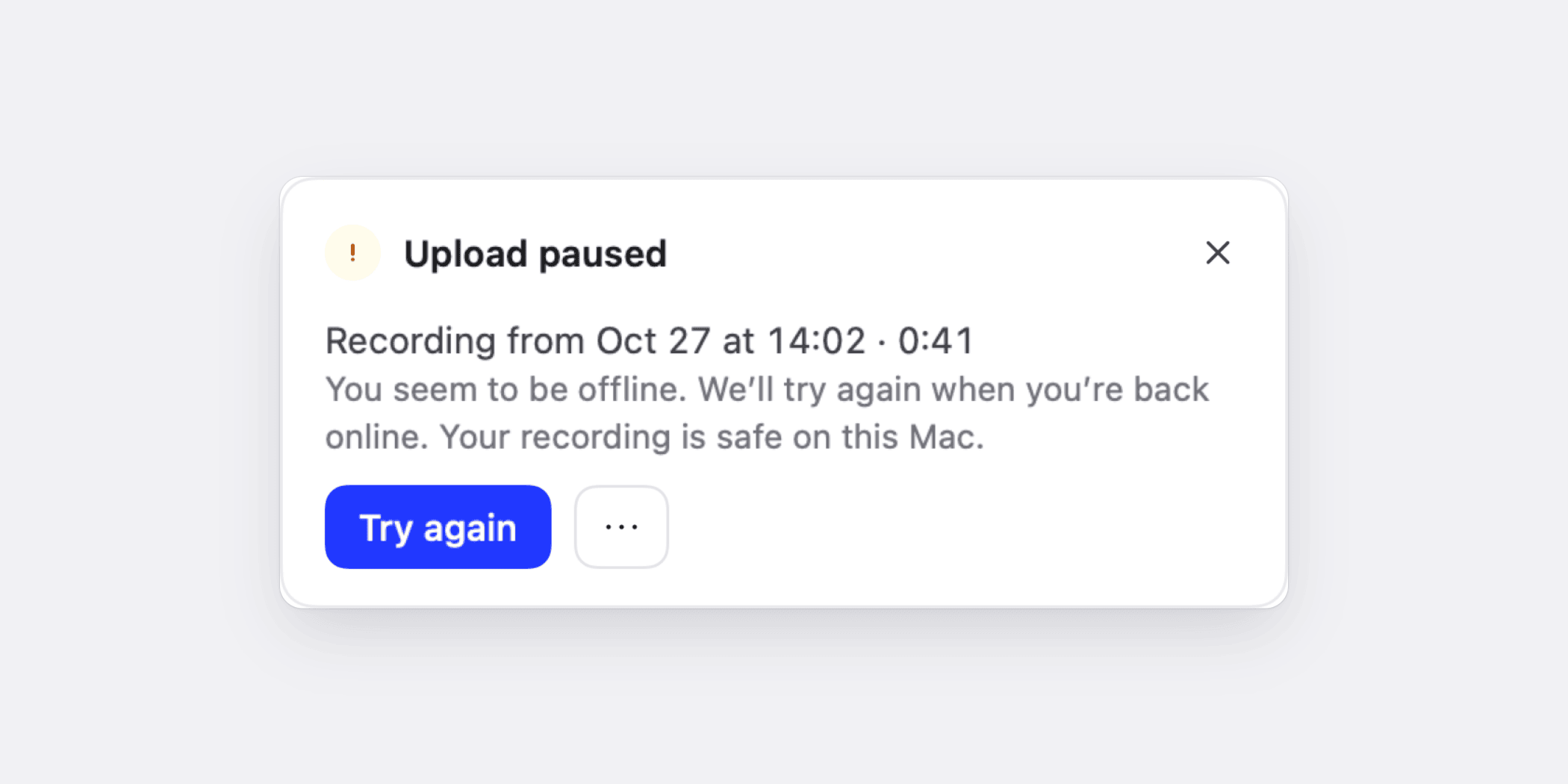
Se Clevera si chiude prima che una registrazione finisca, a causa di un crash, un'uscita forzata o un'interruzione di corrente, ciò che hai registrato viene conservato. La prossima volta che Clevera si apre, una scheda "Abbiamo conservato la tua registrazione" ti proporrà di caricarla. Le registrazioni vengono caricate solo sull'account che le ha create, anche se cambi account nel frattempo. Vedi Recupera una registrazione che non ha terminato il caricamento.
Un registratore dello schermo per Linux
Clevera per Linux porta lo stesso registratore sui desktop Linux. Ci sono due AppImage, una per Intel e AMD (x86_64) e una per ARM64 (aarch64). Non sai quale ti serve? Esegui uname -m in un terminale. Lo testiamo su Ubuntu con GNOME.
Per installarlo, scarica l'AppImage per il tuo computer, rendilo eseguibile (in File: Proprietà → Eseguibile come programma, o chmod +x) e aprilo. Clevera si aggiunge al tuo elenco di app. Non sono necessari gestori di pacchetti o diritti di amministratore. Tieni il file in una cartella nella tua directory home, perché Clevera si aggiorna sostituendolo.
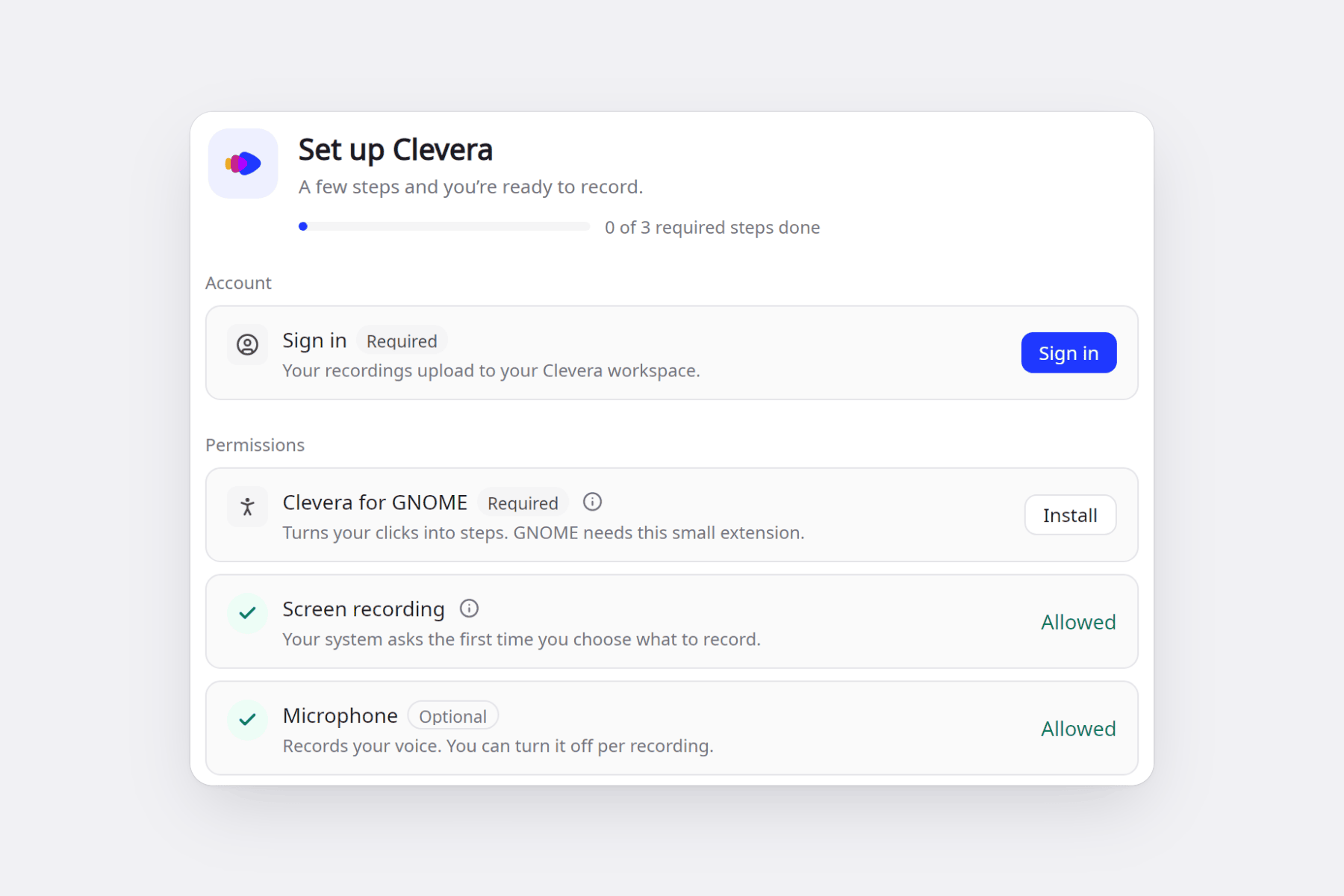
Su GNOME, la configurazione installa una piccola estensione chiamata Clevera per GNOME. Trasforma i tuoi clic in passaggi della guida, gestisce gli zoom automatici e mantiene la barra di registrazione fuori dal tuo video. Richiede un logout e un login prima di caricarsi. Il click-to-step funziona su GNOME con Wayland; su KDE Plasma o una sessione X11, Clevera registra schermo, voce e puntatore, ma non i clic. La cattura del testo digitato è opzionale e i campi password non vengono mai registrati.
Su Linux puoi registrare un intero display o una singola finestra, con il tuo microfono, una bolla della fotocamera e l'audio da app e video. La finestra di condivisione del tuo desktop chiede una volta e Clevera ricorda la scelta. Ottieni lo stesso conto alla rovescia, barra di registrazione e 19 lingue come su Mac e Windows. Aggiungi scorciatoie da Impostazioni → Scorciatoie; dopo di che il tuo desktop le manterrà. Gli aggiornamenti sono firmati, si installano mentre l'app è inattiva e tornano automaticamente alla versione precedente se una nuova versione non si avvia.
Due cose non sono ancora su Linux: registrare parte dello schermo (Area) e registrare un iPhone o iPad, che richiede l'app Mac. La guida completa è Installa e usa Clevera su Linux.
Come ottenerlo
Vai alla pagina di download. Rileva automaticamente il file corretto per il tuo computer ed elenca entrambe le versioni per Linux. Se hai già l'app per Mac o Windows, si aggiornerà in background, mai durante una registrazione o un caricamento. Una volta registrato, Clevera si occupa di tutto il resto: scopri come il registratore schermo AI lo trasforma in un video e in una guida, oppure confrontalo con altri strumenti nella nostra rassegna dei migliori registratori schermo AI.
FAQ
Il registratore desktop è gratuito?
Sì. Le app sono scaricabili gratuitamente e funzionano con ogni piano Clevera, incluso quello Free, che offre 100 crediti al mese e video fino a 3 minuti, condivisibili tramite link o incorporamento. I piani a pagamento aggiungono download in MP4 e più crediti. Consulta il listino prezzi.
Quali sono i requisiti di sistema?
Mac: macOS 12.3 o versioni successive, su Apple silicon o Intel (l'audio di sistema richiede macOS 13). Windows: Windows 10 versione 1903 o successiva (consigliata la 2004 o successiva), 64-bit. Linux: Ubuntu 24.04 o versioni successive, Fedora o Debian 13, con GNOME 46 o versioni successive o KDE Plasma 6, su Wayland o X11, su Intel/AMD o ARM64 (la funzione click-to-step richiede GNOME).
Di quale file Linux ho bisogno?
La maggior parte dei PC e laptop con processore Intel o AMD richiede il file x86_64. I laptop ARM e le macchine virtuali Linux su Mac con Apple silicon richiedono ARM64. uname -m indica quale versione possiedi.
Clevera trasforma i clic in passaggi su KDE o X11?
Non ancora. I clic diventano passaggi della guida solo su GNOME con Wayland, tramite l'estensione Clevera per GNOME. Su KDE Plasma o in una sessione X11, Clevera registra schermo, voce e puntatore, ma non i clic.
Cosa non può ancora fare l'app Linux?
Registra l'intero display o una singola finestra, ma non una parte dello schermo. La registrazione da iPhone e iPad funziona solo nell'app per Mac.
Registra una volta, ottieni il video e la guida
Scarica il registratore Clevera per Mac, Windows o Linux e trasforma la tua prossima dimostrazione in una guida pratica narrata.

