Come creare un video tutorial che le persone guardano davvero
Scopri come creare video tutorial chiari, coinvolgenti e facili da mantenere. Una guida pratica su formato, registrazione, narrazione e pubblicazione.
 Roozbeh Firoozmand9 min di lettura
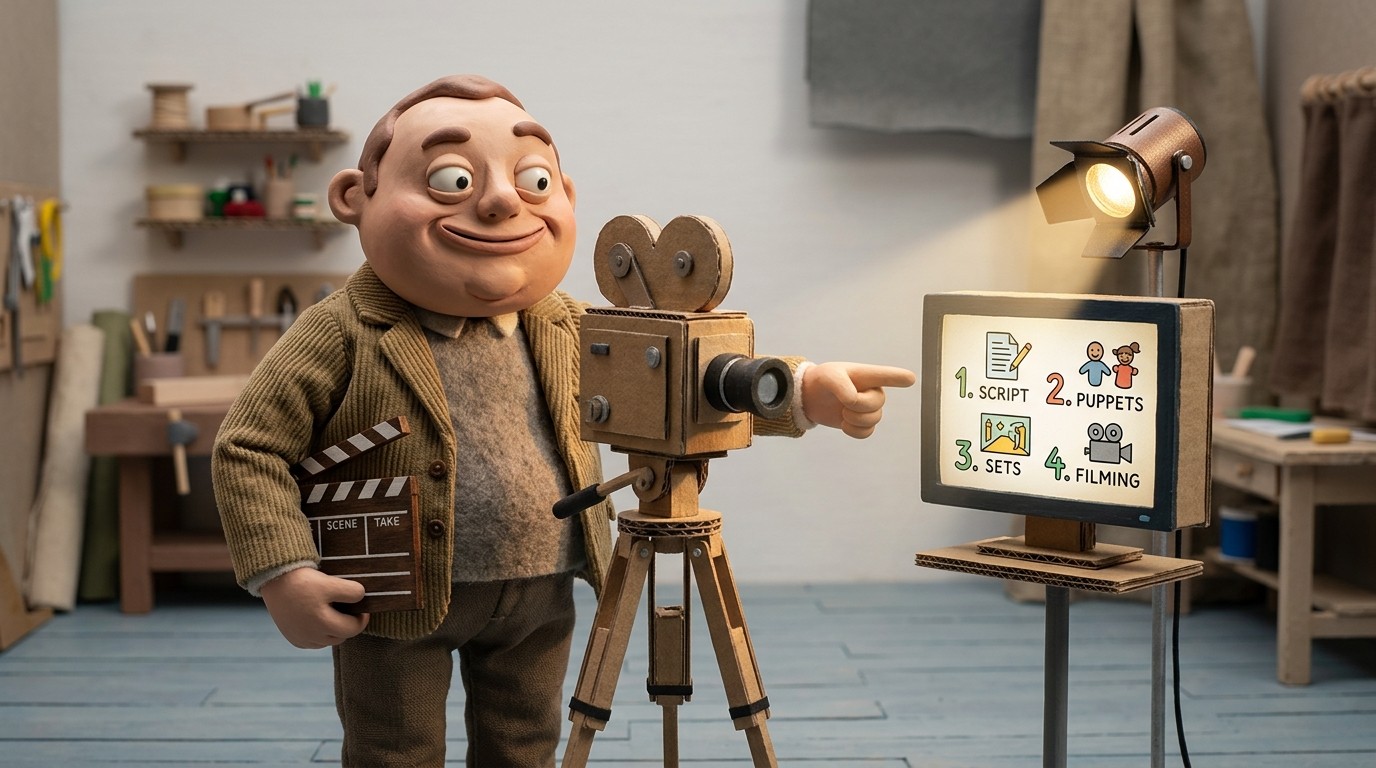
Chiunque può registrare lo schermo e chiamarlo tutorial. Creare un video tutorial che aiuti davvero le persone — uno che guardino fino alla fine, capiscano e tornino a consultare — richiede un po' più di attenzione.
La buona notizia: non è complicato. Gli strumenti sono migliorati molto, la barriera alla produzione è molto più bassa e i principi che rendono efficace un tutorial non sono cambiati. Questa guida copre tutto.
Cosa rende buono un video tutorial
Prima di immergerci nel "come", vale la pena definire cosa intendiamo per "buono" in questo contesto.
Un buon video tutorial è:
- Focalizzato: copre un solo compito o concetto, non cinque
- Abbastanza breve da essere guardato: la maggior parte dei tutorial dovrebbe durare meno di 5 minuti
- Chiaro nel risultato: lo spettatore sa cosa sarà in grado di fare alla fine
- Facile da seguire: la narrazione corrisponde a ciò che accade sullo schermo
- Facilmente reperibile: si trova in un posto dove il tuo pubblico può scoprirlo davvero
La maggior parte dei video tutorial scadenti fallisce su 1 o 2 di questi punti. Il resto di questa guida ti aiuterà a evitare questi errori.
Passaggio 1: Definisci l'obiettivo prima di registrare
L'errore più comune che le persone commettono quando creano tutorial è premere il tasto di registrazione prima di sapere cosa stanno effettivamente insegnando.
Inizia con questa domanda: "Dopo aver guardato questo video, cosa sarà in grado di fare lo spettatore?"
Scrivilo in una sola frase. Se non riesci a scriverlo in una frase, probabilmente stai coprendo troppi argomenti.
Esempi di obiettivi ben definiti per un tutorial:
- "Dopo aver guardato questo video, sarai in grado di collegare uno spazio di lavoro Slack al tuo account."
- "Dopo aver guardato questo video, saprai come esportare un report in PDF."
- "Dopo aver guardato questo video, capirai come impostare i permessi utente."
Una volta definito l'obiettivo, tutto il resto viene da sé: cosa mostrare, cosa saltare, quanto deve durare il video.
Passaggio 2: Scegli il formato giusto
Non tutti i tutorial sono uguali. Prima di registrare, decidi quale formato si adatta al tuo obiettivo:
Registrazione dello schermo con narrazione: Ideale per le guide software. Mostri esattamente cosa deve fare lo spettatore e la narrazione spiega il perché. È il formato più comune per i tutorial SaaS.
Registrazione dello schermo con annotazioni: Se non vuoi aggiungere la voce, puoi usare zoom, richiami e sovrapposizioni di testo per guidare l'attenzione. Funziona bene per compiti brevi e semplici.
Volto + schermo (picture-in-picture): Aggiunge un elemento umano. Ottimo per i video di onboarding in cui desideri un tono più caldo e personale.
Condivisione schermo + slide: Utile quando devi spiegare un concetto prima di dimostrarlo — comune per contenuti formativi che coinvolgono sia teoria che pratica.
Per la maggior parte dei tutorial software, una registrazione dello schermo con narrazione AI è il metodo più veloce da produrre e più facile da mantenere. Se stai scegliendo il software, confronta i migliori strumenti per creare tutorial AI per team SaaS prima di registrare.
Passaggio 3: Prepara l'ambiente di registrazione
Prima di registrare, dedica 5 minuti alla configurazione:
- Chiudi schede e app non necessarie: Non vuoi che le notifiche appaiano a metà registrazione.
- Imposta la risoluzione dello schermo: Registra alla risoluzione che useranno i tuoi spettatori. Se la maggior parte del tuo pubblico usa schermi 1080p, registra a 1920x1080.
- Usa un profilo browser pulito: Accedi a un account di test o a un ambiente demo pulito, se possibile. Eviterai di mostrare dati personali o spazi di lavoro disordinati.
- Disabilita le notifiche: Spegni le notifiche di email, Slack e di sistema prima di iniziare.
- Nascondi il disordine sul desktop: Se stai registrando l'intero desktop, mettilo in ordine prima.
Questi piccoli dettagli contano perché gli spettatori notano gli ambienti disordinati. Creano rumore visivo che distrae da ciò che stai effettivamente insegnando.
Passaggio 4: Registra il flusso di lavoro, non una performance
Quando sei pronto a registrare, esegui semplicemente ciò che stai insegnando — non c'è bisogno di recitare o annunciare ogni clic.
Muoviti con calma. Fai una breve pausa a ogni passaggio. Non correre tra i menu e non digitare troppo velocemente. Il tuo spettatore ti seguirà e ha bisogno di un momento per stare al passo.
Se commetti un errore durante la registrazione, fermati e rifai quella sezione. La maggior parte degli strumenti di editing ti permette di tagliare gli errori e le ripetizioni. Non ti serve una ripresa perfetta, ti serve una ripresa chiara.
Una nota sulla narrazione dal vivo vs. narrazione AI: Se narrare mentre registri ti sembra innaturale o ti rallenta, non sei obbligato a farlo. Strumenti come Clevera ti permettono di registrare in silenzio e generare la narrazione AI dal video in un secondo momento. Puoi rivedere e modificare lo script prima della pubblicazione, il che ti dà maggiore controllo su cosa viene detto e come.
Passaggio 5: Scrivi e rivedi la narrazione
Che tu stia usando la narrazione AI o registrando la tua voce, vale la pena rivedere attentamente lo script prima di pubblicare.
Una buona narrazione:
- Descrive ciò che accade sullo schermo, ma aggiunge contesto: Non limitarti a dire "clicca il pulsante blu". Dì "clicca il pulsante blu Salva in alto a destra — questo sincronizza le tue modifiche su tutti i dispositivi collegati."
- Usa la seconda persona: Rivolgiti direttamente allo spettatore. "Vedrai un popup di conferma", non "apparirà un popup di conferma."
- Evita le riempitivi: Rimuovi "praticamente", "quindi", "tipo" e altre abitudini verbali che si insinuano nelle registrazioni dal vivo.
- Segue il ritmo del video: La narrazione deve essere sincronizzata con ciò che appare sullo schermo, non in anticipo né in ritardo.
Se usi la narrazione AI, leggi lo script generato prima di pubblicare. L'AI è brava a produrre una narrazione fluida, ma occasionalmente legge male acronimi, nomi di prodotti o termini tecnici. Una rapida revisione risolve questi problemi.
Passaggio 6: Modifica per la chiarezza, non per la perfezione
Modificare un tutorial non significa ridurlo a un montaggio cinematografico. Significa rimuovere ciò che confonde o distrae lo spettatore.
Concentrati su:
- Tagliare i tempi morti: Lunghe pause, schermate di caricamento, navigazione accidentale. Eliminali.
- Aggiungere lo zoom: Se clicchi su qualcosa di piccolo sullo schermo, ingrandisci in modo che sia visibile. La maggior parte degli strumenti lo fa automaticamente — Clevera, ad esempio, applica uno zoom intelligente alle interazioni chiave dell'interfaccia durante l'esportazione.
- Tagliare l'inizio e la fine: Taglia tutto ciò che precede la dimostrazione e tutto ciò che segue. Non far aspettare le persone mentre dici "ok, lasciatemi iniziare..."
- Movimenti fluidi del cursore: Se il mouse saltava durante la registrazione, applica la fluidità del cursore in modo che il movimento sembri intenzionale.
Non c'è bisogno di aggiungere musica di sottofondo, animazioni introduttive o grafiche brandizzate per la maggior parte dei video tutorial. Queste cose aggiungono tempo alla produzione senza aggiungere molto valore per gli spettatori che vogliono solo imparare il compito.
Come creare video tutorial più velocemente con l'AI
Se i passaggi da 4 a 6 sembrano un sacco di lavoro, è perché fatti a mano lo sono davvero. Un chiaro tutorial di 3 minuti richiede solitamente circa 4 ore: circa 45 minuti di scrittura dello script, 20 minuti per ottenere una ripresa pulita, 30 minuti per registrare la narrazione e 2 ore di editing. La registrazione in sé è raramente il collo di bottiglia; è tutto ciò che le sta attorno.
Gli strumenti AI accelerano questo processo in due modi:
- L'editing assistito dall'AI rende la modifica manuale più veloce con tagli netti, editing basato sulla trascrizione e rimozione delle parole di riempimento. Devi comunque modificare, ma richiede meno tempo.
- La generazione video AI costruisce il video finito partendo dalla tua registrazione. Registri in silenzio e l'AI taglia errori e pause, scrive lo script basandosi su ciò che è successo sullo schermo, aggiunge la voce, sincronizza tutto e inserisce zoom e fluidità del cursore. Non rimane alcun passaggio di editing da fare, solo una revisione.
Per i tutorial software, la generazione è solitamente la strada più rapida, poiché il filmato è una semplice registrazione dello schermo senza alcuna cinematografia da preservare. Con Clevera, registrare un flusso di lavoro richiede circa 10 minuti e la revisione dopo l'elaborazione altri 5-10. La stessa registrazione può anche produrre un articolo passo dopo passo con screenshot, così ottieni il video e la versione scritta del Passaggio 8 da un'unica ripresa. Il cambiamento più grande non riguarda i minuti per video, ma il fatto che una libreria che richiederebbe mesi di lavoro manuale diventa questione di poche settimane.
Passaggio 7: Aggiungi i sottotitoli
I sottotitoli non sono più opzionali. Una parte significativa dei contenuti video viene guardata senza audio: durante le riunioni, su dispositivi mobili o in ambienti rumorosi. Se il tuo tutorial non ha i sottotitoli, stai perdendo quegli spettatori.
La maggior parte degli strumenti genera i sottotitoli automaticamente dalla narrazione. Controllali per verificarne l'accuratezza, specialmente per i nomi dei prodotti e i termini tecnici, e assicurati che la sincronizzazione sia corretta prima della pubblicazione.
Passaggio 8: Pubblica nel posto giusto
Dove pubblichi è importante tanto quanto come crei il video. Pensa a dove si troveranno effettivamente i tuoi spettatori quando avranno bisogno di questo tutorial:
- Centro assistenza: Incorpora i tutorial direttamente nell'articolo di supporto pertinente. Gli spettatori arrivano sull'articolo cercando una risposta: il video è proprio lì.
- LMS o piattaforma di formazione: Per la formazione interna, pubblica su una piattaforma dove il completamento può essere monitorato.
- YouTube: Per i tutorial rivolti al pubblico, YouTube aiuta con la reperibilità. Ottimizza titolo e descrizione per la ricerca.
- In-app: Alcuni team incorporano brevi tutorial all'interno del prodotto stesso, attivati da azioni specifiche o eventi di onboarding.
Ovunque tu pubblichi, includi un riepilogo scritto dei passaggi. Alcuni spettatori scorreranno prima la versione testuale e guarderanno il video solo per i passaggi di cui non sono sicuri. Se il tuo strumento genera un articolo dalla stessa registrazione, quel riepilogo non ti costa nulla in più.
Come mantenere aggiornati i tutorial
I video tutorial diventano obsoleti. Il software cambia, le interfacce vengono riprogettate, i flussi di lavoro si spostano. Se non hai un processo di manutenzione, la tua libreria di formazione diventa un peso: piena di video che mostrano la versione sbagliata del tuo prodotto.
Alcune cose che aiutano:
Registra contenuti modulari: I video brevi e mirati sono più facili da aggiornare rispetto a quelli lunghi e completi. Quando qualcosa cambia, devi solo registrare nuovamente la clip pertinente.
Usa LiveSync: LiveSync di Clevera ti consente di aggiornare un video una volta e far sì che tale aggiornamento si rifletta automaticamente ovunque sia incorporato. Non c'è bisogno di ricollegare o incorporare nuovamente su più pagine.
Crea un programma di revisione: Trimestrale è solitamente la cadenza giusta per i prodotti attivi. Assegna la responsabilità: qualcuno dovrebbe essere incaricato di segnalare i contenuti obsoleti.
Creare video tutorial online
Se stai creando video tutorial online e devi condividerli pubblicamente o collaborare con un team remoto, contano alcune cose aggiuntive:
- Assicurati che il tuo strumento supporti la pubblicazione diretta su piattaforme web, non solo l'esportazione di file locali
- Scegli una configurazione di hosting che non richieda agli spettatori di scaricare nulla
- Verifica che i sottotitoli siano supportati e accurati per gli spettatori internazionali
- Testa come appare il video su mobile: molto traffico del centro assistenza proviene dai telefoni
Creare un video tutorial che le persone guardano davvero significa essere focalizzati, chiari e senza attriti. Limitalo a un'attività, registra in modo pulito, narra con precisione e mettilo dove il tuo pubblico lo troverà quando ne avrà bisogno. Tutto qui.