I migliori strumenti per creare video tutorial nel 2026
Confronta i migliori strumenti per creare video tutorial nel 2026: soluzioni AI che trasformano una registrazione dello schermo in un video narrato e in un articolo di supporto, editor classici e registratori asincroni.
 Roozbeh Firoozmand17 min di lettura
Il miglior strumento per video tutorial per il tuo team dipende da ciò che devi effettivamente pubblicare: un video tutorial narrato con relativo articolo di supporto, una clip asincrona veloce o una produzione montata a mano. Non da quale strumento ha la pagina di marketing più appariscente.
Creare un video tutorial un tempo significava prenotare uno studio, scrivere ogni parola, registrare cinque take e consegnare tutto a un editor che te lo avrebbe restituito tre giorni dopo con il colore del logo sbagliato. I moderni strumenti per video tutorial possono prendere una registrazione grezza dello schermo e trasformarla in qualcosa di professionale — narrato, con zoom, sottotitoli e pronto da condividere — nel tempo che serve per preparare un caffè.
Questa guida confronta i migliori strumenti per video tutorial del 2026: soluzioni basate sull'AI pensate per tutorial software (Clevera, Guidde, Scribe, Tango, Clueso), editor (Descript, Camtasia, ScreenFlow), registratori asincroni (Loom) e video con avatar (Synthesia). Per ognuno: cosa fa bene, dove pecca e per chi è pensato, così puoi smettere di leggere post di confronto e iniziare a creare video.
Il confronto riguarda strumenti per tutorial software, non piattaforme per corsi eLearning. Le piattaforme LMS come Thinkific o Teachable appartengono a una categoria diversa. I prezzi dei competitor sono stati verificati a settembre 2026; controlla la pagina dei prezzi di ogni fornitore prima dell'acquisto.
Nuovo nella creazione di video tutorial? Inizia con la nostra guida: Cos'è un creatore di tutorial AI — e ne hai davvero bisogno?
Il migliore in assoluto per i team SaaS: Clevera. Clevera è una piattaforma AI che trasforma una registrazione dello schermo in un video tutorial narrato, un articolo di supporto passo-passo e una pagina nel tuo centro assistenza, in 74 lingue.
Confronto rapido
| Strumento | Ideale per | Output video | Narrazione AI | Output articolo di supporto | Traduzione | Prezzo iniziale |
|---|---|---|---|---|---|---|
| Clevera | Tutorial SaaS: video tutorial + articolo di supporto | Sì | Sì, script scritto dalla registrazione | Sì, più centro assistenza ospitato | 74 lingue | Piano gratuito; Starter da $29/mese con fatturazione annuale |
| Guidde | Walkthrough video-first | Sì | Voce AI illimitata su Business+ | Limitato | Traduzione automatica come add-on Enterprise | Gratuito; Pro da $19/creatore/mese annuale |
| Scribe | Guide rapide con screenshot | Filmati di immagini fisse, non MP4 | Lettura vocale sui filmati | Sì | Solo Enterprise | Gratuito; Pro Personal da $25/utente/mese annuale |
| Tango | Guide ai flussi di lavoro con screenshot | Video incorporati (Pro+, non MP4) | Opzionale sui video incorporati | Sì | Solo Enterprise | Gratuito; Pro Team da $15/utente/mese annuale (3+ utenti) |
| Clueso | Video + documentazione per team più grandi | Sì | Sì | Sì | 37+ lingue | Gratuito; Solo da $40/mese annuale |
| Descript | Editing basato su trascrizione, video misto | Sì | Sì | No | Doppiaggio su Business | Gratuito; Hobbyist da $16/persona/mese annuale |
| Loom | Registrazioni asincrone rapide | Sì | Narrazione dal vivo | Video-to-text sul piano AI | Sottotitoli | Gratuito; Business da $18/utente/mese mensile |
| Camtasia | Editing manuale completo | Sì | Prevalentemente manuale | No | No | Abbonamento; controlla TechSmith |
| ScreenFlow | Editing manuale nativo Mac | Sì | No | No | No | Una tantum, circa $169 |
| Synthesia | Video con presentatore avatar AI | Sì (avatar) | Sì (avatar) | No | 120+ lingue | Starter da $29/mese |
Anche Supademo e iorad appaiono in molti elenchi di "creatori di tutorial", ma realizzano demo interattive cliccabili, non un video tutorial narrato con articolo di supporto. Se è questo ciò che cerchi, vedi software per demo interattive.
Cosa rende ottimo uno strumento per video tutorial?
Prima delle classifiche: ecco cosa distingue gli strumenti che ti fanno risparmiare tempo da quelli che aggiungono solo passaggi.
Velocità verso la prima bozza. I migliori strumenti ti portano dalla registrazione al video condivisibile in pochi minuti, non ore. Se stai ancora unendo clip manualmente, lo strumento non sta facendo abbastanza.
Cattura pensata per i flussi di lavoro software. Dovrebbe registrare clic, schermate, schede del browser e app desktop senza trasformare ogni tutorial in un progetto di editing manuale.
Nessuna narrazione dal vivo, nessuna competenza di editing. Il tuo product manager non dovrebbe aver bisogno di imparare Premiere Pro — o di sentirsi a proprio agio davanti a un microfono — per spiegare una funzionalità. Cerca strumenti che scrivano lo script basandosi su ciò che accade sullo schermo e che gestiscano zoom, ritmo e sottotitoli per te.
Qualità della voce AI. Il text-to-speech robotico distrugge la fiducia. I migliori creatori di video tutorial AI usano voci che suonano come una persona reale, non come un navigatore GPS del 2009.
Formati di output. Un video è ottimo. Un video e un articolo di supporto dalla stessa registrazione è meglio. Alcune persone guardano; altre leggono. Se il tuo strumento ti offre solo un output, stai facendo il doppio del lavoro altrove.
Aggiornabilità. I prodotti cambiano. Cerca incorporamenti che si aggiornano automaticamente quando modifichi un video, così non dovrai mai inseguire vecchi link. Sii realista, però: nessuno strumento ridipinge un'interfaccia cambiata all'interno di vecchi filmati. Quando le schermate cambiano, il vincitore è lo strumento che rende la ri-registrazione veloce quanto la prima volta.
I migliori strumenti per video tutorial, a confronto
1. Clevera — Il miglior creatore di video tutorial AI per team SaaS
Ideale per: Team di prodotto SaaS, team di customer success e supporto che necessitano di video tutorial e articoli di supporto da un'unica registrazione
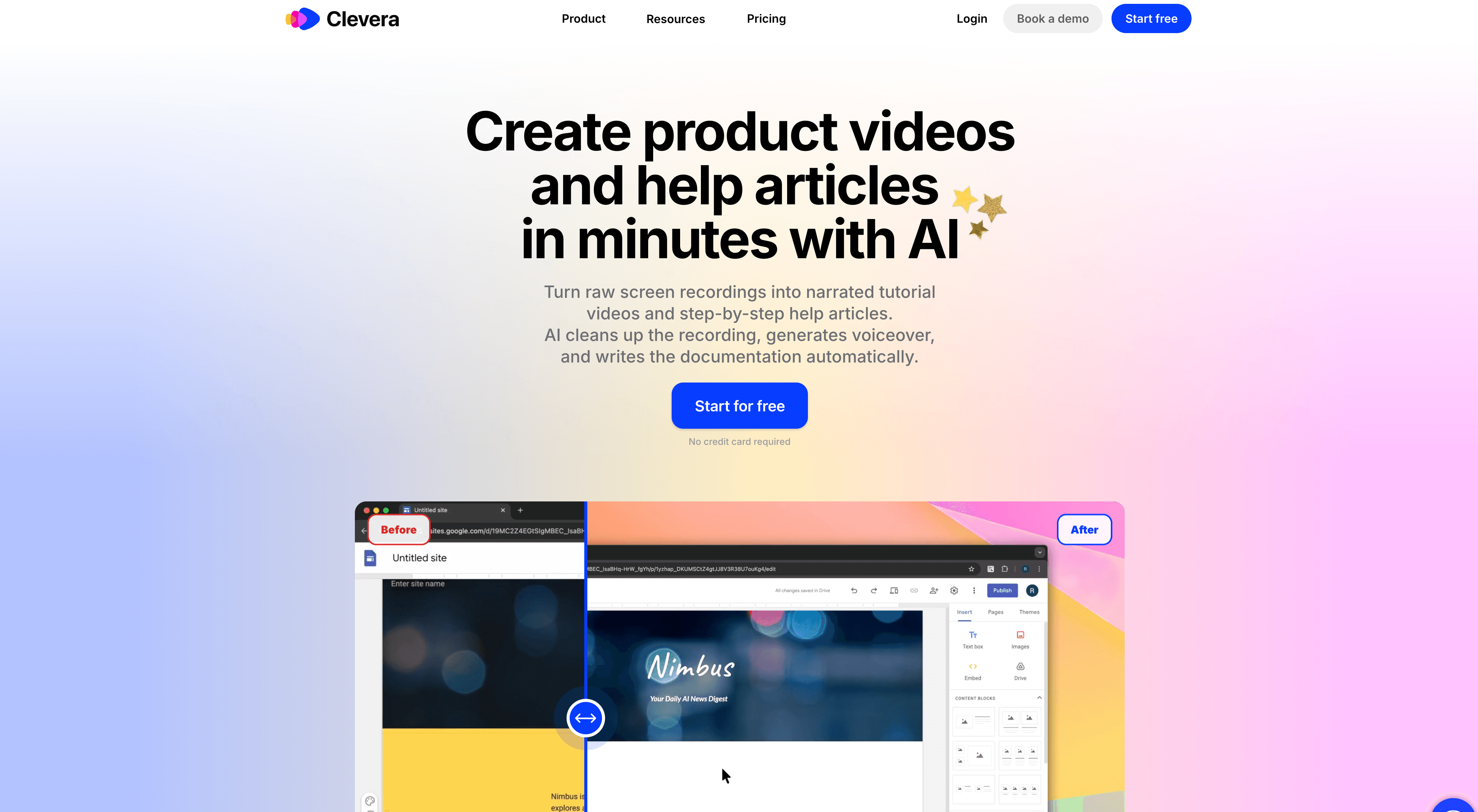
Clevera è progettato specificamente per il flusso di lavoro in cui la maggior parte dei team SaaS è bloccata: qualcuno registra lo schermo, poi passa ore a montare, scrivere lo script, doppiare e documentare. Clevera comprime tutto in un unico passaggio.
Registra con l'app desktop per Mac o Windows, carica una registrazione che hai già o lascia che l'agente AI di Clevera registri per te: con Record with AI, descrivi il flusso in una frase e l'agente clicca attraverso la tua web app pubblica in un browser cloud. Su Mac puoi anche registrare un iPhone o iPad tramite USB. Non devi narrare durante la registrazione, quindi chiunque conosca il prodotto può creare un tutorial.
Da quella registrazione, l'AI:
- Scrive uno script di narrazione basato su ciò che accade sullo schermo e lo doppia con una delle 30 voci AI integrate (o la tua voce ElevenLabs, con la tua chiave)
- Aggiunge zoom che seguono i tuoi clic, un cursore fluido, sottotitoli e musica
- Produce un articolo di supporto passo-passo con screenshot selezionati ed evidenziati automaticamente
- Traduce narrazione, sottotitoli e l'articolo in 74 lingue
Se preferisci mantenere la tua voce, i formati Clean-up e Styled-for-sharing ottimizzano o rifiniscono la stessa registrazione senza una voce AI.
Ciò che lo rende diverso dalla maggior parte degli strumenti in questo elenco è LiveSync: modifica un video pubblicato e ogni link di condivisione, incorporamento e pagina del centro assistenza che lo mostra riprodurrà la nuova versione. Niente ri-esportazioni, niente link interrotti. Quando l'interfaccia del prodotto cambia, registra di nuovo il flusso (o fai in modo che Record with AI lo faccia) e rigenera — LiveSync porterà quindi la nuova versione ovunque sia incorporata.
Gli articoli vengono pubblicati su un centro assistenza ospitato incluso in ogni piano, anche quello gratuito. Sui piani Pro e superiori, puoi anche pubblicare in modo unidirezionale su Notion, Confluence, GitBook, ReadMe, Help Scout Docs, GitHub, ClickUp e altro ancora.
Punti di forza:
- Passare da una registrazione grezza dello schermo a un tutorial narrato e professionale senza competenze di video editing
- Un video tutorial e un articolo di supporto dalla stessa fonte, coerenti indipendentemente da chi ha registrato
- Mantenere aggiornati i tutorial incorporati con LiveSync
- Tradurre l'intero tutorial, non solo i sottotitoli
Dove è meno adatto:
- È pensato per tutorial di prodotto basati su schermo, non per video con presentatore in camera o LMS generici con quiz e certificati
- Non è un generatore di demo interattive cliccabili
Prezzi: Piano gratuito ($0, 100 crediti al mese, video fino a 3 minuti, nessuna carta richiesta; condivisione tramite link o incorporamento). Starter costa $36/mese ($29/mese con fatturazione annuale) e aggiunge download MP4; Pro costa $124/mese per due creatori. Vedi prezzi.
2. Guidde — Il migliore per walkthrough video con callout
Ideale per: Walkthrough rivolti ai clienti dove i callout a schermo contano più di una documentazione scritta approfondita
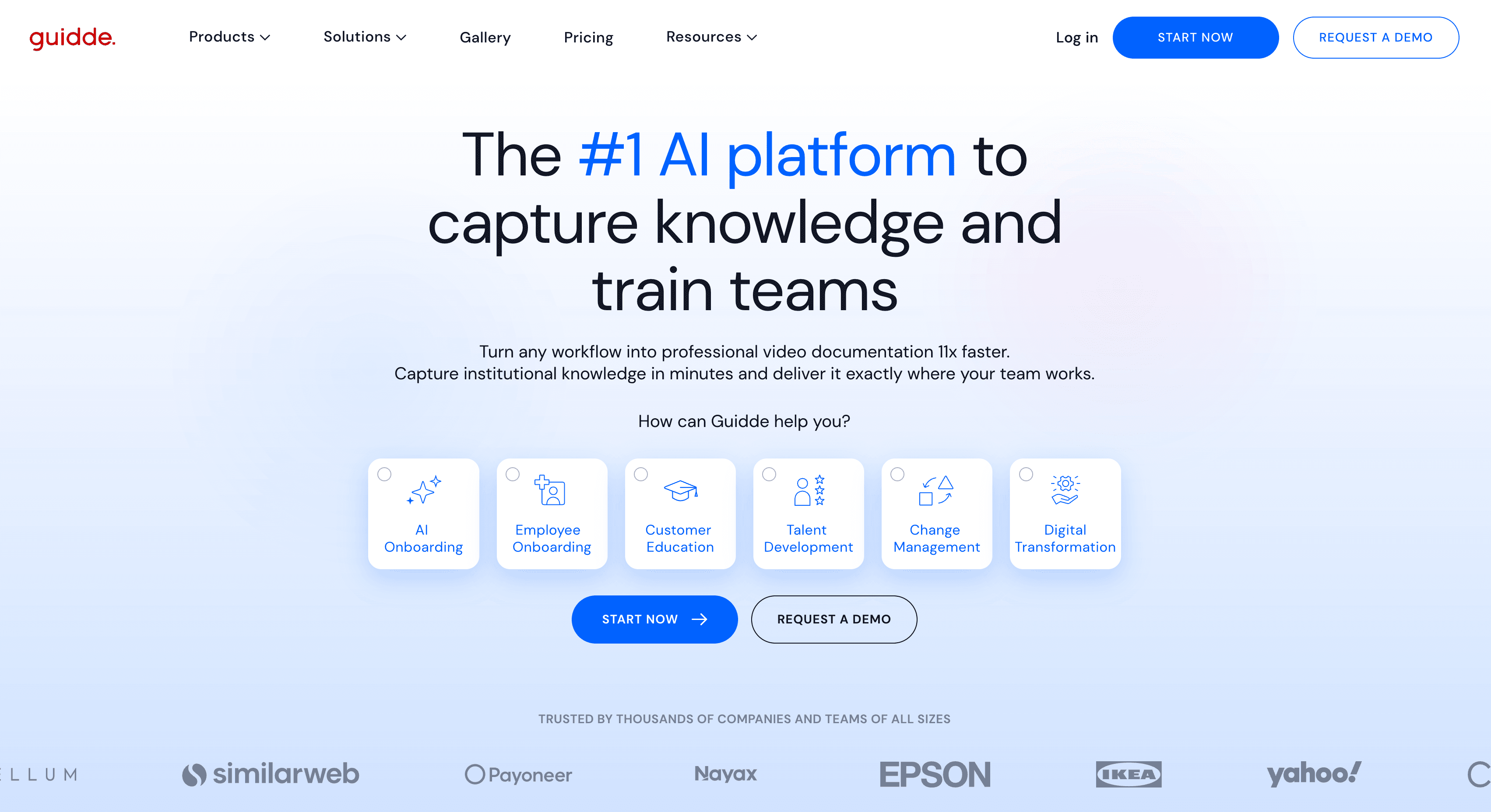
Guidde registra lo schermo e genera un video narrato con passaggi rilevati e sovrapposizioni grafiche. I piani Free e Pro acquisiscono app web tramite Chrome o Edge; l'acquisizione desktop e mobile è disponibile dal piano Business. La sintesi vocale AI illimitata è inclusa nel piano Business e superiori, non nel Pro.
Il documento scritto può rimanere sincronizzato con il video o essere separato, con esportazione in Word, PDF, HTML e Markdown. Si tratta di un articolo a passaggi generato, non di un CMS per help center. La traduzione automatica multilingua è un componente aggiuntivo Enterprise.
Punti di forza:
- Solido workflow video-first con callout, branding e voce fuori campo AI nei piani superiori
- Walkthrough curati rivolti ai clienti
Dove è carente:
- Il piano Pro rimane solo web e l'output scritto è più leggero rispetto a un articolo di supporto completo. Stai confrontando le opzioni? Vedi le alternative a Guidde.
Prezzi: Piano gratuito; Pro a partire da $19/creatore/mese con fatturazione annuale ($29 mensili)
3. Scribe — Il migliore per la documentazione di processi passo-passo
Ideale per: Team focalizzati su SOP scritte e guide pratiche più che sui video
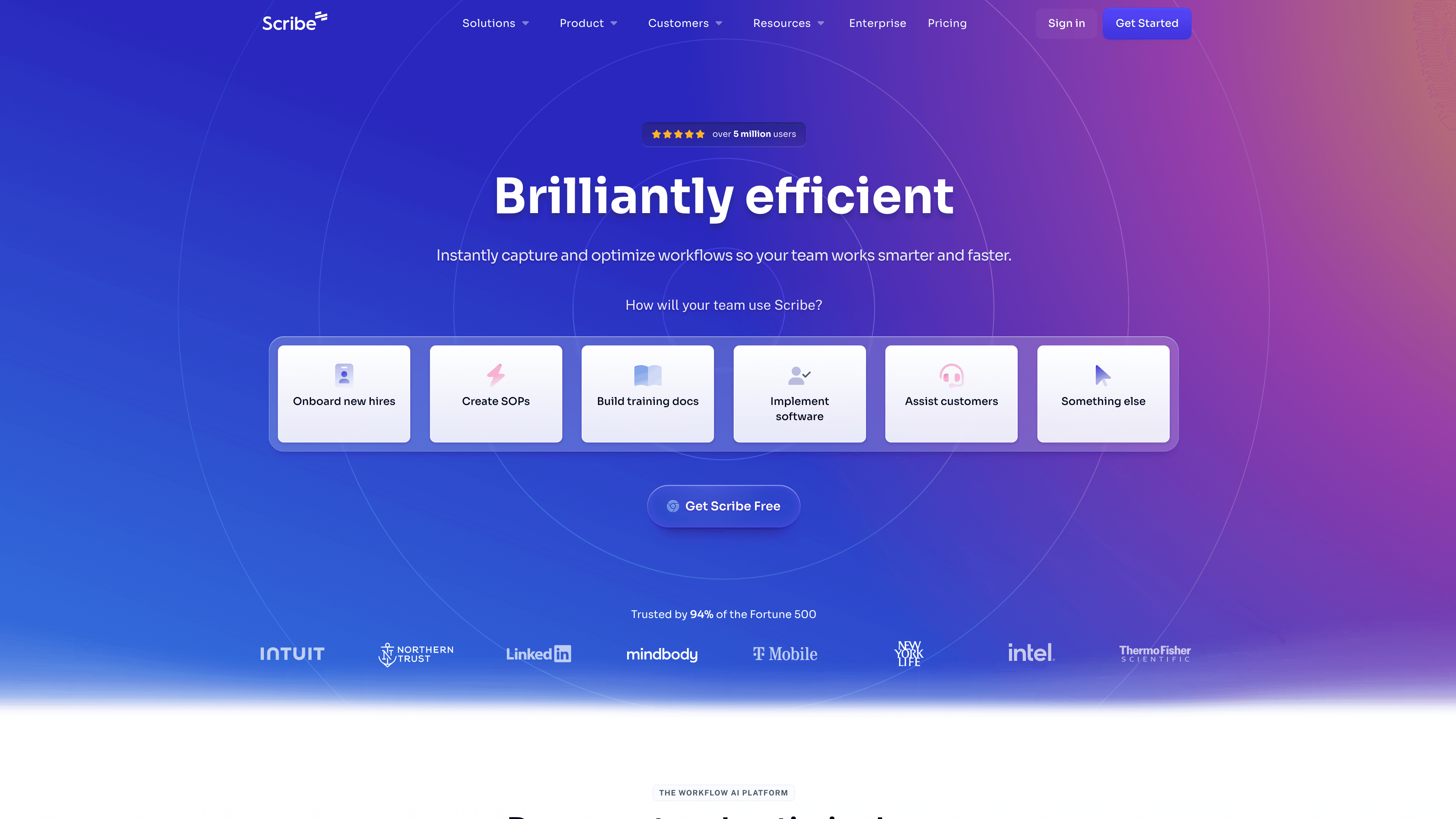
Scribe si colloca più sul versante della documentazione che su quello video. Cattura i clic e genera automaticamente una guida numerata con screenshot annotati. I Scribe Movies riproducono quegli screenshot con lettura vocale opzionale — non sono video registrati dello schermo o tutorial MP4. L'acquisizione desktop e mobile è disponibile dal piano Pro in su.
L'output è rapido e genuinamente utile per SOP interne, runbook IT e playbook di supporto. Se il tuo obiettivo principale è un video tutorial, Scribe non è la scelta giusta.
Punti di forza:
- Guide passo-passo istantanee da una sequenza di clic
- Output pulito e condivisibile che funziona in Notion, Confluence o help center
Dove è carente:
- Nessun output video registrato; la traduzione è solo Enterprise. Vedi le alternative a Scribe.
Prezzi: Piano base gratuito; Pro Personal a partire da $25/utente/mese con fatturazione annuale
4. Tango — Il migliore per guide ai workflow con screenshot
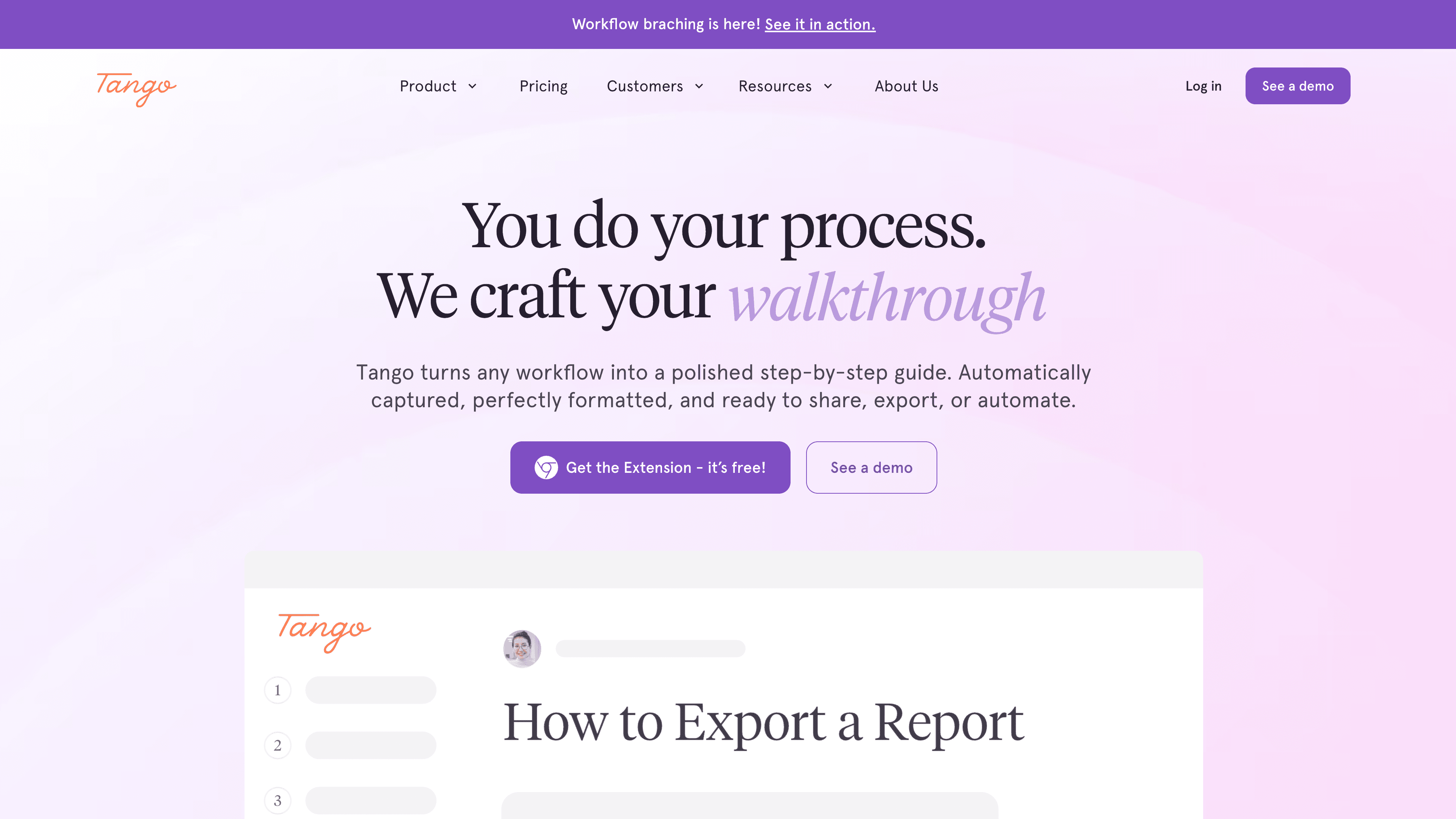
Ideale per: Documentazione di processi dove gli utenti seguono guide scritte, con assistenza nel browser
Tango è uno strumento di acquisizione processi, non un registratore di schermo. La sua estensione Chrome cattura le app web come guide a passaggi con screenshot, mentre un'app desktop per Mac e Windows è disponibile nei piani Pro ed Enterprise. Guide Me sovrappone il clic successivo nel browser per i workflow web acquisiti tramite estensione.
Il video esiste solo come Pro+ Video Embeds: un iframe di immagini fisse con narrazione AI opzionale dai titoli dei passaggi. Non esiste un MP4 di una guida registrata.
Punti di forza:
- Acquisizione workflow pulita con un formato di guida scritta curato
- Guide Me per l'adozione nel browser
Dove è carente:
- Non adatto a tutorial video narrati; la traduzione è solo Enterprise. Vedi le alternative a Tango.
Prezzi: Piano gratuito; Pro Team a partire da $15/utente/mese con fatturazione annuale (3+ utenti); Pro Personal da $22/utente/mese annuali
5. Clueso — Il migliore per video e documenti curati in team più grandi
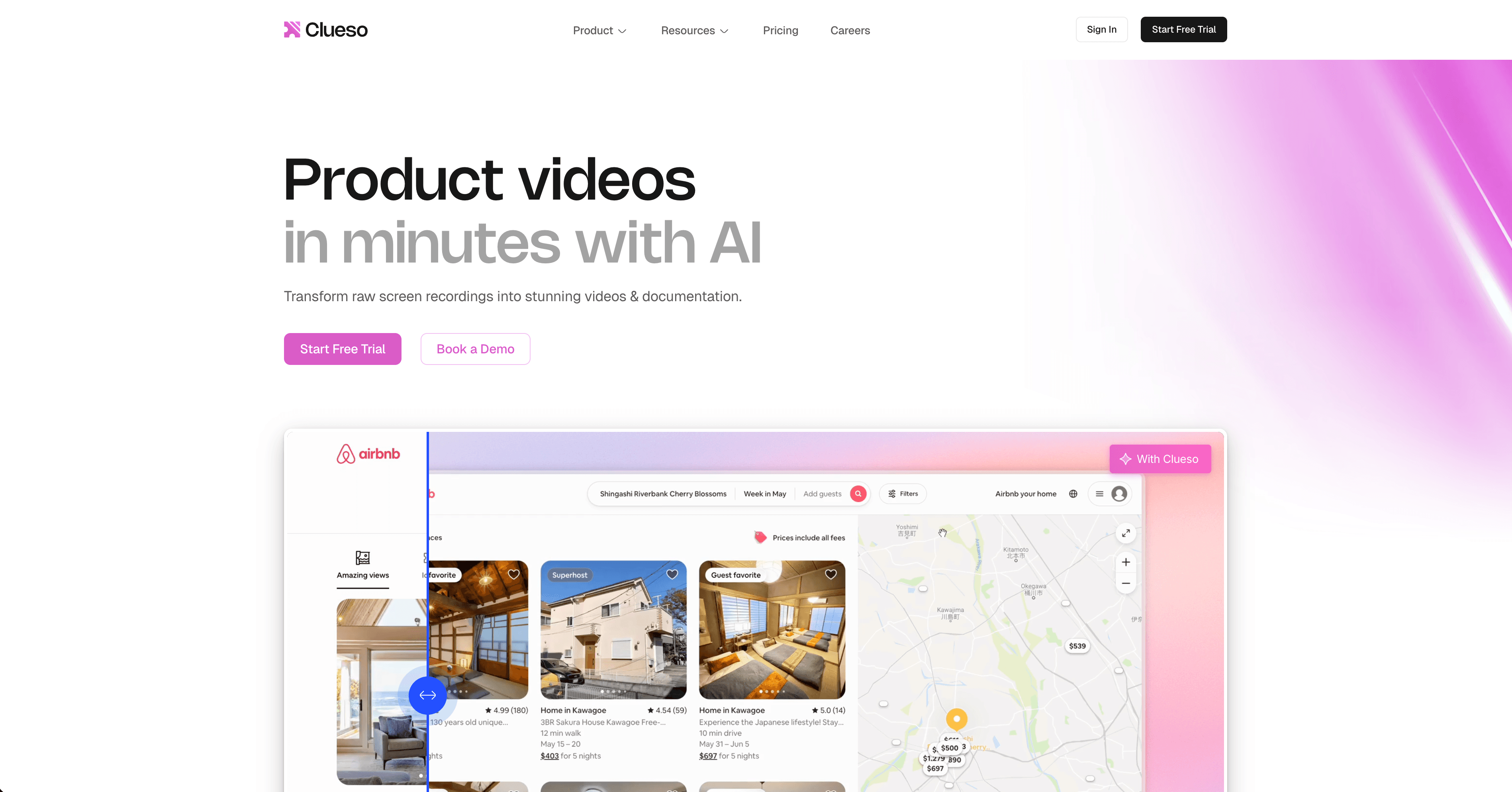
Ideale per: Team che desiderano video di prodotto curati a partire da registrazioni, presentazioni o documenti
Clueso trasforma registrazioni dello schermo, caricamenti, presentazioni e documenti in video walkthrough con narrazione AI, oltre a un articolo passo-passo generato. L'acquisizione avviene tramite estensione browser o caricamento; non c'è un registratore desktop nativo per l'intero sistema operativo nella sua pagina prezzi pubblica. La traduzione è elencata per oltre 37 lingue.
Punti di forza:
- Video di prodotto curati da diversi tipi di materiale sorgente
- Voce fuori campo AI, traduzione e documenti passo-passo in un unico strumento
Dove è carente:
- I minuti di esportazione sono limitati annualmente e il prezzo può essere superiore a quanto necessario per un piccolo team per la formazione ripetibile sul prodotto
Prezzi: Piano gratuito; Solo a partire da $40/mese con fatturazione annuale ($50 mensili); Business da $120/mese annuali
6. Descript — Il migliore per l'editing video basato su trascrizione
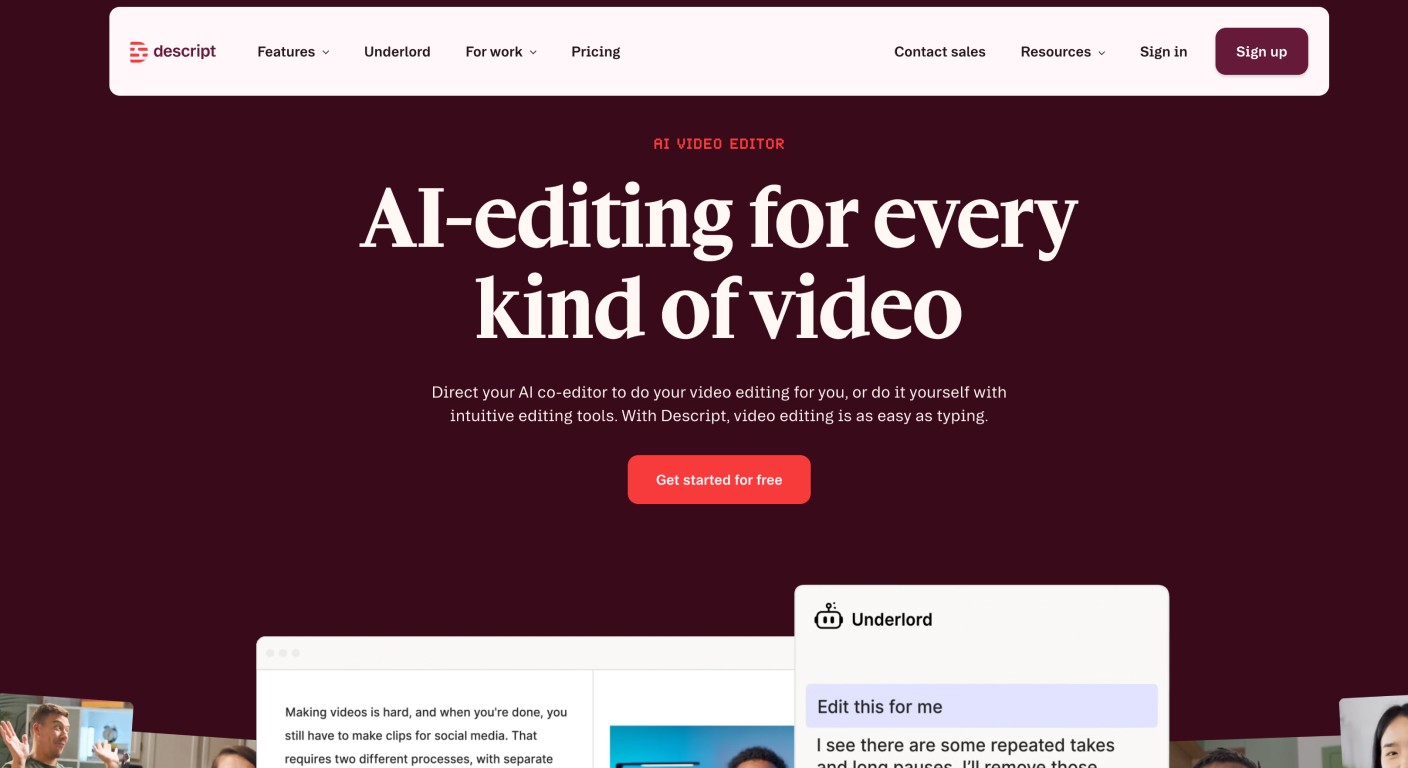
Ideale per: Team che producono video vari — podcast, interviste, marketing — insieme ai tutorial
Descript adotta un approccio diverso all'editing: modifichi la trascrizione e il video si modifica da solo. Elimina una frase nel testo e sparirà dal video. Aggiunge la rimozione delle parole di riempimento, voci AI e registrazione dello schermo, e funziona bene per contenuti parlati e screencast narrati.
Per i tutorial di prodotto, devi comunque modellare il video finale da solo, il che è più lento rispetto a un generatore AI, e non c'è un output strutturato di articoli di supporto.
Punti di forza:
- Editing video come un documento — veloce e intuitivo per chi scrive
- Un unico posto per molti tipi di contenuti
Dove è carente:
- Nessuna struttura tutorial automatica o articolo di supporto. Confronta i migliori strumenti di editing video AI o le alternative a Descript.
Prezzi: Piano gratuito; Hobbyist a partire da $16/persona/mese con fatturazione annuale
7. Loom — Il migliore per registrazioni schermo rapide e asincrone
Ideale per: Team che condividono walkthrough rapidi internamente, o chiunque utilizzi già un workflow Loom
Loom è il punto di riferimento per i video asincroni: clicca, registra, condividi. È davvero ottimo per spiegazioni rapide, walkthrough di bug e risposte veloci ai clienti.
Narri dal vivo e ciò che registri è essenzialmente ciò che invii. Loom AI (Business + AI ed Enterprise) aggiunge riepiloghi, capitoli, rimozione di parole di riempimento e video-to-text — una trascrizione o un documento di workflow della registrazione, non un articolo di supporto pronto per la pubblicazione. Per tutorial rivolti ai clienti e onboarding, spesso non è sufficiente da solo. Vedi Clevera vs Loom.
Punti di forza:
- Velocità — registrazione e condivisione in meno di due minuti
- Collaborazione asincrona e commenti sui video
Dove è carente:
- Nessuna voce fuori campo AI da una registrazione silenziosa; l'output sembra una registrazione dello schermo, non un tutorial prodotto
Prezzi: Piano gratuito; Business a partire da $18/utente/mese con fatturazione mensile
8. Camtasia — Il miglior editor video tutorial tradizionale
Ideale per: Team con produttori video dedicati, o creatori che desiderano il pieno controllo manuale
Camtasia è uno standard per la produzione di tutorial desktop da anni: un editor video completo con acquisizione schermo integrata, editing su timeline, callout, effetti zoom, transizioni, quiz e una libreria di risorse.
Il compromesso è la curva di apprendimento. Non è uno strumento che passi a un product manager il martedì aspettandoti risultati entro mercoledì. Con un produttore dedicato, offre tutto ciò di cui hanno bisogno; senza, il collo di bottiglia della produzione rimane.
Punti di forza:
- Editing preciso e professionale con controllo su ogni elemento
- Acquisizione schermo integrata più post-produzione avanzata
Dove è carente:
- Curva di apprendimento ripida per chi non è editor
- Gli aggiornamenti significano ri-editing manuale; nessun output di articoli di supporto
Prezzi: Piani in abbonamento; controlla la pagina prezzi di TechSmith
9. ScreenFlow — Il miglior editor tutorial nativo per Mac
Ideale per: Utenti Mac che desiderano un editor curato a un prezzo inferiore
ScreenFlow è un registratore di schermo ed editor video solo per Mac. È più pulito e accessibile di Camtasia, con solidi strumenti di editing, annotazioni e opzioni di esportazione. Come Camtasia, devi comunque fare il lavoro di editing da solo: nessuna voce fuori campo AI, nessuna struttura automatica, nessun output di documentazione.
Punti di forza:
- Interfaccia nativa Mac pulita, più facile da imparare rispetto a Camtasia
- Ottima qualità di registrazione e controllo manuale
Dove è carente:
- Solo Mac, nessuna funzione AI, richiede competenze di editing per un output curato
Prezzi: Acquisto una tantum, circa $169
10. Synthesia — Il migliore per video con presentatore avatar AI
Ideale per: Team di marketing o L&D che creano contenuti di formazione con un presentatore a schermo
Synthesia adotta un approccio completamente diverso. Invece di registrare lo schermo, scrivi un copione e scegli un avatar AI per presentarlo. È impressionante per formazione, HR e spiegazioni di marketing. Non è costruito per i tutorial di prodotto: non puoi mostrare facilmente la tua vera UI in uso e gli avatar possono sembrare meno autentici per contenuti specifici di prodotto.
Punti di forza:
- Niente fotocamera, niente registrazione — solo un copione e un presentatore
- Oltre 120 lingue e output coerente per contenuti di formazione
Dove è carente:
- Non progettato per tutorial software basati su schermo; nessun output di articoli di supporto
Prezzi: Starter a partire da $29/mese
Come scegliere lo strumento giusto per il tuo team
Ti servono sia un video tutorial narrato che un articolo di supporto scritto → Clevera. Una sola registrazione, due output, tradotti in 74 lingue e mantenuti aggiornati con LiveSync.
Ti servono solo guide scritte → Scribe o Tango. Non complicarti la vita se il tuo pubblico preferisce leggere.
Vuoi walkthrough video con callout → Guidde o Clueso. Verifica quale piano sblocca la cattura desktop, la voce AI e la traduzione.
Ti servono registrazioni asincrone rapide e la rifinitura non è la priorità → Loom.
Hai un video producer dedicato → Camtasia o ScreenFlow. Il limite di qualità è alto; il risultato dipende solo da ciò che ci metti.
Vuoi montare video come se scrivessi un testo → Descript.
Stai creando contenuti di formazione o HR con un presentatore → Synthesia.
Ti serve una demo cliccabile → lascia perdere questa lista e dai un'occhiata al software per demo interattive.
La vera domanda è quanta parte della tua produzione di tutorial vuoi automatizzare. Se la risposta è "il più possibile", la lista si accorcia rapidamente.
FAQ
Qual è il miglior creatore di video tutorial?
Per i team di prodotto SaaS che necessitano di tutorial su schermo rifiniti senza un editor video, Clevera è il miglior creatore di video tutorial nel 2026: narrazione AI, zoom e sottotitoli automatici e un articolo di supporto da una singola registrazione. Guidde è adatto per walkthrough video, Scribe e Tango per guide con screenshot, Loom per clip asincrone rapide e Camtasia o ScreenFlow per team con editor dedicati.
Come posso creare un video tutorial senza competenze di montaggio?
Registra lo schermo mentre mostri il workflow: non serve una narrazione dal vivo. Un creatore di video tutorial AI come Clevera scrive lo script, aggiunge la voce fuori campo, zoom e sottotitoli, e ti fornisce un video finito più un articolo di supporto. Loom è più veloce ma produce una registrazione grezza. Evita Camtasia o ScreenFlow a meno che qualcuno nel tuo team non sappia già montare video.
Esiste un creatore di video tutorial gratuito?
Sì. Clevera ha un piano gratuito ($0, 100 crediti al mese, video fino a 3 minuti, condivisi tramite link o embed; i download MP4 iniziano con lo Starter). Anche Guidde, Scribe, Tango, Clueso, Descript e Loom hanno piani gratuiti limitati. Narrazione AI avanzata, esportazioni e traduzioni solitamente richiedono un piano a pagamento.
Qual è la differenza tra un creatore di tutorial e un editor video?
Un creatore di tutorial trasforma un workflow in una risorsa di formazione finita: cattura i passaggi, crea la narrazione, aggiunge sottotitoli o screenshot e spesso scrive una guida insieme al video. Un editor video ti offre una timeline per tagliare il girato, ma lascia a te lo scripting, la narrazione e la documentazione.
I creatori di video tutorial possono tradurre i video in altre lingue?
Alcuni traducono solo sottotitoli o testo. Clevera traduce la narrazione video, i sottotitoli e l'articolo di supporto abbinato in 74 lingue. La traduzione automatica di Guidde è un componente aggiuntivo Enterprise, mentre quella di Scribe e Tango è solo per piani Enterprise. Controlla le funzionalità di localizzazione di ogni strumento prima di scegliere.
Qual è la differenza tra un tutorial maker, un tutorial builder e un tutorial creator?
La ricerca usa i termini in modo intercambiabile. Per il SaaS, un tutorial maker cattura un workflow di prodotto e genera un video how-to più documenti. Un tutorial builder spesso indica una demo interattiva cliccabile (Supademo, iorad). Un tutorial creator è un'etichetta più generica che include anche creatori di corsi ed editor video standard.
In sintesi
La maggior parte dei creatori di video tutorial è stata costruita per i creator, non per il product manager che deve spiegare una funzionalità entro le 15:00, o per il team di customer success che ri-registra lo stesso video di onboarding ogni volta che l'interfaccia cambia.
Questo divario è il motivo per cui esiste Clevera. Se il tuo team produce tutorial di prodotto, contenuti di onboarding o documentazione di supporto, la domanda giusta non è solo "qual è il miglior software per tutorial", ma "quale strumento si adatta davvero al modo in cui lavora il mio team".
Per i team di prodotto e CS nelle aziende SaaS, la risposta è solitamente uno strumento che svolge il lavoro AI per te, ti fornisce un video e un articolo da una sola registrazione e mantiene ogni copia incorporata aggiornata man mano che il tuo prodotto si evolve.
→ Scopri come Clevera trasforma le registrazioni dello schermo in tutorial e articoli di supporto