I migliori strumenti AI per trasformare PDF in video nel 2026
I migliori strumenti AI per trasformare PDF in video nel 2026, valutati in base a un unico test: la tua presentazione rimane sullo schermo o viene ricostruita con immagini stock? 7 strumenti, piani gratuiti, prezzi e casi d'uso.
 Roozbeh Firoozmand11 min di lettura

I migliori strumenti AI per trasformare PDF in video nel 2026 sono Clevera per trasformare una presentazione prodotto o una procedura operativa (SOP) in un video narrato, HeyGen e Synthesia se desideri un avatar che presenti le tue slide, e NotebookLM se cerchi un riassunto gratuito in stile studio di un documento lungo. Tutti leggono il tuo PDF. La differenza sta in ciò che appare sullo schermo: le tue slide, un avatar davanti ad esse o nuovi elementi visivi creati dall'AI.
Scelte rapide
| Strumento | Ideale per | Cosa appare sullo schermo | Piano gratuito | Prezzo base a pagamento |
|---|---|---|---|---|
| Clevera | Presentazioni di vendita, slide di lancio, SOP e screenshot trasformati in video prodotto | Le tue pagine, ricostruite come scene animate, con voce fuori campo AI | Sì, video fino a 3 min, solo link ed embed | $29/mese fatturato annualmente |
| HeyGen | Slide presentate da un avatar AI | Le tue slide con un avatar in sovrimpressione | 3 video al mese, 1 min ciascuno | $29/mese (Creator) |
| Synthesia | Presentazioni di formazione PowerPoint con un avatar | Il tuo layout .pptx come scene modificabili, più un avatar | 10 min di video, con watermark, senza download | $29/mese fatturato mensilmente |
| Colossyan | Documenti lunghi trasformati in video di formazione con avatar | Nuove scene pianificate dal tuo testo, con avatar | 20 min al mese | $59/mese fatturato annualmente |
| Pictory | Report e articoli trasformati in video con filmati stock | Clip stock, più grafici e immagini mantenuti dal PDF | Prova di 14 giorni | $25/mese fatturato annualmente |
| Fliki | Video narrati velocemente da slide, con molte voci | Stock, immagini AI o le tue slide, con voce fuori campo | Sì, 720p, con watermark | £20/utente/mese (pagina UK) |
| NotebookLM | Un riassunto gratuito di un PDF lungo che non devi brandizzare | Slide create dall'AI che riassumono le tue fonti | Sì, con watermark | Tramite piani Google AI |
I prezzi provengono dalle pagine ufficiali di ciascun fornitore, verificate il 19 ottobre 2026. Fliki ha mostrato solo i prezzi per il Regno Unito e Google non elenca il prezzo a pagamento di NotebookLM nelle sue pagine di supporto, quindi abbiamo riportato ciò che abbiamo visto invece di convertire o ipotizzare.
L'unico test: la tua presentazione rimane sullo schermo?
Uno strumento per trasformare PDF in video ha 3 modi per riempire lo schermo:
1. Le tue pagine. Ogni slide o screenshot diventa una scena e la narrazione la spiega. 2. Un avatar davanti alle tue pagine. Un presentatore parla mentre le tue slide sono dietro o accanto a lui. 3. Nuovi elementi visivi. L'AI legge il tuo testo e costruisce il video da clip stock o immagini che genera.
Per una presentazione di vendita o una guida al prodotto, l'opzione 1 è solitamente quella che desideri, perché le slide mostrano già il prodotto. Per un corso di conformità, un avatar può sembrare più umano. Per un riassunto interno, i nuovi elementi visivi vanno bene. Decidi di cosa hai bisogno prima di confrontare i prezzi.
Come abbiamo scelto
Abbiamo selezionato gli strumenti che emergono quando le persone chiedono a ChatGPT, Gemini o Google uno strumento per trasformare PDF in video, poi abbiamo controllato la pagina prodotto, la documentazione e la pagina dei prezzi di ogni fornitore per 4 aspetti: quali file accetta (PDF, PPTX, screenshot), cosa appare sullo schermo, come modifichi lo script e il piano più economico che esporta senza watermark. Non abbiamo condotto una sfida comparativa con punteggio tra tutti e 7.
I 7 migliori strumenti AI per trasformare PDF in video
1. Clevera
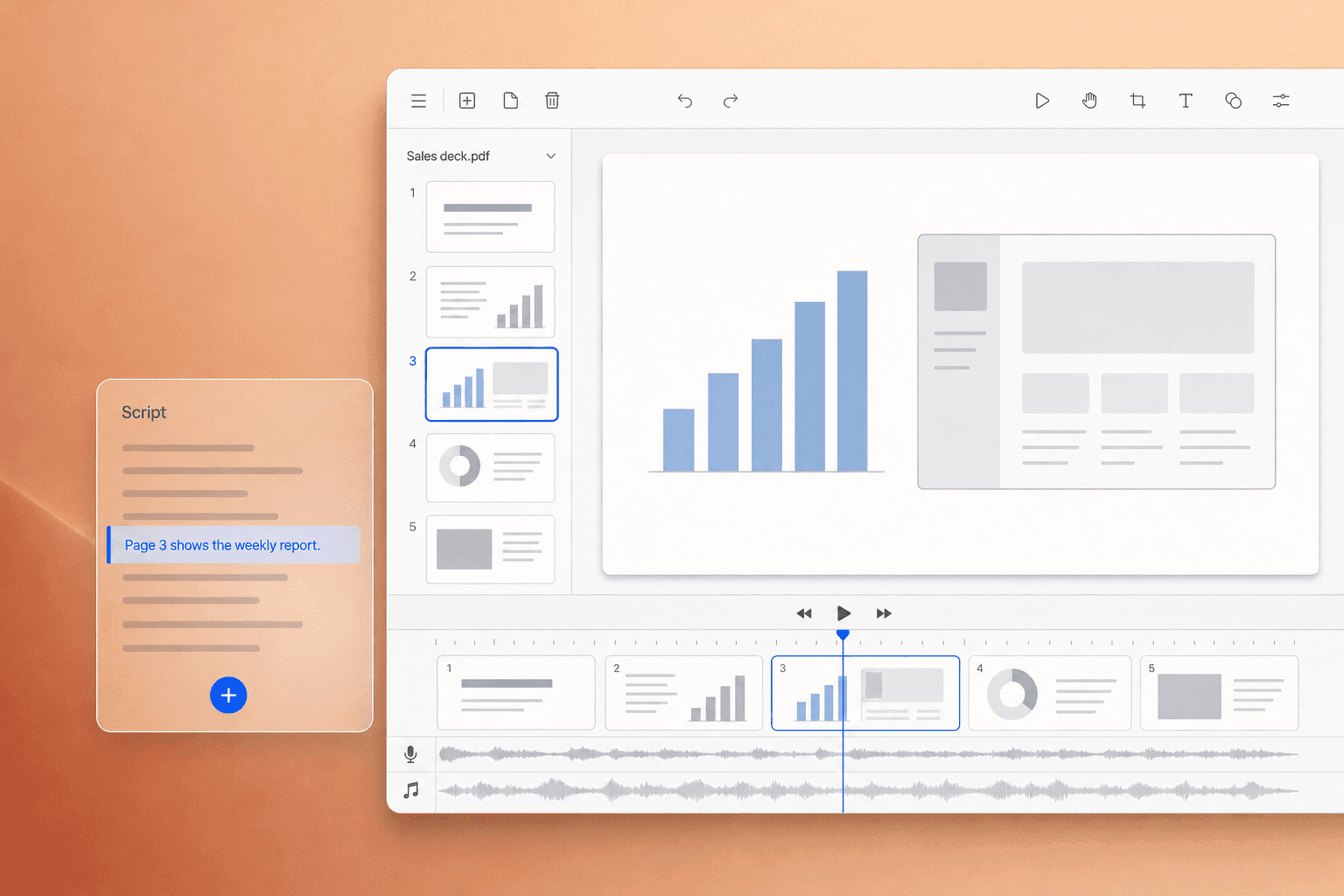
Ideale per: team software che trasformano una presentazione di vendita, slide di lancio, un PDF di formazione o una serie di screenshot in un video prodotto narrato.
Carica un PDF o degli screenshot sulla pagina PDF to video di Clevera e scegli cosa stai creando: un video tutorial o una product demo. Clevera legge il testo su ogni pagina, scrive una narrazione che spiega cosa dice la slide, la doppia con una voce AI e trasforma ogni pagina in una scena temporizzata con movimento. Non devi registrare nulla. Se la tua presentazione è in PowerPoint, Keynote o Google Slides, esportala prima come PDF.
Ciò che lo rende diverso dagli strumenti con avatar è il risultato. Ottieni un video prodotto che sembra il tuo prodotto, perché le pagine sono il tuo prodotto. Alcune cose che contano una volta terminata la prima bozza:
- Modifica le parole, non la timeline. Riscrivi qualsiasi riga tu stesso o chiedi all'IA di renderla più breve o più tecnica, poi perfeziona il timing nell'editor di sincronizzazione.
- Unisci le fonti. Combina un PDF con un massimo di 3 registrazioni dello schermo e immagini in un unico tutorial o demo, così la presentazione può impostare la storia e una registrazione può mostrare il percorso dei clic.
- Una presentazione, diversi output. Lo stesso PDF può diventare una demo narrata, un articolo di assistenza e, nei piani a pagamento, un breve clip social (Beta) per LinkedIn.
- Il tuo brand e 74 lingue. I modelli del team aggiungono il tuo logo, i colori e le schermate dei titoli, mentre la voce e il testo a schermo si traducono in 74 lingue.
- Embed sempre aggiornati. Incorpora il player sul tuo sito e le modifiche successive alla narrazione o al testo appariranno senza bisogno di una nuova esportazione.
Cosa appare sullo schermo: le tue pagine, costruite in scene animate. Non c'è una libreria stock e nessun avatar nel piano gratuito.
Prezzi: il piano gratuito costa $0 senza carta di credito e include video tutorial e demo fino a 3 minuti, condivisi tramite link o embed (nessun download MP4). Starter costa $29/mese fatturato annualmente ($36 mensili) con 900 crediti e download MP4 fino a 2K. Pro costa $86,80/mese fatturato annualmente per 2 creatori, con 4.000 crediti condivisi ed esportazione 4K. Vedi Clevera pricing.
2. HeyGen
Ideale per: team che desiderano un presentatore AI che parli durante le loro slide.
Il flusso PDF to video di HeyGen accetta un PPT, PPTX o PDF, mantiene il contenuto delle tue slide e posiziona un avatar circolare su ogni scena. Una seconda opzione costruisce una nuova presentazione dal tuo PDF o da un prompt, con un'impostazione per preservare, condensare o rigenerare il tuo testo. Un limite: le note del relatore e gli elementi modificabili delle slide funzionano solo con file PowerPoint, non PDF, e la guida attuale limita i caricamenti a 50MB.
Cosa appare sullo schermo: le tue slide con un avatar.
Prezzi: secondo la pricing page, il piano gratuito offre 3 video al mese fino a 1 minuto. Creator costa $29/mese con 600 crediti; Pro costa $49/mese.
3. Synthesia
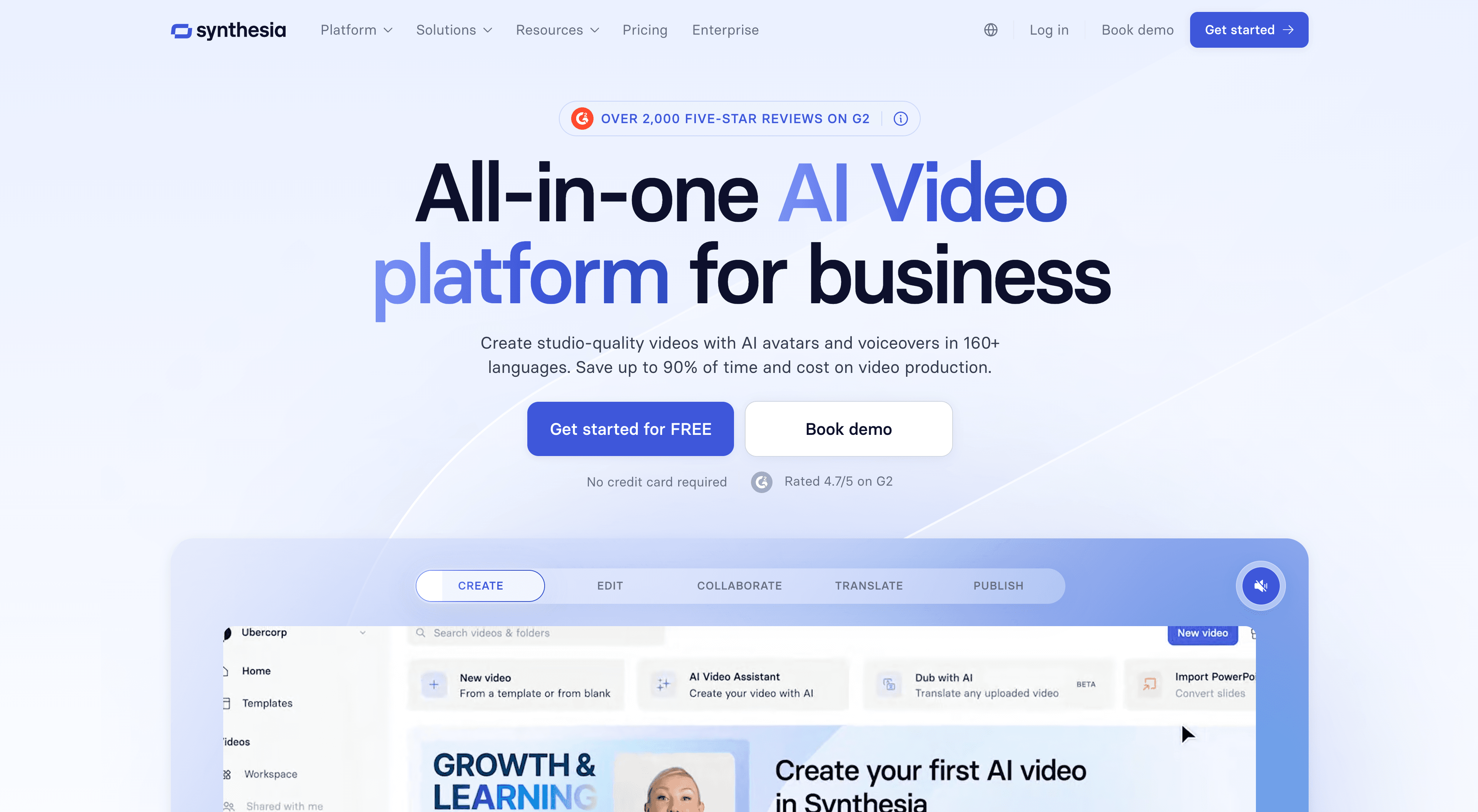
Ideale per: team di formazione (L&D) che convertono presentazioni di formazione PowerPoint in video con avatar.
L'importazione PowerPoint di Synthesia mantiene il tuo layout: testo, forme, immagini e tabelle arrivano come elementi modificabili, le note del relatore diventano lo script e un avatar narra. È l'importazione di slide più fedele in questo elenco. La sua documentazione di importazione elenca solo .pptx, quindi se hai solo un PDF, questo non è il percorso più breve. Le animazioni non vengono mantenute.
Cosa appare sullo schermo: il tuo layout PowerPoint più un avatar.
Prezzi: secondo la pricing page, Basic è gratuito con 10 minuti di video, un watermark e nessun download. Starter costa $29/mese fatturato mensilmente ($18/mese fatturato annualmente) per circa 12 minuti di video al mese; Pro costa $89/mese fatturato mensilmente.
4. Colossyan
Ideale per: team di formazione che trasformano lunghi documenti di policy e manuali in lezioni guidate da avatar.
Il document to video di Colossyan legge file DOCX, PDF o PPTX (anche PDF scansionati) e abbozza un piano scena per scena, citando per ogni scena la parte del documento da cui proviene. Approvi il piano prima di qualsiasi rendering, il che è utile quando la precisione è importante. Per i documenti, crea nuove scene dal testo invece di mantenere il design delle tue pagine.
Cosa appare sullo schermo: nuove scene e avatar, pianificati a partire dal tuo documento.
Prezzi: secondo la pricing page, il piano gratuito Starter offre 20 minuti di video al mese. Professional costa 59$ al mese con fatturazione annuale e i minuti non si accumulano.
5. Pictory
Ideale per: team di contenuti che trasformano report, whitepaper e articoli in video con filmati di repertorio.
Il PDF to video di Pictory accetta file fino a 50MB (ideale sotto le 50 pagine), scrive uno script e riempie le scene con elementi visivi da una libreria di oltre 18 milioni di clip e immagini stock. Afferma che grafici, tabelle e immagini del tuo PDF vengono mantenuti nelle scene corrispondenti. Un percorso separato per PowerPoint crea una scena per diapositiva e utilizza le note del relatore come narrazione.
Cosa appare sullo schermo: principalmente stock, con alcuni dei tuoi grafici e immagini.
Prezzi: secondo la pricing page, c'è una prova di 14 giorni con 15 minuti di video. Starter costa 25$ al mese con fatturazione annuale (29$ mensili).
6. Fliki
Ideale per: creator che vogliono trasformare rapidamente le slide in un video narrato, con una vasta libreria di voci.
Il PPT to video di Fliki accetta caricamenti PPT o PDF fino a 100MB, trasforma ogni diapositiva in una scena e usa le note del relatore come narrazione. Dispone di una vasta libreria di voci e può aggiungere clip stock, immagini AI o un avatar. La sua pagina non specifica quanto del design originale della diapositiva venga mantenuto, quindi fai una prova con la tua presentazione.
Cosa appare sullo schermo: le tue slide o elementi visivi stock e AI, con voce fuori campo.
Prezzi: la pricing page ci ha mostrato prezzi in sterline dal Regno Unito: il piano Free è a 0£ con 3 crediti al mese, 720p, un limite di 5 minuti e una filigrana. Standard costa 20£ per utente al mese con fatturazione mensile, con uno sconto del 25% sulla fatturazione annuale. Controlla la pagina per la tua regione.
7. NotebookLM
Ideale per: un video esplicativo narrato gratuito di un PDF lungo, per studio o briefing interni.
NotebookLM di Google crea un Video Overview dalle fonti che aggiungi: una serie narrata di slide create dall'AI che estrae immagini, diagrammi, citazioni e numeri dal tuo PDF. Riassume il materiale invece di presentare la tua presentazione, quindi è ottimo per comprendere un report di 60 pagine e meno adatto per un video di prodotto brandizzato. La generazione può richiedere 30 minuti o più e Google avverte che le panoramiche possono contenere errori.
Cosa appare sullo schermo: nuove slide create dall'AI.
Prezzi: gratuito con un account Google, con una filigrana sui video gratuiti. Limiti più alti sono inclusi nei piani AI a pagamento di Google, i cui prezzi non sono elencati nelle pagine di supporto di Google.
Quando Clevera non è la scelta giusta
Clevera è progettato per creare video di prodotto partendo da materiale di prodotto. Scegli qualcos'altro se:
- Hai bisogno di un avatar sullo schermo e non hai budget. Gli avatar in Clevera sono inclusi nei video social e promozionali dei piani a pagamento. Il piano gratuito di HeyGen include un avatar su video brevi.
- La tua fonte è un PowerPoint con layout curati che vuoi mantenere esattamente. Synthesia importa .pptx come elementi modificabili; Clevera lavora da un PDF e ricostruisce ogni pagina come una scena.
- Stai creando formazione formale con tracciamento. Colossyan e Synthesia sono pensati per team L&D, con avatar e passaggi di approvazione mirati ai corsi.
- Vuoi filmati di repertorio (stock). Se il video deve mostrare persone e luoghi invece delle tue pagine, la libreria stock di Pictory è la scelta migliore.
- Hai solo bisogno di comprendere un documento. NotebookLM è gratuito e ottimo per riassumere. Non ti serve uno strumento per video di prodotto per questo.
Un test di 20 minuti prima di scegliere
1. Usa la tua presentazione reale. Scegli da 8 a 12 pagine con almeno uno screenshot e una slide densa di testo. 2. Conta le scene che mostrano ancora le tue pagine. Se gran parte del video è stock o nuovi elementi visivi, chiediti se è quello che volevi. 3. Leggi lo script ad alta voce. Spiega la slide o si limita a leggere i punti elenco? 4. Cambia una riga. Nota se devi riscrivere una frase o rigenerare l'intero video. 5. Controlla l'esportazione gratuita. Filigrane, risoluzione e limiti di durata determinano se un piano gratuito è utilizzabile al di fuori del tuo team.
Se la presentazione è l'inizio di un lancio, la nostra guida su come realizzare un video di lancio prodotto copre cosa includere, e il miglior software per demo di prodotto confronta gli strumenti per walkthrough registrati.
La tua presentazione è già lo script
La maggior parte dei team ha già il materiale. È chiuso in una presentazione di vendita o in un PDF di onboarding che nessuno apre. Scegli lo strumento in base a ciò che vuoi che le persone vedano: le tue pagine, un presentatore o un riassunto. Se sono le tue pagine, trasforma il tuo PDF in un video con Clevera e vedi fin dove ti porta la prima bozza.

