Come realizzare un video per il lancio di un prodotto
Come realizzare un video per il lancio di un prodotto SaaS: i 5 video necessari per un lancio, una timeline di pubblicazione da T-14 a T+7, strutture degli script e specifiche per canale.
 Roozbeh Firoozmand14 min di lettura

La maggior parte dei lanci SaaS ottiene un solo video, finito la sera prima e tagliato allo stesso modo per ogni canale. È il motivo principale per cui i video di lancio hanno prestazioni scarse: una demo di 90 secondi è il contenuto sbagliato per un feed LinkedIn senza audio a 10 giorni dal lancio, e un teaser di 15 secondi è il contenuto sbagliato per un visitatore di Product Hunt che vuole vedere il prodotto in azione.
Questa guida tratta la realizzazione di un video per il lancio di un prodotto come un set di 5 brevi video con scopi diversi, pubblicati secondo un programma. Otterrai il set, una timeline da T-14 a T+7, una struttura di script per ogni video con un esempio pratico, le specifiche importanti per canale e una checklist copiabile alla fine.
I 5 video necessari per un lancio SaaS
Ogni video risponde a una domanda diversa per uno spettatore diverso. Scrivi quella domanda prima di iniziare a scrivere lo script.
| Video | Domanda dello spettatore | Durata | Mostra il prodotto? |
|---|---|---|---|
| Teaser misterioso | "Cosa sta succedendo?" | 6–15 s | No. Solo indizi |
| Coming soon | "Cos'è e quando esce?" | 10–20 s | In parte. Un'anteprima e la data |
| Teaser di lancio | "È live? Dove vado?" | 15–30 s | Sì, highlight veloci |
| Annuncio funzionalità | "Cosa c'è di nuovo e perché dovrebbe interessarmi?" | 20–45 s | Sì, la singola funzionalità |
| Demo prodotto | "Come funziona in pratica?" | 60–120 s | Sì, il workflow completo |
I primi 3 creano attenzione fino al giorno del lancio. L'annuncio della funzionalità si rivolge agli utenti esistenti. La demo è ciò che le persone guardano quando stanno decidendo, quindi trova posto nella tua galleria di Product Hunt, nella landing page e nei follow-up di vendita.
I lanci più piccoli non hanno bisogno di tutti e 5. Una funzionalità rilasciata ai clienti esistenti di solito necessita solo dell'annuncio della funzionalità e della demo. Riserva il teaser misterioso per i lanci con un nuovo nome di prodotto, un nuovo piano tariffario o qualsiasi cosa che pubblicheresti su Product Hunt.
Una timeline per il video di lancio da T-14 a T+7
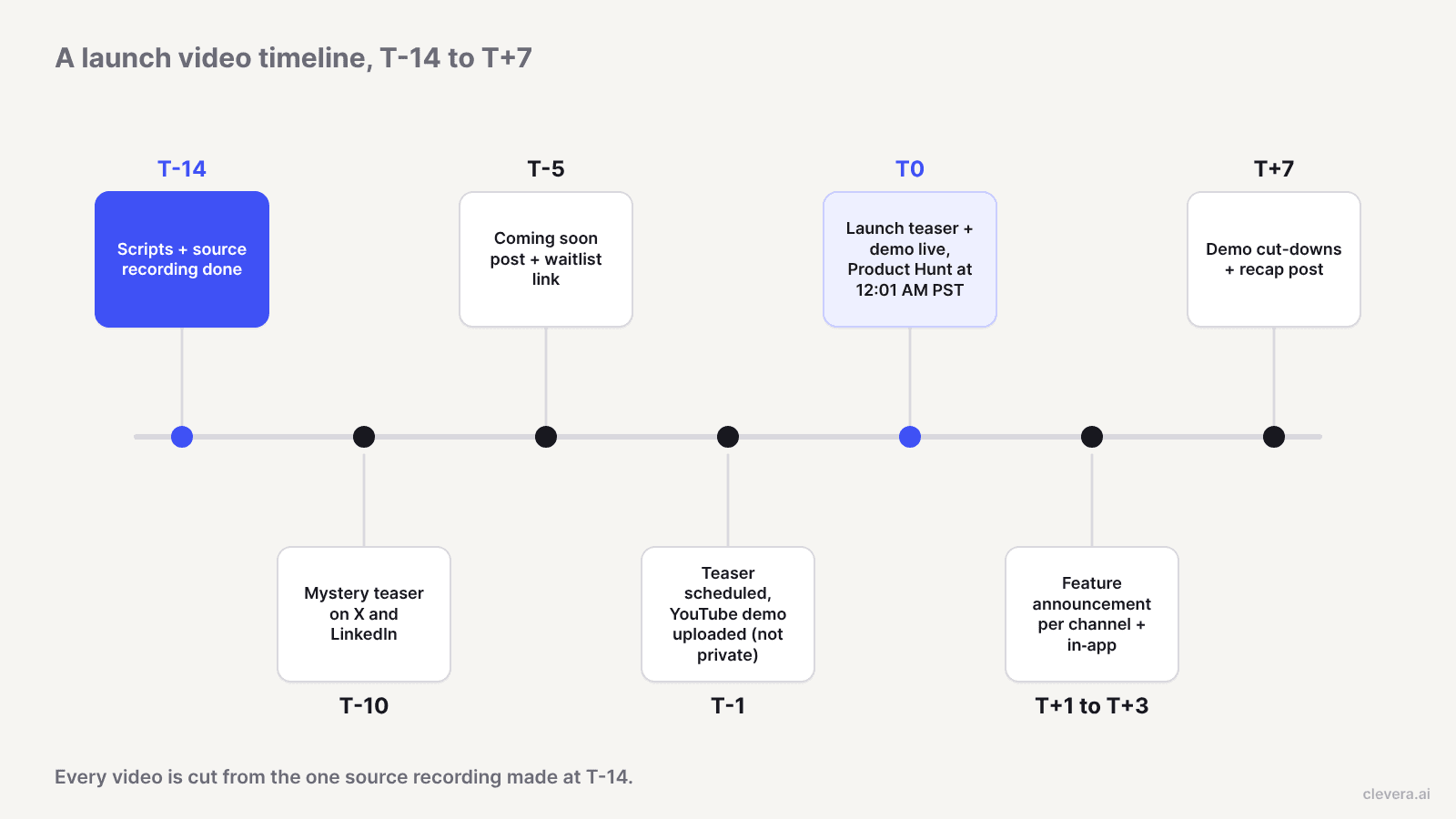
T è il giorno del lancio. Le date presuppongono un lancio di medie dimensioni con una lista d'attesa pubblica o un post su Product Hunt.
- T-14: blocca il materiale sorgente. Finisci gli script e registra il prodotto una volta, dall'inizio alla fine, con dati simili a quelli di produzione. Ogni video successivo sarà ricavato da questo. Se l'interfaccia cambia dopo T-14, registra nuovamente le schermate interessate ora, non al T-1.
- T-10: pubblica il teaser misterioso. Un post su X e LinkedIn dall'account del fondatore o dell'azienda. Nessun nome di prodotto, nessun link.
- T-5: pubblica il video coming soon con la data e un link alla lista d'attesa o "avvisami". Questo è il primo video con una call to action.
- T-1: pianifica tutto. Carica la demo su YouTube e controlla che non sia impostata su privato: la guida alla pubblicazione di Product Hunt dice che solo i link YouTube funzionano per i video in galleria, e solo URL completi. Metti in coda il teaser di lancio per ogni canale.
- T0: lancio. I giorni su Product Hunt iniziano alle 12:01 AM PST. Pubblica il teaser di lancio ovunque, con la demo sulla tua galleria di Product Hunt, sulla landing page e sul post del blog di lancio.
- T+1 a T+3: annunci delle funzionalità. Una clip per ogni funzionalità principale, distanziate di un giorno, più la versione in-app per gli utenti esistenti.
- T+7: tagli e riepilogo. Riduci la demo in 2 o 3 clip focalizzate su singole funzionalità per test a pagamento e follow-up di vendita, e pubblica un riepilogo con le novità rilasciate. Se pubblichi anche le note di rilascio, gli strumenti nel nostro confronto tra generatori di changelog AI coprono la parte scritta.
Strutture degli script per ogni video di lancio
La spina dorsale per tutti e 5 è: gancio, problema, rivelazione, prova, call to action. Ciò che cambia è quanto spazio viene dato a ciascuna parte. Un teaser è quasi tutto gancio; una demo è principalmente prova.
Per rendere tutto concreto, ecco un esempio pratico per un prodotto ipotetico. Ledgerline è un'app di fatturazione inventata per agenzie, che lancia una funzionalità chiamata Auto-match che abbina i pagamenti bancari in entrata alle fatture aperte. Non è un'azienda o un cliente reale; serve solo per mostrare gli script.
Teaser misterioso
Struttura: 1 gancio visivo, 1 riga di tensione, una data o un simbolo. Nessun prodotto, nessun nome di funzionalità.
Esempio (Ledgerline, ipotetico). Scena 1: un foglio di calcolo con 214 righe evidenziate in rosso. Testo a schermo: "Non abbinate." Scena 2: le righe diventano verdi una ad una, poi stacco sul nero. Testo: "21.10."
Mantienilo sotto i 15 secondi e fai in modo che funzioni senza audio.
Coming soon
Struttura: problema in una riga, una rivelazione parziale, la data, una call to action.
Esempio. "Abbinare i pagamenti alle fatture richiede ai nostri utenti 3 ore al mese." Ripresa veloce del pulsante Auto-match, pannello dei risultati sfocato. "Auto-match. 21 ottobre. Iscriviti alla lista d'attesa."
Il numero "3 ore" deve provenire dai tuoi dati. Se non ne hai, descrivi l'attività ("Ogni venerdì, qualcuno riconcilia i pagamenti a mano.") invece di inventare una statistica.
Teaser di lancio
Struttura: gancio, 3 riprese veloci del prodotto, "live ora", dove andare.
Esempio. "Il tuo feed bancario, abbinato alle tue fatture." Ripresa 1: i pagamenti arrivano. Ripresa 2: Auto-match li abbina. Ripresa 3: 1 eccezione segnalata per la revisione. "Live oggi su Product Hunt."
Inserisci la destinazione negli ultimi 3 secondi e nel testo del post.
Annuncio funzionalità
Struttura: a chi è rivolto, il prima, il dopo, come attivarlo, call to action.
Esempio. "Per le agenzie su Ledgerline Pro." Prima: un responsabile finanziario copia gli ID dei pagamenti tra 2 schede. Dopo: Auto-match lo fa alla sincronizzazione. "Attivalo in Impostazioni, poi Pagamenti. Live per ogni workspace Pro."
Questo è il video che finisce nel tuo changelog e nel modal in-app, quindi il passaggio "come attivarlo" conta più della rifinitura.
Demo prodotto
Struttura: setup di 1 riga, il workflow in 3 o 4 passaggi, un momento di prova, call to action. Narra i risultati, non i clic.
Esempio. Setup: "È fine mese e 40 fatture sono aperte." Passaggio 1: connetti il feed bancario. Passaggio 2: Auto-match abbina 37 pagamenti. Passaggio 3: revisiona i 3 che non è riuscito ad abbinare e perché. Prova: il report dei crediti scaduti si aggiorna. CTA: "Prova Auto-match sui pagamenti del tuo ultimo mese."
Il momento di prova è quello che la maggior parte delle demo salta: mostra un risultato che interessa a qualcuno al di fuori del team di prodotto. Per saperne di più su narrazione e ritmo, vedi come creare demo di prodotto narrate con l'AI.
Formati e durate per canale
I limiti delle piattaforme sono generosi. Il vincolo è l'attenzione, quindi la durata giusta è solitamente ben al di sotto del massimo.
| Canale | Video migliore | Rapporto da usare | Cosa consente la piattaforma |
|---|---|---|---|
| Product Hunt | Demo prodotto | 16:9 | Solo link YouTube, non devono essere privati (Product Hunt) |
| LinkedIn (organico) | Teaser, annuncio funzionalità | 1:1 o 9:16 nel feed, 16:9 per le demo | Da 3 s a 15 min, fino a 5 GB (LinkedIn Help) |
| LinkedIn (ads) | Teaser di lancio, annuncio funzionalità | 16:9, 1:1, 4:5 o 9:16 | Da 3 s a 30 min; LinkedIn consiglia 15–30 s (LinkedIn ad specs) |
| X | Teaser misterioso, teaser di lancio | 1:1 per i teaser, 16:9 se pubblichi la demo | Fino a 140 s senza Premium (X Help) |
| YouTube | Demo prodotto (lunga), teaser (Shorts) | 16:9 formato lungo; gli Shorts devono essere quadrati o verticali | Shorts fino a 3 min (YouTube Help) |
| In-app | Annuncio funzionalità | Adatta al tuo modale, solitamente 16:9 | Il tuo player; mantienilo sotto i 45 s |
Alcuni dettagli da quelle pagine che cambiano il modo in cui pianifichi:
- Gli annunci LinkedIn sotto i 30 secondi vanno in loop finché non raggiungono i 30 secondi di riproduzione, secondo la pagina delle specifiche degli annunci di LinkedIn. Un teaser di 10 secondi viene riprodotto 3 volte, quindi il frame finale dovrebbe ricollegarsi fluidamente all'inizio.
- Gli YouTube Shorts di oltre 1 minuto con qualsiasi reclamo sul copyright vengono bloccati a livello globale. Se il tuo teaser di lancio dura più di 60 secondi come Short, usa musica royalty-free.
- Oltre 140 secondi su X richiedono Premium. La tua demo da 2 minuti va bene; una da 3 minuti non è supportata su un account standard. Pubblica il teaser nativamente e inserisci il link alla demo.
4. Scegli il rapporto d'aspetto per il canale. Le clip social & promo sono disponibili in 9:16, 4:5, 1:1 e 16:9, oltre ad altri formati, dal menu Formato. Ogni tipo ha un'impostazione predefinita, come 9:16 per il teaser di lancio e 16:9 per l'annuncio funzionalità. Usa la tabella sopra: 1:1 o 9:16 per i feed, 16:9 per la demo su YouTube e Product Hunt.
Come creare i tuoi video di lancio in Clevera

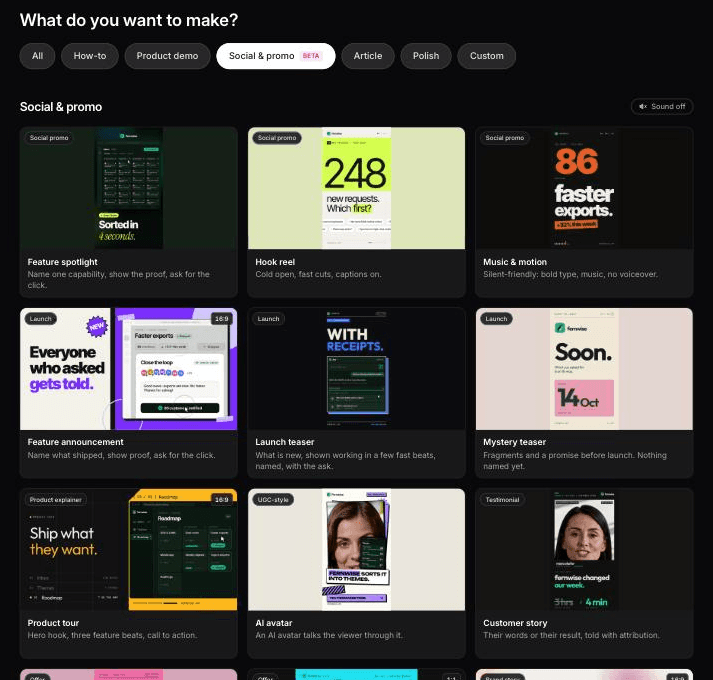

Clevera trasforma una registrazione, un link, un PDF o un breve brief in video di prodotto. Una singola fonte può diventare tutti e 5 i video di lancio come elementi separati e modificabili indipendentemente.
1. Parti da ciò che hai.
- Una registrazione. Registra la demo T-14 con l'app desktop o carica un video esistente. Se la funzionalità si trova in una web app pubblica e non vuoi registrarla tu stesso, il registratore AI può catturarla in un browser cloud partendo da un'istruzione scritta. È in sola lettura per impostazione predefinita e puoi prendere il controllo del browser a metà registrazione.
- Un URL. Incolla la tua landing page o pagina di changelog e Clevera estrarrà fatti sul prodotto, screenshot e il tuo logo.
- Un brief. Per i video social & promo, bastano poche frasi. È utile per il teaser misterioso, dove comunque non vuoi mostrare riprese del prodotto.
2. Scegli un tipo per ogni video. In Social & promo, i tipi di Lancio coprono 3 dei primi 4 video: teaser misterioso, teaser di lancio e annuncio funzionalità. Per la clip "coming soon", usa il tipo teaser di lancio e inserisci la data e il link alla lista d'attesa nel brief. Per la demo narrata, usa il tipo Demo prodotto e scegli il sottotipo nuova funzionalità o lancio prodotto. La demo ottiene uno script e una voce fuori campo scritti dall'AI, e salta le riprese di scarso valore invece di narrare ogni clic.
3. Aggiungi i fatti una volta sola. Inserisci la data di lancio, il nome della funzionalità, il target e la call to action nel prompt. Se un tipo richiede un fatto che non hai fornito, Clevera lo chiederà prima di generare, il che è meglio di un teaser con una data inventata.
4. Scegli il formato in base al canale. I video per i social e le promozioni possono avere formato 9:16, 4:5, 1:1 e 16:9, oltre ad altre dimensioni, selezionabili dal menu Formato. Ogni tipo ha un formato predefinito, ad esempio 9:16 per il teaser di lancio e 16:9 per l’annuncio della funzionalità. Usa la tabella qui sopra: 1:1 o 9:16 per i feed, 16:9 per la demo su YouTube e Product Hunt.
5. Modifica tramite prompt, poi a mano. Le clip social si aprono in un editor di clip con un assistente AI: digita "rendi la data più grande e tieni l'ultimo frame per 2 secondi" e applicherà quella modifica specifica. La cronologia delle revisioni ti consente di confrontare le versioni e ripristinarne una. La demo si apre nell'editor della timeline, dove puoi riscrivere la narrazione, aggiungere cartelli con titoli e regolare gli zoom.
6. Esporta e localizza. Esporta un MP4 per canale e traduci in una qualsiasi delle 74 lingue se lanci in più di un mercato.
Alcuni limiti onesti. Le clip social & promo sono incluse nel piano Starter e superiori, non nel piano Free, e sono ancora in Beta. Starter costa $29/mese con fatturazione annuale (prezzi), mentre il piano Free include video stilizzati illimitati (video fino a 3 minuti, condivisi tramite link o embed; i download MP4 sono inclusi con Starter e Pro). Clevera non filmerà il tuo fondatore o riprese b-roll dal vivo; se il tuo concept di lancio è una storia filmata, avrai comunque bisogno di una troupe, e Clevera inserirà le clip del prodotto attorno ad essa. Il registratore AI funziona su siti web e web app pubblici, non su software desktop, e i registratori mobili non sono ancora disponibili, quindi per il lancio di un'app mobile, carica la tua registrazione dello schermo o registra un iPhone o iPad via USB con l'app Mac. E se l'interfaccia cambia dopo la registrazione, le modifiche alla narrazione e al testo aggiornano gli embed live, ma le riprese stesse richiedono una nuova registrazione.
Per sapere come i team di product marketing gestiscono questo processo per ogni rilascio, non solo per i grandi lanci, vedi Clevera per il product marketing.
Ne abbiamo realizzati 2 su 5 per il nostro lancio: 99 e 140 crediti
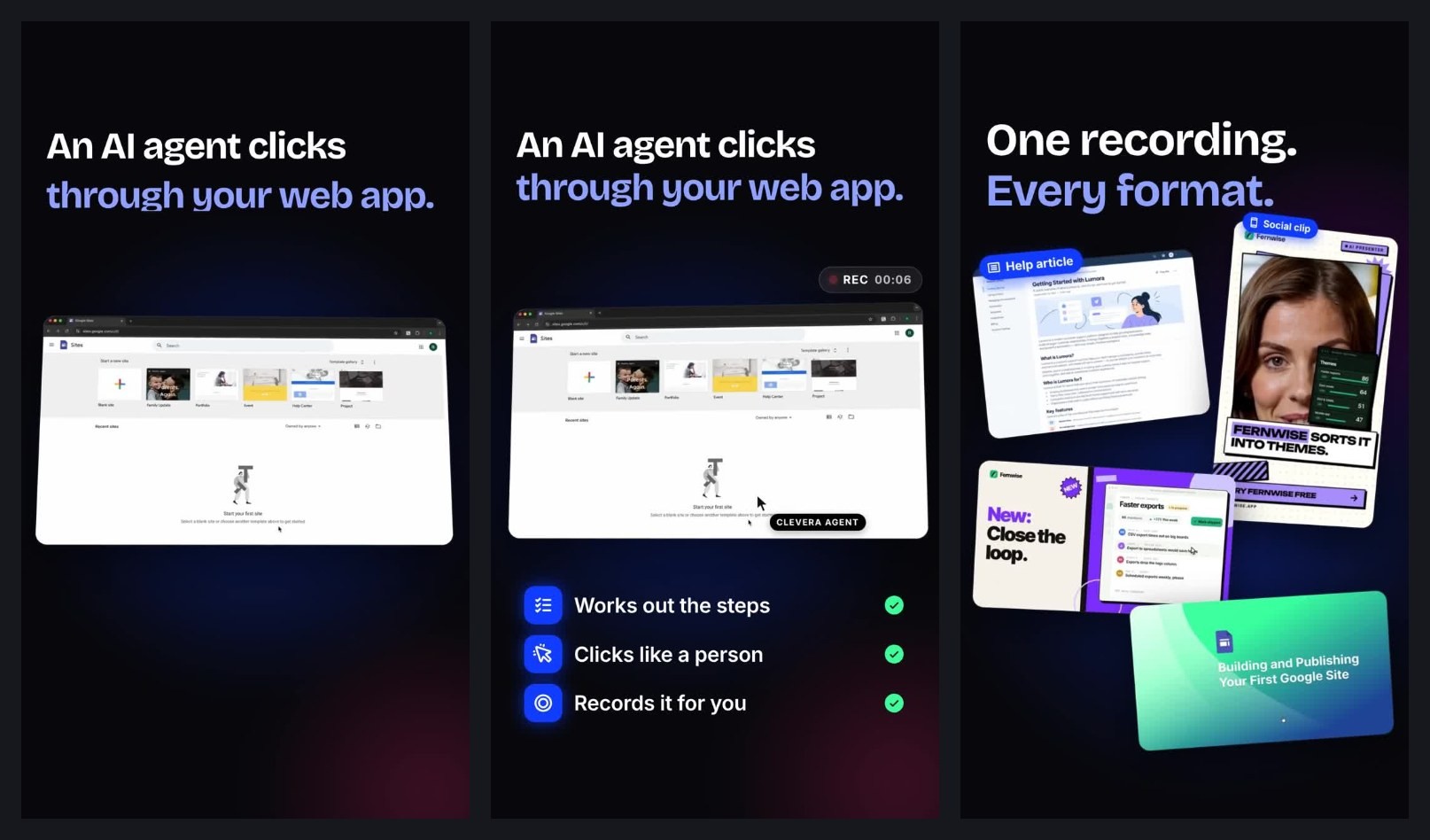
Nell'ottobre 2026 abbiamo realizzato un teaser di lancio e un annuncio funzionalità per il registratore AI di Clevera. Entrambi sono partiti dalla homepage di clevera.ai, aggiunta una volta tramite "Analizza un sito web", più un brief di una riga.
Il teaser di lancio ha mantenuto le impostazioni predefinite del suo tipo: 9:16, 35 secondi e nessuna voce. Ha richiesto circa 7 minuti e 99 crediti. I frame sono efficaci e funzionano senza audio: "Un agente AI clicca nella tua web app." su una registrazione con timer REC, poi "Una registrazione. Ogni formato."
L'annuncio funzionalità è stato realizzato in 16:9 e 60 secondi, con voce fuori campo e sottotitoli. Ha richiesto circa 11 minuti, con 3 lavori generati contemporaneamente, e 140 crediti, il massimo di qualsiasi clip realizzata quel giorno. Il suo cartello iniziale, "Registrazione app AI" con un badge NEW, era un titolo più incisivo di quello nel nostro brief.
Cosa correggeremmo prima di pubblicare: entrambe le clip hanno riutilizzato un esempio non correlato di Google Sites dal nostro showreel dove avrebbero dovuto esserci le riprese del registratore AI. Puoi vederlo nei frame sopra. Sostituisci quella clip nell'editor. Entrambe sono durate più delle lunghezze indicate nella tabella in alto, perché abbiamo mantenuto le impostazioni predefinite. Imposta la lunghezza nel menu Formato prima di generare; il preset più breve che abbiamo visto era di circa 35 secondi.
Analisi del lancio: cosa va storto più spesso
Questi 3 errori sono comuni, e ognuno è economico da correggere prima del giorno T-1.
- I primi 3 secondi sono un logo. Le linee guida pubblicitarie di LinkedIn suggeriscono di inserire i contenuti più importanti nei primi 10 secondi. Un logo di 3 secondi spreca il 30% di quella finestra su nulla.
- La call to action è solo parlata. Senza audio, non esiste. Inserisci la destinazione sullo schermo e nel testo del post.
- Il video per Product Hunt è privato, abbreviato o non è su YouTube. Tutti e 3 rompono il video della galleria la mattina del lancio. Controlla il link da un browser non autenticato a T-1.
Se stai valutando un tour interattivo rispetto a un video per lo slot demo, demo interattiva vs video di prodotto spiega quando è preferibile l'una o l'altro.
Checklist copiabile per il video di lancio
LAUNCH VIDEO CHECKLIST (T = launch day)

T-14
[ ] Launch date, feature names, audience and CTA written in 1 doc
[ ] Scripts drafted for: mystery teaser, coming soon, launch teaser, feature announcement, product demo
[ ] Product recorded end to end on production-like data
[ ] Any numbers in scripts come from your own data (or are cut)

T-10
[ ] Mystery teaser posted on X and LinkedIn (6-15 s, works on mute)

T-5
[ ] Coming soon posted with date + waitlist link (10-20 s)
[ ] Captions burned in on all feed videos

T-1
[ ] Demo uploaded to YouTube, NOT private, full URL copied
[ ] Product Hunt gallery video link tested logged out
[ ] Launch teaser scheduled for each channel in the right ratio (1:1 or 9:16 feeds, 16:9 YouTube/Product Hunt)
[ ] X versions under 140 s; LinkedIn ads 15-30 s

T0
[ ] Launch teaser live on every channel, destination on screen + in copy
[ ] Demo embedded on landing page and launch blog post

T+1 to T+3
[ ] 1 feature announcement per headline feature, a day apart
[ ] In-app version live for existing users (under 45 s)

T+7
[ ] Demo cut into 2-3 single-feature clips for ads and sales
[ ] Recap post with what shipped
[ ] Re-record any screens the UI changed since T-14
Il set di video è la parte facile da pianificare e quella difficile da completare, perché il lavoro si concentra nelle ultime 2 settimane, quando tutto il resto è in movimento. Registra una volta a T-14 e taglia tutto da quella fonte: avrai 5 video pronti in programma invece di 1 la sera del lancio. Crea i tuoi video di lancio con Clevera →

