Come annunciare una nuova funzionalità: un playbook
Come annunciare una nuova funzionalità affinché i clienti la utilizzino: classifica il rilascio, abbina il video, il post, l'email e le risorse in-app, e misura l'adozione in seguito.
 Roozbeh Firoozmand12 min di lettura

La maggior parte degli annunci di funzionalità fallisce silenziosamente: l'email viene aperta e, 30 giorni dopo, l'utilizzo è piatto. Questo playbook spiega come annunciare una nuova funzionalità affinché le persone la adottino: classifica il rilascio, crea solo le risorse che il livello merita, copia i modelli qui sotto e controlla l'adozione al 7° e al 30° giorno.
L'analisi di Pendo del 2019 su 615 abbonamenti ha rilevato che l'80% delle funzionalità nel prodotto medio viene utilizzato raramente o mai. In parte è dovuto a funzionalità scadenti. Gran parte è dovuto a buone funzionalità che nessuno ha mai visto in azione.
Perché gli annunci di funzionalità non favoriscono l'adozione
Due problemi si presentano continuamente.
Nessuna immagine. "Ora puoi modificare in blocco i tag dalla vista tabella" chiede al lettore di immaginare un'interfaccia che non ha mai visto. La maggior parte non lo farà. Una clip di 40 secondi del cursore che seleziona 12 righe e ne cambia il tag in un'unica azione risponde a "dov'è e che aspetto ha" prima ancora che qualcuno clicchi.
Nessun "perché è importante". Il testo del rilascio scritto dal team che ha creato la funzionalità descrive la funzionalità stessa. Ai clienti interessa il lavoro che essa elimina. "Modifica in blocco dei tag" è il nome di una funzionalità. "Rietichetta un'intera importazione in un solo passaggio invece di 50 clic" è un motivo per provarla.
Un terzo problema, più silenzioso: ogni rilascio riceve lo stesso trattamento. Quando una correzione di bug riceve un modale, gli utenti imparano a chiudere i modali e anche il lancio importante successivo viene ignorato.
Passaggio 1: classifica il rilascio prima di scrivere qualsiasi cosa
Decidi prima il livello, perché determina l'elenco delle risorse. La guida di Produktly suggerisce di classificare i rilasci in importanti, minori e correzioni di bug ma si ferma qui. Ecco cosa ottiene ogni livello.
| Livello | Cosa qualifica | Video di annuncio | Post di aggiornamento prodotto | Messaggio in-app | Clip social | |
|---|---|---|---|---|---|---|
| Importante | Nuovo flusso di lavoro, nuova area di prodotto, rilevante per il prezzo o qualcosa che le vendite proporranno | Sì, da 45 a 90 secondi | Sì, post completo | Sì, invio dedicato | Modale o banner, mirato | Sì, da 2 a 3 tagli |
| Minore | Miglioramento di un flusso di lavoro esistente che cambia il modo di lavorare | Opzionale, da 20 a 40 secondi | Sì, sezione breve | Inserito nel digest mensile | Tooltip sulla pagina pertinente | Una clip, opzionale |
| Correzione | Correzione di bug, prestazioni, piccoli ritocchi | No | Solo riga nel changelog | No | No | No |
Due regole mantengono onesti i livelli. Se il team di supporto riceverà domande a riguardo, è almeno minore. Se le vendite lo inserirebbero in una presentazione, è importante.
Passaggio 2: crea il set di risorse per il livello
Un annuncio di rilascio di una funzionalità per un lancio importante ha 5 risorse, ognuna con un compito diverso. Non incollare lo stesso paragrafo in tutte.
- Video di annuncio. Mostra la funzionalità in funzione. Tutto il resto rimanda ad esso.
- Articolo di aggiornamento prodotto. La pagina canonica: cosa è cambiato, chi lo riceve, come usarlo, limiti. È ciò a cui rimanda il supporto e ciò che i motori di ricerca e gli LLM indicizzano.
- Email. Raggiunge le persone che non hanno effettuato l'accesso questa settimana. Il suo unico compito è il clic.
- Messaggio in-app. Raggiunge le persone che hanno effettuato l'accesso, idealmente sulla pagina in cui vive la funzionalità. Intercom consiglia di indirizzare il messaggio all'URL della pagina pertinente e impostare una data di fine, perché una funzionalità è nuova solo una volta.
- Clip social. Raggiunge potenziali clienti e utenti inattivi. Verticale o quadrata, leggibile con l'audio disattivato.
Modelli di annuncio di funzionalità che puoi copiare
Sostituisci le parentesi. Mantieni la riga dei vantaggi identica in tutte e 5 le risorse in modo che il messaggio rimanga coerente.
Script del video di annuncio (da 45 a 60 secondi)
[0-5s] Problem in one line: "[Job] used to take [N steps / N minutes]."
[5-10s] Name it: "Now there's [feature name]."
[10-40s] Show it: open [page], do [action 1], [action 2], show [result]. One take, real data, no menu tours.
[40-50s] Who gets it: "Live today on [plans] / for [roles]."
[50-60s] One call to action: "Open [page] and try it on [object]."
Articolo di aggiornamento prodotto
Title: [Benefit in plain words], not [Feature name]
Intro (2 sentences): What you can do now that you couldn't before. Who has access.
[Embed: announcement video]
How to use it: 3 to 6 numbered steps, one screenshot each.
What's different: before vs after, in one short table.
Limits: what it doesn't do yet, and the workaround.
FAQ: the 3 questions support expects.
Link: help article for the full reference.Subject: [Benefit], now in [Product]
Preview text: [Feature name] is live for [plans].
[Name],
[one sentence: the old pain]. [Feature name] fixes that: [one sentence: the new result].
[Video thumbnail linking to the post]
Try it: [button: "Open [page]"]Messaggio in-app
Headline (max 8 words): [Benefit]
Body (max 25 words): [What it does] on this page. [Where to click].
Media: 10 to 15 second loop of the action
Buttons: [Try it] / [Watch the 1-min video]
Targeting: users on [page URL] with access on [plan]; stop after [14] days
Didascalia della clip social
Hook (first line): [Old pain in 8 words or fewer]
Line 2: [Feature name] does it in [N clicks / N seconds].
Line 3: Live now for [audience].
[Link to post]
On-screen text: the hook, the result, the product name. No paragraph overlays.
Come realizzare il video e il post da una singola registrazione in Clevera
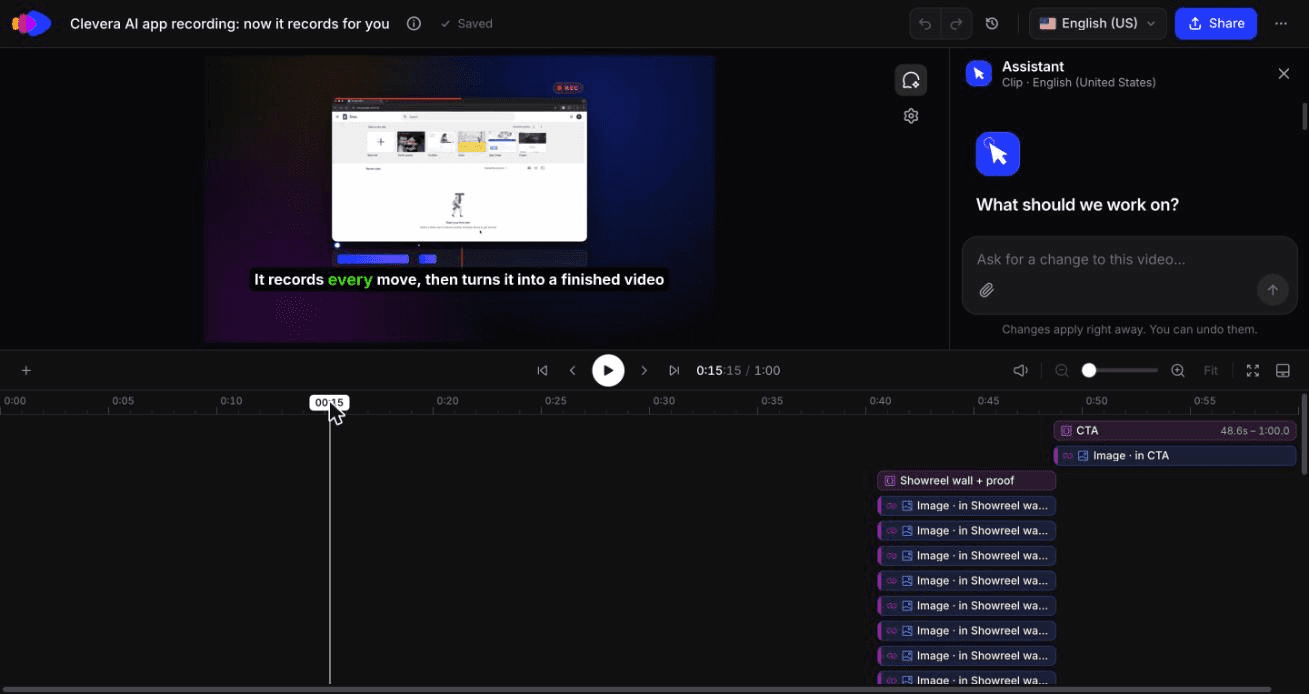
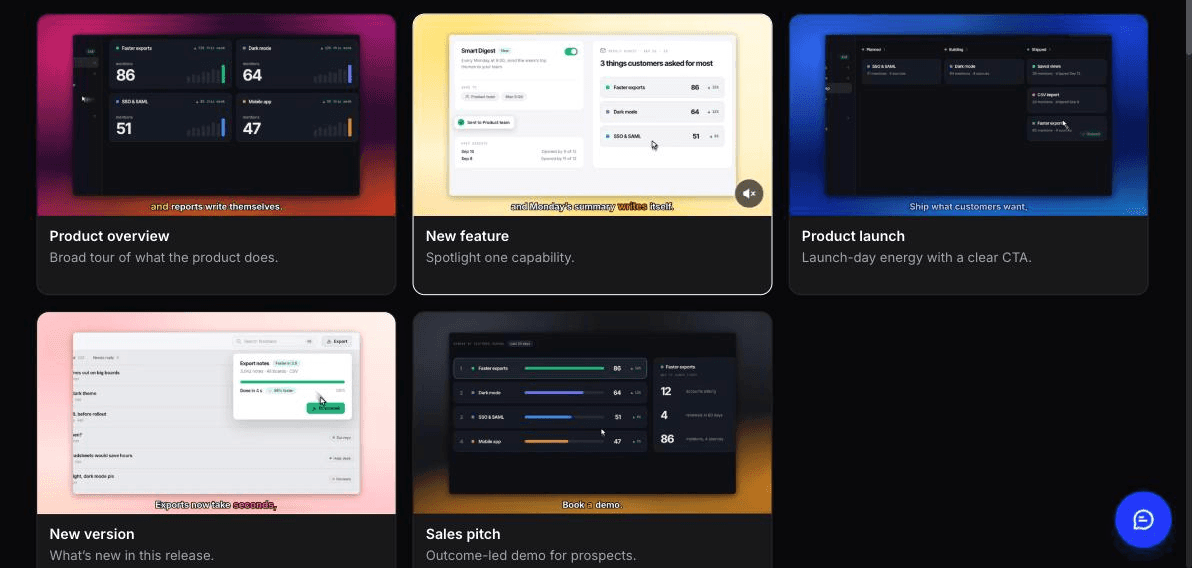
Il video è la parte lenta. Clevera ti offre 2 punti di partenza.
Percorso A: da una registrazione. Registra il nuovo flusso di lavoro una volta con l'app desktop, o lascia che il registratore AI lo catturi in un browser cloud da un'istruzione scritta ("apri Report, seleziona 12 righe, modifica in blocco i loro tag"). Il registratore AI funziona su siti web pubblici e app web, non su software desktop o intranet, ed è in sola lettura a meno che non gli permetti di creare o modificare cose, quindi per un'azione di scrittura come la modifica in blocco dovrai concedere l'autorizzazione o registrarla tu stesso.
Da quella registrazione, crea elementi di Contenuto separati:
- Una demo prodotto con il tipo nuova funzionalità. L'AI di Clevera sceglie i momenti di alto valore, scrive lo script e aggiunge la voce fuori campo, così non devi narrare mentre registri.
- Un articolo con il tipo aggiornamento prodotto. Un agente di scrittura lo redige dalla stessa registrazione e sceglie screenshot con didascalie per ogni passaggio.
Percorso B: dall'URL del changelog. Apri social & promo, scegli il tipo annuncio di funzionalità e incolla l'URL della tua voce del changelog o pagina di rilascio. Clevera legge la pagina, estrae i fatti del prodotto, gli screenshot e il logo, e crea una breve clip di motion-graphics con voce fuori campo e musica. Aggiungi la registrazione o le immagini per scene più specifiche. Modifica con l'assistente AI dell'editor di clip ("accorcia l'intro a 3 secondi") e crea un taglio 9:16 per i social e un taglio 16:9 per il post.
Il percorso B ti fornisce la clip di annuncio, non l'articolo di aggiornamento prodotto. Gli articoli di Clevera provengono da una registrazione, quindi per un rilascio importante usa entrambi i percorsi: la clip dell'URL per email e social, la registrazione per la demo e il post. Per un lancio con diversi video, vedi come realizzare un video di lancio prodotto.
Incorpora la demo nell'articolo di aggiornamento prodotto e collega l'articolo dall'email e dal messaggio in-app. Gli embed di Clevera sono live: correggi una parola nella narrazione dopo il lancio e ogni embed si aggiorna senza un nuovo link. Questo copre narrazione, testo e voce, non il filmato, quindi se l'interfaccia cambia prima del lancio, registra di nuovo. La traduzione in 74 lingue avviene con un clic.
Una nota sui costi: le clip di annuncio di funzionalità fanno parte di social & promo: le clip Social & promo sono incluse con Starter e versioni superiori, non Free, e sono ancora in Beta. La demo, l'articolo e le guide sono disponibili su Free, con video fino a 3 minuti. Vedi prezzi per i crediti. Per come i team di product marketing gestiscono questo processo in ogni rilascio, vedi Clevera per il product marketing.
Dove Clevera non è la soluzione giusta. Clevera non invia email né mostra messaggi in-app. Hai ancora bisogno del tuo strumento di messaggistica (Intercom, Pendo, Appcues o simili) per il targeting e la distribuzione. E non trasformerà le pull request in un CHANGELOG.md. Per quel lavoro, vedi il nostro confronto sui generatori di changelog AI.
Abbiamo annunciato la nostra funzionalità in questo modo: 140 crediti, 1 modifica necessaria
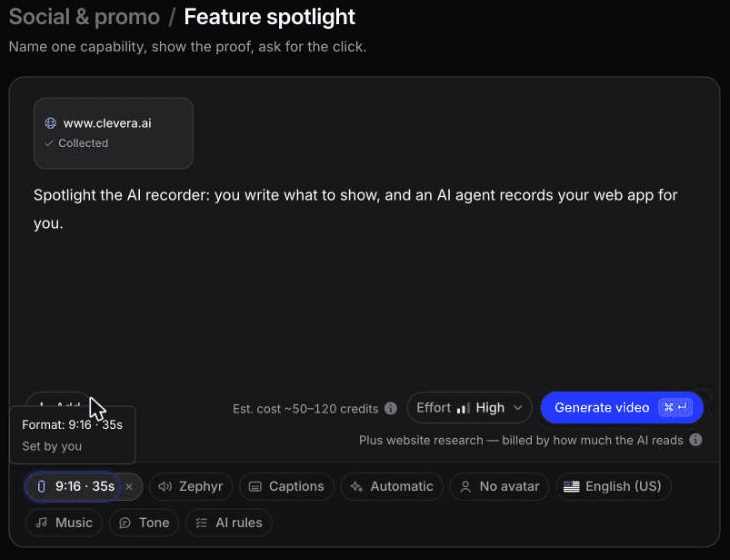
Nell'ottobre 2026 abbiamo usato il Percorso B per annunciare il registratore AI di Clevera. Abbiamo aggiunto la homepage di clevera.ai tramite "Ricerca un sito web", che ha richiesto circa 3 minuti e 4 crediti la prima volta. Dopodiché, la ricerca è rimasta sotto "Ricerca precedente" e l'abbiamo riutilizzata per clip successive senza costi di ricerca aggiuntivi.
Il nostro brief era di una sola riga: "Annuncia: Clevera ora può registrare la tua web app per te con l'IA". L'annuncio della funzionalità è uscito in 1:00 in 16:9, con voce fuori campo e sottotitoli, dopo circa 11 minuti e 140 crediti. Il suo titolo, "Registrazione app IA" con un badge NOVITÀ, era migliore della formulazione nel nostro brief.
Dalla stessa ricerca abbiamo anche realizzato uno spotlight della funzionalità in 9:16 di 35 secondi. Ha richiesto circa 7 minuti e 96 crediti, inclusa 1 modifica dell'assistente IA.
Una cosa doveva essere corretta in entrambe le clip. La scena pensata per mostrare una registrazione utilizzava un esempio di Google Sites non pertinente dal nostro showreel invece del filmato del registratore IA. Sostituisci quella clip nell'editor prima di pubblicare e controlla ogni scena che dovrebbe mostrare la nuova funzionalità, perché mostrarla è l'intero compito del video.
Qual è il miglior strumento IA per trasformare le note di rilascio in un video di aggiornamento prodotto?
- Le tue note di rilascio sono una pagina di changelog pubblica e vuoi una breve clip di annuncio: usa uno strumento che legga l'URL e costruisca il video a partire da esso. Il tipo di annuncio funzionalità di Clevera fa questo: incolla l'URL del changelog, ottieni una clip con grafica in movimento e voce in 9:16, 1:1 o 16:9 che utilizza i tuoi screenshot e il tuo logo.
- Vuoi un video di aggiornamento prodotto che mostri la vera interfaccia utente: il solo testo delle note di rilascio non può mostrare la tua interfaccia. Hai bisogno di filmati. Registra il nuovo flusso una volta (o fai in modo che lo faccia il registratore IA), quindi genera una demo della nuova funzionalità narrata e l'articolo di aggiornamento prodotto da quella registrazione.
- Le tue note di rilascio risiedono in git e vuoi che vengano riscritte per i clienti: quello è il lavoro di un generatore di changelog prima, poi di uno strumento video. Il nostro confronto tra generatori di changelog copre il lato git.
Per la maggior parte dei team SaaS la risposta onesta è entrambe: la clip URL per la portata, la demo registrata per l'adozione, perché le persone adottano ciò che hanno visto funzionare nel proprio prodotto.
Passaggio 3: pianifica il lancio
Il giorno del rilascio è una sequenza, non un singolo invio.
- Giorno 0, mattina: pubblica l'articolo di aggiornamento prodotto con il video incorporato. Tutto rimanda qui.
- Giorno 0: attiva il messaggio in-app per gli utenti con accesso, sulla pagina della funzionalità.
- Giorno 1: invia l'email. Intercom suggerisce di escludere gli utenti contattati negli ultimi 3 giorni e quelli che si sono registrati negli ultimi 30, così i nuovi utenti rimangono nell'onboarding.
- Giorni da 1 a 5: pubblica i tagli per i social.
- Giorno 14: disattiva il messaggio in-app.
I rilasci minori saltano i passaggi 3 e 4 e finiscono nel riepilogo mensile.
Passaggio 4: misura l'adozione, non le aperture
I tassi di apertura ti dicono che l'email ha funzionato. Non ti dicono che la funzionalità ha funzionato. Traccia 4 numeri per ogni rilascio maggiore e minore, al giorno 7 e al giorno 30.
| Metrica | Definizione | Cosa indica |
|---|---|---|
| Portata | Utenti con accesso che hanno visto una risorsa (visualizzazione in-app, clic email, riproduzione video) ÷ utenti con accesso | L'annuncio è stato visto |
| Primo utilizzo | Utenti che hanno utilizzato la funzionalità almeno una volta ÷ utenti con accesso | Vederla ha portato a provarla |
| Utilizzo ripetuto | Utenti che l'hanno usata 3+ volte entro il giorno 30 ÷ utenti che l'hanno usata una volta | È stata utile |
| Tempo al primo utilizzo | Giorni mediani dal rilascio al primo utilizzo | Quanto velocemente il messaggio è arrivato |
Prima del lancio, attiva un evento prodotto per l'azione chiave della funzionalità e impostalo come obiettivo del messaggio in-app, così vedrai quali destinatari hanno continuato a usarla. Aggiungi tag UTM ai link email e social per dividere il primo utilizzo per canale.
Controlla anche il completamento della visione del video nelle analisi di Clevera. Se gli spettatori abbandonano prima della sezione "mostrala", taglia l'intro e ripubblica.
Un'alta portata con un basso primo utilizzo significa che la funzionalità è difficile da trovare. Risolvi il problema con una guida nel prodotto, non con un altro annuncio. Il nostro post su demo interattive vs video di prodotto copre quando un clic supera un video.
Checklist: come annunciare una nuova funzionalità
- Livello scelto: maggiore, minore o correzione
- Una riga di beneficio, usata parola per parola in ogni risorsa
- Evento prodotto per l'azione chiave attivo prima del lancio
- Il video mostra la funzionalità in funzione nella vera interfaccia utente, sotto i 90 secondi
- Articolo di aggiornamento prodotto pubblicato con il video incorporato, limiti dichiarati
- Messaggio in-app mirato alla pagina della funzionalità, data di fine impostata
- L'email esclude contatti recenti e nuove registrazioni, i link contengono UTM
- Tagli social in 9:16 e 1:1, leggibili senza audio
- Il supporto ha il link all'articolo e le 3 domande previste
- Revisione dell'adozione al giorno 7 e al giorno 30 sul calendario
Il modo più veloce per aumentare l'adozione di una funzionalità è mostrare la funzionalità in funzione il giorno in cui viene rilasciata. Trasforma il tuo prossimo rilascio in un video e mettilo in cima al post.

