Come creare un video di presentazione prodotto (guida passo dopo passo)
Scopri come creare un video di presentazione prodotto che converte davvero. Una guida passo dopo passo che copre pianificazione, registrazione, narrazione e pubblicazione con l'IA.
 Roozbeh Firoozmand6 min di lettura
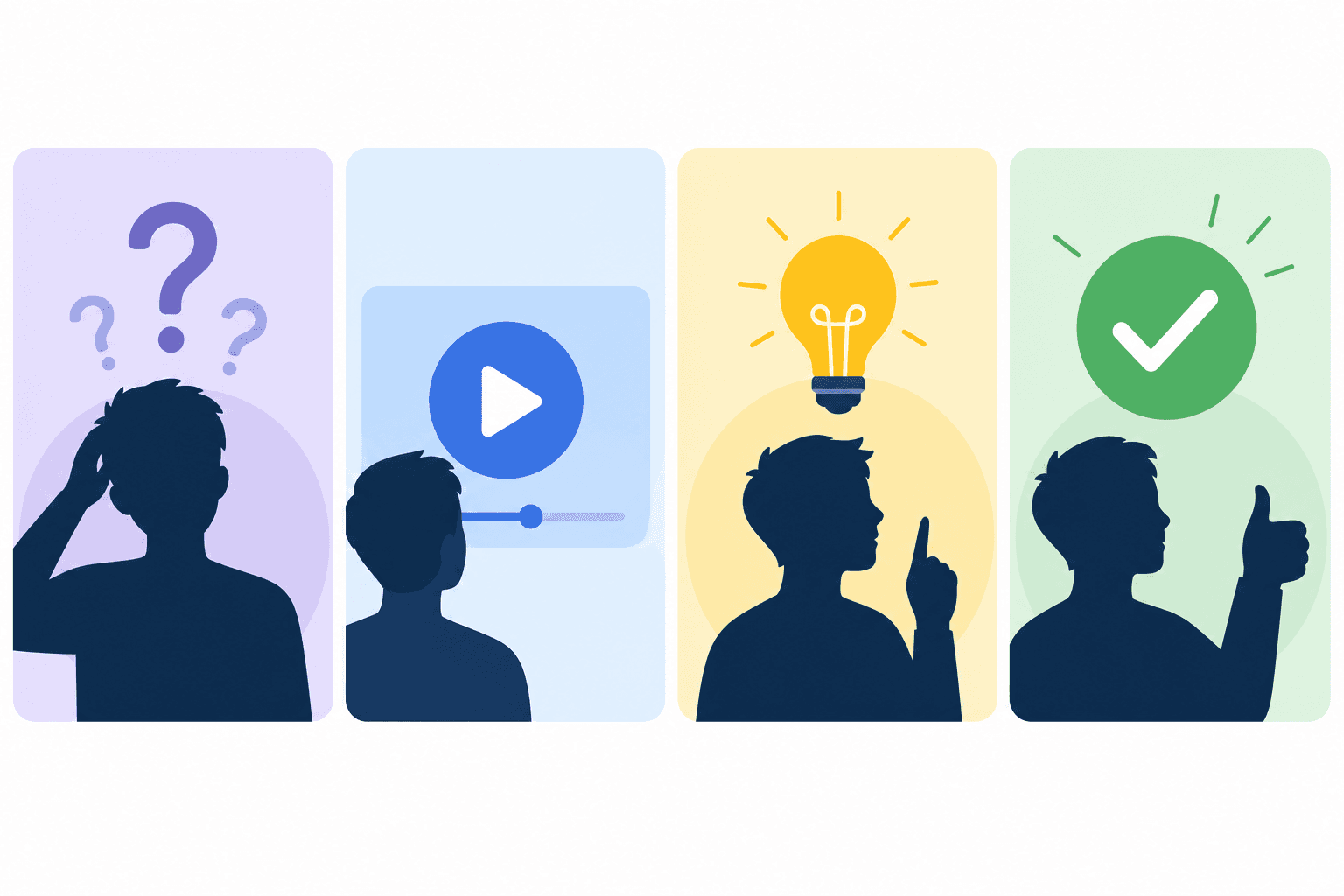
Un video di presentazione prodotto mostra a un potenziale cliente, a un nuovo utente o a un membro del team esattamente cosa fare e cosa aspettarsi all'interno del tuo prodotto. Se fatto bene, riduce il time-to-value, diminuisce i ticket di assistenza e rende il tuo prodotto curato e ben supportato.
Se fatto male, è solo una registrazione dello schermo con un cursore tremolante, senza narrazione e con un taglio netto che lascia lo spettatore a chiedersi cosa avrebbe dovuto imparare.
Ecco come creare un video di presentazione prodotto che faccia esattamente ciò per cui è stato pensato.
Cosa deve realizzare un video di presentazione prodotto
Prima di registrare qualsiasi cosa, chiarisci lo scopo:
- È per un nuovo utente? La presentazione dovrebbe coprire le prime azioni necessarie per ottenere valore. Mantienila focalizzata sul percorso critico.
- È per una funzionalità specifica? Copri l'intero flusso di lavoro per quella funzionalità, dal punto di ingresso al risultato.
- È per vendite o potenziali clienti? Concentrati sui momenti "wow" e sui risultati, non su ogni impostazione e opzione.
L'ambito determina la durata, il livello di dettaglio e il tono. Una presentazione di onboarding per un nuovo utente e un video demo di una funzionalità sono prodotti diversi, anche se utilizzano lo stesso strumento di registrazione.
Pianificare il tuo video di presentazione prodotto
Definisci lo stato iniziale e finale. Una presentazione che non ha un punto di arrivo chiaro perde lo spettatore. Sappi esattamente dove inizia il tuo video ("ti sei appena registrato e stai guardando una dashboard vuota") e dove finisce ("hai appena pubblicato il tuo primo tutorial nel tuo centro assistenza").
Identifica i passaggi critici. Elenca ogni passaggio tra lo stato iniziale e quello finale. Includi passaggi che ti sembrano ovvi. Per i nuovi utenti non lo saranno.
Decidi il livello di conoscenza presunto del pubblico. Sanno cos'è uno "spazio di lavoro" nel tuo prodotto? Conoscono la differenza tra una bozza e un articolo pubblicato? Definisci le tue ipotesi in modo che la narrazione non lasci lacune.
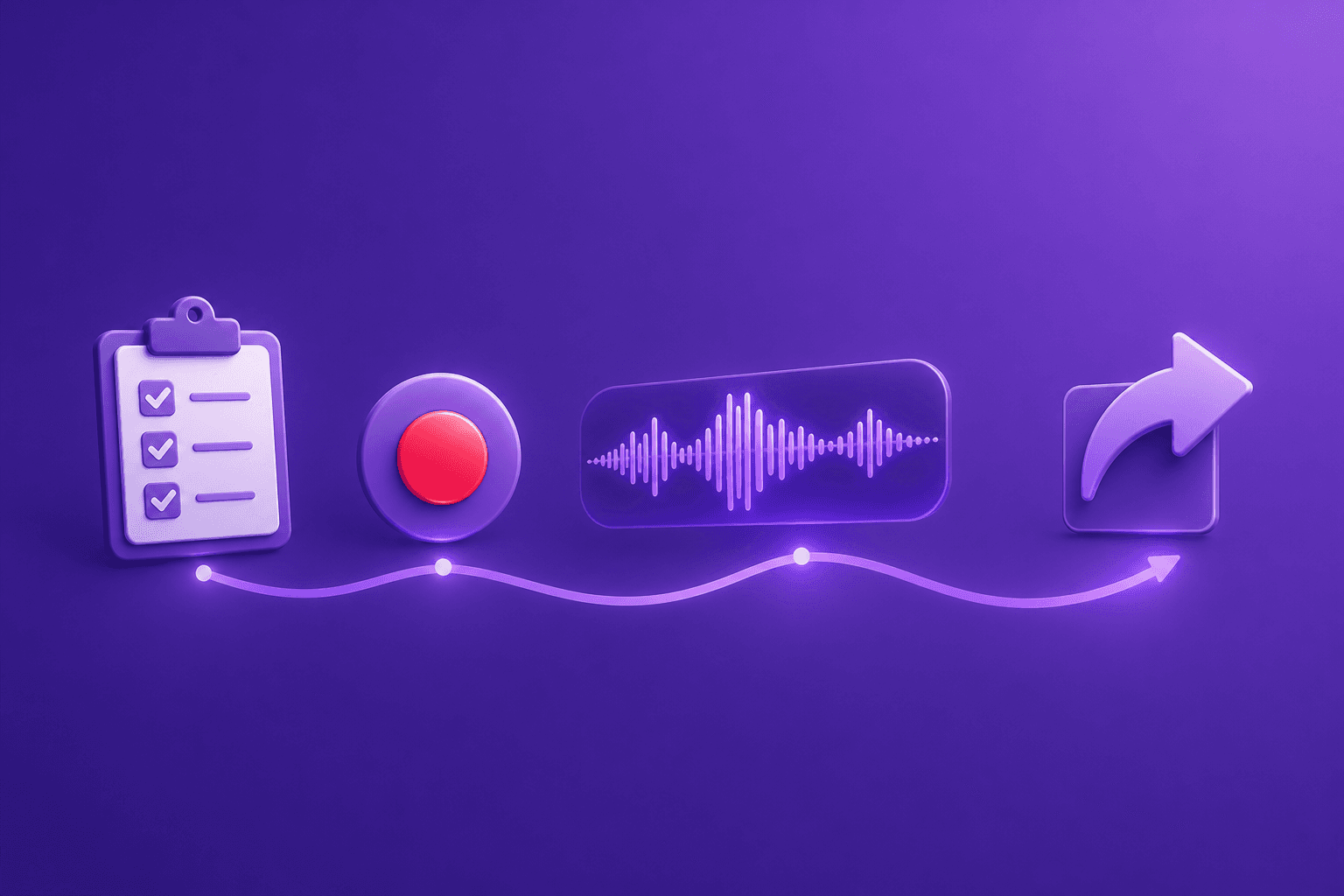
Registrare la presentazione con Clevera
Clevera è progettato esattamente per questo flusso di lavoro. Scegli come acquisire la presentazione:
App desktop (Mac o Windows): acquisizione dell'intero sistema operativo per flussi di lavoro che spaziano tra app desktop, browser e strumenti interni. L'app cattura lo schermo, le interazioni del mouse, la pressione dei tasti e il contesto dell'applicazione.
Registra con l'IA: descrivi per iscritto un flusso di prodotto solo web e l'agente IA di Clevera registrerà la tua web app pubblica https in un browser cloud, quando non hai bisogno dell'app desktop.
Caricamento: usa una registrazione dello schermo esistente (da Loom, OBS, QuickTime o altrove) quando hai già il filmato e non hai bisogno di registrare di nuovo.
Esegui la presentazione a un ritmo normale. Non rallentare artificialmente né fare pause per un effetto drammatico. Registra il flusso come lo vivrebbe un utente reale. Se commetti un errore, continua. L'IA di Clevera rimuove automaticamente clic accidentali e pause non necessarie.
Interrompi la registrazione o termina il caricamento quando il flusso di lavoro è completo. Clevera invia i dati acquisiti alla sua pipeline di elaborazione IA.
Non hai bisogno di narrare durante la registrazione. L'IA di Clevera genera lo script della voce fuori campo dalle azioni osservate.
L'IA gestisce la narrazione
Dopo l'elaborazione, Clevera produce uno script per la voce fuori campo basato sul contesto di ogni azione nella registrazione. Lo script si legge come una guida esperta che accompagna lo spettatore attraverso i passaggi, non come una trascrizione di ciò che è accaduto.
Rivedi lo script nell'editor della timeline. Riscrivi qualsiasi riga che non sia corretta. Seleziona la tua voce IA e il tono preferiti. Aggiungi una narrazione personalizzata in momenti specifici, se necessario. Rigenera qualsiasi sezione dopo le modifiche con un clic.
Il video narrato sincronizza l'audio con precisione alla timeline del video per impostazione predefinita. Se la narrazione e l'azione sullo schermo divergono leggermente, usa l'editor di sincronizzazione di Clevera per spostare la voce fuori campo con precisione rispetto al video finché il tempo non sembra corretto.
Modificare il video di presentazione prodotto
L'editor della timeline di Clevera ti offre il controllo completo sul video senza richiedere esperienza di montaggio video:
Taglia le sezioni indesiderate. Se hai incluso più contesto del necessario, taglia il video nelle parti pertinenti.
Regola la narrazione. Riscrivi le righe. Aggiungi contesto. Cambia il ritmo di una sezione. Affina la sincronizzazione della voce fuori campo nell'editor di sincronizzazione se un passaggio sembra anticipato o ritardato.
Aggiungi sovrapposizioni. Inserisci sovrapposizioni sfocate per nascondere informazioni sensibili. Aggiungi sovrapposizioni di evidenziazione per attirare l'attenzione su elementi specifici dell'interfaccia utente. Aggiungi sovrapposizioni di immagini, video o audio dove utile.
Personalizza la presentazione. Regola lo stile del contenitore video, lo sfondo, la spaziatura e il branding per adattarli all'identità visiva del tuo prodotto.
Pubblicazione e incorporamento
Esporta la presentazione finita come MP4 per un uso singolo (Starter e superiori), o usa il codice di incorporamento HTML per una versione live e aggiornabile.
L'incorporamento HTML utilizza la funzione LiveSync di Clevera. Quando aggiorni il video (riscrivi lo script, aggiorni un passaggio, cambi la narrazione), l'aggiornamento appare automaticamente ovunque il video sia incorporato. Nessuna riesportazione. Nessun ricaricamento. Nessun link interrotto.
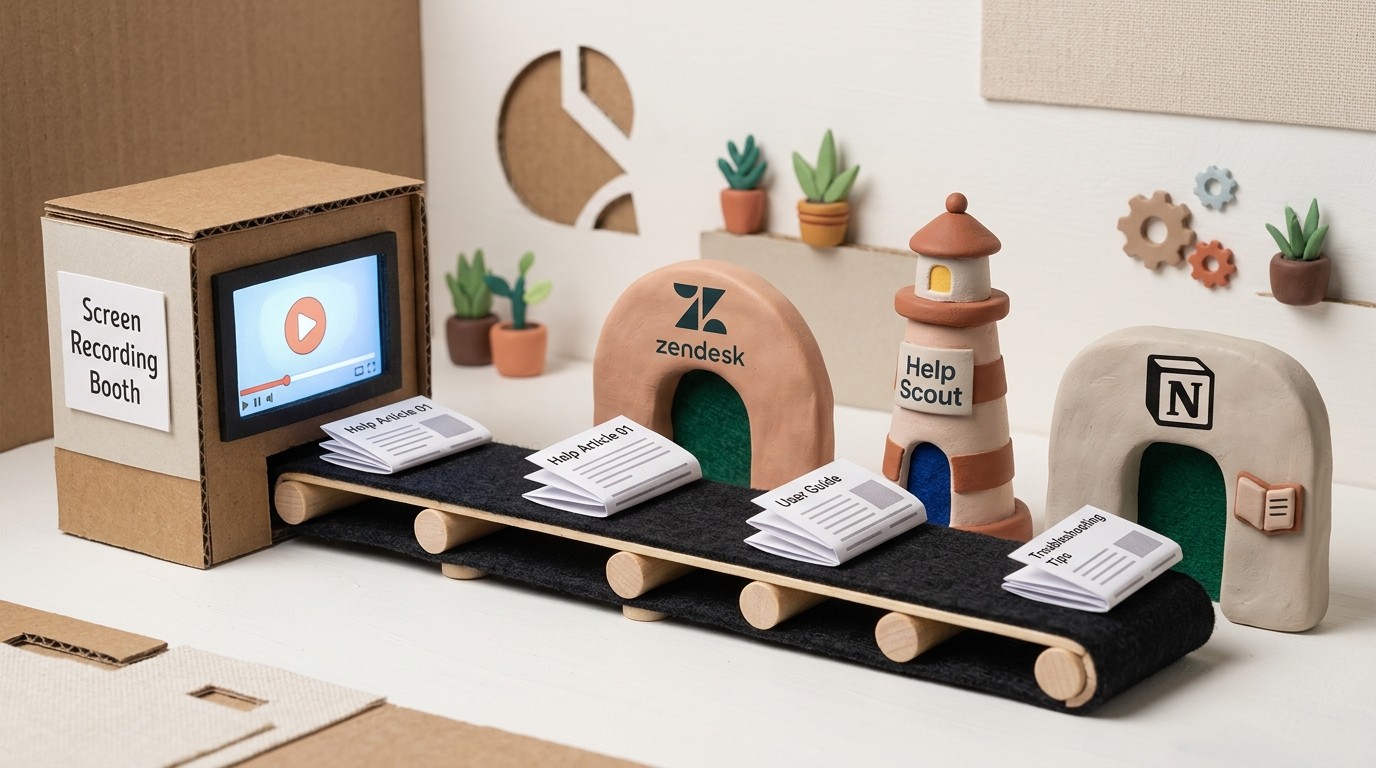
Pubblica nel tuo centro assistenza, incorpora nel tuo flusso di onboarding o condividi il link direttamente con i clienti. Per i team che gestiscono la documentazione in Notion, Confluence o HelpScout, le integrazioni dirette di Clevera (Pro e superiori) gestiscono il passaggio di pubblicazione.
Errori comuni da evitare
Registrare con un desktop disordinato. Prima di registrare, chiudi schede e app che non fanno parte della presentazione. Uno schermo disordinato è fonte di distrazione e poco professionale.
Includere troppo in un unico video. Un video di presentazione prodotto di 15 minuti non viene guardato. Suddividi i flussi di lavoro lunghi in segmenti mirati di 3-5 minuti.
Saltare la fase di revisione. La narrazione generata dall'IA è solitamente buona, ma rivedila sempre. Nomi propri, terminologia specifica del prodotto e casi limite a volte necessitano di un intervento umano.
Non usare LiveSync. Se il tuo prodotto cambia e i tuoi incorporamenti della presentazione puntano a un MP4 obsoleto, hai un problema di manutenzione. L'incorporamento HTML risolve questo problema.
Come i video di presentazione prodotto si inseriscono in un cluster di contenuti
I video di presentazione funzionano meglio come parte di un sistema di contenuti più ampio. La presentazione è ciò che gli utenti guardano quando hanno bisogno di un quadro completo. L'articolo di aiuto passo dopo passo è ciò che scansionano quando devono trovare un passaggio specifico. Entrambi dovrebbero esistere e, con Clevera, entrambi provengono dalla stessa registrazione.
Per il contesto completo sulle opzioni di software di presentazione prodotto e come si confrontano, quella pagina pilastro copre il panorama. Per i team che producono anche demo interattive insieme alle presentazioni, la guida su registrazione dello schermo per demo interattiva è un utile compagno.
Un video di presentazione prodotto che sia attuale, narrato e facile da aggiornare è uno dei contenuti a più alto impatto che puoi creare. Registralo una volta. Mantienilo aggiornato. Lascia che faccia l'onboarding per te.