I migliori registratori di schermo per Linux nel 2026, pronti per Wayland
Quale registratore di schermo Linux usare su GNOME, KDE Plasma, Linux Mint o Sway nel 2026: OBS, Kooha, GPU Screen Recorder, VokoscreenNG, wf-recorder, registratori auto-zoom e quelli integrati, con una tabella Wayland e X11 per ambiente desktop.
 Berkay Akpolat20 min di lettura

Il miglior registratore di schermo per Linux è quello che funziona con la tua sessione: Wayland su Ubuntu 26.04, Fedora e KDE Plasma 6.8, o X11 su Linux Mint. Per lo streaming, usa OBS Studio. Per una clip veloce, usa il registratore integrato di GNOME o KDE Spectacle. Per i replay di gioco, usa GPU Screen Recorder; per registrazioni semplici su Wayland con GIF, Kooha. Per un tutorial narrato e una guida di supporto, usa Clevera (il nostro prodotto).
Aggiornato il 04-11-2026
In questa pagina
- Risposta breve: quale registratore per quale compito
- Perché Wayland ha cambiato la registrazione dello schermo su Linux
- Supporto Wayland e X11 per desktop
- Il metodo integrato: GNOME e KDE
- I migliori registratori di schermo per Linux, strumento per strumento
- Come registrare lo schermo su Linux con audio
- Clevera per Linux: dalla registrazione al tutorial
- Come abbiamo scelto
- FAQ
Risposta breve: quale registratore per quale compito
La maggior parte degli strumenti qui è gratuita e open source, quindi scegli in base al compito; il vero costo è il tempo di configurazione.
| Compito | Scelta migliore | Perché |
|---|---|---|
| Clip di 30 secondi di un bug, senza audio | Registratore integrato di GNOME o KDE Spectacle | Già installato; una scorciatoia |
| Clip narrata su KDE Plasma 6.8 | Spectacle | Registra microfono e audio di sistema da Plasma 6.8 |
| Live streaming, scene, webcam overlay | OBS Studio | Scene, plugin, streaming |
| Gameplay e "salva gli ultimi 30 secondi" | GPU Screen Recorder | Codifica GPU, replay istantaneo |
| Registrazione semplice su Wayland, con opzione GIF | Kooha | Una finestra, basato su portale |
| Registrazione finestra o area con camera, desktop Qt | VokoscreenNG | Camera, conto alla rovescia, molte sorgenti audio |
| Sway o Hyprland, da terminale | wf-recorder | Riga di comando, wlr-screencopy |
| Linux Mint, Xfce o MATE su X11 | SimpleScreenRecorder | Maturo e leggero, ma solo X11 |
| Demo con zoom automatico del cursore | OpenScreen o Recordly | Open-source, stile Screen Studio |
| Taglio e titolazione del risultato | Kdenlive | Un editor completo, non un registratore |
| Tutorial software con voce AI, più guida scritta | Clevera | Registra su GNOME o KDE, poi scrive, narra e modifica. Richiede un account gratuito; le registrazioni vengono caricate nel tuo workspace |
L'unica regola: su Ubuntu, Fedora o KDE Plasma 6.8 sei su Wayland, quindi scegli uno strumento che registri tramite il portale desktop e PipeWire. Su Linux Mint (Cinnamon), Xfce o MATE sei solitamente ancora su X11, dove funzionano i registratori classici come SimpleScreenRecorder.
Chi registra su Linux? Linux aveva il 5,63% del traffico OS desktop mondiale a ottobre 2026, secondo StatCounter. Tra gli sviluppatori è mainstream: alla domanda su quali sistemi operativi utilizzano (uso professionale, più di una risposta consentita), il 27,7% dei rispondenti al 2025 Stack Overflow Developer Survey ha scelto Ubuntu e il 16,7% ha scelto Linux al di fuori di WSL.
Perché Wayland ha cambiato la registrazione dello schermo su Linux
Su X11, qualsiasi app poteva leggere l'intero schermo, il che rendeva i registratori facili da scrivere e ogni finestra leggibile da ogni programma. Su Wayland, un'app chiede al desktop il permesso tramite xdg-desktop-portal, tu scegli uno schermo o una finestra in una finestra di dialogo di sistema e i fotogrammi arrivano tramite PipeWire.
- I vecchi registratori X11 mostrano uno schermo nero su Wayland. La pagina di risoluzione dei problemi di SimpleScreenRecorder dice: "Poiché Wayland non fornisce un'API standardizzata per l'acquisizione dello schermo, SSR non può supportarlo (ancora)" (maartenbaert.be). Lo stesso vale per Kazam, recordMyDesktop e Peek.
- La sessione X11 sta scomparendo sui grandi desktop, ma non ovunque. La sessione Desktop di Ubuntu "ora gira solo sul back-end Wayland, perché GNOME Shell non può più girare come sessione X.org" (dal 25.10, secondo le note di rilascio di Ubuntu 26.04). KDE ha ritirato le sessioni X11 in Plasma 6.8, rilasciato il 14 ottobre 2026. Linux Mint è l'eccezione: Cinnamon è ancora predefinito su X11 (Wayland è sperimentale nella 22.3), e Mint 23, previsto per la fine del 2026, supporterà pienamente entrambi (OMG! Ubuntu).
Su COSMIC (Pop!_OS), un desktop Wayland con il proprio portale, prova gli strumenti basati su portale.
Supporto Wayland e X11 per desktop
"Portale" significa che lo strumento chiede tramite xdg-desktop-portal e riceve i fotogrammi tramite PipeWire, quindi funziona su qualsiasi desktop il cui portale supporti lo screen casting.
| Strumento | GNOME 46+ (Wayland) | KDE Plasma 6 (Wayland) | wlroots e Hyprland (Sway, Hyprland, river) | Sessione X11 (Mint Cinnamon, Xfce, MATE, GNOME/KDE vecchi) | Percorso di acquisizione |
|---|---|---|---|---|---|
| Registratore GNOME | Sì, integrato | No | No | Solo vecchie versioni GNOME | GNOME Shell stessa |
| KDE Spectacle | No | Sì, integrato | No | No (la registrazione funziona solo su Wayland) | KWin stesso |
| OBS Studio | Sì | Sì | Sì, con il portale del compositor (es. xdg-desktop-portal-wlr) | Sì | Portale su Wayland, diretto su X11 |
| Kooha | Sì | Sì | Sì, con il portale del compositor | Non documentato | Solo portale |
| GPU Screen Recorder | Sì | Sì (la documentazione cita un problema di rotazione) | Sì (la documentazione cita frame rate bassi del portale su COSMIC e wlroots) | Sì | Portale, o acquisizione monitor diretta (richiede accesso root/KMS) |
| VokoscreenNG | Sì | Sì | Tramite backend portale | Sì | Portale su Wayland, diretto su X11 |
| wf-recorder | No | No | Sì | No | Protocollo wlr-screencopy |
| SimpleScreenRecorder | No (schermo nero) | No (schermo nero) | No | Sì | X11 diretto |
| Clevera | Sì | Sì (nessuna acquisizione clic) | Non elencato (solo GNOME 46+ o KDE Plasma 6) | Solo GNOME 46+ o Plasma 6 su X11, nessuna acquisizione clic (non Cinnamon, Xfce o MATE) | Portale su Wayland, diretto su X11 |
Fonti: pagina di ogni progetto, linkata sotto. Registrazione solo Wayland di Spectacle: bug 485791 di KDE.
Caratteristiche in breve
| Strumento | Audio (mic / sistema) | Webcam | Formati | GIF | Licenza | Ultima release | Installazione |
|---|---|---|---|---|---|---|---|
| OBS Studio | Entrambi | Sì | MKV, MP4 e altri | No | GPL-2.0+ | 33.0.1 (Ott 2026) | Flathub; PPA su Ubuntu 26.04+ |
| Kooha | Entrambi | No | WebM, MP4, GIF, Matroska | Sì | GPL-3.0 | 2.3.2 (Giu 2026) | Flathub |
| GPU Screen Recorder | Dispositivi audio e audio app | Sì (con limiti) | MP4, MKV, MOV | No | GPL-3.0-only | 6.1.7 su Flathub (Nov 2026) | Flathub |
| VokoscreenNG | Diverse sorgenti | Sì | MKV, MP4, GIF | Sì | GPL-2.0 | 4.11.1 su Flathub (Ott 2026) | Flathub |
| wf-recorder | Con --audio |
No | Qualsiasi formato FFmpeg (MP4 di default) | No | MIT | 0.6.0 (Ott 2025) | Pacchetto distro |
| SimpleScreenRecorder | Sì | No | Formati FFmpeg | No | GPL-3.0 | 0.4.4 (ultimo commit Ago 2026) | Pacchetto distro |
| Clevera | Entrambi | Bolla camera | Video ospitato; download MP4 su Starter+ | No | Commerciale, piano gratuito | Live dal 1 Nov 2026 | AppImage |
Versioni e date di rilascio dalla pagina Flathub o GitHub di ogni progetto, recuperate il 04-11-2026.
Il metodo integrato: GNOME e KDE
GNOME: l'interfaccia screenshot registra anche video
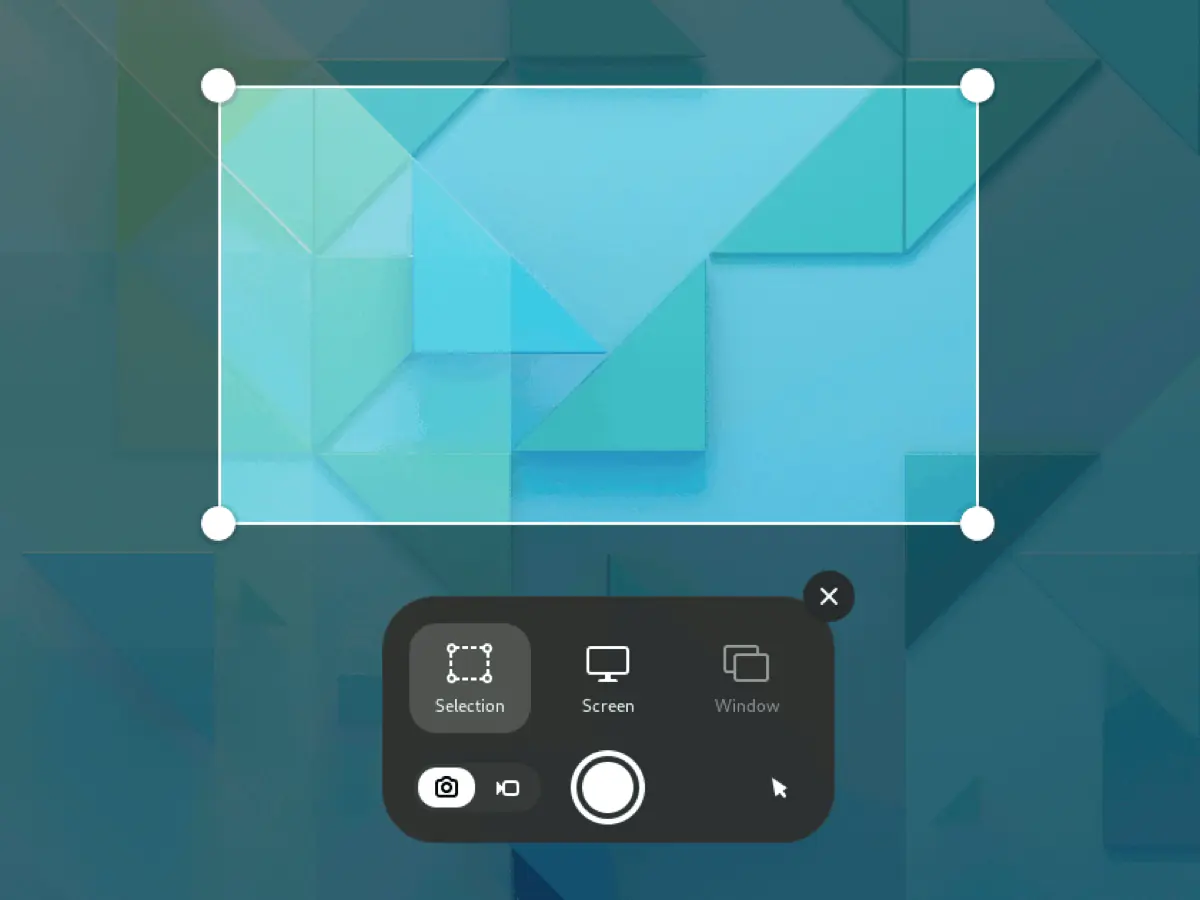
- Premi Shift+Ctrl+Alt+R, oppure premi Print e sposta l'overlay dall'icona della camera all'icona video.
- Scegli Selezione per trascinare un'area, o Schermo.
- Clicca il pulsante rotondo di registrazione. Un indicatore rosso nella barra superiore conta i secondi.
- Clicca l'indicatore per fermare. Il file finisce in Video/Screencast.
Questo è tutto ciò che lo strumento offre, secondo la Guida di GNOME, che non descrive alcuna impostazione audio, quindi aspettati una clip silenziosa. Le note di Ubuntu aggiungono che, a partire da GNOME 47, "La registrazione dello schermo può essere accelerata via hardware."
KDE Plasma: Spectacle
Spectacle, l'app per gli screenshot di Plasma, registra anche video, solo su Wayland. Plasma 6 ha aggiunto delle scorciatoie: Meta+R o Meta+Shift+R per un'area, Meta+Alt+R per uno schermo e Meta+Ctrl+R per una finestra (annuncio di KDE Plasma 6). Da Plasma 6.8, Spectacle "può ora includere facoltativamente sia l'audio di sistema che l'input del microfono" nelle registrazioni.
Quando il registratore integrato non basta: hai bisogno di una webcam, scene, streaming, replay istantaneo o cattura di finestre su GNOME.
I migliori registratori dello schermo per Linux, strumento per strumento
Tutti questi sono gratuiti. Le righe di installazione utilizzano l'ID Flathub o il nome del pacchetto della distribuzione di ogni app.
OBS Studio: streaming, scene e tutto il resto
Ideale per: streaming, registrazioni multi-sorgente e controllo totale.
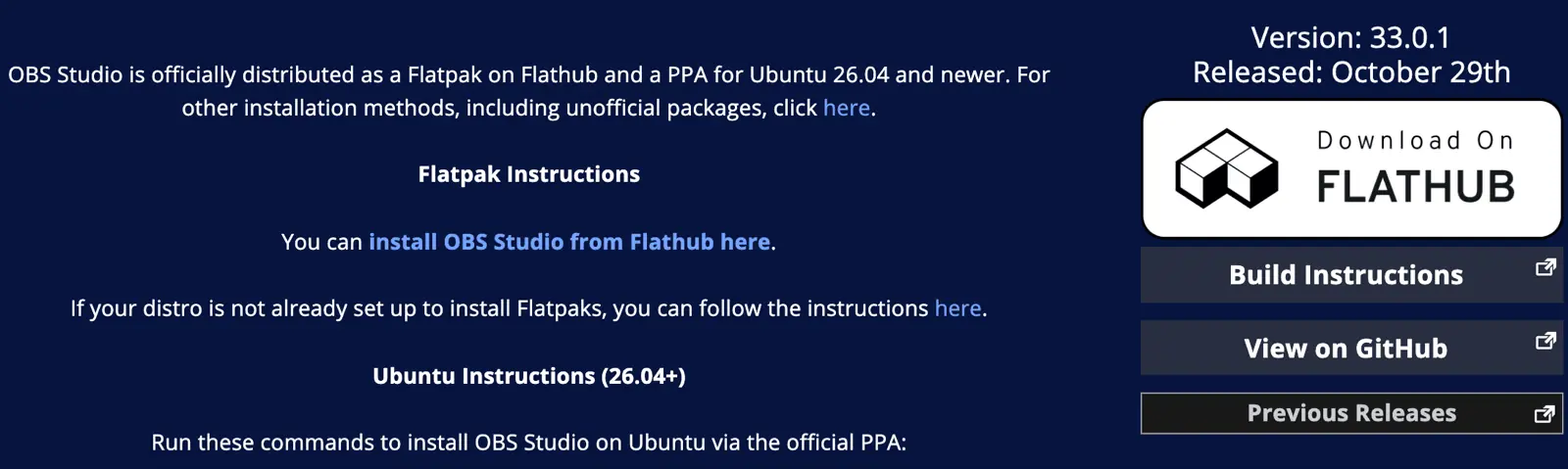
OBS è la risposta standard ed è sviluppato attivamente: la versione 33.0.1 è stata rilasciata il 29 ottobre (obsproject.com/download). Su Wayland aggiungi una sorgente di cattura schermo PipeWire e selezioni uno schermo o una finestra nella finestra di dialogo del portale.
Installa: flatpak install flathub com.obsproject.Studio
Attenzione su Ubuntu 24.04: OBS 33.0 "Ha rimosso il supporto per Ubuntu 24.04" (note di rilascio). Il PPA ora punta alla 26.04 e versioni successive, quindi su 24.04 LTS installa il Flatpak.
Contro: configurazione. Per un tutorial di due minuti, scene, guadagno del microfono e impostazioni dell'encoder richiedono più tempo della registrazione stessa.
Kooha: il registratore più semplice per Wayland
Ideale per: registrazioni rapide e GIF su qualsiasi desktop che supporti i portali.
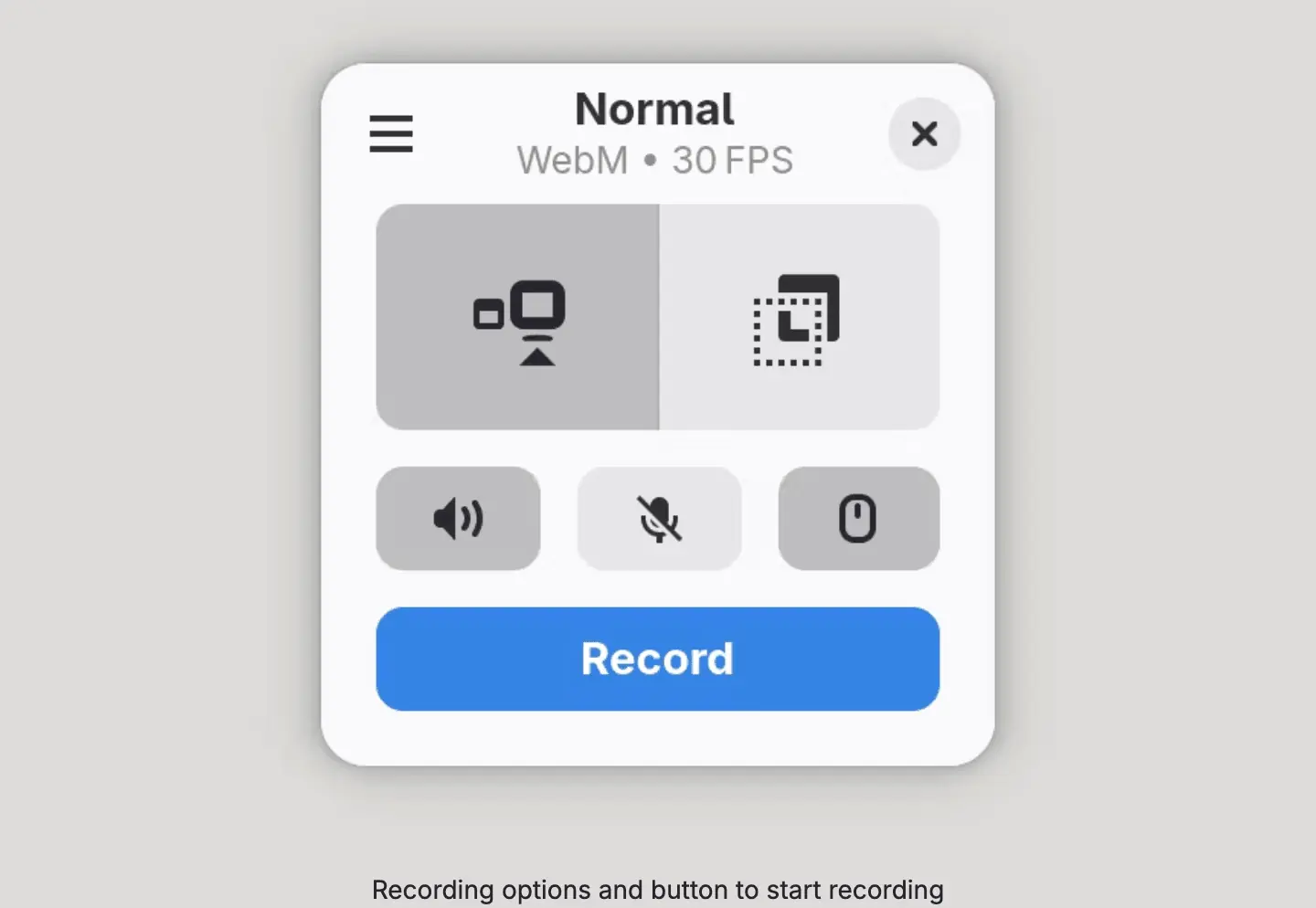
Kooha è una piccola finestra: scegli un monitor o un'area, attiva l'audio del desktop, il microfono e il puntatore, premi Registra. Salva in WebM, MP4, GIF o Matroska, con un ritardo e un'impostazione del frame rate (Flathub). Funziona su PipeWire e xdg-desktop-portal, con backend per portali GTK, KDE o wlr (GitHub).
Installa: flatpak install flathub io.github.seadve.Kooha
Contro: niente webcam, niente editing. La registrazione delle finestre è dietro un flag sperimentale che il suo README avverte potrebbe essere instabile.
GPU Screen Recorder: gameplay e replay istantaneo
Ideale per: gameplay e applicazioni 3D pesanti, con un buffer di replay in stile ShadowPlay.
Cattura e codifica sulla GPU, quindi ha un impatto minimo sulle prestazioni. Funziona su X11 e Wayland con AMD, Intel e NVIDIA, codifica H.264, HEVC, AV1, VP8 o VP9 e supporta replay istantaneo e live streaming (Flathub; pagina del progetto).
Installa: flatpak install flathub com.dec05eba.gpu_screen_recorder
Contro: la registrazione diretta di un intero monitor richiede i permessi di root (accesso KMS), quindi il Flatpak chiede la password una volta; la cattura di finestre e portali no. La sua documentazione elenca problemi con i compositor: rotazione su KDE Plasma e frame rate bassi del portale su COSMIC e wlroots. Registra, ma non modifica.
VokoscreenNG: un registratore Qt completo
Ideale per: una finestra della fotocamera e un conto alla rovescia senza la complessità di OBS.
VokoscreenNG registra lo schermo, un'area o una finestra, da diverse sorgenti audio, con una fotocamera integrata e un conto alla rovescia (GitHub). Su X11 aggiunge una lente d'ingrandimento e l'evidenziazione dei clic; la sua pagina Flathub li elenca solo per X11. Funziona anche su Windows.
Installa: flatpak install flathub com.github.vkohaupt.vokoscreenNG
Contro: su Wayland richiede PipeWire 1.0 e xdg-desktop-portal 1.18.2 o versioni successive, che le distribuzioni più vecchie potrebbero non avere. L'interfaccia è più affollata di quella di Kooha.
wf-recorder: per Sway, Hyprland e altri compositor in stile wlroots
Ideale per: utenti di tiling window manager che vivono nel terminale.
wf-recorder è un registratore da riga di comando per compositor che supportano il protocollo wlr-screencopy. Aggiungi --audio per l'audio e abbinalo a slurp per selezionare un'area (GitHub). wl-screenrec è un'alternativa con codifica GPU per gli stessi compositor.
Installa: sudo apt install wf-recorder o sudo dnf install wf-recorder
Contro: non fa nulla su GNOME o KDE, che non implementano quel protocollo.
SimpleScreenRecorder: solo X11
Ideale per: una sessione X11: Linux Mint Cinnamon, Xfce, MATE, i3 o KDE su X11 con Plasma 6.7 o versioni precedenti (le note di rilascio di Ubuntu dicono che quelle sessioni possono ancora avviarsi su X.org).
SimpleScreenRecorder è maturo e leggero: pausa con tasti di scelta rapida, statistiche in tempo reale, un'anteprima e registrazione OpenGL (maartenbaert.be). Su Wayland registra uno schermo nero.
Installa: sudo apt install simplescreenrecorder
Registratori con zoom automatico (stile Screen Studio)
Questi registrano lo schermo, quindi aggiungono zoom che seguono il cursore, come Screen Studio su Mac.
- OpenScreen (MIT) offre build AppImage, .deb, .rpm e .pacman per Linux; la versione 2.2.1 è uscita il 3 novembre 2026. Lo zoom automatico "segue il cursore mentre lavori". Su Linux cattura tramite xdg-desktop-portal e PipeWire. Questo è il fork mantenuto: il repository originale è archiviato.
- Recordly (AGPL-3.0) è nato come fork di OpenScreen. La versione 1.4.0 ha un AppImage x64 per Linux, suggerisce zoom basati sull'attività del cursore e apre il selettore di sistema su Wayland. Il suo README dice che nascondere il cursore non è supportato su Linux.
- Screenix è un registratore a pagamento solo per Linux con zoom automatici, per X11 e desktop Wayland supportati: una prova di 7 giorni, poi 39$ all'anno o 59$ a vita (il suo sito, al 04-11-2026).
Contro: devi comunque narrare tu stesso e non c'è una guida scritta.
Kdenlive: l'editor dopo il registratore
Quando hai bisogno di tagli, titoli, zoom o una traccia vocale, Kdenlive è l'editor gratuito di KDE; la versione 26.08.2 è disponibile come AppImage e su Flathub. Zoom, sottotitoli e voce fuori campo sono tutti manuali: fotogrammi chiave per ogni zoom, una traccia sottotitoli e una registrazione vocale separata.
Strumenti presenti in vecchi elenchi che abbiamo escluso
- Kazam, recordMyDesktop, Peek: strumenti dell'era X11. Il repository di Peek è archiviato. Esiste un fork di Kazam 2, ma l'aggiornamento del pacchetto di Mageia di agosto 2026 riporta che la registrazione in una sessione Wayland non funziona ancora.
- Green Recorder: archiviato dal 2019; Blue Recorder è basato su di esso.
Come registrare lo schermo su Linux con audio
Il sistema audio del tuo desktop conta più del registratore. Ubuntu, Fedora e Debian attuali usano PipeWire, che espone sia il microfono che un monitor dei tuoi altoparlanti.
- Decidi di quale audio hai bisogno. La narrazione richiede il microfono; i suoni delle app richiedono l'audio di sistema. Indossa le cuffie quando registri entrambi, altrimenti il microfono catturerà gli altoparlanti.
- Scegli uno strumento che registri entrambi. OBS, Kooha, Spectacle su Plasma 6.8, GPU Screen Recorder e VokoscreenNG possono farlo tutti; il registratore integrato di GNOME no.
- Fai prima una prova di dieci secondi. Controlla i livelli e che la voce e lo schermo rimangano sincronizzati.
- Controlla il formato. MP4 (H.264) è il più sicuro per caricamenti ed editor. Se il tuo registratore ha salvato in MKV o WebM, convertilo con il nostro convertitore da MKV a MP4 o convertitore video gratuito prima di caricarlo.
Preferisci non usare la tua voce? Registra in silenzio e aggiungi una voce fuori campo AI in seguito, come nella nostra guida su come creare video tutorial senza apparire in camera.
Clevera per Linux: dalla registrazione al tutorial
Ogni strumento sopra citato ti fornisce un file video. Se deve diventare una guida per i clienti o una pagina del centro assistenza, il lavoro inizia dopo che ti fermi: script, voce fuori campo, zoom, sottotitoli, poi una versione scritta. Questo è il lavoro di Clevera.
Clevera è una piattaforma AI che trasforma una registrazione dello schermo in un video tutorial narrato, un articolo di aiuto passo dopo passo e una pagina sul tuo centro assistenza ospitato, in 74 lingue. La sua app desktop per Linux è disponibile sulla pagina di download dal 1° novembre 2026 (nota di rilascio).
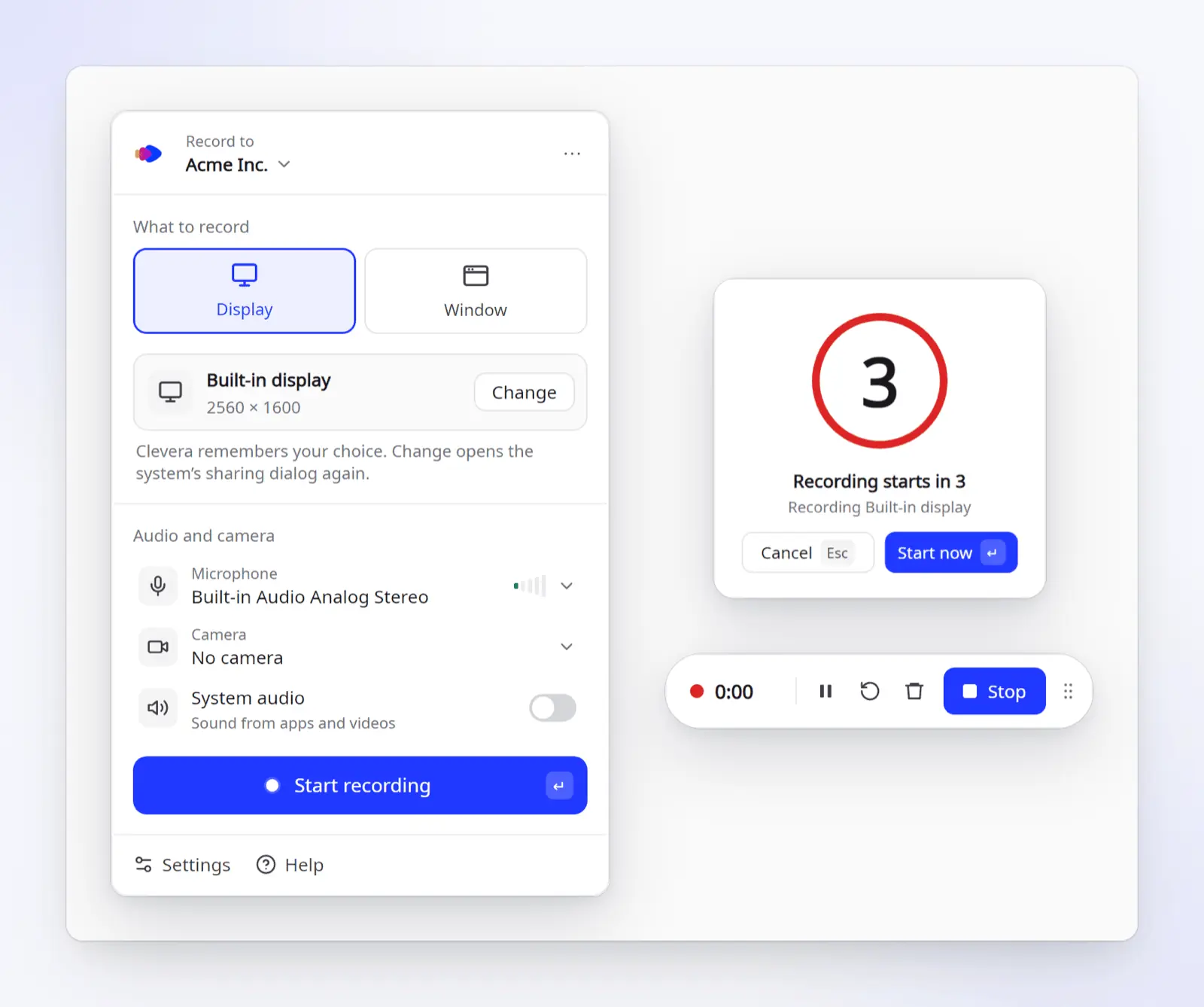
Cosa fa l'app Linux (secondo la pagina di download e l'articolo di supporto Installare e usare Clevera su Linux):
- Registra un intero Display o una singola Finestra, con il tuo microfono, una bolla fotocamera e Audio di sistema (suono dalle app).
- Funziona su Ubuntu 24.04+, Fedora o Debian 13, con GNOME 46+ o KDE Plasma 6, su Wayland o X11.
- Viene fornito come un unico AppImage per Intel/AMD (x86_64) o ARM64 (aarch64);
uname -mti indica quale. Nessun gestore pacchetti o diritti di amministratore necessari. - Richiede un account Clevera. Ogni registrazione viene caricata nel tuo spazio di lavoro Clevera e la copia locale viene conservata solo fino al termine del caricamento. A differenza degli altri strumenti qui presenti, Clevera è un servizio cloud commerciale, non open source.
- Su GNOME con Wayland, una piccola estensione, Clevera per GNOME, trasforma i tuoi clic in passaggi e guida gli zoom automatici. Si carica dopo un logout e un login.
- Le registrazioni si interrompono a 60 minuti; i caricamenti riprendono se la connessione cade.
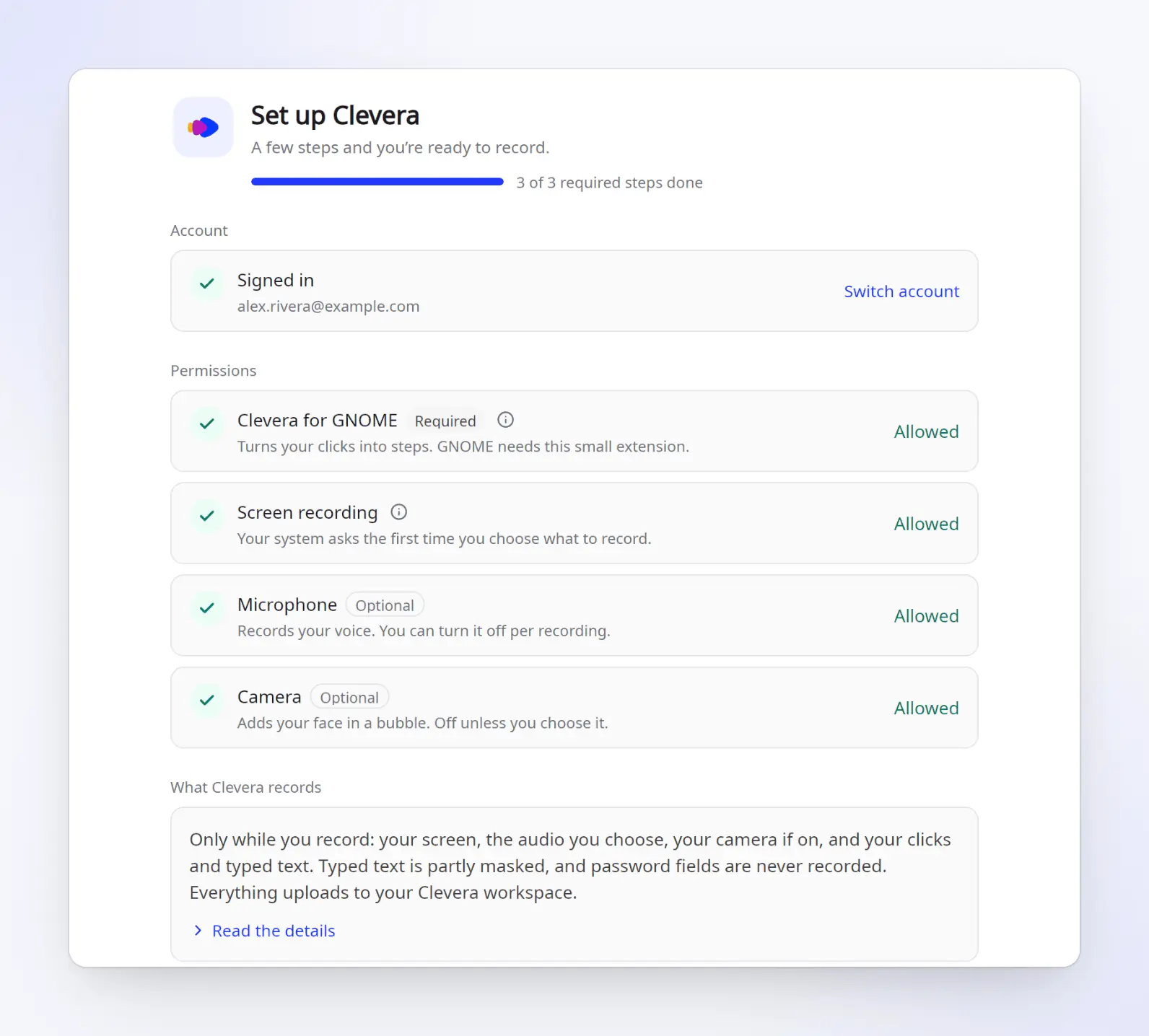
Cosa non fa su Linux: registrare una parte dello schermo (Area) o un iPhone; queste funzioni sono solo per Mac. Su KDE Plasma o una sessione X11, Clevera registra lo schermo, la voce e il puntatore ma non i clic, quindi non ci sono ancora passaggi clic-per-clic o zoom che seguono i clic (nota di rilascio). Clevera elenca solo GNOME 46+ e KDE Plasma 6, quindi Cinnamon, Xfce, MATE, COSMIC e Sway non sono nell'elenco dei supportati. Non è uno strumento di streaming.
Cosa succede dopo aver interrotto. Scegli cosa creare dalla registrazione:
- Un video tutorial o una demo di prodotto. L'IA scrive uno script da ciò che è accaduto sullo schermo e lo doppia con una delle 30 voci IA integrate (o la tua voce ElevenLabs con la tua chiave); su GNOME con Wayland aggiunge zoom che seguono i tuoi clic. I sottotitoli sono disattivati per impostazione predefinita: apri Stile > Sottotitoli e clicca su Genera sottotitoli, e verranno creati dalla voce.
- Un articolo. Tutorial, risoluzione dei problemi, SOP, post del blog o aggiornamento di prodotto, con screenshot selezionati ed evidenziati automaticamente.
- Una pagina del centro assistenza. Ogni piano, incluso Free, ottiene un centro assistenza ospitato.
A differenza dei registratori con zoom automatico sopra citati, Clevera scrive e doppia anche lo script e trasforma la stessa registrazione in un articolo e in una pagina del centro assistenza.
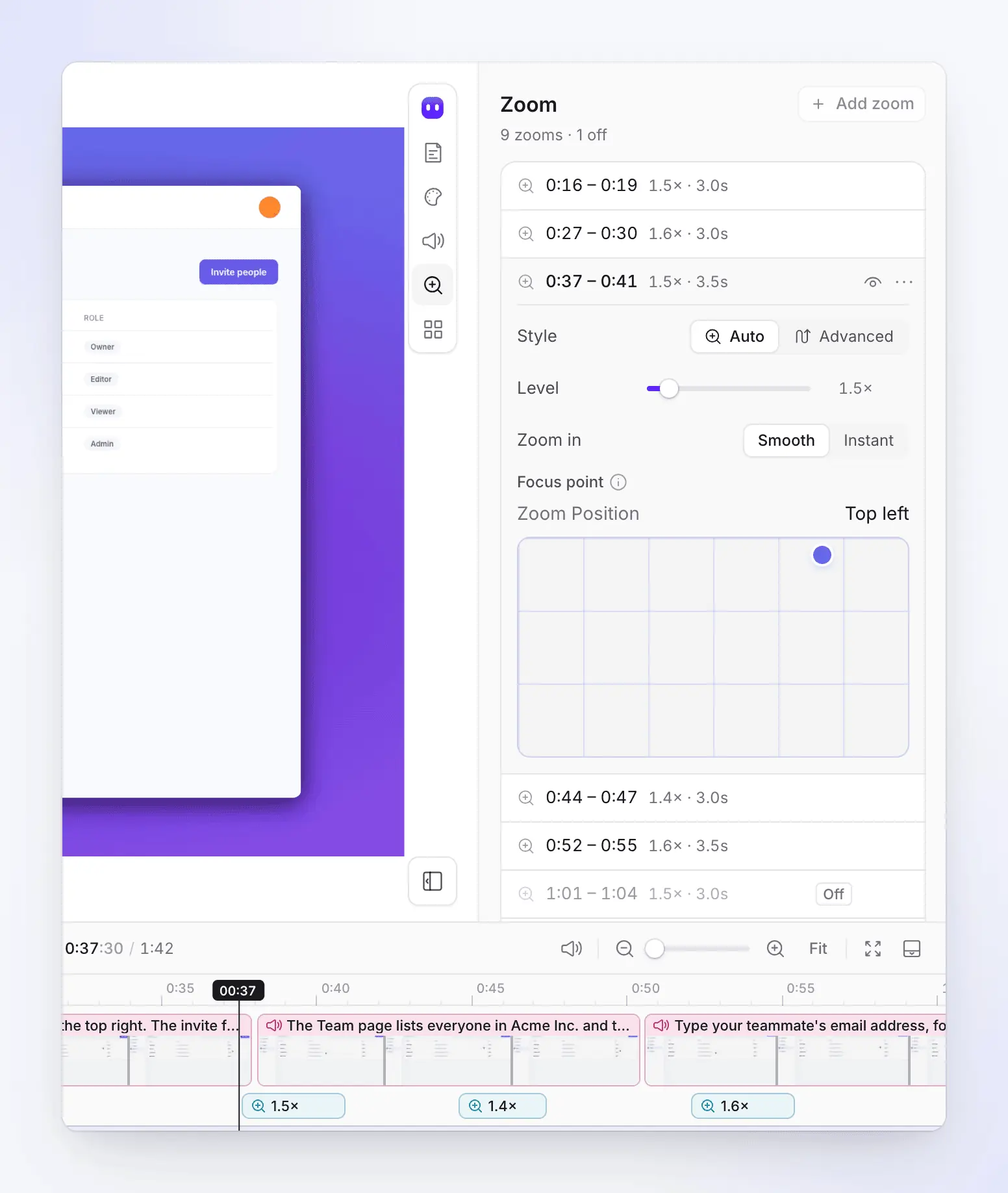
Nella scheda Zoom puoi disattivare uno zoom, cambiarne il livello da 1.1× a 4×, o aggiungerne uno tuo (aiuto: zoom automatici e cursore). La nostra guida alla registrazione schermo con zoom automatico spiega come funzionano gli zoom che seguono i clic e quando disattivarli.
Piani (prezzi, al 2026-11-04): Free costa $0 con 100 crediti al mese e video fino a 3 minuti, condivisi tramite link o incorporamento; Free non ha il download MP4. Starter costa $29 al mese con fatturazione annuale ($36 mensili) con download MP4 illimitati fino a 2K e un dominio personalizzato per il tuo centro assistenza. Pro costa $86.80 al mese con fatturazione annuale ($124 mensili) per 2 creatori, con 4K e integrazioni di pubblicazione.
Dove gli altri sono migliori: OBS per lo streaming, GPU Screen Recorder per il gameplay, Kooha o gli strumenti integrati per una clip veloce, OpenScreen per un editor con zoom automatico gratuito e locale, e Kdenlive per l'editing fotogramma per fotogramma. Clevera è adatto quando la registrazione è l'inizio di un tutorial o di un articolo di supporto.
Come abbiamo scelto
Abbiamo valutato i registratori di schermo Linux basandoci su quattro domande: funziona sui desktop attuali (GNOME 46+, KDE Plasma 6, wlroots, sessioni X11); è mantenuto, con un rilascio recente e un percorso di installazione attuale; quale audio e fotocamera registra; e in cosa eccelle.
Non abbiamo installato e testato ogni strumento. Ogni fatto proviene dalla pagina del progetto, dalla documentazione o dalle note di rilascio, collegate al posto giusto. Clevera è il nostro prodotto. Descriviamo la sua app Linux dalla sua pagina di download e dal centro assistenza, con i suoi limiti.
Per strumenti oltre Linux, consulta la nostra guida principale ai migliori strumenti di registrazione schermo IA, il nostro elenco di alternative a Camtasia, e il registratore di schermo IA di Clevera, che registra app web pubbliche per te.
FAQ
Linux ha un registratore di schermo integrato?
Sì, sui due desktop principali. GNOME registra dalla sua interfaccia di screenshot (Shift+Ctrl+Alt+R) e salva in Video/Screencast; non ha impostazioni audio, quindi aspettati una clip silenziosa. Spectacle di KDE Plasma registra un'area, uno schermo o una finestra su Wayland, e dalla versione Plasma 6.8 può includere audio di sistema e microfono. Altri desktop necessitano di un'app come OBS o SimpleScreenRecorder.
Perché la mia registrazione dello schermo è nera su Wayland?
Il registratore utilizza l'acquisizione X11, che non può vedere un desktop Wayland (SimpleScreenRecorder, Kazam, recordMyDesktop). Usa un registratore che acquisisce tramite xdg-desktop-portal e PipeWire (OBS, Kooha, GPU Screen Recorder, VokoscreenNG o il registratore integrato del tuo desktop), oppure wf-recorder su un compositore wlroots.
Qual è il miglior registratore di schermo per Ubuntu?
Con GNOME su Ubuntu 24.04 o 26.04, usa il registratore integrato per clip silenziose, Kooha per clip con audio, e OBS da Flathub per lo streaming o sovrapposizioni webcam. Per tutorial con voce fuori campo IA e una guida scritta, Clevera supporta Ubuntu 24.04 e successivi. Anche Fedora Workstation è GNOME su Wayland, quindi si applicano le stesse scelte.
Qual è il miglior registratore di schermo per Linux Mint?
L'edizione Cinnamon di Mint avvia ancora una sessione X11 per impostazione predefinita, quindi i classici registratori X11 funzionano: SimpleScreenRecorder per registrazioni leggere, VokoscreenNG per fotocamera e conto alla rovescia, e OBS per lo streaming. Clevera non elenca Cinnamon, Xfce o MATE come desktop supportati.
OBS funziona su Wayland?
Sì. Aggiungi una sorgente di acquisizione schermo PipeWire e scegli lo schermo o la finestra nella finestra di dialogo di condivisione del tuo desktop. Funziona su GNOME e KDE, e su compositori wlroots con xdg-desktop-portal-wlr installato.
Qual è una buona alternativa a OBS su Linux?
Kooha o VokoscreenNG per registrazioni semplici, GPU Screen Recorder per gameplay e replay, OpenScreen per zoom che seguono il cursore, e Clevera per tutorial narrati con una guida scritta. Nessuno sostituisce OBS per lo streaming live con scene.
Trasforma la tua prossima registrazione Linux in un tutorial
Registra un display o una finestra su GNOME o KDE, e Clevera scrive, narra e modifica il video tutorial e l'articolo di supporto (passaggi clic-per-clic su GNOME con Wayland). Il piano Free non richiede carta di credito.
Oppure leggi prima come installare Clevera su Linux.

