Come trasformare un sito web in un video
Due modi per trasformare il sito web della tua azienda in un video sul tuo prodotto: registra e commenta la pagina tu stesso, oppure lascia che un'IA la legga e crei le scene. Passo dopo passo, con correzioni per una prima bozza imperfetta.
 Berkay Akpolat17 min di lettura

Per trasformare il sito web della tua azienda in un video sul tuo prodotto, puoi registrare la pagina tu stesso (uno scorrimento lento o un click-through, seguiti da un breve script e una voce fuori campo) oppure incollare l'URL in uno strumento IA che legge la pagina e crea scene basate su testo, screenshot, logo e colori. La registrazione è ideale per i walkthrough di prodotto. L'approccio IA è perfetto per video promozionali, di lancio e per i social.
Aggiornato il 04/11/2026
In questa guida
- Quale metodo si adatta al tuo video?
- Come trasformare un sito web in un video manualmente
- Cosa estrae un'IA da una pagina web
- Da sito web a video con l'IA, passo dopo passo
- Come correggere una prima bozza sbagliata
- Quali pagine non funzionano bene?
- Quali dimensioni e durata esportare
- Come lo fa Clevera
- Domande sulla trasformazione di un sito web in un video
Quale metodo si adatta al tuo video?
Se gli spettatori devono vedere dove cliccare, ti serve il filmato del prodotto reale. Se devono capire cos'è e perché è importante, il testo e gli screenshot della pagina sono spesso sufficienti.
| Metodo | Ideale per | Cosa si vede | Funziona dietro login? | Costo tipico |
|---|---|---|---|---|
| Registrazione scroll + voce fuori campo | Un tour rapido di una landing o pagina feature | La tua pagina, mentre scorre | Sì, sei loggato | Gratuito (OBS Studio più un editor gratuito come Shotcut) |
| Registrazione click-through + script | Walkthrough e demo di prodotto | La tua app, passo dopo passo | Sì | Gratuito (OBS) o abbonamento a un registratore schermo |
| IA da URL a video | Clip promozionali, di lancio e social basate sul testo della pagina | Variabile: tuoi screenshot, clip stock o un presentatore IA | Solitamente no: solo pagine pubbliche | HeyGen Free (3 video con watermark al mese); Pictory da $25/mese con fatturazione annuale |
| IA che registra la tua web app (es. Record with AI di Clevera) | Walkthrough senza dover cliccare manualmente | La tua app reale, filmata da un agente IA | Con un login fornito o inserito da te | Crediti per il tempo di lavoro dell'IA (Clevera, ogni piano) |
| Pipeline di codice o agente IA (es. workflow sito-a-video di HyperFrames, Remotion con Claude Code, API da URL a MP4 di GrabzIt) | Sviluppatori che creano molti video di siti o video in una pipeline di build | Screenshot e testo della tua pagina, animati via codice | Solo se scripti il login | Strumenti open-source gratuiti più abbonamento a un agente di coding, o prezzi API |
Prezzi e funzionalità sono tratti dalle pagine dei rispettivi fornitori (prezzi HeyGen, prezzi Pictory) al 04/11/2026, in USD. HyperFrames è open source con licenza Apache 2.0; Remotion è gratuito per privati e piccole aziende, richiedendo una licenza aziendale oltre tale soglia.
Come trasformare un sito web in un video manualmente
Se il video ha uno scopo didattico, commentalo: nel Video Viewer Study 2024 di TechSmith (un sondaggio tra 929 persone in sei paesi), l'83% ha dichiarato di preferire l'apprendimento di contenuti informativi o didattici guardando un video.
Il metodo manuale funziona con qualsiasi registratore di schermo e ti offre il controllo totale. Richiede più tempo e lo scorrimento manuale spesso appare a scatti.
Scegli una pagina e un messaggio
Scegli la pagina che contiene il tuo messaggio (una pagina di funzionalità, una pagina prezzi, un caso studio) e scrivi il messaggio in una sola frase: "Acme invia fatture e sollecita i pagamenti in ritardo per te."
Prepara la pagina
Usa un profilo browser pulito, una finestra 1920×1080 e uno zoom al 100%. Chiudi prima il banner dei cookie, la chat e i pop-up. Se la pagina mostra dati dell'account, usa un account demo con nomi inventati.
Scrivi lo script prima di registrare
Scrivi due o tre frasi brevi per sezione: il titolo, la prova, la call to action, oppure bozzalo con il generatore di script per video tutorial. Leggilo ad alta voce e cronometralo; da 30 a 90 secondi sono ideali per la maggior parte delle landing page.
Registra uno scorrimento lento o il percorso dei clic
Registra la finestra del browser con un registratore di schermo come OBS Studio (gratuito e open source). Scorri lentamente e metti in pausa per due o tre secondi su ogni sezione menzionata nello script. Se lo scorrimento manuale sembra irregolare, usa uno strumento di cattura a scorrimento (vedi le FAQ).
Aggiungi voce fuori campo, zoom e sottotitoli
Registra la tua voce separatamente o usa uno strumento di sintesi vocale. Taglia le attese, ingrandisci ciò di cui parla ogni frase e aggiungi sottotitoli per gli spettatori che guardano senza audio.
Esporta i formati di cui hai bisogno
Esporta in 16:9 per il tuo sito e YouTube. Per Reels e Shorts, inquadra nuovamente le riprese e ridimensiona il video a 9:16; vedi quale dimensione esportare.
Se il video è un walkthrough software piuttosto che un tour di una pagina, vedi come creare demo di prodotto narrate e, se preferisci non commentare davanti alla telecamera, come realizzare video tutorial senza mostrare il volto.
Cosa estrae un'IA da una pagina web
Uno strumento IA da URL a video apre la pagina, la legge e trasforma ciò che trova in uno script e in scene. La maggior parte cerca le stesse cose:
| Dalla pagina | Diventa nel video |
|---|---|
| Titoli e testo del corpo | Lo script e il testo a schermo |
| Screenshot della pagina | Scene che mostrano il tuo prodotto |
| Immagini e video ospitati sulla pagina | Riprese di prodotto e B-roll |
| Logo, colori e font | L'aspetto del video |
| Recensioni, loghi clienti, numeri | Scene di prova |
| Prezzi, offerta, call to action | La scena finale |
Qualunque cosa dica la pagina, il video la ripete, quindi un vecchio prezzo o una funzionalità ritirata sulla pagina finiranno anche nel video.
Gli strumenti differiscono principalmente in ciò che riempie lo schermo: i tuoi screenshot, filmati stock o un presentatore IA. Pictory, ad esempio, abbina ogni scena a una libreria stock di oltre 18 milioni di clip e immagini, mentre l'URL to video di HeyGen estrae titoli, testo e immagini in un modello, e i suoi Brand Systems possono applicare logo, font e colori. Per il software, poni una domanda in qualsiasi prova gratuita: il mio prodotto appare sullo schermo? La nostra rassegna di strumenti IA da URL a video ne confronta otto proprio su questo aspetto.
Da sito web a video con l'IA, passo dopo passo
Questi passaggi si applicano alla maggior parte degli strumenti IA. Gli screenshot mostrano Clevera, dove inizi con Crea > Social & promo e scegli una scheda di stile, come Tour prodotto o Focus funzionalità. Questo apre la pagina di composizione.
Incolla l'URL della pagina più importante
Usa una pagina specifica, come una pagina di funzionalità o prezzi, non la tua home page: una pagina fornisce all'IA una storia chiara. In Clevera, digitala nella casella Inizia dal tuo sito web e clicca Aggiungi.
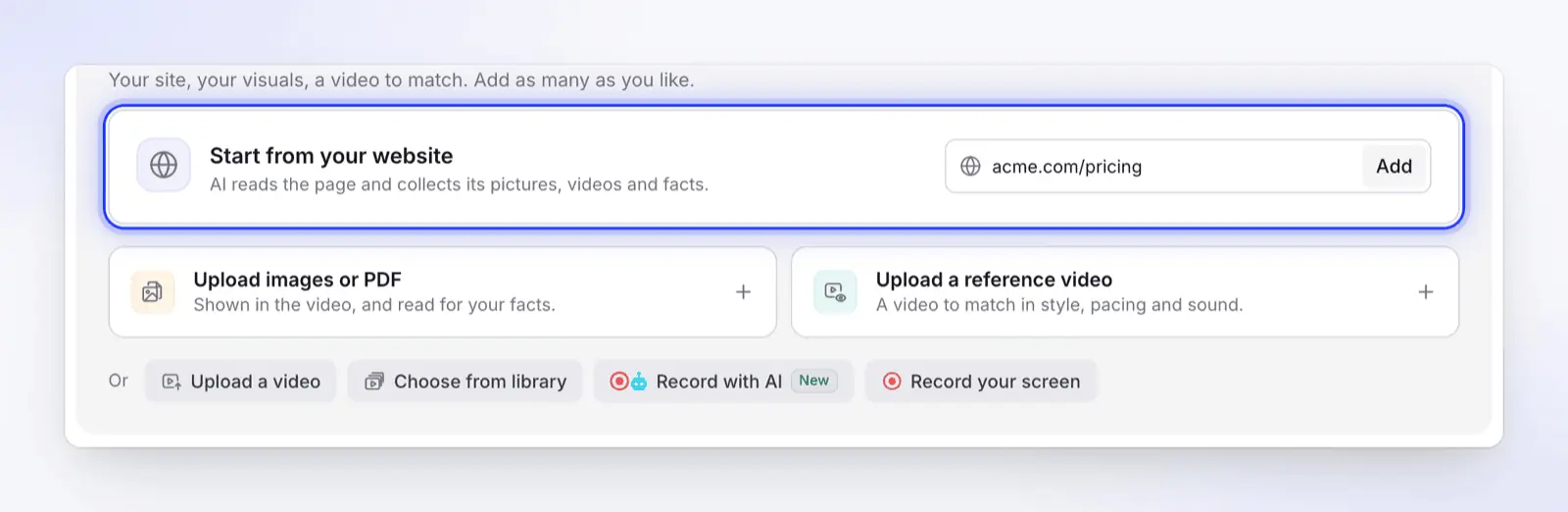
Passaggio 1: incolla la pagina più importante. Clevera inizia da lì. Dille dove guardare
Se lo strumento prende nota, nomina le pagine o le sezioni che vuoi utilizzare. Nella finestra Crealo da un sito web di Clevera, scrivi la nota in Cosa dovremmo guardare? (opzionale, fino a 600 caratteri) e clicca Avvia. L'IA legge fino a cinque pagine, iniziando da quella che hai incollato.
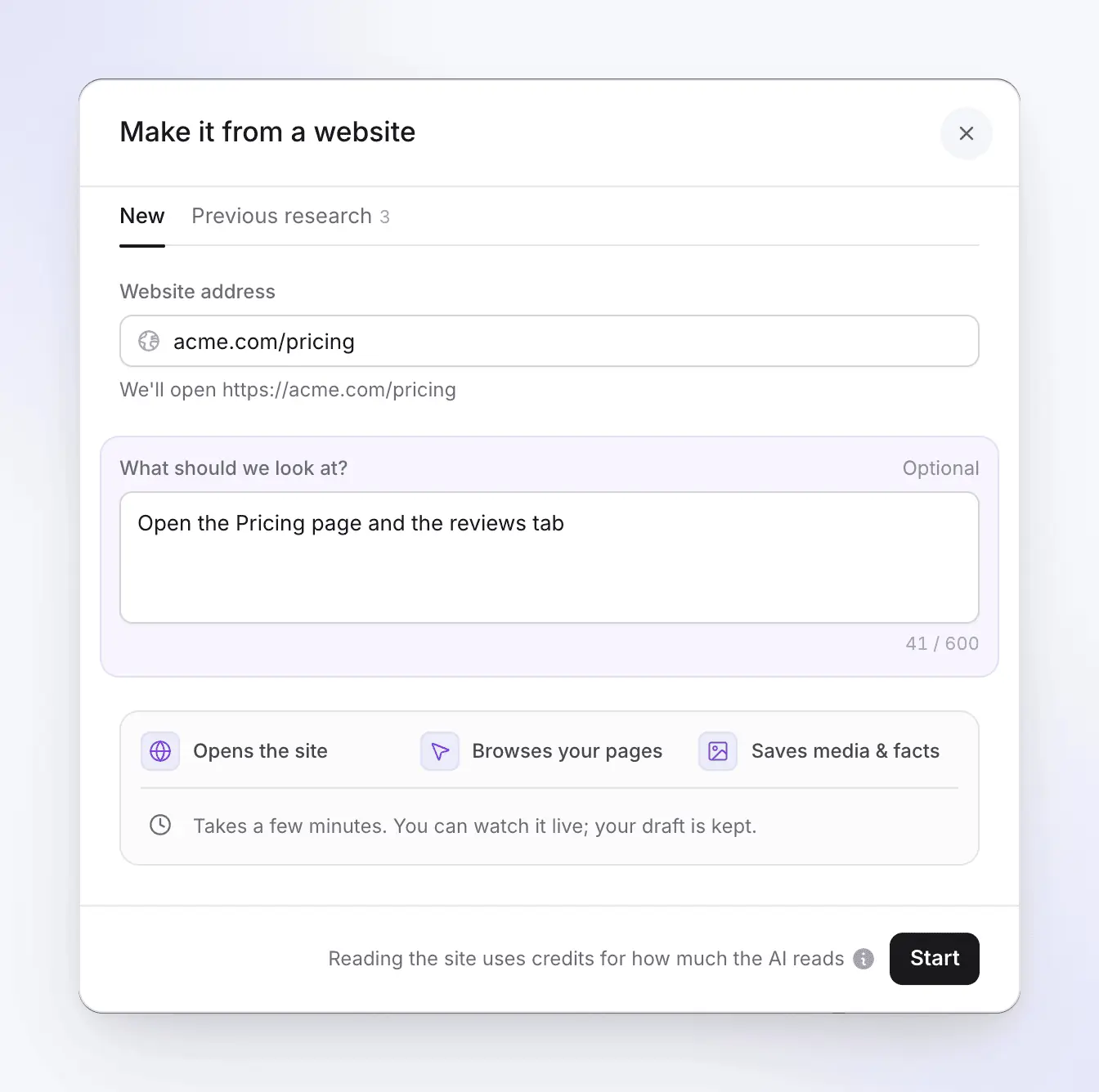
Una nota dice all'IA dove guardare per prima. La lettura del sito viene fatturata in base a quanto l'IA legge. Lasciala ricercare nel sito
L'IA apre la pagina in un browser cloud, apre schede e menu a tendina, e salva testo, screenshot, immagini e video ospitati sul sito. In Clevera impiega circa quattro minuti sul sito; clicca su Guarda sulla scheda del link per vederlo dal vivo.
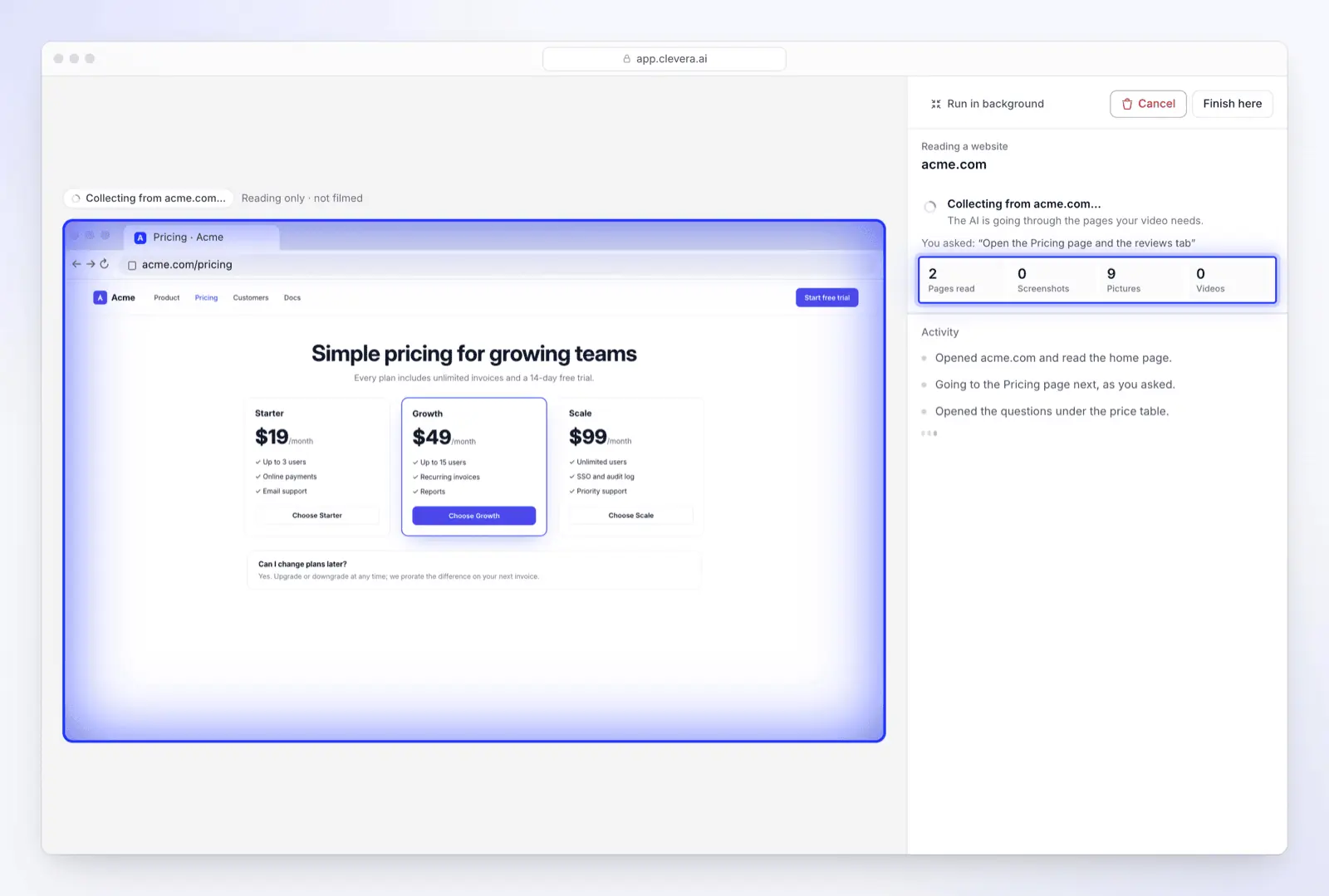
La ricerca sul sito legge fino a cinque pagine pubbliche e non filma nulla. Controlla cosa ha trovato prima di generare
Non saltare questo passaggio. Quando la scheda mostra Raccolto, clicca su Vedi cosa abbiamo raccolto e leggi i fatti e tutto ciò che è contrassegnato come mancante. Qui sotto, la scheda delle recensioni richiedeva un accesso, quindi il video non la userà. Aggiungi i fatti mancanti al tuo brief (in Clevera, nel riquadro Di cosa si tratta?), oppure ricerca la pagina esatta che li contiene.
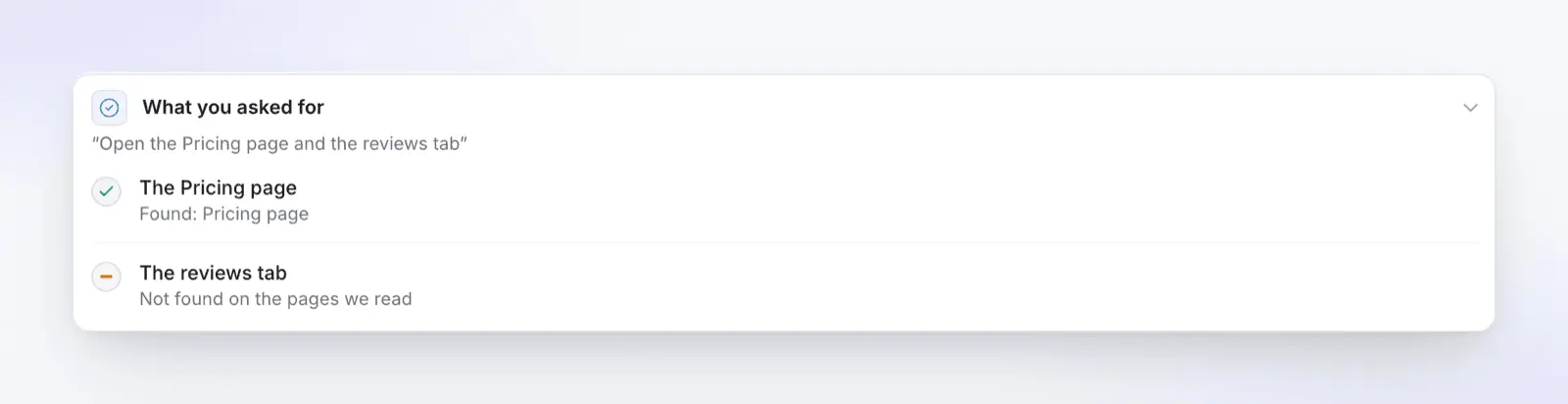
La scheda recensioni è contrassegnata come Non trovata: richiedeva un accesso, quindi nulla di essa apparirà nel video. Scegli dimensioni e durata
Scegli la forma e la durata per il canale su cui verrà pubblicato. In Clevera, apri Formato sotto Impostazioni.
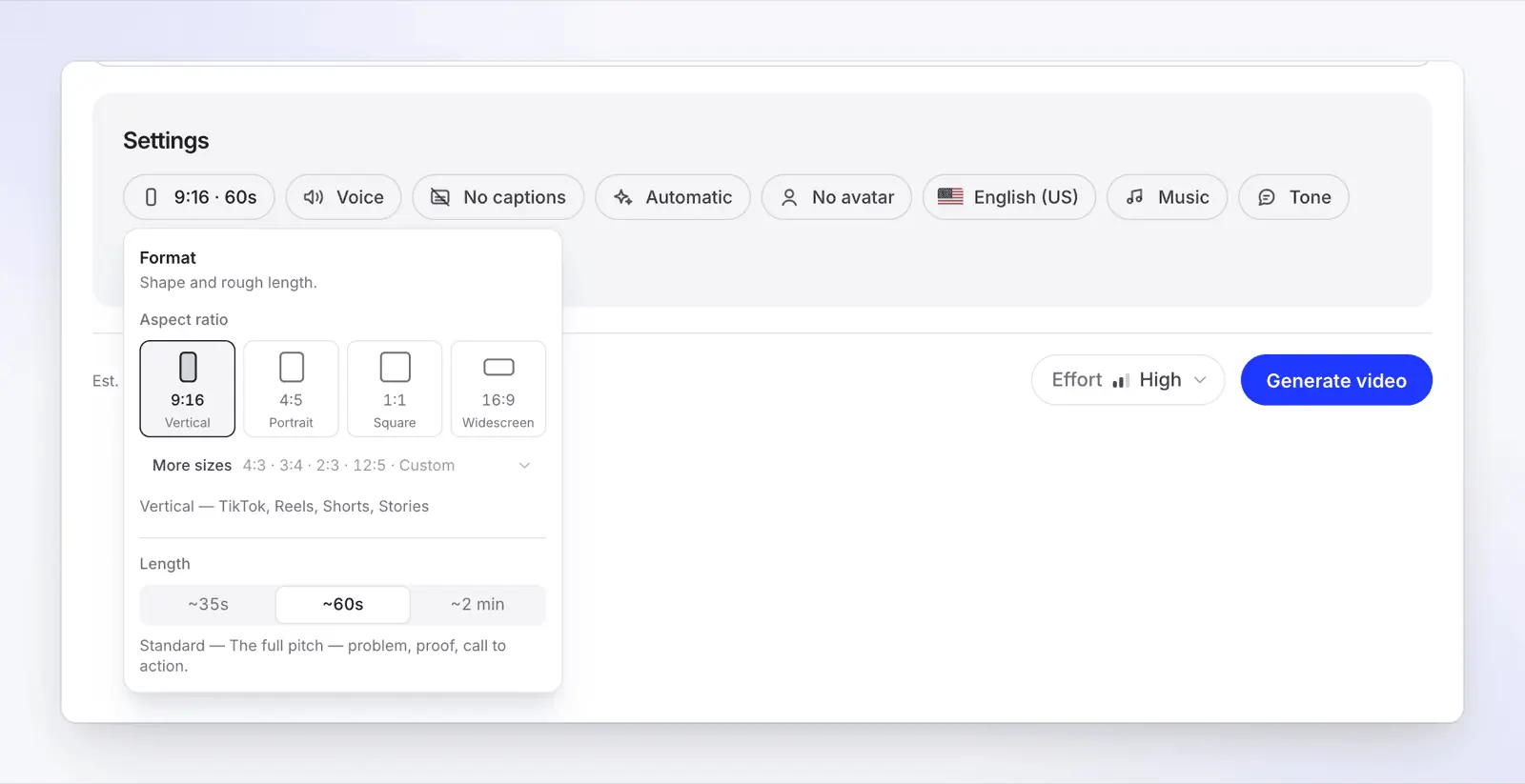
Scegli una forma per canale: 9:16 per Reels e Shorts, 16:9 per il tuo sito e YouTube. Genera e rivedi le scene
Clicca su Genera video, quindi guarda ogni scena. Verifica che ognuna mostri il tuo prodotto, che il testo sia leggibile su un telefono e che ogni affermazione sia una che faresti tu stesso.
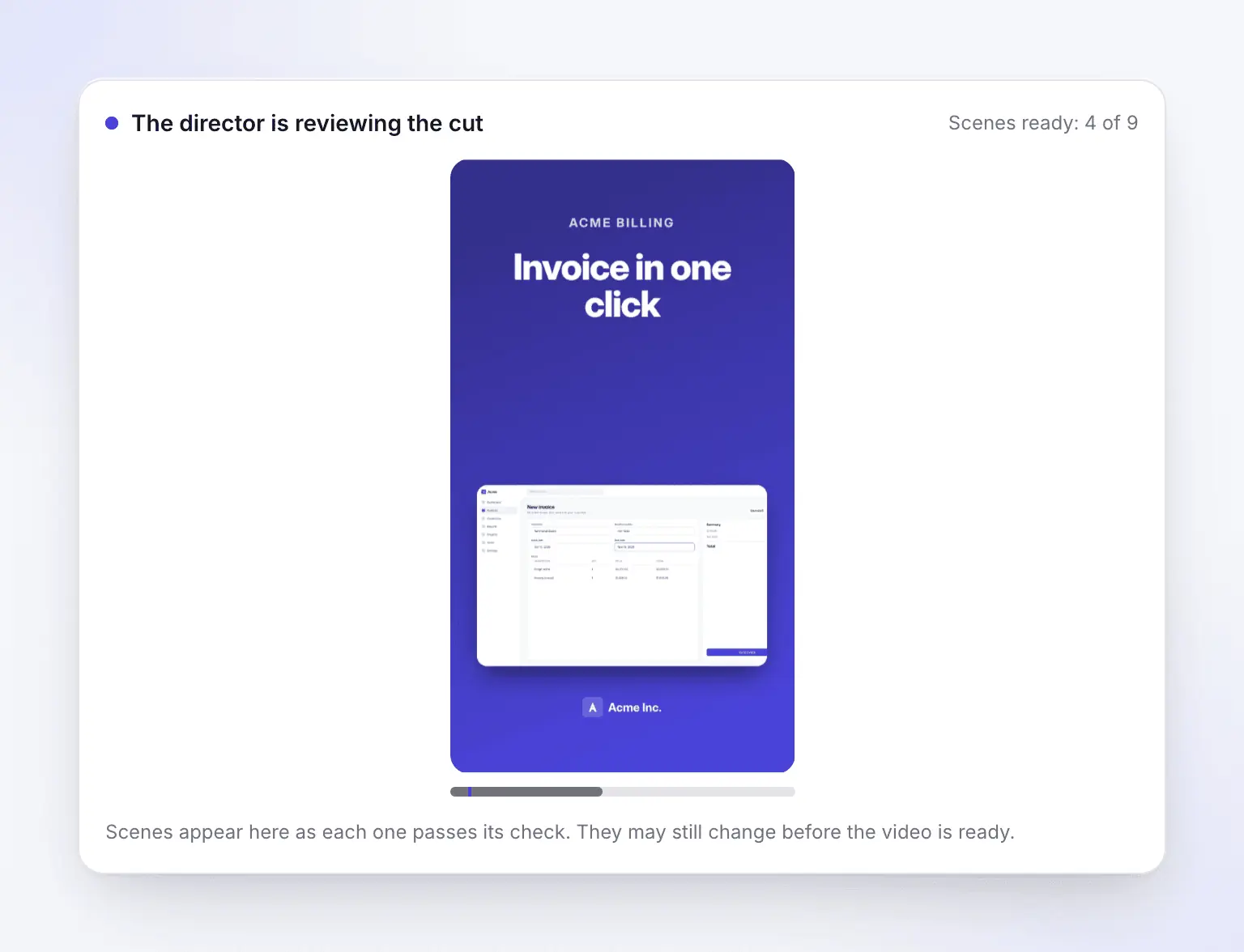
Un focus su una funzionalità in fase di generazione (progetto di esempio). Le scene appaiono man mano che superano il controllo del regista IA. Modifica tramite chat o a mano, poi esporta
Clicca su Apri il tuo video. Correggi i piccoli dettagli nel campo Testo della scena e clicca su Chiedi all'assistente per modifiche più importanti ("accorcia la frase iniziale", "termina sulla pagina di prenotazione demo"). Poi esporta o condividi il link.
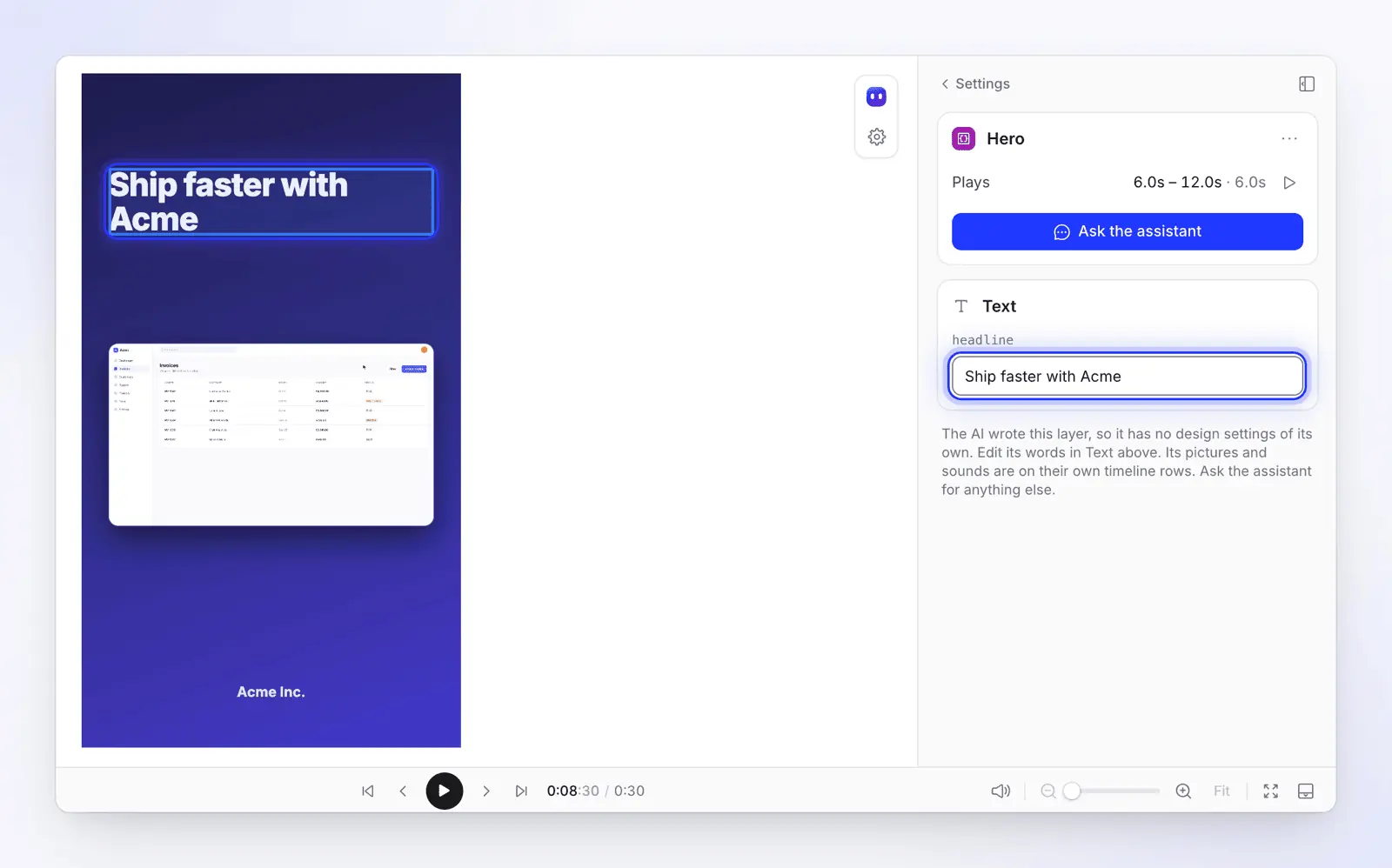
Correggi una riga errata a mano nel campo Testo della scena, o chiedi all'assistente.
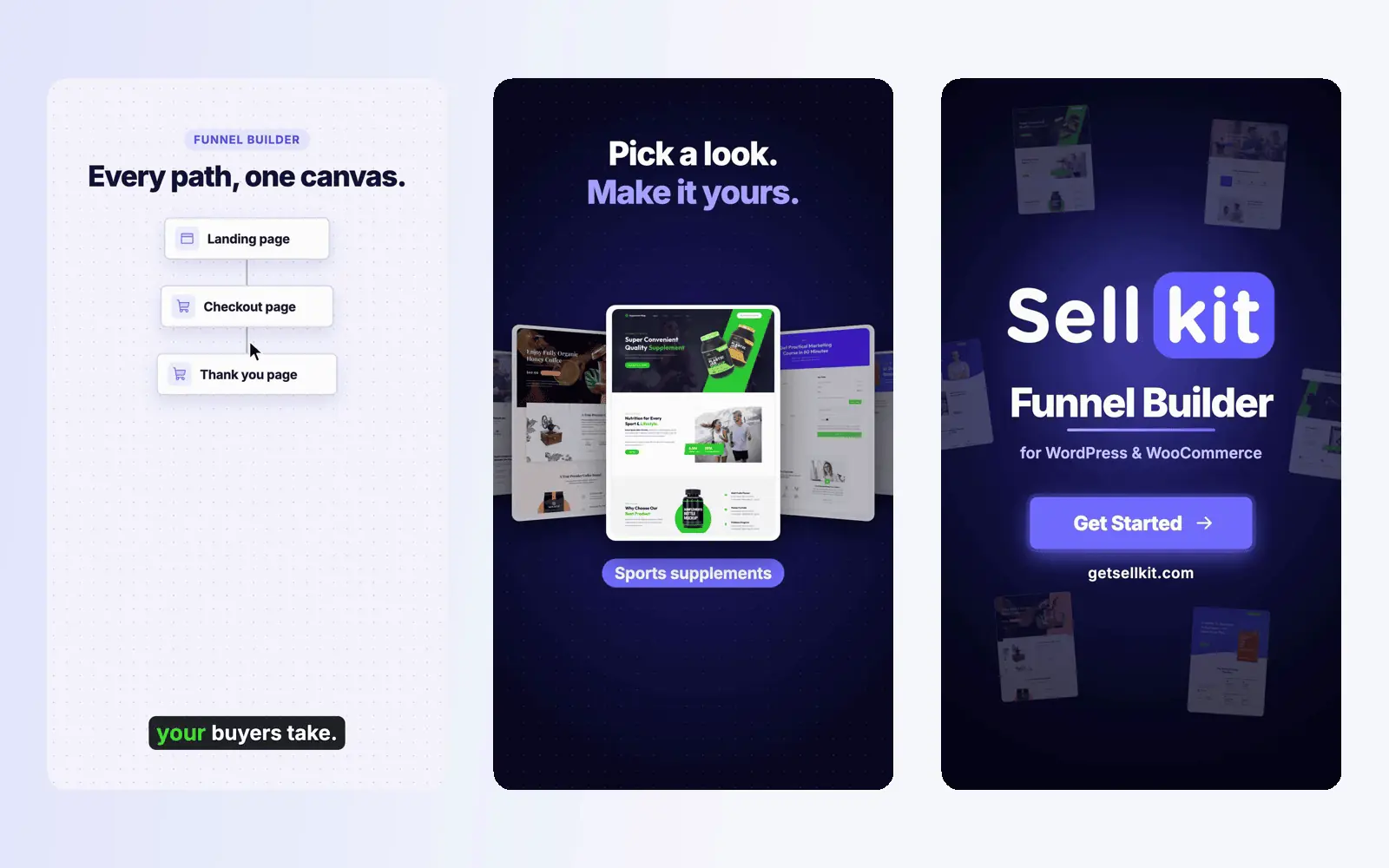
Ecco come appare un video finito: un promo che Clevera ha realizzato da un link di un sito web, mostrato come tre dei suoi fotogrammi.
Come correggere una prima bozza sbagliata
Ogni problema in una prima bozza ha solitamente una causa, e correggere la causa è meglio che rigenerare.
| Cosa vedi | Causa abituale | Soluzione |
|---|---|---|
| Prezzi vecchi o una funzione ritirata | La pagina stessa non è aggiornata, o l'IA ha letto una pagina diversa da quella intesa | Aggiorna prima la pagina, o inserisci il fatto corretto nel brief |
| Clip stock invece del tuo prodotto | Lo strumento riempie le scene da una libreria stock | Scegli uno strumento o un'impostazione che usi i tuoi screenshot, o carica i tuoi |
| Un'affermazione che non hai mai scritto | L'IA ha riutilizzato una riga da un'altra parte del sito, come una fascia di testimonianze | Elimina la riga; controlla ogni numero e citazione rispetto alla pagina |
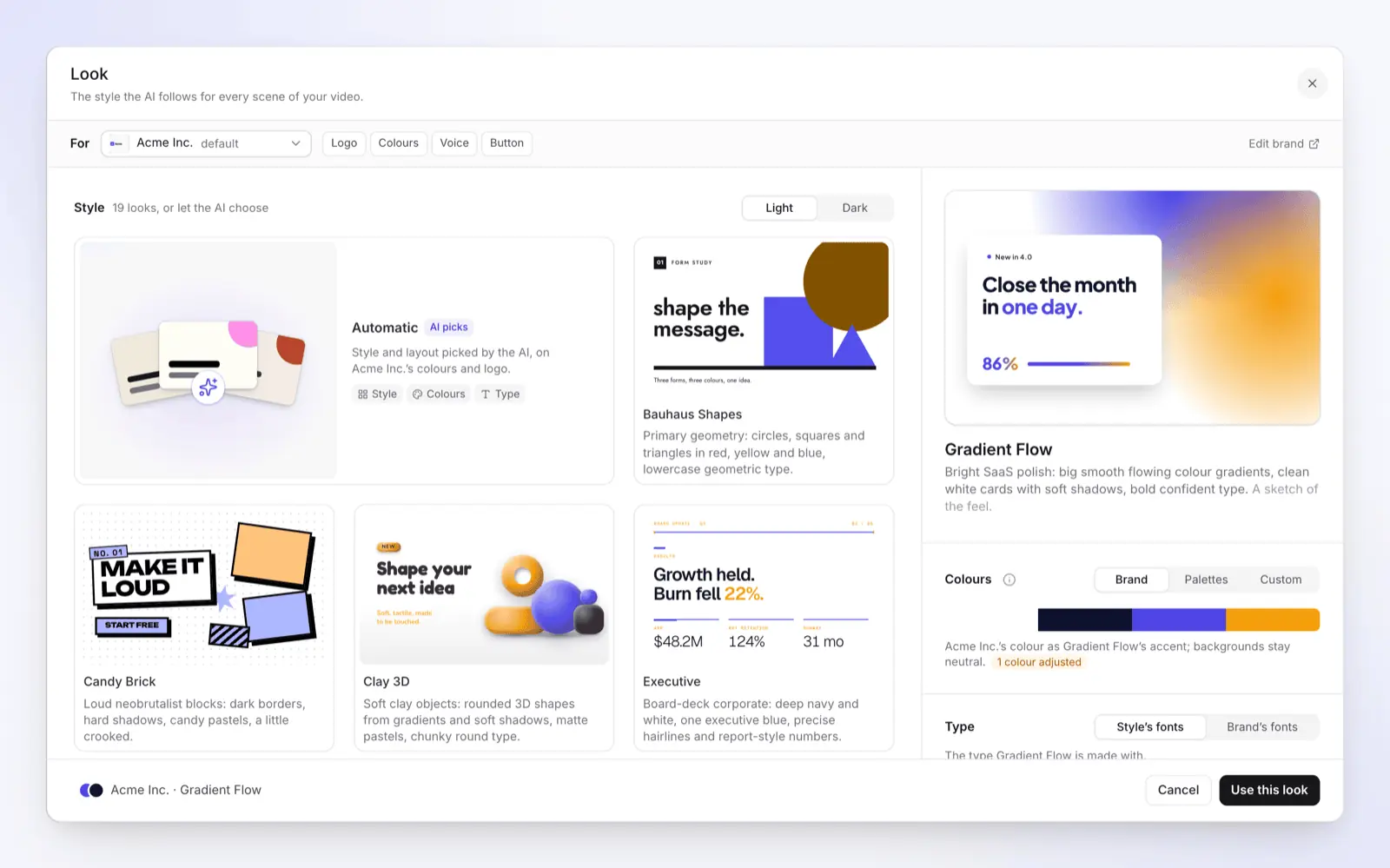
| Colori o logo errati | Ha letto un banner, un logo di un partner o una variante in modalità scura | Imposta il tuo brand (logo, colori, font) e applicalo al video |
Nei nostri test su clevera.ai, una clip generata si è conclusa con una riga sul conteggio dei clienti che non avevamo richiesto: l'IA l'aveva presa dal sito. Qualsiasi affermazione facciano le tue pagine, il video può ripeterla, quindi controlla ogni numero e citazione rispetto a ciò che la tua azienda sostiene oggi prima di pubblicare.
Quali pagine non funzionano bene?
La maggior parte degli strumenti da sito web a video legge le pagine come fa il browser di un visitatore alla prima visita, quindi condividono gli stessi limiti.
- App e dashboard con accesso. L'IA non effettua l'accesso, quindi non vede mai l'app stessa, solo ciò che le tue pagine pubbliche mostrano di essa. Registra l'app tu stesso, o usa un registratore IA con un account di test. Le FAQ di Pictory suggeriscono di incollare invece il testo di una pagina accessibile solo tramite login.
- Animazioni pesanti, effetti di scorrimento e WebGL. Gli screenshot catturano un fotogramma, e gli effetti basati sullo scorrimento possono lasciare sezioni disegnate a metà. Registra la pagina alla velocità reale e aggiungila come filmato.
- App a pagina singola con poco testo. L'IA potrebbe ottenere una pagina quasi vuota. Incolla il testo chiave (titolo, vantaggi, prove, offerta) nel brief.
- Controlli di sicurezza e protezione dai bot. Alcuni siti respingono i browser automatizzati. Prova un'altra pagina o carica degli screenshot.
- PDF e incorporamenti YouTube. Alcuni strumenti saltano i PDF collegati e i video YouTube o Vimeo incorporati. Carica il file stesso.
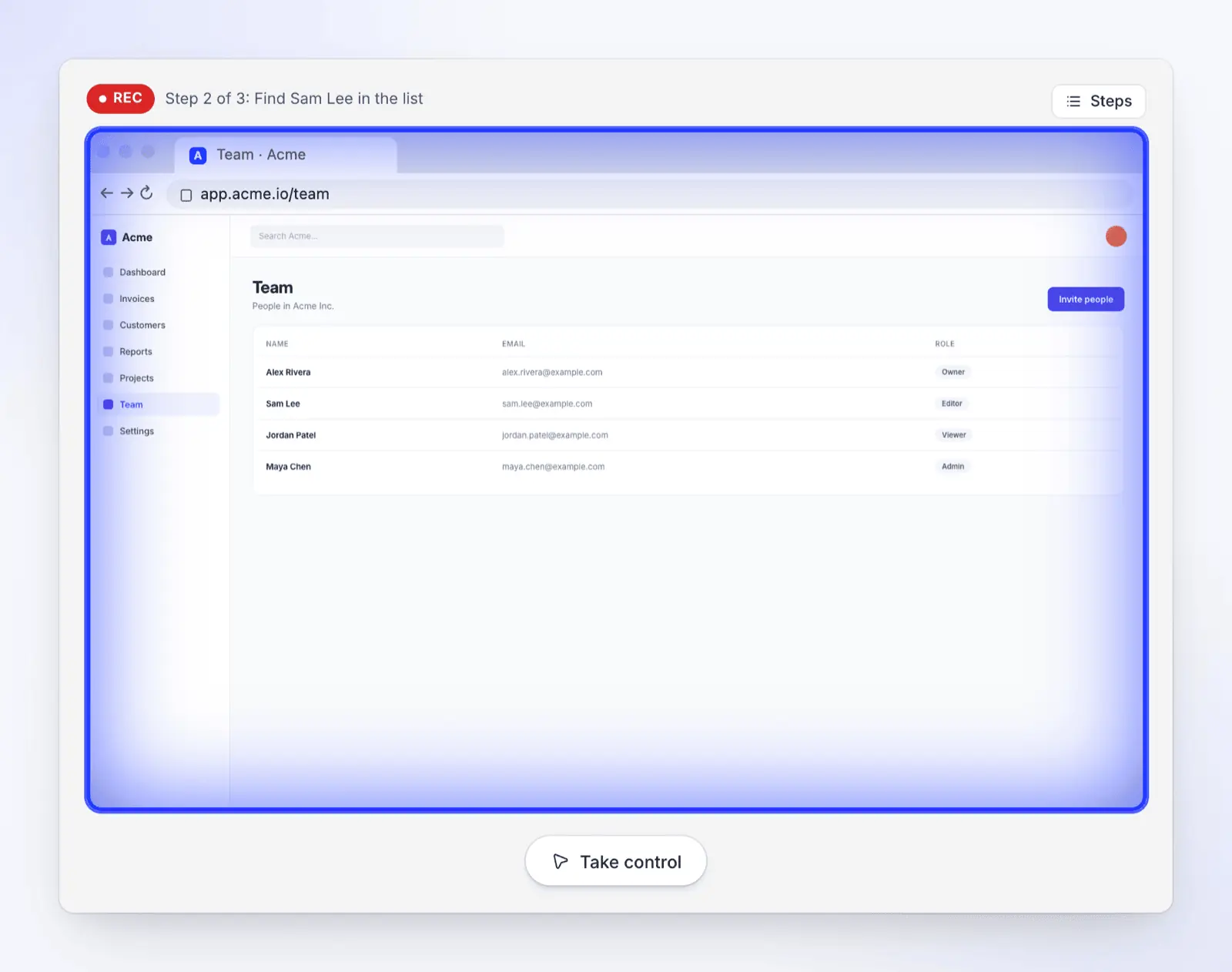
Per saperne di più sul lasciare che un'IA faccia i clic, vedi come registrare automaticamente una demo di un'app web. Se Clevera non è riuscita a leggere il tuo sito, vedi Correggi un sito web che l'IA non è riuscita a leggere.
Quali dimensioni e durata esportare
Scegli la forma in base a dove le persone guarderanno. Il Pew Research Center ha rilevato che l'84% degli adulti statunitensi afferma di utilizzare YouTube e il 37% utilizza TikTok (sondaggio su 5.022 adulti, da febbraio a giugno 2025). La maggior parte dei video per siti web necessita di una versione 16:9 e una versione 9:16.
| Dove viene pubblicato | Forma | Durata che solitamente si adatta |
|---|---|---|
| Il tuo sito web, YouTube, email di vendita | 16:9 | Da 60 secondi a 2 minuti |
| Reels, Shorts, TikTok, Stories | 9:16 | Circa da 30 a 60 secondi |
| LinkedIn e post nel feed | 1:1 o 4:5 | Circa da 30 a 60 secondi |
Crea ogni forma appositamente: uno screenshot di pagina 16:9 compresso in 9:16 perde gran parte del suo testo.
Come lo fa Clevera
Clevera è una piattaforma IA che trasforma una registrazione dello schermo in un video tutorial narrato, un articolo di aiuto passo dopo passo e una pagina nel tuo centro assistenza ospitato, in 74 lingue. Può anche partire da un sito web, in due modi.
Un promo o video social dal tuo sito (Starter e superiori, Beta). Con URL a video di Clevera, l'IA legge fino a cinque pagine pubbliche e raccoglie il testo, gli screenshot, le immagini, il logo e i colori. Scegli un tipo (tour del prodotto, focus su una funzionalità, teaser di lancio e altro), una dimensione (9:16, 4:5, 1:1, 16:9 o personalizzata) e una durata di circa 35 secondi, 60 secondi o 2 minuti. Il regista IA costruisce scene di motion graphic con voce fuori campo, musica ed effetti sonori, e tu modifichi a mano o tramite chat. I video social e promozionali sono inclusi in Starter ($36 al mese, o $29 al mese con fatturazione annuale). La lettura del sito viene fatturata in crediti in base a quanto legge l'IA, oltre alla stima del video, e riutilizzare ricerche precedenti non costa nulla. Vedi Ricerca un sito web per una clip social per ogni limite, e il creatore di video promozionali IA di Clevera per i tipi di clip.
Una guida della tua app web (ogni piano, incluso Free). Registra con IA apre un'app web https:// pubblica in un browser cloud, segue i passaggi che descrivi e li registra, effettuando l'accesso con un login che fornisci tu o uno che digiti tu stesso. La registrazione diventa un video tutorial narrato o una demo del prodotto (vedi il generatore di demo prodotto di Clevera). Le app desktop e le pagine intranet passano invece attraverso l'app desktop Clevera per Mac, Windows o Linux. Sul piano Free, i video possono durare fino a 3 minuti e sono condivisi tramite link o incorporamento con la filigrana Clevera; i download MP4 e la condivisione senza filigrana iniziano con Starter.
Dove Clevera non è la scelta giusta: se ti serve un video promozionale oggi a costo zero, il piano Free di HeyGen crea video con watermark; se preferisci filmati stock di persone e luoghi invece del tuo prodotto, la libreria stock di Pictory è più adatta.
Domande sulla trasformazione di un sito web in un video
Posso trasformare un sito web in un video gratuitamente?
Sì. Registra la pagina con OBS Studio (open source, gratuito) e aggiungi la tua voce fuori campo. Alcuni strumenti IA hanno piani gratuiti limitati: il piano Free di HeyGen offre 3 video con watermark al mese, fino a 1 minuto ciascuno. Il piano Free di Clevera crea video tutorial e demo da una registrazione della tua web app, condivisi tramite link o embed con watermark Clevera; i video creati da un link richiedono il piano Starter.
ChatGPT o Claude possono trasformare un sito web in un video?
Non da soli. Un assistente chat può leggere una pagina pubblica e scrivere la sceneggiatura, la lista delle scene e il testo per la voce fuori campo, ma trasformare tutto ciò in un video del tuo sito richiede uno strumento video o una configurazione di codice, come Claude Code con le abilità agente di Remotion o il flusso di lavoro da sito web a video di HyperFrames. Revisiona la bozza come faresti con qualsiasi video AI.
Un'AI può creare un video di una pagina protetta da login?
Non solo dall'URL. Gli strumenti da sito web a video leggono pagine pubbliche e non effettuano l'accesso. Per un'app che richiede il login, registrala tu stesso o usa un registratore AI a cui puoi fornire un account di prova, come Record with AI di Clevera.
Quanto tempo ci vuole per trasformare un sito web in un video?
Nel nostro test di ottobre 2026, la ricerca di Clevera ha letto 2 pagine in circa 3 minuti e una clip di 35 secondi è stata pronta in circa 7,4 minuti (dettagli del test). Revisionare e correggere la bozza richiede più tempo della generazione stessa. A mano, la sceneggiatura, le riprese e il montaggio richiedono ancora più tempo, anche per un video di un minuto.
Posso semplicemente convertire una pagina web in un MP4 che scorre?
Sì. Gli strumenti di acquisizione e le estensioni del browser registrano una pagina in un MP4. Ad esempio, il convertitore da HTML a video di GrabzIt trasforma un URL in un MP4 fino a 60 secondi, ed è disponibile anche come componente aggiuntivo Webpage to Video per Firefox (al 04-11-2026). Per uno scorrimento fluido, registralo tu stesso a una velocità costante. In entrambi i casi ottieni il girato, non un video finito: dovrai comunque aggiungere sceneggiatura, voce fuori campo e sottotitoli.
Trasforma il sito web del tuo prodotto in un video
Incolla una pagina di funzionalità o prezzi e Clevera creerà le scene basandosi su testo, screenshot e brand, con una voce fuori campo. I video creati da un link richiedono il piano Starter ($36 al mese, o $29 al mese con fatturazione annuale).

