Modello di SOP (gratuito, con esempio software)
Un modello di SOP gratuito, copia-e-incolla, con ogni sezione spiegata, versioni semplici e a lista di controllo, un esempio software compilato con screenshot e un esempio di SOP video.
 Berkay Akpolat15 min di lettura

Aggiornato il 04/11/2026
Un modello di SOP (modello di procedura operativa standard) è uno schema fisso per scrivere una procedura: intestazione (titolo, proprietario, versione, data di revisione), scopo e ambito, ruoli, prerequisiti, passaggi numerati con il risultato atteso per ciascuno, controlli di qualità, eccezioni e cronologia delle revisioni. Copia il modello gratuito qui sotto, poi guardalo compilato per un'attività software tipica, con screenshot e un esempio della versione video.
In questa pagina
- Il modello di SOP (copia e incolla)
- Cosa inserire in ogni sezione
- Esempio di SOP: inviare una fattura cliente
- Semplice o dettagliato: quale formato di SOP scegliere?
- La versione video di una SOP
- Ogni quanto revisionare una SOP
- Crea una SOP da una registrazione schermo con Clevera
- FAQ
Il modello di SOP (copia e incolla)
Incolla questo testo in Google Docs, Word, Notion o nel tuo wiki. Trasforma le righe numerate in intestazioni ed elimina le sezioni non necessarie per la procedura.
SOP TITLE: [Verb + task + system, e.g. "Send a customer invoice in Acme Billing"]
SOP ID: [e.g. FIN-012]        Version: [1.0]
Owner: [role or person who keeps it current]
Approved by: [name, date]
Effective date: [YYYY-MM-DD]  Next review: [YYYY-MM-DD]

1. PURPOSE
Why this procedure exists and the outcome it protects (one or two sentences).

2. SCOPE
Applies to: [teams, cases, systems]
Does not apply to: [exclusions, with a link to the SOP that covers them]

3. ROLES AND RESPONSIBILITIES
[Role] - [what they do in this procedure]
[Role] - [who approves or reviews]

4. PREREQUISITES
- Access or permissions needed: [role in the system]
- Tools and inputs: [records, files, data that must exist first]

5. EXPECTED OUTPUT
What exists when the procedure is done, and how to tell (status, record, file).

6. PROCEDURE
Step 1. [Where on screen] + [action, with the exact UI label in bold]
        Expected result: [what the user should see]
        [Screenshot of the step, with the click marked]
Step 2. ...
Step 3. ...

7. QUALITY CHECKS
- [What must be verified before the task counts as done]

8. EXCEPTIONS AND ESCALATION
- If [condition], then [what to do / who to contact]

9. RECORDS AND HANDOFF
Where the result is logged and who picks it up next.

10. RELATED DOCUMENTS
[Links to policies, other SOPs, the video version]

11. REVISION HISTORY
Version | Date | Author | What changed and why
1.0     |      |        | First version
Queste sono le sezioni condivise dalla maggior parte dei formati pubblicati; i team regolamentati spesso aggiungono definizioni, riferimenti e firme di approvazione, come nella guida di The FDA Group. Per una SOP più breve, usa la versione semplice o a lista di controllo qui sotto.
Cosa inserire in ogni sezione
| Sezione | Cosa scrivere | Errore comune |
|---|---|---|
| Intestazione | Titolo come verbo + attività + sistema, un ID, versione, proprietario, date di entrata in vigore e prossima revisione | Nessun proprietario, quindi nessuno lo aggiorna |
| Scopo | Il risultato che la procedura protegge, in una o due frasi | Un paragrafo di contesto che nessuno legge |
| Ambito | Chi e cosa copre, e cosa non copre | Omettere le esclusioni, quindi le persone lo applicano al caso sbagliato |
| Ruoli | Ogni ruolo e cosa fa, incluso chi approva | Nominare persone invece di ruoli, così si rompe quando qualcuno se ne va |
| Prerequisiti | Accessi, permessi, record e input necessari prima del passaggio 1 | Scoprire al passaggio 4 che l'utente non ha il ruolo giusto |
| Risultato atteso | Lo stato finale, in termini verificabili dal lettore | "Attività completata" senza alcun segnale visibile |
| Procedura | Passaggi numerati: dove sullo schermo, l'azione, il risultato atteso | Passaggi che mescolano tre azioni o descrivono lo schermo a memoria |
| Controlli di qualità | Cosa verificare prima che l'attività sia considerata completata | Saltarlo, così gli errori emergono in seguito |
| Eccezioni | Cosa fare quando mancano dati, permessi o stato del sistema | Silenzio, quindi le persone improvvisano |
| Record e passaggio di consegne | Dove viene registrato il risultato e chi agisce dopo | La traccia finisce alla persona che ha svolto l'attività |
| Cronologia revisioni | Versione, data, autore, cosa è cambiato e perché | Sovrascrivere il documento senza traccia |
Mantieni i passaggi brevi. Le persone scansionano le istruzioni invece di leggerle: l'analisi del 2008 di Jakob Nielsen sui dati di utilizzo del web ha rilevato che gli utenti hanno tempo di leggere al massimo il 28% delle parole su una pagina media, ed è più probabile che sia circa il 20% (Nielsen Norman Group). Un'azione per passaggio, con l'etichetta dell'interfaccia in grassetto, sopravvive a quel tipo di lettura.
Esempio di SOP: inviare una fattura cliente
La maggior parte degli esempi di SOP online riguarda cucine, magazzini e risorse umane. Ecco il modello compilato per un'attività software, in un'app inventata chiamata Acme Billing. Gli screenshot mostrano questa SOP impaginata nell'editor di articoli di Clevera (dati fittizi, scritti per questo esempio); il tipo di SOP di Clevera produce la stessa struttura da una registrazione schermo (maggiori dettagli sotto).
Titolo SOP: Inviare una fattura cliente in Acme Billing
Proprietario: Responsabile operazioni finanziarie · Prossima revisione: 04/05/2027
Scopo e ambito. Usa questa procedura ogni volta che un lavoro completato viene fatturato a un cliente. Copre le fatture una tantum create dal team finanziario. Le fatture ricorrenti seguono la loro SOP specifica.
Prerequisiti
- Il ruolo Admin o Billing in Acme Billing.
- Il record del cliente esiste, con un indirizzo email per la fatturazione.
- Le ore o gli articoli approvati per il lavoro.
Risultato atteso. Una fattura nello stato Aperta, inviata via email al cliente, con la data di scadenza corretta.
Procedura
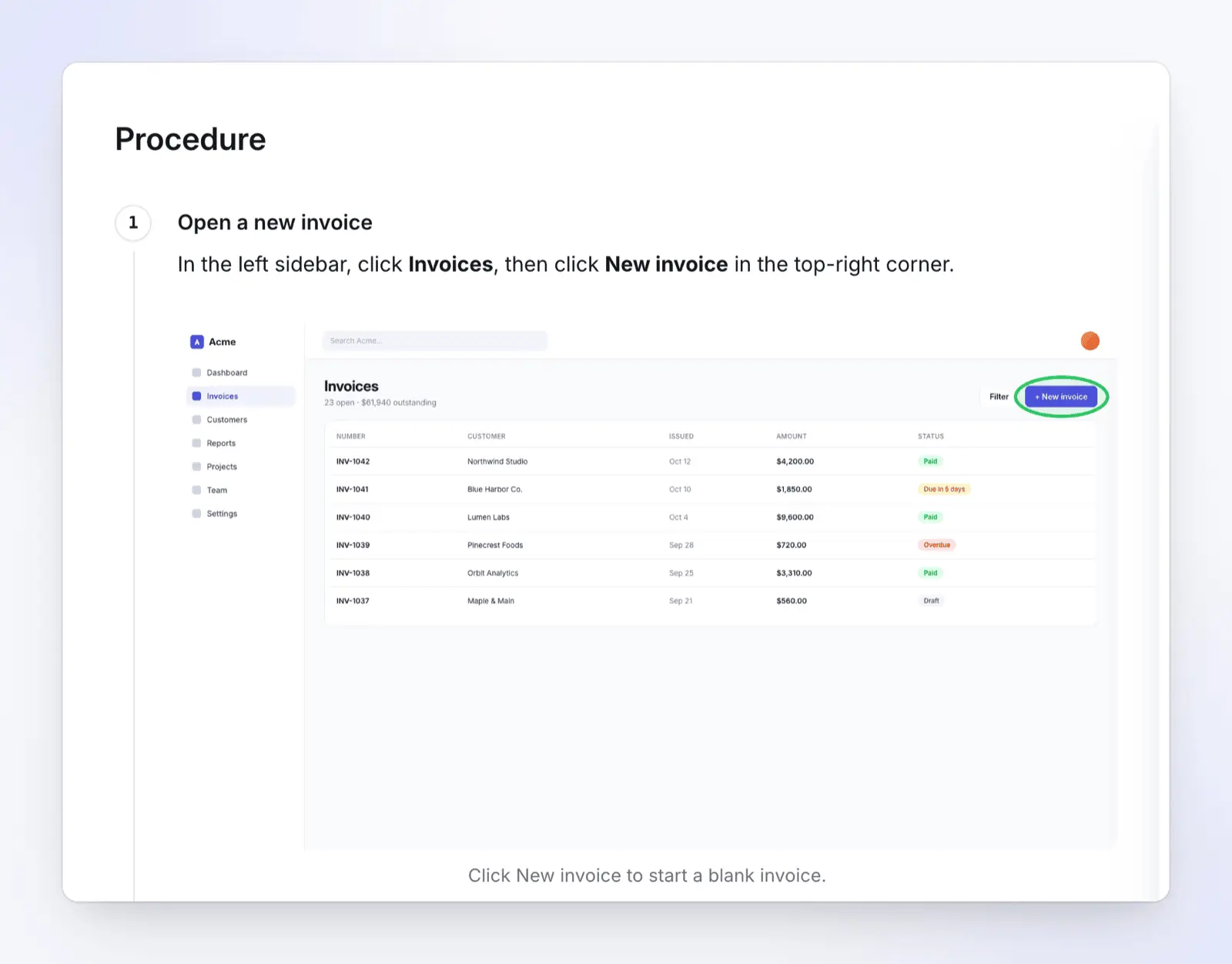
- Nella barra laterale sinistra, clicca su Fatture, poi clicca su Nuova fattura nell'angolo in alto a destra. Risultato atteso: si apre una fattura vuota.
- Scegli il cliente dall'elenco Cliente. Risultato atteso: il nome del cliente appare nel campo Cliente. Verifica che sia l'account giusto prima di aggiungere gli articoli.
- Imposta la Data di scadenza. Net 30 è l'impostazione predefinita; usa i termini del contratto del cliente se differiscono. Risultato atteso: la data appare nel campo Data di scadenza, 30 giorni dopo la data di emissione a meno che il contratto non indichi diversamente.
- Clicca su Invia fattura. Risultato atteso: la fattura passa allo stato Aperta.
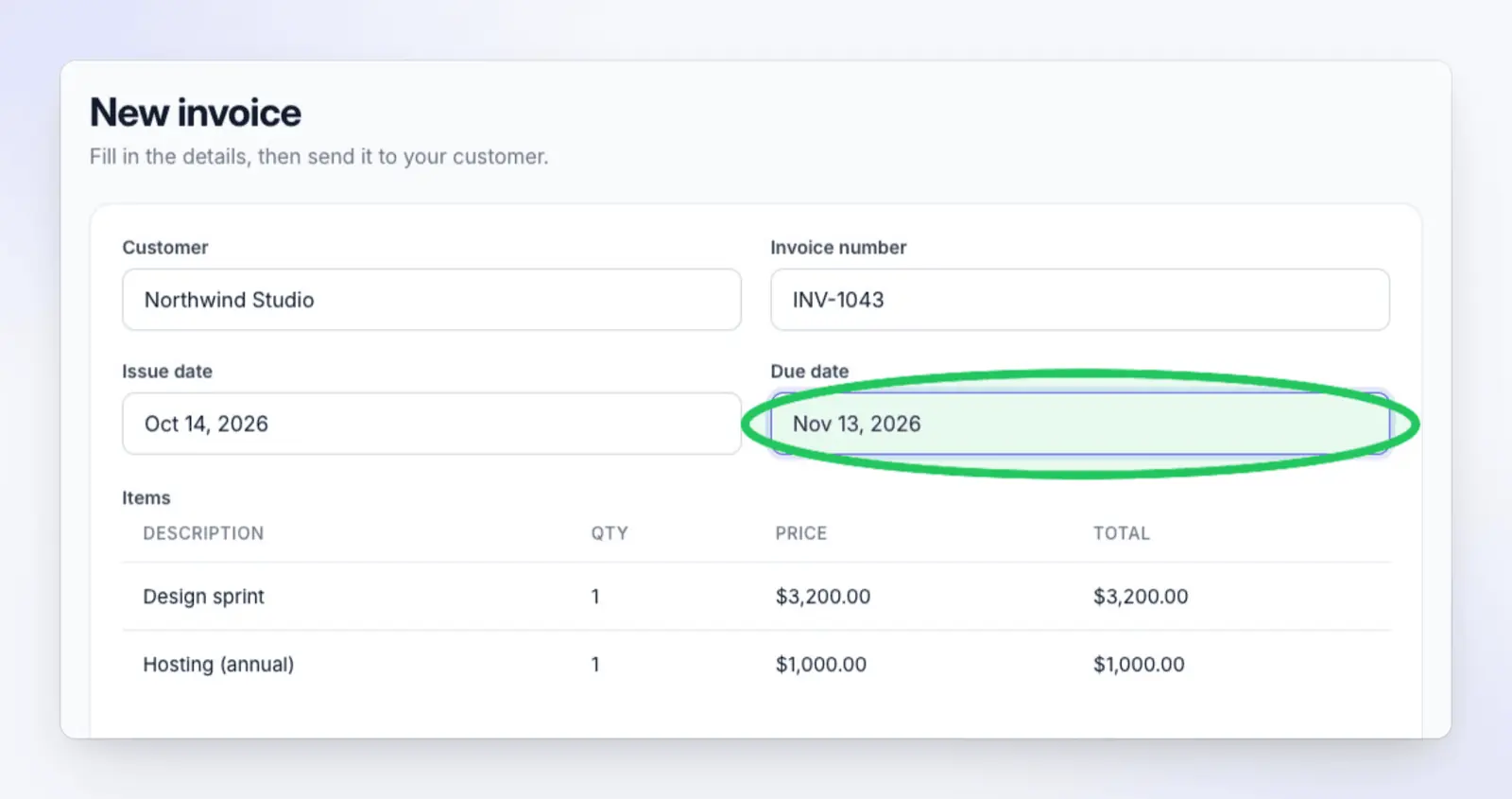
Controlli di qualità. Il totale nel pannello Riepilogo corrisponde all'importo approvato. La fattura appare in cima all'elenco Fatture come Aperta.
Eccezioni. Se Invia fattura è disattivato, manca il cliente o una voce di riga. Aggiungila prima di continuare.
Record e passaggio di consegne. Segna il numero della fattura nel ticket del lavoro e assegna il ticket alla Contabilità clienti.
Cosa la rende efficace per il software: ogni passaggio dice dove guardare, poi cosa cliccare, termina con un risultato che il lettore può verificare e ha uno screenshot con il clic evidenziato.
Semplice o dettagliato: quale formato di SOP scegliere?
Non ogni procedura necessita di undici sezioni. Abbina il formato al rischio dell'attività e all'esperienza del lettore. Se non sei sicuro di aver bisogno di una SOP o di un'istruzione di lavoro, vedi SOP vs istruzione di lavoro.
| Formato | Usalo quando | Sezioni da mantenere | Esempio |
|---|---|---|---|
| Lista di controllo | Persone esperte, attività di routine, l'ordine conta poco | Titolo, proprietario, lista di controllo, data di revisione | Controlli di chiusura mensile |
| Semplice passo-passo | Attività lineare breve in un sistema, basso rischio | Intestazione, scopo, prerequisiti, passaggi, cronologia revisioni | Reimpostare la password di un utente |
| Passo-passo dettagliato | Nuovo personale, diversi sistemi, coinvolgimento di denaro o dati cliente | Tutte le undici sezioni | Inviare una fattura cliente; emettere un rimborso |
| Gerarchico | Procedura lunga con fasi e sotto-passaggi | Tutte le sezioni, procedura divisa in fasi numerate | Onboarding di un nuovo cliente enterprise |
| Diagramma di flusso | Il percorso dipende da decisioni | Intestazione, ambito, diagramma di flusso, eccezioni | Instradare un ticket di supporto per gravità |
| Testo + video | Attività software con molte schermate, o lettori che imparano guardando | Passo-passo dettagliato, più un breve video degli stessi passaggi | Configurare SSO per un nuovo workspace |
Le liste di controllo sono utili anche per gli esperti. In uno studio su otto ospedali, l'introduzione di una lista di controllo per la sicurezza chirurgica di 19 punti è stata seguita da un calo dei decessi dall'1,5% allo 0,8% e delle complicazioni post-operatorie dall'11,0% al 7,0% (Haynes et al., New England Journal of Medicine, 2009). La tua SOP di fatturazione comporta rischi minori, ma il meccanismo è lo stesso: una sequenza scritta cattura il passaggio che una persona impegnata salta.
Modello di SOP semplice
SOP TITLE: [Verb + task + system]
Owner: [role]   Version: [1.0]   Next review: [YYYY-MM-DD]

PURPOSE: [One sentence: the outcome this protects]

PREREQUISITES:
- [Access or role needed]
- [Records or inputs that must exist]

STEPS:
1. [Where on screen] + [action, UI label in bold]. Expected result: [...]
2. ...

REVISION HISTORY:
Version | Date | Author | What changed
Modello di SOP a lista di controllo
CHECKLIST: [Task name]
Owner: [role]   Next review: [YYYY-MM-DD]

[ ] [Check or action 1]
[ ] [Check or action 2]
[ ] [Check or action 3]
[ ] Done: [what to record, and where]
La versione video di una SOP
Una SOP video mostra gli stessi passaggi eseguiti sullo schermo, con narrazione. Non sostituisce la SOP scritta: le persone cercano, scorrono e copiano valori dal testo, e i revisori hanno bisogno di un documento. Abbina le due cose.
Esempio di una SOP video: una guida passo-passo che Clevera ha creato da una registrazione schermo di un'app di contabilità inventata, che abbina transazioni bancarie a fatture.
Molte persone preferiscono imparare un'attività guardando. Nel Video Viewer Study 2024 di TechSmith, l'83% degli intervistati ha dichiarato di preferire il video per contenuti didattici o informativi, contro il 41% per la lettura di testi e il 40% per l'osservazione di immagini (sondaggio del fornitore su 929 persone in sei paesi che avevano guardato un video didattico legato al lavoro negli ultimi 30 giorni; gli intervistati potevano scegliere più di una risposta) (TechSmith). Poiché era possibile scegliere più opzioni, i numeri suggeriscono di offrire entrambi, non di sostituire il testo.
Come adattare il modello per il video:
- Mantieni la SOP scritta come fonte di verità. Il video segue la Procedura passo dopo passo, con gli stessi nomi dei passaggi.
- Una procedura per video. Inizia dal punto di ingresso e termina con il risultato atteso.
- Narrare il perché, non solo il clic. "Imposta la data di scadenza dal contratto, perché le email di promemoria la utilizzano" è meglio di "clicca su Data di scadenza".
- Ingrandisci il campo che conta. I piccoli campi dei moduli sono illeggibili in una registrazione a schermo intero.
- Collega in entrambe le direzioni. Inserisci il video nei Documenti correlati e collega la SOP dalla pagina del video.
- Registra di nuovo quando lo schermo cambia. Una schermata vecchia in un video sembra autorevole ma è fuorviante.
Se preferisci non narrare davanti alla telecamera o con la tua voce, creare il video tutorial senza apparire in video copre le opzioni di voce fuori campo AI e solo schermo.
Ogni quanto revisionare una SOP
Una SOP che nessuno revisiona diventa obsoleta e, per le SOP software, le schermate cambiano a ogni rilascio. Per le procedure software, lega le revisioni agli eventi, non solo al calendario; per la parte relativa al calendario, Asana suggerisce revisioni annuali come regola e trimestrali nei settori in rapida evoluzione (Asana).
| Trigger | Revisione | Chi |
|---|---|---|
| L'interfaccia dell'app cambia (nuovo rilascio, pulsante rinominato) | Prima del rilascio, o entro una settimana da esso | Il proprietario della SOP, con le note di rilascio del team di prodotto |
| Un utente segnala un passaggio che non corrisponde allo schermo | Stessa settimana | Proprietario della SOP |
| Un incidente o un audit risale alla procedura | Immediatamente, e registra il motivo nella cronologia delle revisioni | Proprietario della SOP e approvatore |
| Cambiamenti di policy o regolamento | Prima che il cambiamento diventi effettivo | Approvatore |
| Nessun cambiamento | Ogni 6 mesi se l'app rilascia aggiornamenti mensili o più velocemente; ogni 12 mesi altrimenti | Proprietario della SOP |
Inserisci la data della prossima revisione nell'intestazione e registra ogni modifica e la sua motivazione nella cronologia delle revisioni.
Crea una SOP da una registrazione schermo con Clevera
Scrivere una SOP a mano significa eseguire l'attività, fare screenshot e contrassegnare ogni passaggio, quindi redigerla. Clevera è una piattaforma AI che trasforma una registrazione dello schermo in un video tutorial narrato, un articolo di aiuto passo dopo passo e una pagina nel tuo centro assistenza ospitato, in 74 lingue. Uno dei tipi di articolo è SOP.
Come funziona:
- Registra l'attività una volta. Usa l'app desktop di Clevera per Mac, Windows o Linux, che registra sia le app desktop che le schede del browser, l'estensione Chrome di Clevera, oppure carica una registrazione che possiedi già. Per una web app pubblica, Registra con l'IA può cliccare al posto tuo.
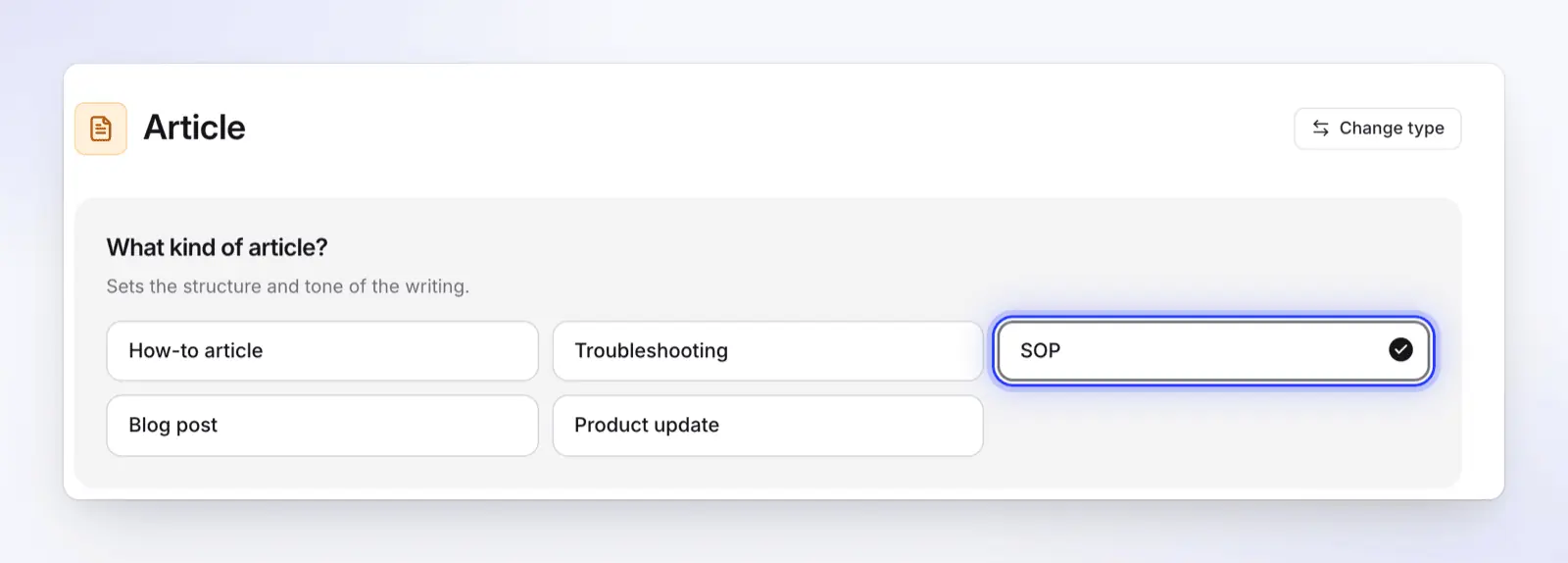
- Scegli Articolo, poi SOP. Il tipo SOP scrive Scopo e ambito, Prerequisiti, Risultato atteso, una Procedura numerata, Controlli di qualità e, quando la registrazione li supporta, le sezioni Eccezioni e Archiviazione e passaggio di consegne, oltre a una FAQ opzionale. I passaggi nominano le etichette dell'interfaccia e gli screenshot vengono estratti dalla registrazione. Ogni impostazione è spiegata nell'articolo di aiuto Trasforma una registrazione in un articolo.
- Clicca su Genera articolo. Un articolo costa solitamente 5–15 crediti. Quando la registrazione proviene dall'app desktop, gli screenshot vengono acquisiti appena prima di ogni clic e il clic viene cerchiato.
- Revisiona e modifica. Correggi qualsiasi passaggio nell'editor a blocchi, o usa Chiedi all'IA per riscrivere o tradurre. Ogni modifica viene conservata nella cronologia delle revisioni.
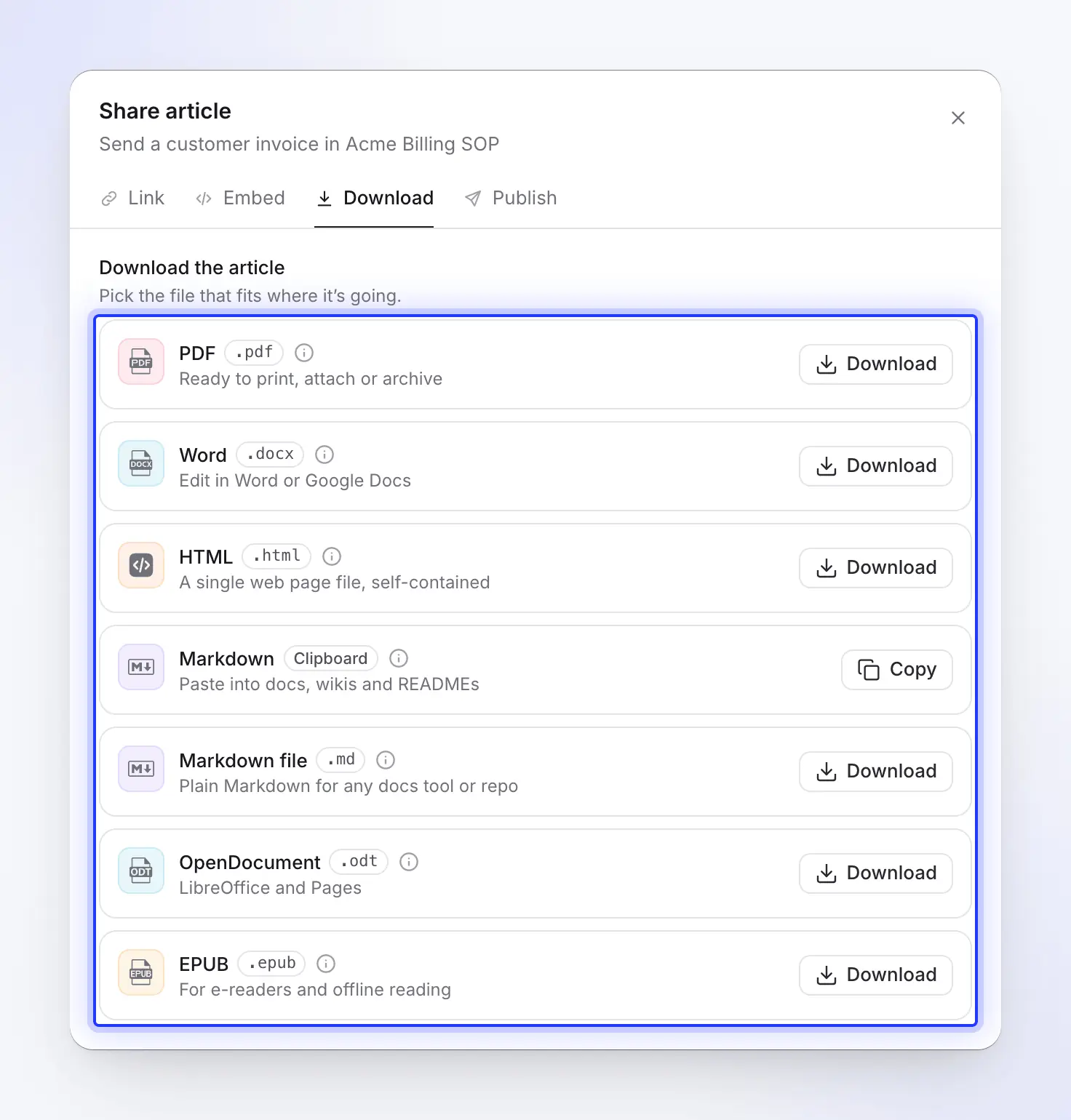
- Pubblica o scarica. Scarica la SOP come PDF, Word, HTML, Markdown, OpenDocument o EPUB, oppure pubblicala nel tuo centro assistenza ospitato.

La stessa registrazione può anche diventare la versione video narrata, così il testo e il video mostrano gli stessi passaggi. Quando l'app cambia, modifica quel video invece di farne uno nuovo: riscrivi la riga della voce fuori campo del passaggio modificato e Clevera la registra di nuovo, oppure aggiungi la narrazione sopra il nuovo filmato della schermata cambiata. Ogni link di condivisione e incorporamento di quel video riprodurrà quindi la nuova versione; i file MP4 scaricati rimangono come erano. Nella SOP scritta, sostituisci gli screenshot modificati nell'editor.
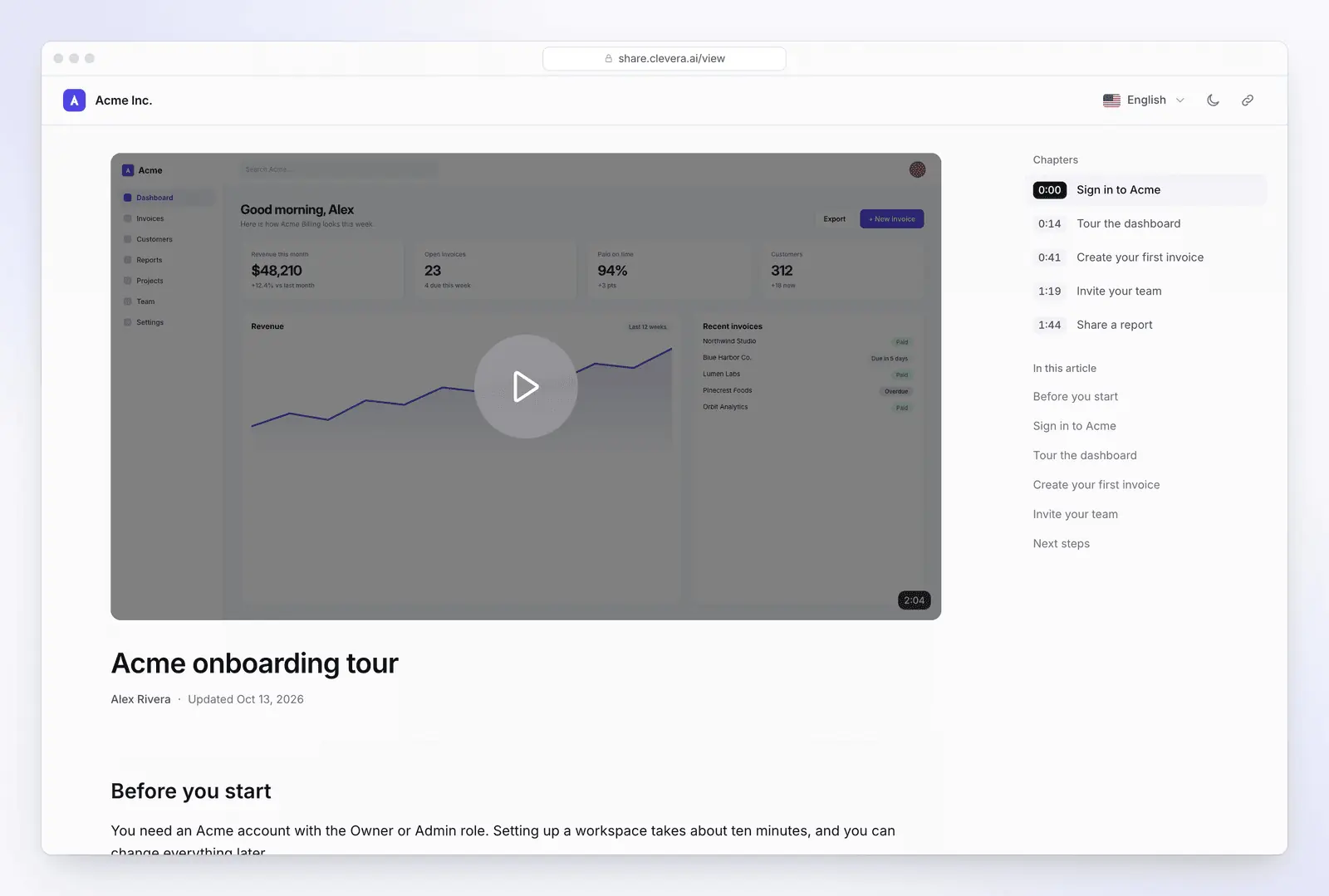
Piani, come elencati su clevera.ai/pricing il 04/11/2026 (prezzi in USD):
- Gratuito ($0, nessuna carta): 100 crediti al mese, registrazioni fino a 3 minuti, articoli e traduzioni, un centro assistenza ospitato. I video sono condivisi tramite link o incorporamento; non ci sono download MP4 nel piano Gratuito.
- Starter ($36/mese, o $29/mese con fatturazione annuale): 900 crediti, download MP4 fino a 2K, un dominio personalizzato per il centro assistenza.
- Pro ($124/mese per 2 creatori, o $86,80/mese con fatturazione annuale): aggiunge la pubblicazione su Notion, Confluence, Google Docs, GitBook e altri strumenti, e centri assistenza privati.
Clevera non è la soluzione adatta per ogni SOP. Scrive basandosi su ciò che accade sullo schermo, quindi le procedure fisiche (imballare un ordine, pulire un macchinario) richiedono ancora un redattore. Se ti serve solo una checklist di una pagina, il modello qui sopra è più veloce. Se ti serve solo una guida con screenshot clic dopo clic da un browser, Scribe o Tango sono più rapidi da acquisire con la loro estensione browser, che salva uno screenshot a ogni clic. L'estensione Chrome di Clevera registra un video, non ogni singolo clic. Scribe esporta anche le guide in Word nei suoi piani a pagamento (vedi Scribe vs Tango, o come Clevera si confronta con Scribe).
Per le SOP basate su schermo, la pagina generatore di SOP AI mostra altri esempi e il metodo completo è in come creare una SOP con l'AI. Per redigere prima una SOP solo testo da una breve descrizione, prova il generatore di SOP gratuito. Stai confrontando gli strumenti? Vedi il miglior software SOP AI.
FAQ
Quali sono le sezioni principali di una SOP? Un'intestazione (titolo, ID, proprietario, versione, date di entrata in vigore e revisione), scopo, ambito, ruoli e responsabilità, prerequisiti, i passaggi della procedura, controlli di qualità, eccezioni e una cronologia delle revisioni. Le attività semplici possono ometterne alcune; quelle regolamentate spesso aggiungono definizioni e firme di approvazione.
Esiste un modello di SOP in Google Docs o Word? Usa quello sopra. Incollalo in un documento Google Doc o Word vuoto, applica gli stili Titolo 1 e Titolo 2 ai nomi delle sezioni e salvalo come copia master del tuo team.
Quali sono i tipi di formati SOP? Checklist, semplice passo dopo passo, dettagliata passo dopo passo, gerarchica (fasi con sotto-passaggi) e diagramma di flusso, più testo con un video per le attività software. Un'attività di routine può stare su una pagina come checklist; un'attività multi-sistema con approvazioni può richiedere diverse pagine. Vedi la tabella dei formati.
Ogni quanto vanno revisionate le SOP? Almeno una volta all'anno, o ogni 6 mesi per i software che rilasciano aggiornamenti frequenti. Revisionale anche ogni volta che cambiano il processo, il software o le regole, idealmente prima di un rilascio che modifichi le schermate mostrate nella SOP.
L'IA può scrivere una SOP partendo da una registrazione dello schermo? Sì, per le attività basate su interfaccia. Strumenti come Clevera scrivono i passaggi con le etichette dell'interfaccia e aggiungono screenshot dalla registrazione. È comunque necessario che qualcuno che conosca il processo revisioni la bozza.
Trasforma la tua prossima registrazione in una SOP
Registra l'attività una volta e ottieni una SOP passo dopo passo con screenshot, oltre a un video narrato degli stessi passaggi. Il piano gratuito non richiede carta di credito.

