Come creare una SOP con l'IA
Scopri come creare una SOP in pochi minuti con l'IA usando la registrazione dello schermo. Questa guida illustra l'intero processo, dall'acquisizione alla pubblicazione della documentazione.
 Roozbeh Firoozmand7 min di lettura

Creare una procedura operativa standard (SOP) significava aprire un documento, descrivere un processo a memoria, aggiungere screenshot uno a uno e passare un'ora a modificare il tutto prima che fosse leggibile. Con gli strumenti SOP basati sull'IA, gran parte di questo lavoro è automatizzato. Registri lo schermo mentre esegui l'attività e l'IA scrive la procedura per te.
Ecco come farlo correttamente, dalla configurazione alla pubblicazione della SOP.
Cosa ti servirà
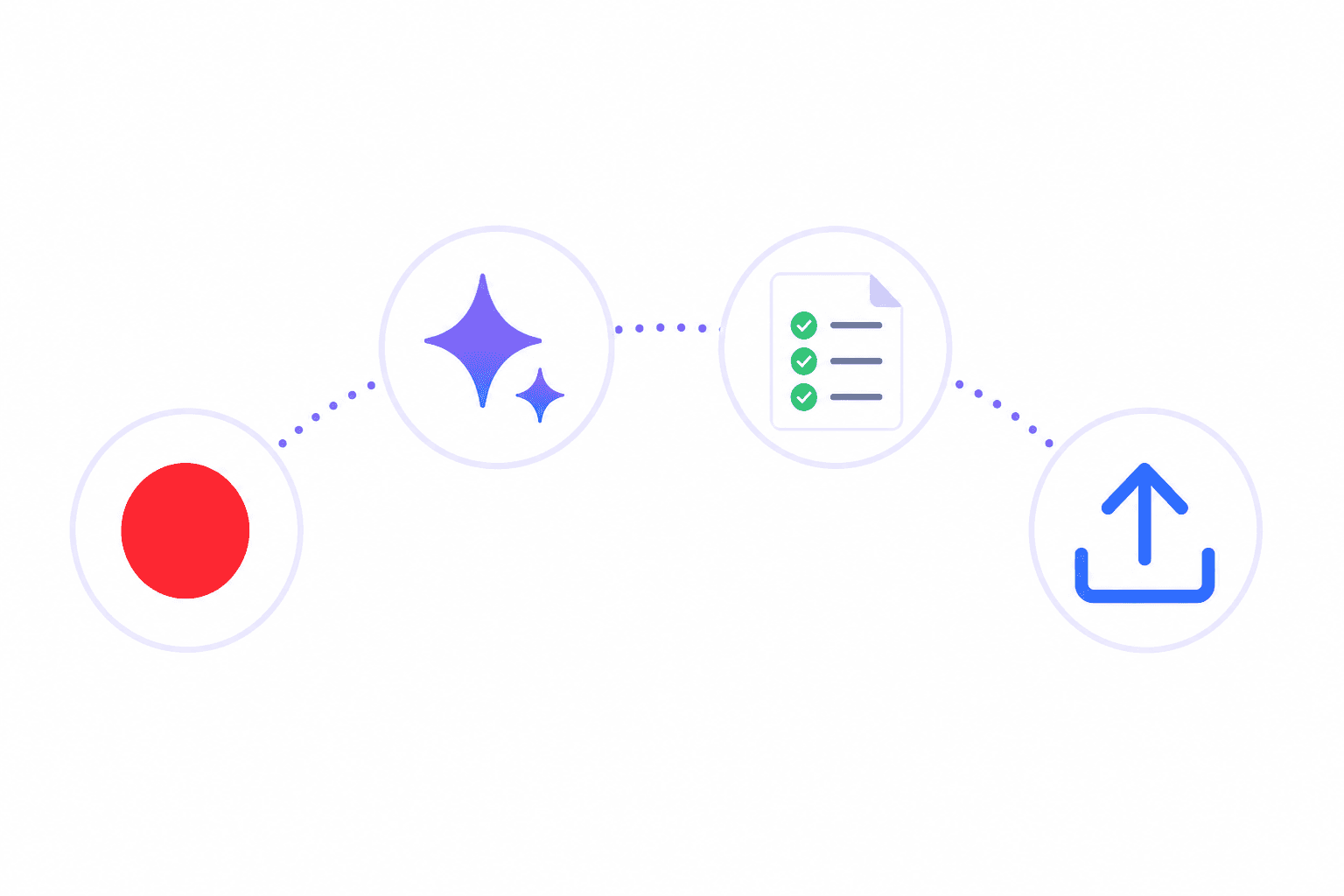
- Uno strumento di registrazione dello schermo con generazione di SOP tramite IA (questa guida utilizza Clevera)
- Una destinazione per la tua SOP: il centro assistenza ospitato da Clevera, Notion, Confluence, GitHub o ovunque il tuo team acceda alla documentazione
- Circa 5-10 minuti per registrare il processo che vuoi documentare
Nessun copione. Nessun montaggio video. Non è richiesta alcuna esperienza di scrittura tecnica.
Passaggio 1: Prepara l'ambiente di registrazione
Prima di premere registra, pulisci lo schermo. Chiudi schede e applicazioni non pertinenti al processo che stai documentando. Accedi agli account necessari. Vai al punto di partenza del flusso di lavoro, che si tratti di una dashboard, una pagina delle impostazioni o un documento aperto.
Questo è importante perché l'IA analizza tutto ciò che appare sullo schermo. Una registrazione pulita e focalizzata produce una SOP più precisa e concisa.
Se usi Clevera, apri l'app per Mac o Windows e impostala per registrare l'intero schermo o una finestra specifica. Non c'è bisogno di commentare durante la registrazione. L'IA genera la voce fuori campo da ciò che osserva, quindi puoi restare in silenzio e concentrarti interamente sull'esecuzione corretta del processo.
Hai già una registrazione del processo in Loom, QuickTime o Zoom? Caricala invece di registrare di nuovo. E se il flusso di lavoro si svolge in un'app web pubblica, la funzione "Registra con IA" di Clevera può cliccare attraverso di essa e registrarla per te partendo da un'istruzione di una sola frase.
Passaggio 2: Registra il processo
Esegui l'attività a un ritmo naturale. Non c'è bisogno di rallentare o fare pause a ogni passaggio per la fotocamera. Procedi come faresti normalmente.
Alcuni consigli per registrazioni pulite:
Sii preciso con i clic: esitare, cliccare sulla cosa sbagliata e correggersi va bene. L'IA filtra le azioni accidentali e le pause, ma più la registrazione è pulita, migliore sarà il risultato.
Completa l'intero flusso di lavoro: non fermarti a metà. Registra dal punto di ingresso (accesso, apertura della schermata pertinente) all'azione finale (salvataggio, conferma, chiusura). Le SOP devono coprire l'intero processo.
Mantieni la concentrazione: una registrazione, un processo. Se stai documentando un flusso di lavoro con 3 fasi distinte, valuta di registrare ciascuna come una SOP separata in modo che ogni documento rimanga facilmente consultabile.
Passaggio 3: Lascia che l'IA generi la tua SOP
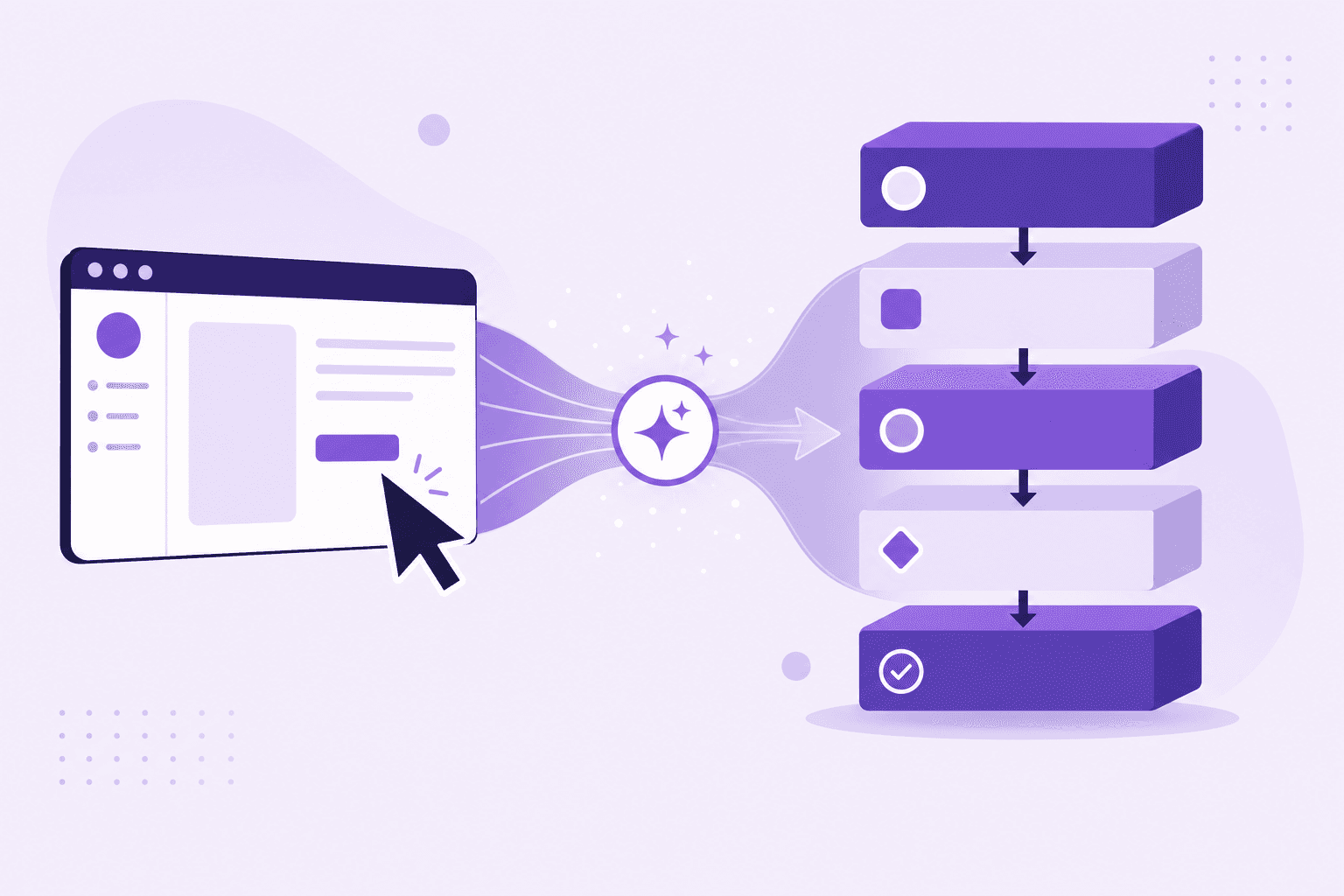
Una volta interrotta la registrazione, Clevera carica l'acquisizione e la elabora nel cloud. Questo richiede alcuni minuti a seconda della durata della registrazione.
L'IA esegue diverse operazioni simultaneamente:
- Identifica ogni azione significativa nella registrazione
- Rimuove clic accidentali, passaggi indietro e pause
- Scrive un copione per la voce fuori campo che spiega ogni passaggio nel contesto, non solo cosa è stato cliccato ma cosa fa e perché
- Genera una narrazione vocale IA sincronizzata con il video
- Applica uno zoom intelligente ai momenti chiave e rende fluidi i movimenti del cursore
- Produce un articolo di assistenza strutturato con passaggi numerati, screenshot incorporati con didascalie e intestazioni appropriate
Al termine, avrai un video tutorial narrato e una SOP scritta in un'unica scheda.
Passaggio 4: Revisione e modifica
Apri l'editor dell'articolo. Leggi la SOP generata e controllane l'accuratezza. L'IA scrive in base a ciò che vede sullo schermo e interpreta il contesto dell'applicazione in cui ti trovi, quindi è generalmente precisa, ma i casi limite in processi complessi potrebbero richiedere un ritocco manuale.
Nell'editor di articoli in stile Notion di Clevera, puoi:
- Riscrivere direttamente qualsiasi passaggio
- Chiedere all'IA di accorciare, estendere o semplificare sezioni specifiche
- Aggiungere o rimuovere screenshot
- Inserire blocchi di codice, riquadri di avviso, tabelle o elenchi
- Regolare il tono (più formale, più informale)
Per il video, apri l'editor della timeline per rivedere la narrazione. Se una frase non suona bene, riscrivi il testo della voce fuori campo per quel momento e rigenera la narrazione in pochi secondi. Puoi anche aggiungere audio personalizzato, sfocare contenuti sensibili sullo schermo e regolare lo stile del contenitore visivo.
La maggior parte delle SOP richiede modifiche minime. L'IA coglie i passaggi importanti e li spiega chiaramente. Si tratta principalmente di confermare l'accuratezza piuttosto che riscrivere da zero.
Passaggio 5: Pubblica sulla tua piattaforma di documentazione
Quando la SOP sembra corretta, esportala. Clevera pubblica gli articoli nel suo centro assistenza ospitato in ogni piano, e nei piani Pro e superiori direttamente su Notion, Confluence, GitHub, HelpScout, Gitbook, ClickUp, Readme, Bitbucket e altri. Il video viene incorporato come blocco HTML nella parte superiore della pagina, con la SOP scritta sottostante.
Il tuo team ottiene un documento che può leggere e guardare nello stesso posto.
Per quanto riguarda gli incorporamenti video: il video è attivo dopo la pubblicazione, il che significa che qualsiasi modifica apportata all'interno di Clevera si aggiorna istantaneamente su ogni incorporamento. Nessuna riesportazione, nessun nuovo link.
Passaggio 6: Mantieni aggiornate le tue SOP
È qui che le SOP generate dall'IA offrono il massimo vantaggio. Quando un processo cambia, non devi riscrivere un documento da zero. Registri nuovamente il flusso di lavoro aggiornato e una nuova SOP viene generata in pochi minuti. Oppure, se è solo la narrazione a dover essere aggiornata (ad esempio, un cambiamento di policy piuttosto che di interfaccia), modifichi il testo della voce fuori campo e ripubblichi.
Una libreria di SOP funziona solo se rimane aggiornata. La velocità di creazione generata dall'IA rende tutto ciò realistico.
Cosa cercare in uno strumento SOP basato su IA
Se stai ancora scegliendo uno strumento, quattro domande restringono rapidamente il campo:
- Output: video, SOP scritta o entrambi? Alcuni strumenti scrivono solo una guida passo-passo. Altri, come Clevera, ti offrono un video narrato e una SOP scritta dalla stessa registrazione.
- Input: acquisizione dal vivo o caricamento? I registratori tramite estensione browser sono rapidi per i nuovi flussi di lavoro web. Il supporto al caricamento è importante se hai già una libreria di registrazioni, e un registratore desktop è fondamentale se il processo avviene in un'app desktop.
- Controllo di modifica: l'output dell'IA raramente è perfetto al primo tentativo. Vuoi poter riscrivere i passaggi, scambiare screenshot e riordinare le sezioni senza ricominciare da capo.
- Dove risiederà: un centro assistenza, un wiki o una base di conoscenza interna. Verifica che lo strumento pubblichi o si incorpori in modo pulito in quella piattaforma.
Per un confronto classificato, vedi il miglior software SOP IA nel 2026.
Una breve nota sui processi complessi
La generazione di SOP tramite IA funziona meglio per i flussi di lavoro basati su schermo: attività software, configurazioni di piattaforme, processi passo-passo in un'app web o desktop. Non si applica a processi fisici, decisioni che richiedono giudizio o flussi di lavoro che avvengono al di fuori di uno schermo.
Per la documentazione basata su schermo, è il metodo più veloce disponibile.
FAQ
Posso creare una SOP da un video esistente invece di una nuova registrazione? Sì. Carica la registrazione che già possiedi (da Loom, QuickTime, Zoom o simili) e Clevera genererà la SOP e il video narrato a partire da essa.
Quanto tempo ci vuole? La registrazione richiede tanto tempo quanto il processo stesso. L'elaborazione richiede solitamente pochi minuti, a seconda della durata della registrazione.
Le SOP generate dall'IA sono abbastanza buone da essere pubblicate senza modifiche? Spesso, per processi semplici. Una rapida revisione è comunque una buona idea: controlla che ogni passaggio sia accurato e che gli screenshot mostrino lo stato corretto.
Qual è la differenza tra uno strumento video-to-SOP e un registratore con output SOP? Uno strumento video-to-SOP elabora filmati registrati altrove; un registratore con output SOP cattura il flusso di lavoro dal vivo. Clevera fa entrambe le cose: registra con l'app desktop o carica un file esistente.