Come registrare lo schermo dell'iPhone su un Mac
Quattro modi per registrare lo schermo di un iPhone su un Mac, come gestire audio e narrazione, le specifiche per le anteprime dell'App Store di Apple e come trasformare la registrazione in una demo narrata.
 Berkay Akpolat13 min di lettura

Per registrare lo schermo dell'iPhone su un Mac, collegalo con un cavo USB, apri QuickTime Player, scegli File > Nuova registrazione filmato, clicca sulla freccia accanto a Registra, seleziona il tuo iPhone come fotocamera e clicca su Registra. Puoi anche registrare direttamente dall'iPhone e inviare il file via AirDrop oppure, al di fuori dell'UE, registrare la finestra di iPhone Mirroring su macOS Sequoia o versioni successive (Apple non documenta questa funzione; fai prima una prova).
Aggiornato il 04/11/2026
In questa guida
- 4 modi per registrare lo schermo dell'iPhone su un Mac
- Come registrare lo schermo dell'iPhone con QuickTime
- È possibile registrare la finestra di iPhone Mirroring?
- Registra sull'iPhone, poi invia il file al Mac via AirDrop
- Come aggiungere una voce fuori campo e i sottotitoli a una registrazione dello schermo dell'iPhone
- Specifiche per le anteprime delle app sull'App Store
- Trasforma la registrazione in una demo narrata con Clevera
- FAQ
4 modi per registrare lo schermo dell'iPhone su un Mac
I quattro metodi differiscono principalmente per audio, narrazione e risultato finale.
| Metodo | Connessione | Audio iPhone | La tua voce | Cosa ottieni | Limiti principali |
|---|---|---|---|---|---|
| QuickTime Player | Cavo USB | Sì, se selezioni l'iPhone come microfono | Solo se selezioni il microfono del Mac (un microfono alla volta) | Un file .mov sul tuo Mac | Solo modifiche di base (come il ritaglio); narrazione solo dal vivo |
| iPhone Mirroring + un registratore schermo | Wireless (stesso account Apple) | Riproduce tramite il Mac; registrabile come audio di sistema da macOS 27 | Microfono del Mac | Una registrazione della finestra di mirroring | macOS 15+ e iOS 18+; non disponibile nell'UE; la registrazione non è documentata, quindi fai una prova |
| Centro di Controllo su iPhone | Nessuna, poi AirDrop | Sì | Microfono iPhone (tocca e tieni premuto Registra) | Un video in Foto | Non registra durante il mirroring AirPlay; alcune app bloccano la registrazione |
| Clevera per Mac | Cavo USB | Sì, sempre | Microfono del Mac contemporaneamente | Un video narrato, sottotitoli e un articolo passo-passo nel tuo spazio di lavoro Clevera | Solo Mac; caricamento sul cloud; nessuna acquisizione di tocchi, bolla fotocamera o zoom verticale; download MP4 da Starter (Condivisioni gratuite tramite link) |
Scegli QuickTime per una clip grezza veloce, il Centro di Controllo quando sei lontano dal Mac, iPhone Mirroring senza cavi e uno strumento come Clevera per una demo narrata o un articolo di supporto. QuickTime, Centro di Controllo e Clevera funzionano allo stesso modo per iPad; iPhone Mirroring è solo per iPhone.
iOS ha rappresentato il 51,96% delle visualizzazioni di pagine web da mobile negli Stati Uniti a ottobre 2026, e i dispositivi mobili il 59,9% di tutte le visualizzazioni web a livello mondiale (StatCounter, quota OS mobile USA; quota piattaforme), quindi una guida su un'app mobile spesso deve mostrare l'iPhone stesso, non un browser desktop.
Come registrare lo schermo dell'iPhone con QuickTime
Basato sulla guida di QuickTime Player di Apple:
- Collega l'iPhone al Mac con un cavo. Sbloccalo e, se richiesto, tocca Autorizza e inserisci il codice.
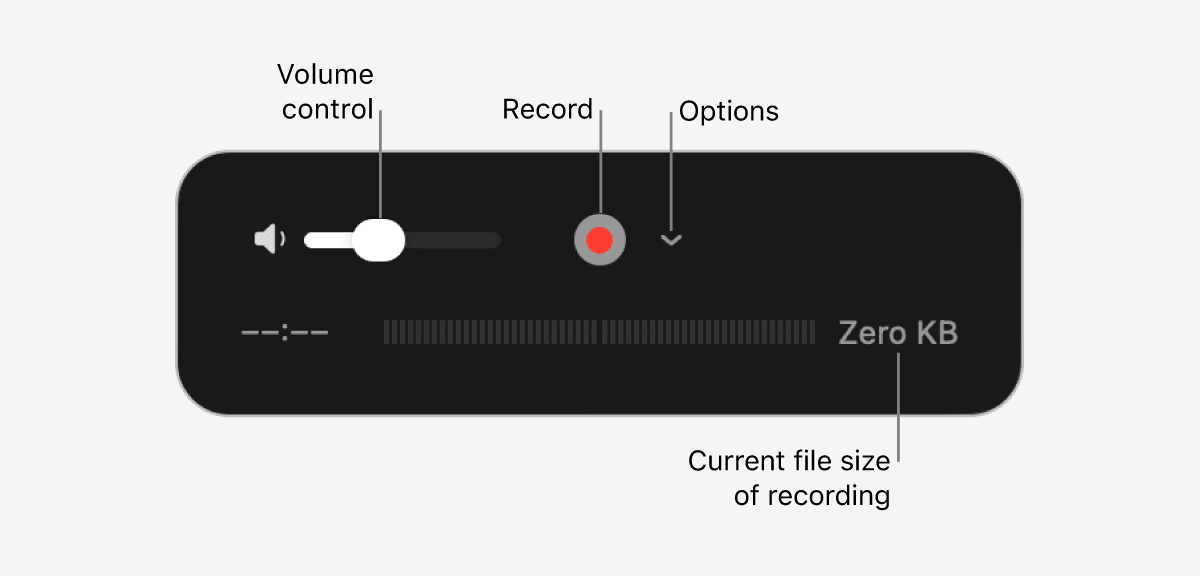
- Apri QuickTime Player e scegli File > Nuova registrazione filmato.
- Clicca sulla freccia accanto al pulsante Registra. Sotto Fotocamera, scegli il tuo iPhone. La finestra ora mostra lo schermo dell'iPhone.
- Sotto Microfono, scegli l'iPhone per registrare i suoi suoni, o il microfono del Mac per registrare la tua voce.
- Sotto Qualità, mantieni Alta (video H.264 e audio AAC). Massima utilizza audio PCM lineare e crea file molto più grandi.
- Clicca su Registra, usa l'iPhone, poi clicca su Stop. Scegli File > Salva.
Ti serve un MP4 invece di un .mov? Usa il convertitore da MOV a MP4.
Il problema dell'audio. QuickTime registra da un solo microfono. Seleziona l'iPhone e otterrai i suoni dell'app, non la tua voce; seleziona il microfono del Mac e otterrai l'opposto. Per entrambi, registra lo schermo con l'audio dell'iPhone e aggiungi la narrazione in seguito (vedi Come aggiungere voce fuori campo e sottotitoli).
Prima di registrare, attiva Non disturbare, tieni l'iPhone sbloccato, impugnalo come desideri per il video e usa dati di prova. Successivamente, Modifica > Ritaglia taglia l'inizio e la fine (Apple).
È possibile registrare la finestra di iPhone Mirroring?
iPhone Mirroring ti permette di usare il tuo iPhone da una finestra sul Mac, senza cavi. Requisiti di Apple, dalla sua pagina di supporto iPhone Mirroring:
- macOS Sequoia 15 o successivi, su un Mac con chip Apple o chip T2, e iOS 18 o successivi sull'iPhone.
- Lo stesso account Apple su entrambi, con autenticazione a due fattori. Bluetooth e Wi-Fi attivi.
- L'iPhone deve rimanere bloccato e nelle vicinanze; il Mac non deve usare AirPlay, Sidecar o condivisione internet.
- Attualmente non è disponibile nell'Unione Europea.
Per registrarla:
- Apri iPhone Mirroring dal Dock o dalle Applicazioni e sblocca con il codice dell'iPhone quando richiesto.
- Premi Shift-Command-5 per aprire l'app Screenshot. Scegli Registra finestra selezionata (macOS Tahoe 26 o successivi) o Registra porzione selezionata e inquadra la finestra di mirroring.
- Clicca su Opzioni. Scegli un microfono per la tua voce. Su macOS 27 o successivi, scegli Includi audio di sistema per registrare il suono dell'iPhone, che viene riprodotto tramite il Mac durante il mirroring.
- Clicca su Registra, lavora nella finestra di mirroring, poi clicca su Stop nella barra dei menu.
I passaggi 2–3 seguono l'articolo di Apple sulla registrazione dello schermo su Mac. Prima di farci affidamento:
- Apple non specifica se la finestra di mirroring possa essere registrata. Registratori di schermo come Screen Studio documentano la registrazione come finestra. Fai una prova di 10 secondi sul tuo Mac prima di una registrazione reale.
- La fotocamera e il microfono dell'iPhone non sono disponibili in iPhone Mirroring, e le app di streaming potrebbero rifiutarsi di riprodurre i loro video.
- Il mirroring dello schermo AirPlay su Mac è una funzione diversa. Il centro assistenza di Tella afferma che il mirroring AirPlay viene registrato come un rettangolo nero.
Registra sull'iPhone, poi invia il file al Mac via AirDrop
Il registratore integrato dell'iPhone non richiede un Mac e registra i suoni del telefono. Passaggi di Apple (Registrare lo schermo sull'iPhone):
- Scorri verso il basso dall'angolo in alto a destra per aprire il Centro di Controllo.
- Per includere la tua voce, tocca e tieni premuto il pulsante grigio Registra e tocca Microfono.
- Tocca Registra, attendi il conto alla rovescia e chiudi il Centro di Controllo.
- Per interrompere, tocca l'indicatore rosso in alto e tocca Stop.
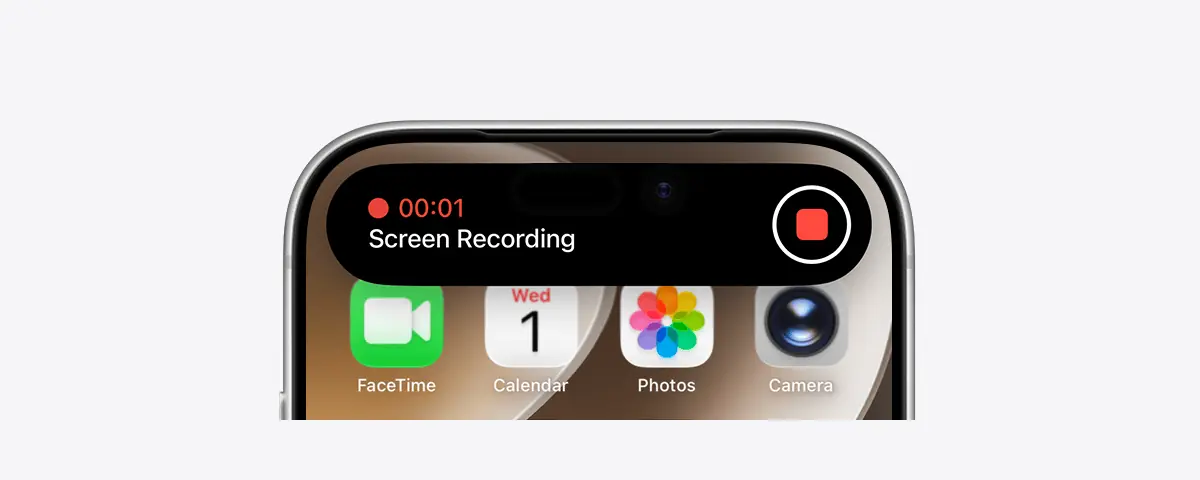
Il video finisce in Foto. Invialo al tuo Mac con AirDrop (Condividi > AirDrop > il tuo Mac) e arriverà in Download.
Apple nota che alcune app bloccano la registrazione e non è possibile registrare durante il mirroring dello schermo AirPlay.
Come aggiungere una voce fuori campo e i sottotitoli a una registrazione dello schermo dell'iPhone
Tre modi per aggiungere la spiegazione:
- Parla mentre registri. Va bene per una risposta rapida, ma vedi il problema dell'audio di QuickTime sopra.
- Registra la narrazione in seguito. Importa la clip in un editor con una traccia per la voce fuori campo (iMovie ne ha una) e leggi un breve script seguendo le immagini (come pianificare e scrivere lo script di un video tutorial software).
- Genera la narrazione. Gli strumenti AI possono scrivere uno script basato su ciò che accade sullo schermo e leggerlo con una voce sintetica, se preferisci non usare la tua; vedi come creare video tutorial senza apparire in camera.
Aggiungi i sottotitoli in entrambi i casi, per gli spettatori che guardano il video senza audio o che sono sordi o ipoudenti. Mantieni le righe dei sottotitoli brevi nei video verticali, altrimenti copriranno l'interfaccia.
Specifiche per l'anteprima dell'app sull'App Store
Le regole principali dalle specifiche per l'anteprima dell'app di Apple (al 04/11/2026):
| Requisito | Specifica anteprima app |
|---|---|
| Durata | Da 15 a 30 secondi |
| Numero | Fino a 3 per dimensione dispositivo e lingua |
| File | .mov, .m4v o .mp4 (H.264), oppure .mov (ProRes 422 HQ); max 500 MB |
| Frequenza fotogrammi | Max 30 fps |
| Audio | Stereo, 256 kbps AAC, 44,1 o 48 kHz |
| Risoluzione, iPhone attuali (modelli con Face ID) | 886 × 1920 verticale o 1920 × 886 orizzontale |
| Risoluzione, iPad (11" e 13") | 1200 × 1600 o 1600 × 1200 |
Controlla la frequenza fotogrammi e le dimensioni dell'esportazione con il visualizzatore di metadati video e tagliala a 15–30 secondi con il taglia video.
Tre cose che spesso traggono in inganno:
- La risoluzione non è quella del dispositivo. Un iPhone registra alla dimensione del proprio schermo (ad esempio 1179 × 2556); App Store Connect richiede 886 × 1920 per quel gruppo, quindi ridimensionalo prima.
- Frequenza fotogrammi. Molti editor esportano a 60 fps; ricodifica a 30 fps.
- Solo l'app stessa. Le Linee guida per la revisione delle app di Apple (2.3.4) stabiliscono che le anteprime possono utilizzare solo acquisizioni dello schermo dell'app. Sono consentite narrazioni e sovrapposizioni video o di testo, quindi evita cornici del dispositivo e sfondi stilizzati.
Trasforma la registrazione in una demo narrata dell'app con Clevera
Clevera è una piattaforma AI che trasforma una registrazione dello schermo in un video tutorial narrato, un articolo di aiuto passo dopo passo e una pagina sul tuo centro assistenza ospitato, in 74 lingue. La sua app per Mac registra direttamente un iPhone o iPad collegato.
Come funziona (aiuto: Registrare un iPhone o iPad):
- Scarica Clevera per Mac (macOS 12.3 o versioni successive), accedi, collega l'iPhone con un cavo, sbloccalo e tocca Autorizza. Clevera richiede l'autorizzazione per la Fotocamera, poiché macOS tratta l'iPhone come una fotocamera.
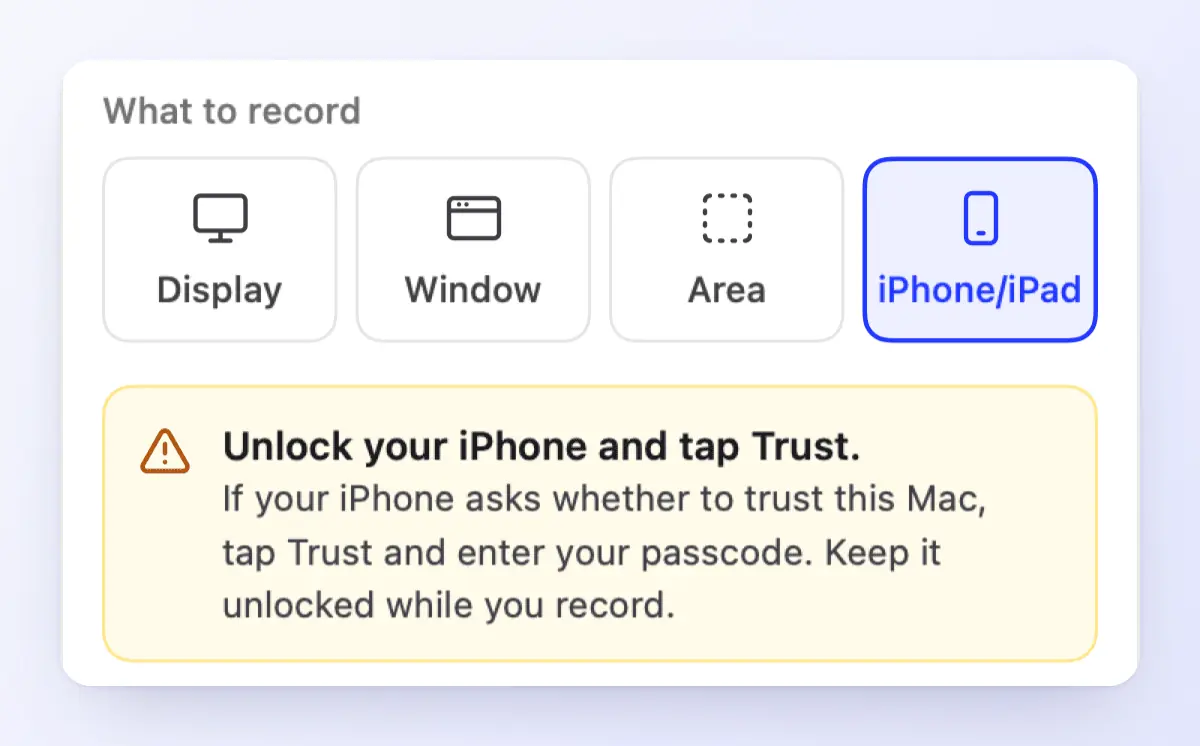
- Nel registratore, fai clic su iPhone/iPad (⌘4). Scegli il microfono del tuo Mac se vuoi parlare. L'audio dell'iPhone viene sempre registrato, così avrai entrambi.
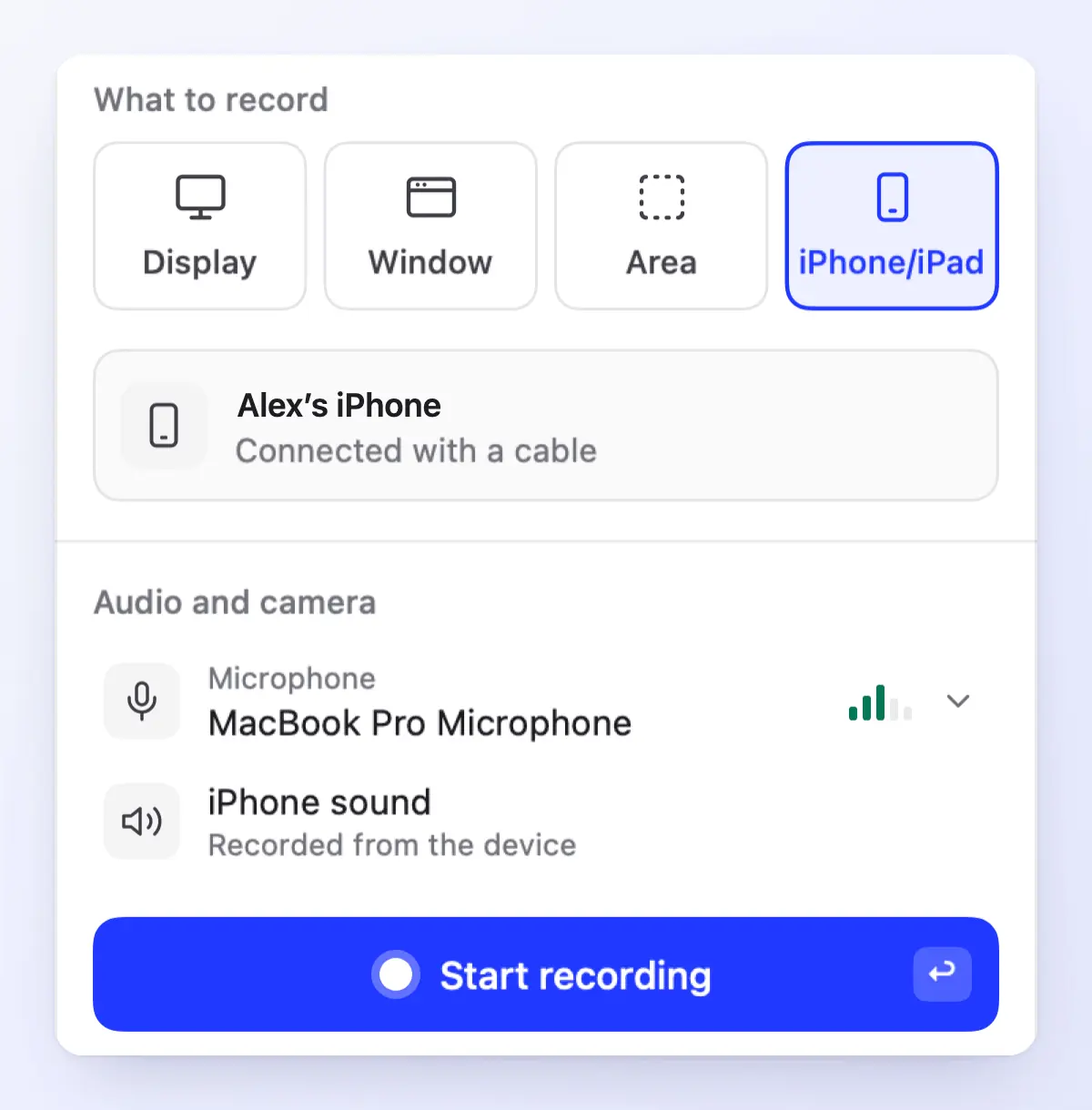
- Fai clic su Avvia registrazione, usa l'iPhone, quindi fai clic su Interrompi. La registrazione viene caricata nel tuo spazio di lavoro.
- Trasformala in un video tutorial, una demo di prodotto o un articolo: fai clic su Crea, apri una famiglia come Tutorial e seleziona la registrazione con Scegli dalla libreria. L'AI scrive la sceneggiatura dal video e da ciò che hai detto, e la legge con una delle 30 voci integrate. Oppure scegli Migliora il mio filmato per mantenere la tua voce.
- Nell'editor, apri Stile > Sottotitoli e fai clic su Genera sottotitoli. I sottotitoli vengono creati dalla voce fuori campo (o dalla tua voce in un video Migliora il mio filmato), quindi il video deve prima avere una voce.
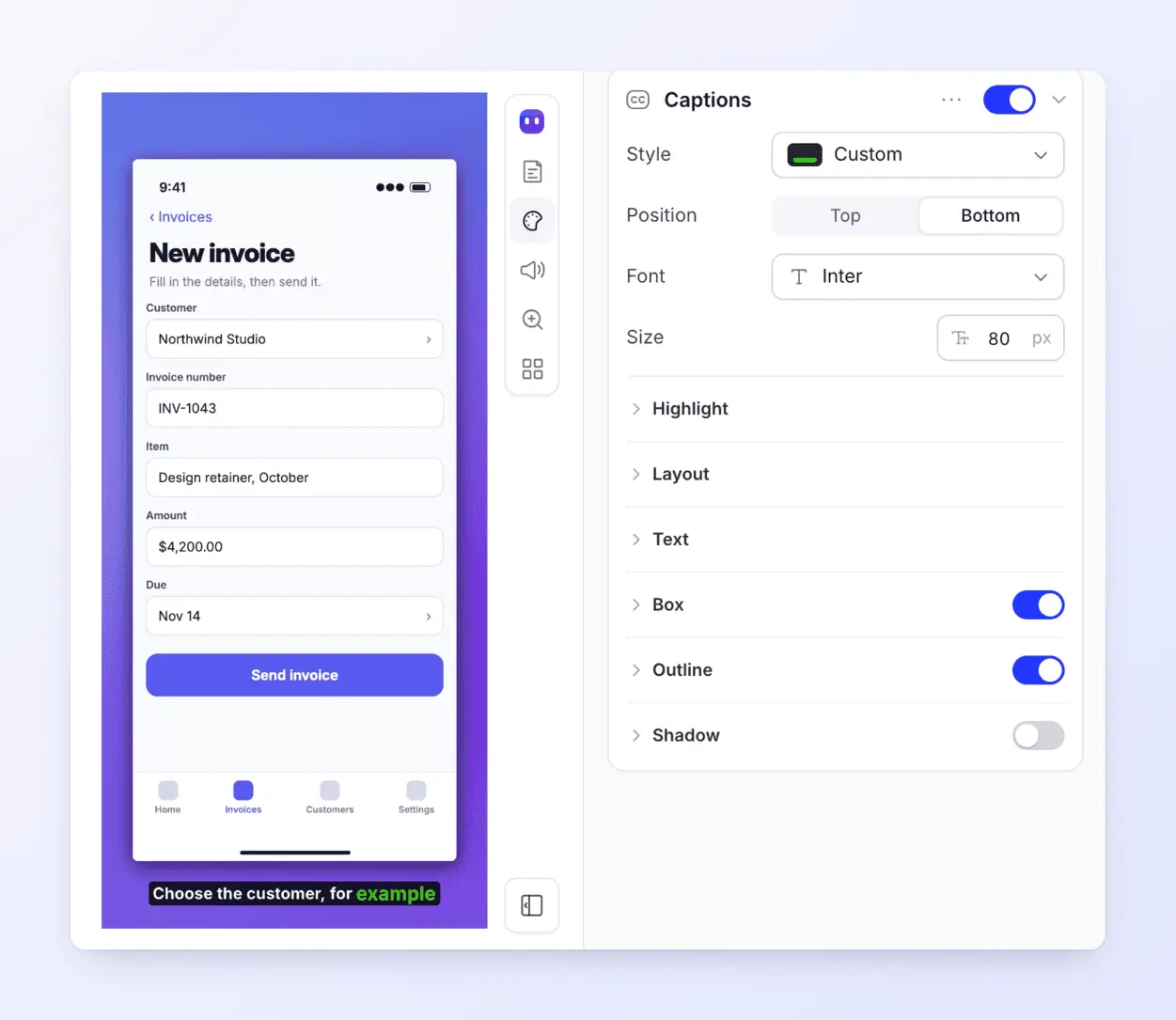
Ecco come appare un tutorial verticale finito: un esempio narrato e sottotitolato dalla vetrina di Clevera, per un'app bancaria inventata.
La stessa registrazione può anche diventare un articolo di aiuto passo dopo passo su un centro assistenza ospitato. Quando l'app cambia, registra di nuovo e rigenera; i link condivisi e gli embed riprodurranno la nuova versione.
Cosa non fa:
- Solo Mac. Clevera per Windows e Linux registra lo schermo del computer, non un telefono.
- Tocchi e digitazione non vengono acquisiti, quindi non ci sono passaggi di clic né zoom che seguono i tuoi tocchi.
- Nessuno zoom automatico sui video verticali. Lo zoom ritaglierebbe i bordi dello schermo del telefono, quindi Clevera mantiene l'intero schermo in vista.
- Nessuna bolla della fotocamera su una registrazione iPhone, e una ripresa è limitata a 60 minuti.
- Non è uno strumento per l'anteprima dell'App Store. Le esportazioni di Clevera (MP4 a 60 fps) sono realizzate per centri assistenza e demo. Per un'anteprima dell'app sull'App Store, modifica invece la ripresa grezza di QuickTime.
Per cornici del dispositivo e un controllo manuale preciso, Screen Studio registra anche un iPhone tramite USB, lo racchiude in un mockup del dispositivo e aggiunge sottotitoli dalla tua voce ($9/mese con fatturazione annuale o $29 mensili, come indicato il 04/11/2026). Può aggiungere una voce fuori campo AI da una sceneggiatura che digiti, ma non scrive la sceneggiatura dalla tua registrazione né produce una guida scritta.
Piani. La registrazione dell'iPhone funziona su ogni piano, incluso quello Gratuito. Il piano Gratuito offre 100 crediti al mese, video fino a 3 minuti e condivisione tramite link o embed (nessun download MP4). Starter ($36/mese, o $29/mese con fatturazione annuale) aggiunge download MP4 fino a 2K; Pro aggiunge 4K. Vedi i prezzi. Per altre opzioni di registrazione, vedi il registratore schermo AI, le novità nel registratore Clevera, i migliori strumenti di registrazione schermo e come aggiungere zoom automatici alle registrazioni dello schermo.
FAQ
Posso registrare lo schermo del mio iPhone su un Mac senza cavo?
Sì: registra la finestra di Duplicazione iPhone con l'app Screenshot (macOS 15 e iOS 18 o versioni successive, non nell'UE), oppure registra con il Centro di Controllo sull'iPhone e invia il video tramite AirDrop. QuickTime richiede un cavo.
Come registro l'audio del mio iPhone e la mia voce contemporaneamente?
QuickTime registra un solo microfono, quindi è l'uno o l'altro. Registra con l'audio dell'iPhone e aggiungi la narrazione in seguito, usa il registratore del Centro di Controllo con il microfono attivo, oppure usa un registratore che li acquisisca entrambi, come Clevera per Mac.
Perché il mio iPhone non appare in QuickTime?
Sblocca l'iPhone e tocca Autorizza se richiesto. Usa un cavo che trasmetta dati (alcuni caricano solo), collegato direttamente al Mac anziché a un hub. Quindi riapri QuickTime Player e controlla l'elenco Fotocamera.
Perché la mia registrazione QuickTime dell'iPhone è nera?
Tieni l'iPhone sbloccato mentre registri. Se solo un'app appare nera, quell'app blocca la registrazione dello schermo.
Quanto può durare un'anteprima dell'app sull'App Store?
Da 15 a 30 secondi, fino a 30 fotogrammi al secondo (Apple).
Trasforma la tua registrazione iPhone in una demo narrata
Registra il tuo iPhone dal tuo Mac e ottieni una voce fuori campo, sottotitoli e un articolo passo dopo passo dalla stessa ripresa. La registrazione dell'iPhone funziona sul piano Gratuito; nessuna carta richiesta.

