Crea video tutorial di prodotto senza mostrarti in volto
Sei modi per i team di supporto, onboarding e formazione per pubblicare tutorial software senza nessuno davanti alla telecamera, confrontati fianco a fianco: voce ripulita, voce fuori campo AI, solo sottotitoli, un'AI che registra la tua app, un presentatore AI o un video creato a partire da pagine.
 Berkay Akpolat16 min di lettura

Per creare un tutorial software senza nessuno davanti alla telecamera, registra solo lo schermo e scegli la provenienza della narrazione: la tua voce con i tagli dei rifacimenti, una voce AI che legge il tuo script, oppure nessuna voce e sottotitoli a schermo. Se il tuo prodotto è una web app pubblica, un'AI può anche cliccare e registrarla per te. Per i passaggi passo-passo, mantieni la registrazione e cambia solo la voce.
Questa guida è pensata per i team che pubblicano tutorial di prodotto e formazione: supporto, onboarding, customer education e product marketing, dove nessuno vuole essere filmato e nessuna singola persona dovrebbe essere il volto di ogni video. Se stai formando persone su hardware o processi fisici, la stessa idea funziona con riprese solo delle mani o dall'alto; vedi Non è un tutorial software?.
Aggiornato il 04/11/2026
In questa guida
- È davvero necessario apparire in video?
- Sei modi per creare un tutorial senza mostrare il volto
- Come creare un tutorial senza volto, passo dopo passo
- Quale opzione vocale scegliere?
- Quanto costano gli strumenti
- Come lo fa Clevera
- Domande sui video tutorial senza volto
È necessario apparire in video per creare un buon tutorial?
Non per un tutorial software. Si tratta dello schermo: clienti e nuovi assunti vogliono vedere dove cliccare, in che ordine e cosa succede dopo. Un volto nell'angolo occupa spazio dall'interfaccia ed è facoltativo per un'attività passo-passo. In un team, inoltre, lega il video a una sola persona: quando cambia ruolo o l'interfaccia viene aggiornata, il video deve essere rifatto con lei.
Ciò che conta per gli spettatori è che il video sembri umano e corretto. Il Video Viewer Study 2024 di TechSmith (un sondaggio su 929 persone in sei paesi) ha rilevato che l'87% degli spettatori preferisce una persona reale rispetto a un personaggio animato o un avatar AI. Lo stesso studio ha rilevato che il 75% è favorevole ai video realizzati con l'aiuto dell'AI, ma il 90% ha dubbi al riguardo, e la preoccupazione principale (45%) è l'accuratezza.
Il consiglio di TechSmith basato sullo studio è di mostrare il volto se possibile. Se non vuoi farlo, i dati sconsigliano di sostituire il tuo volto con un presentatore AI: un video guidato dallo schermo con una voce chiara e passaggi corretti è l'alternativa onesta. Solo il 19% degli intervistati ha provato a creare un video didattico nell'ultimo anno, e il rapporto riconosce che parlare davanti a una telecamera può mettere a disagio.
Un volto aiuta in alcuni casi: il messaggio di lancio di un fondatore, un webinar per i clienti o un video di vendita dove la fiducia in una persona è importante. Uno schema comune è un'introduzione di 10 secondi in video, poi una guida solo schermo. Per i video di help-center, onboarding e formazione passo-passo, evita il volto.
Sei modi per creare un video tutorial senza mostrare il volto
La maggior parte delle guide spinge per l'unica opzione venduta dal proprio strumento. Ecco tutti e sei i metodi a confronto. I costi si basano sui listini dei fornitori al 04/11/2026 (vedi Quanto costano gli strumenti).
| Opzione | Registri tu? | La tua voce? | Ideale per | Attenzione a | Costo tipico |
|---|---|---|---|---|---|
| Registrazione schermo + tua voce, ripulita | Sì | Sì | Brevi how-to dove la tua voce va bene ma le riprese sono disordinate | Devi comunque parlare; rifare la registrazione dopo un cambio UI | Gratis (OBS + editor) a $16/mese (Descript, annuale) |
| Registrazione schermo + voce fuori campo AI | Sì | No | How-to per help-center, onboarding, tutto ciò che tradurrai | La qualità dello script decide tutto; scegli una voce e mantienila | Piani TTS gratuiti; ElevenLabs Starter $6/mese |
| Registrazione schermo + sottotitoli, senza voce | Sì | No | Risposte rapide, suggerimenti in-app, visione senza audio | I tutorial lunghi stancano da leggere | Gratis |
| Un'AI registra l'app per te | No | No | Guide per web-app che preferiresti descrivere anziché eseguire | Richiede un'app pubblica https://; usa un account di test (Record with AI di Clevera è uno strumento che lo fa) |
Crediti per il tempo di lavoro dell'AI (Clevera, ogni piano) |
| Presentatore AI (avatar) | No | No | Annunci e video di marketing che necessitano di una "persona" | Gli spettatori preferiscono persone reali; sembra fuori luogo in un how-to | Synthesia da $14/mese annuale; Clevera Starter e superiori (Beta) |
| Video creato da pagina web, slide o PDF | No | No | Spiegazioni e panoramiche quando non hai una registrazione | Mostra pagine, non un percorso di clic dal vivo | Dipende dallo strumento |
Un modo rapido per scegliere il formato di tutorial senza volto: se il video insegna un percorso di clic, mantieni la registrazione dello schermo e cambia solo la voce. Se non puoi o non vuoi registrare, descrivi i passaggi e lascia che un'AI li registri, oppure crea il video dalle pagine che hai già.
Non è un tutorial software?
L'idea di evitare il volto si applica anche alla configurazione hardware, alle attrezzature e alla formazione sui processi. Quattro formati funzionano bene:
- Riprese solo delle mani o dall'alto: un telefono sopra la scrivania o il banco, che mostra solo le mani e il dispositivo in fase di configurazione.
- Voce fuori campo su B-roll o filmati d'archivio: narrazione su clip del processo, per argomenti che non puoi filmare tu stesso.
- Lavagna o spiegazioni animate: disegni o semplici animazioni per concetti anziché clic.
- Slide con narrazione: una presentazione letta ad alta voce, per formazione interna, policy e panoramiche.
Come creare un video tutorial senza volto, passo dopo passo
Questo metodo funziona con qualsiasi set di strumenti, da OBS più un servizio text-to-speech a un prodotto all-in-one. Per struttura, durata e scrittura dello script in generale, vedi come creare un video tutorial.
Scrivi prima uno script breve
Elenca l'attività in una frase ("Invita un collega come editor") e i passaggi come righe numerate. Un'attività per video. Scrivi la riga vocale per ogni passaggio come se la dicessi a un collega: "Clicca su Invita persone in alto a destra." Non leggere il testo a schermo parola per parola; dì cosa fare e perché. Questo script diventa la tua narrazione, i tuoi sottotitoli e, se vuoi, un articolo di aiuto scritto.
Registra solo lo schermo
Registra una finestra del browser a 1280×720 o 1920×1080 in modo che il testo a schermo rimanga leggibile quando il video viene ridotto. Chiudi le notifiche, usa un account demo con dati inventati e muovi il cursore lentamente. Non parlare se intendi usare una voce AI; una ripresa silenziosa è più facile da modificare. Le opzioni gratuite includono OBS Studio su Mac, Windows e Linux (vedi registratori schermo per Linux). Se la tua app è una web app pubblica, puoi saltare questo passaggio e farla registrare a un'AI dal tuo script (vedi Registra una demo di web app automaticamente con l'AI).
Scegli la strada della voce
La tua voce suona più personale ma significa parlare di nuovo dopo ogni modifica. Una voce AI trasforma un aggiornamento in una modifica di testo e si traduce facilmente. I soli sottotitoli sono adatti alla visione senza audio e ad attività molto brevi.
Aggiungi i sottotitoli
Attiva i sottotitoli indipendentemente dalla strada scelta. Servono agli spettatori che guardano senza audio e a oltre il 5% della popolazione mondiale, circa 430 milioni di persone che necessitano di riabilitazione per ipoacusia invalidante, secondo l'OMS (2026). Controlla i sottotitoli automatici rispetto allo script e correggi i nomi dei pulsanti e i termini del prodotto. Offri una trascrizione o l'articolo di aiuto corrispondente come versione testuale; WCAG 2.2 richiede sottotitoli nei video preregistrati. Per un tutorial senza voce, i sottotitoli portano l'intera spiegazione, quindi mantieni ogni riga breve e a schermo abbastanza a lungo da essere letta.
Aggiungi zoom e taglia le attese
Ingrandisci l'area su cui clicchi, taglia le schermate di caricamento e i tempi morti, e attieniti a un'attività per video, solitamente 1–3 minuti. Un tutorial che sembra finito senza un volto solitamente appare tale grazie al movimento: zoom, un cursore fluido e tagli rapidi. Gli strumenti con registrazione schermo con zoom automatico aggiungono gli zoom dai tuoi clic.
Verifica con il prodotto reale
Prima di pubblicare, fai seguire il video a un collega sull'interfaccia reale e conferma ogni clic e ogni nome di pulsante. L'accuratezza è la preoccupazione principale degli spettatori riguardo ai video realizzati con AI (45% nello studio TechSmith sopra). Se una voce AI narra contenuti di formazione, indicalo nella descrizione del video.
Pubblica dove le persone si bloccano
Inserisci il video accanto all'articolo di supporto corrispondente, nell'assistenza in-app o nelle email di onboarding. Usa un link al player o un embed aggiornabile, così una modifica all'interfaccia comporterà la rigenerazione di un solo video, invece di dover inseguire decine di copie.
Quale opzione vocale è quella giusta?
| Tua voce, ripulita | Voce fuori campo AI | Nessuna voce, solo sottotitoli | |
|---|---|---|---|
| Suona come | Te, meno gli "ehm" | Un narratore coerente | Silenzio o musica |
| Sforzo per aggiornamento | Parlare di nuovo (la stessa persona deve essere disponibile) | Modificare una riga di testo | Modificare una riga di testo |
| Traduzione | Difficile (dovresti parlare la lingua) | Facile: stesso script, altra lingua | Facile: tradurre i sottotitoli |
| Ideale quando | I clienti conoscono la voce, o il video richiede un tono personale (aggiornamento fondatore, webinar cliente) | Il tuo team pubblica molti video o in molte lingue | Gli spettatori guardano senza audio, o l'attività è molto breve |
Se usi la tua voce:
- Usa un microfono USB o una cuffia invece del microfono integrato del laptop.
- Registra in una stanza piccola con arredi morbidi, che riducono l'eco.
- Registra una prova di 30 secondi e riascoltala prima della registrazione completa.
- Leggi un passaggio alla volta, così sarà facile tagliare una ripresa.
Le voci AI sono adatte ai tutorial quando lo script è scritto per essere parlato: frasi brevi, nomi dei pulsanti esattamente come appaiono, nessuna lettura di URL. Poiché lo script è testo, puoi anche tradurre i video tutorial in altre lingue senza registrare di nuovo. Se vuoi la tua voce senza registrare ogni riga, alcuni servizi ti permettono di clonarla nel tuo account (ElevenLabs offre la clonazione vocale istantanea nei piani a pagamento) e alcuni editor possono usare quella voce clonata.
Per uno sguardo più approfondito agli strumenti di narrazione, vedi strumenti di voce fuori campo AI per tutorial.
Quanto costano gli strumenti
Prezzi presi dalla pagina pubblica di ogni fornitore, al 2026-11-04. Cambiano spesso; controlla la pagina linkata.
| Strumento | Punto di forza | Piano gratuito | A pagamento da |
|---|---|---|---|
| OBS Studio + un servizio TTS | Gratuito, locale, controllo totale; nessun account richiesto | Sì (OBS è gratuito) | Dipende dal servizio TTS |
| ElevenLabs | Il più ampio controllo vocale e clonazione della tua voce; solo audio | Sì | Starter $6/mese, con licenza commerciale e clonazione vocale istantanea |
| Descript | Modifica della tua voce tramite trascrizione; video narrati più lunghi | Sì: 60 minuti di media/mese, filigrana, esportazione 720p | Hobbyist $16 per persona/mese fatturato annualmente ($24 mensili) |
| Guidde | Tutorial rapidi cliccabili catturati con l'estensione browser | Sì, fino a 25 video tutorial (secondo la scheda del piano Free) | Pro $19 per creatore/mese fatturato annualmente ($29 mensili); Business $39 ($59 mensili); vedi prezzi Guidde |
| Synthesia | Un presentatore AI curato per formazione e annunci | Sì, con filigrana | Starter $14/mese fatturato annualmente ($19 mensili); i prezzi possono variare in base alla regione |
| Clevera | Una registrazione diventa un video, un articolo e una pagina del centro assistenza; l'AI può registrare app web pubbliche | Sì: 100 crediti/mese, video fino a 3 min, condivisione tramite link o embed (nessun download MP4) | Starter $29/mese fatturato annualmente ($36 mensili) |
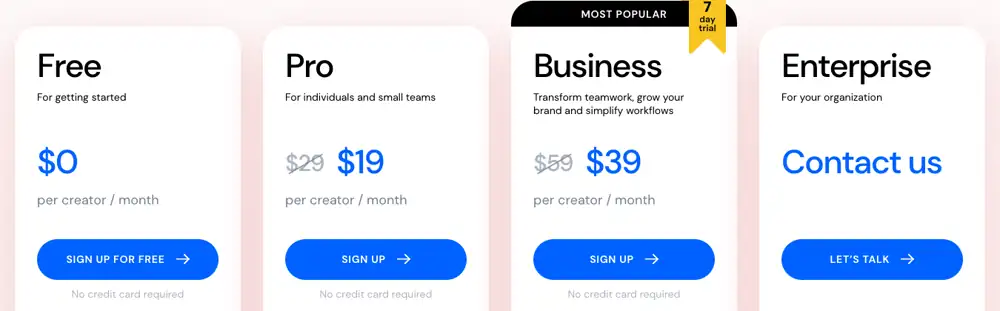
Il metodo fai-da-te costa meno in denaro ma di più in tempo: ogni modifica all'interfaccia significa registrare, esportare e caricare di nuovo. Gli strumenti all-in-one costano di più al mese ma trasformano un aggiornamento in una semplice modifica. Gli strumenti con avatar sono l'acquisto giusto quando serve un presentatore per il marketing, non per un aiuto passo-passo.
Come Clevera crea video tutorial senza mostrare il tuo volto
Clevera è una piattaforma AI che trasforma una registrazione dello schermo in un video tutorial narrato, un articolo di aiuto passo-passo e una pagina nel tuo centro assistenza ospitato, in 74 lingue. La maggior parte dei metodi senza volto sopra elencati corrisponde a una funzionalità:
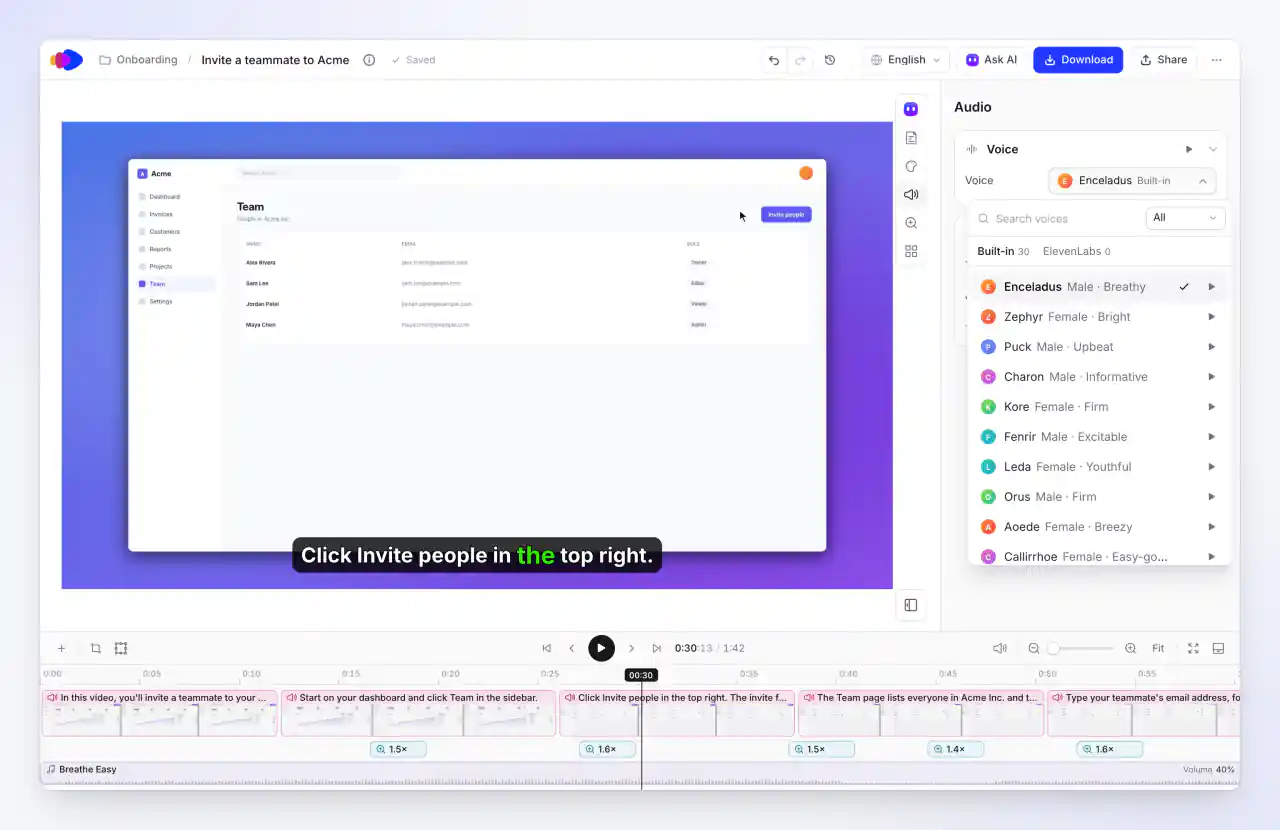
Voiceover AI sulla tua registrazione. Registra lo schermo con l'app desktop (Mac, Windows o Linux) o con l'estensione Chrome, oppure carica un video e seleziona How-to. L'IA scrive lo script basandosi su ciò che accade sullo schermo, lo narra ed esegue lo zoom sui tuoi clic (lo zoom sui clic richiede l'app desktop); aggiunge i sottotitoli se il tuo modello li prevede o se attivi Mostra sottotitoli. Nella scheda Audio, scegli tra 30 voci integrate, ognuna delle quali parla tutte le 74 lingue, oppure usa le voci del tuo account ElevenLabs (inclusi i tuoi cloni presenti lì) con la tua chiave. Clevera non dispone di un proprio sistema di clonazione vocale.
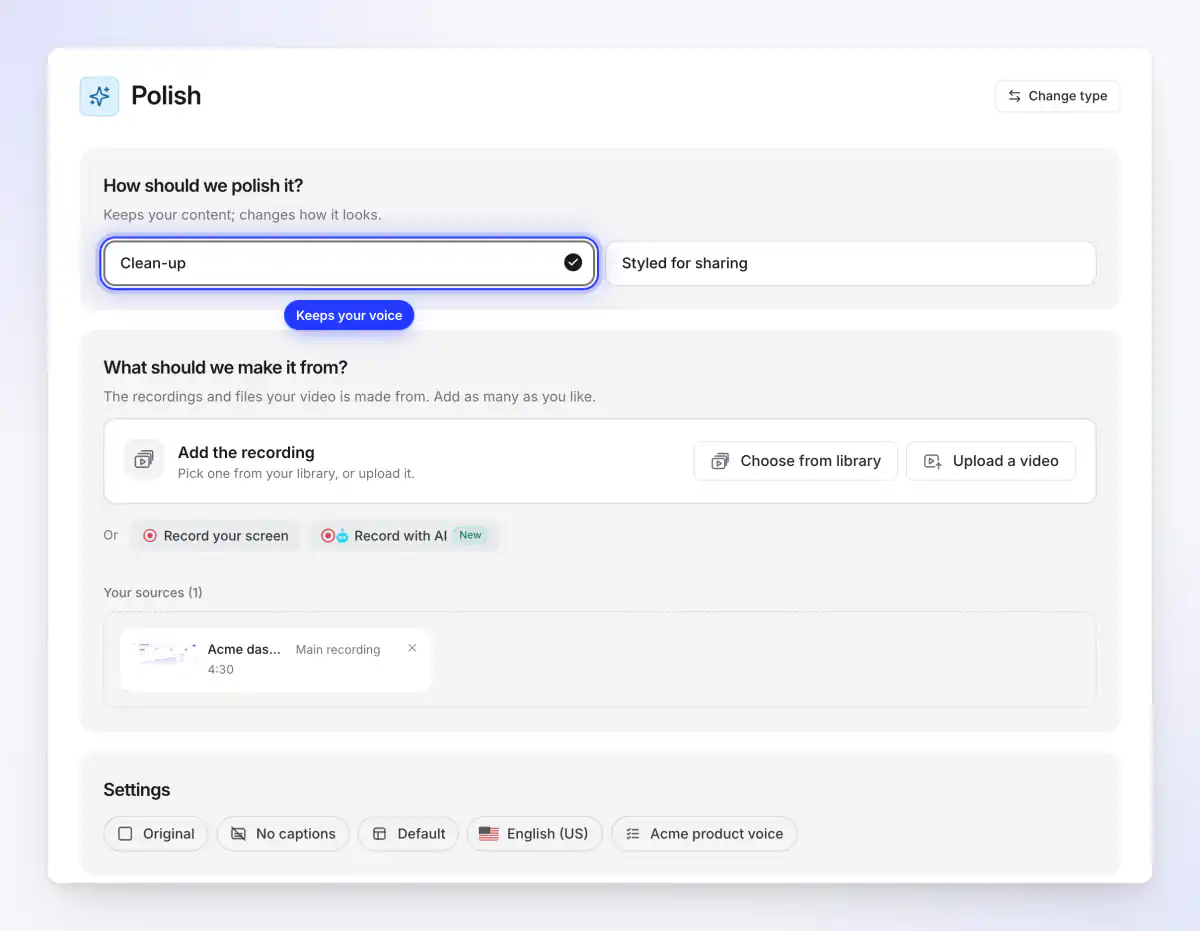
La tua voce, ripulita. Seleziona Polish, poi Clean-up. Taglia le parole riempitive, i falsi inizi, i rifacimenti e i tempi morti, mantiene la tua voce a velocità normale e non aggiunge alcuna voce AI. La pulizia inizia con i sottotitoli disattivati; attiva la pillola Captions per sottotitolare la tua voce. Di solito costa 20–50 crediti per un massimo di 5 minuti di registrazione e funziona anche su registrazioni silenziose. Vedi Ripulisci o ristilizza una registrazione con Polish.
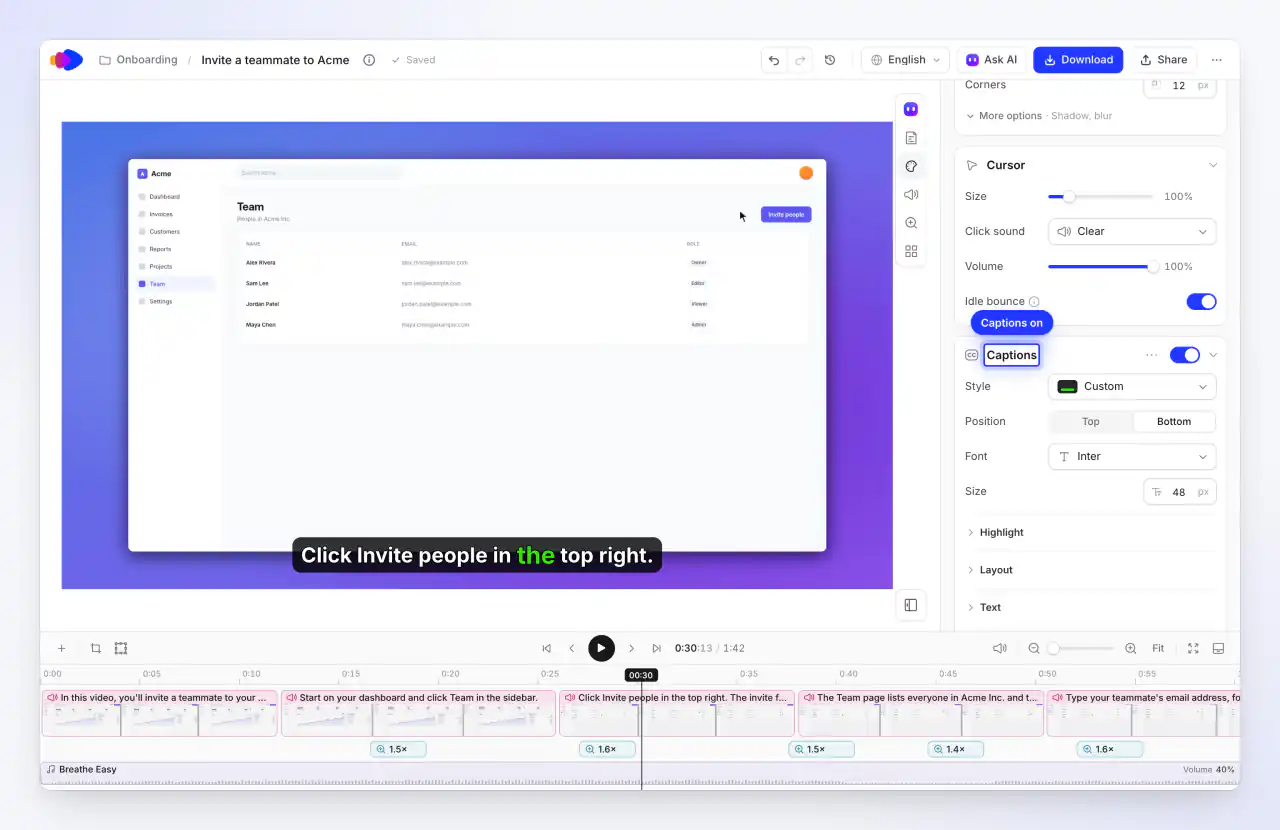
Sottotitoli su qualsiasi voce. Nella scheda Stile, apri Sottotitoli e clicca su Genera sottotitoli, quindi scegli stile, posizione e font. I sottotitoli vengono trascritti dalla voce fuori campo (video tutorial e demo) o dalla tua voce (video Polish), quindi un video Clevera ha bisogno di una voce per avere i sottotitoli. Per un video solo con sottotitoli senza voce, usa il metodo generico nella sezione passo-passo.
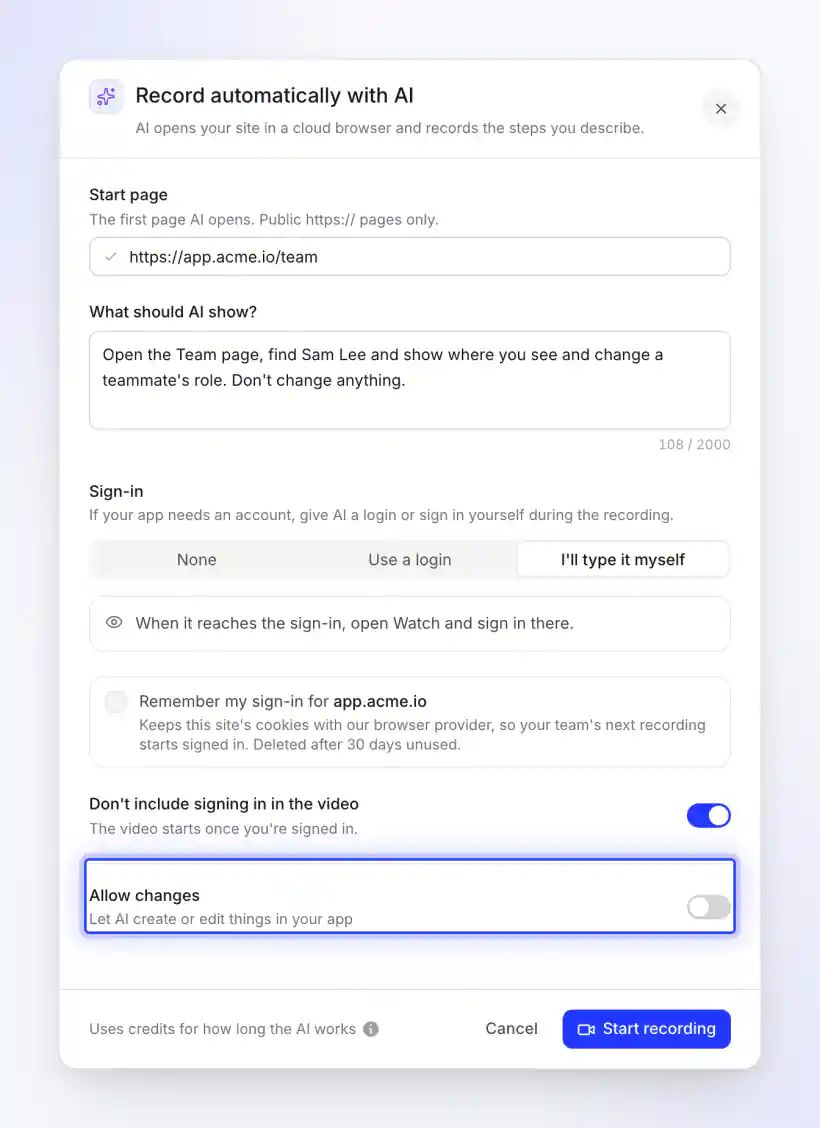
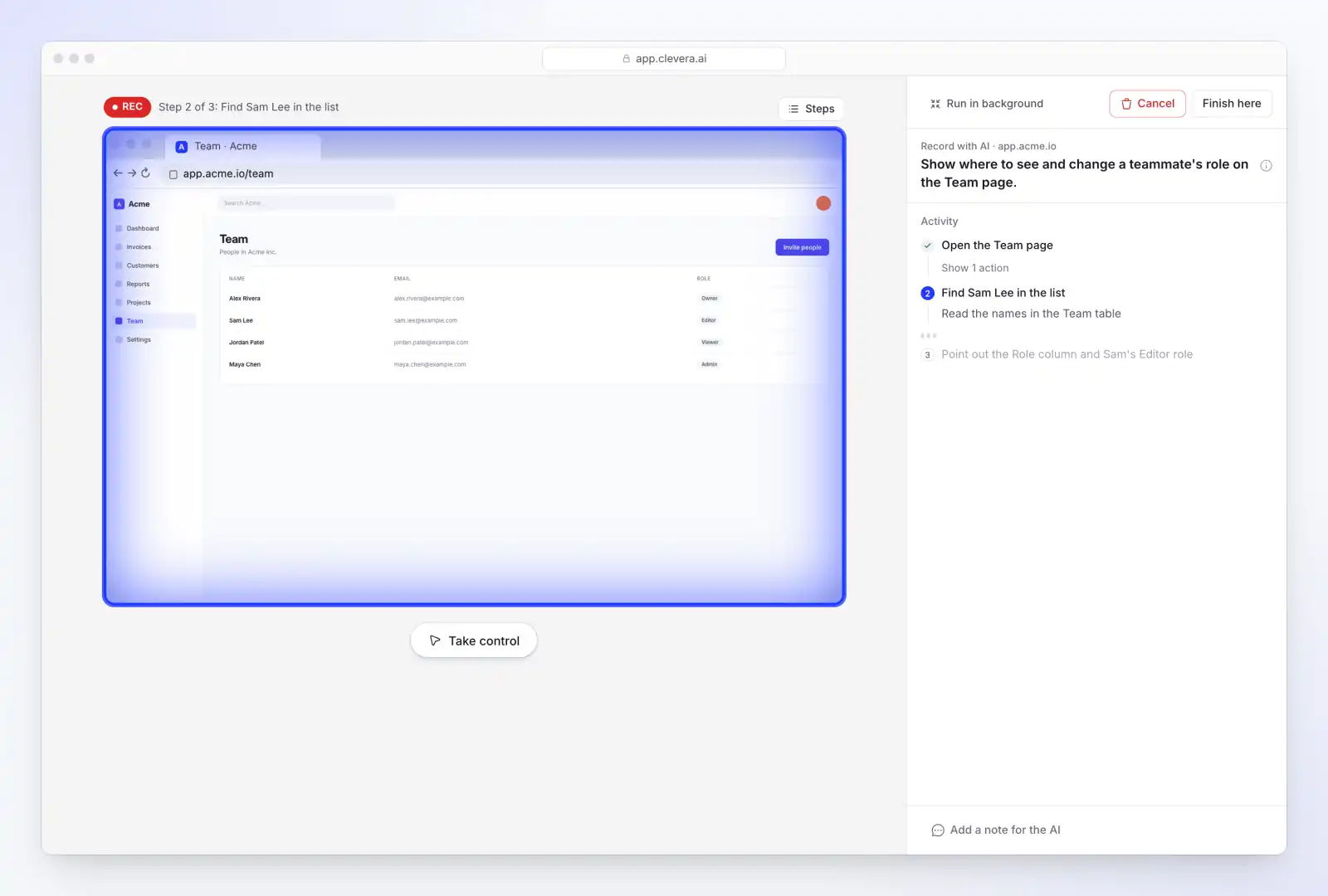
Lascia che l'AI registri l'app. Record with AI apre il tuo sito in un browser cloud e registra i passaggi che descrivi. Puoi guardare dal vivo, prendere il controllo o cliccare su Esegui in background e continuare a lavorare. Richiede una pagina di avvio pubblica https://; le app desktop e le pagine intranet passano invece attraverso il registratore desktop. Usa un account demo o di test e lascia Consenti modifiche disattivato a meno che i tuoi passaggi non creino qualcosa. Viene fatturato in base al tempo di lavoro dell'AI: circa 6 minuti per registrazione, di più per un lungo elenco di passaggi, più fino a 15 minuti se prendi il controllo (ad esempio, per accedere). L'articolo di supporto Lascia che l'AI registri il tuo prodotto con Record with AI copre le opzioni di accesso e i limiti.
Nessuna registrazione. Un tutorial o una demo di prodotto possono essere realizzati solo con screenshot, slide o un PDF. Brevi clip social con un presentatore AI opzionale sono realizzati da un link, immagini o una descrizione; queste sono disponibili dal piano Starter in su e in Beta. Se ti serve un presentatore, confronta le alternative a Synthesia per video software.
Ecco il risultato: un tutorial di 2 minuti realizzato da una registrazione dello schermo, con voce AI, sottotitoli e zoom su ogni clic, senza presentatore.
Un tutorial narrato e sottotitolato creato da Clevera a partire da una registrazione dello schermo (Quillstack è un marchio inventato).
Piani rilevanti qui. Il piano Free ha 100 crediti al mese e video fino a 3 minuti, e condividi tramite link o embed (nessun download MP4). Starter ($36 al mese, o $29 al mese fatturati annualmente) aggiunge l'esportazione MP4 fino a 2K, un dominio personalizzato per l'help-center, clip social e il presentatore AI (entrambi Beta; il presentatore costa crediti extra in base al tempo sullo schermo). Quando modifichi un video, ogni link di condivisione, embed e pagina dell'help-center che lo mostra riproduce la nuova versione; gli MP4 scaricati rimangono come erano. Vedi Trasforma una registrazione schermo in un video how-to per la funzionalità completa.
Clevera non è la strada più economica se realizzi un video all'anno: OBS e un piano TTS gratuito basteranno. È adatto quando il tuo team pubblica molti how-to e video formativi, li traduce e ha bisogno che rimangano aggiornati man mano che il prodotto cambia.
Domande sui video tutorial senza volto
Posso creare video tutorial senza mostrare il mio volto o usare la mia voce?
Sì. Registra solo lo schermo e usa una voce fuori campo AI o i sottotitoli al posto della tua voce. Per le web app pubbliche, un'AI può anche eseguire e registrare i passaggi partendo da una descrizione scritta, così non dovrai registrare nulla.
Le voci AI sono adatte ai tutorial?
Per i tutorial software, solitamente sì, a patto che il copione sia scritto per essere parlato e utilizzi i nomi esatti dei pulsanti. Il sondaggio 2024 di TechSmith ha rilevato che l'87% preferisce una persona reale a un avatar AI; non riguardava specificamente le voci AI, quindi testa la voce con alcuni utenti reali prima di adottarla definitivamente.
Di quale attrezzatura ho bisogno?
Un software di registrazione schermo e un microfono USB o una cuffia se decidi di narrare tu stesso. Nient'altro: niente fotocamera, niente luci. Con una voce AI o i sottotitoli, basta solo il registratore dello schermo.
Quanto dovrebbe durare un video tutorial?
Un'attività per video, solitamente 1-3 minuti. Se il copione è più lungo, dividi l'attività in due video e collegali tra loro.
Dovrei usare un avatar AI?
Per le guide passo-passo, raramente. Un avatar occupa spazio sullo schermo coprendo l'interfaccia e la maggior parte degli spettatori preferisce una persona reale. Gli avatar hanno più senso in pubblicità, annunci e brevi clip per i social.
Come mantengo aggiornati i tutorial quando l'interfaccia cambia?
Mantieni il copione come testo, così se un passaggio cambia ti basterà modificare una riga invece di registrare nuovamente la voce. Registra di nuovo solo le schermate modificate e condividi tramite link o embed che puoi aggiornare direttamente. La guida Come trasformare una registrazione dello schermo in un video tutorial curato spiega come fare.
Pubblica tutorial di prodotto senza nessuno in video
Registra lo schermo o descrivi i passaggi, e Clevera crea un video how-to narrato con sottotitoli opzionali, più un articolo di supporto che il tuo team può mantenere aggiornato.

