Come trasformare una registrazione dello schermo in un video tutorial professionale
Scopri come trasformare una registrazione dello schermo in un video tutorial professionale con narrazione AI, zoom intelligente e sottotitoli: non servono competenze di montaggio né voci fuori campo.
 Roozbeh Firoozmand9 min di lettura
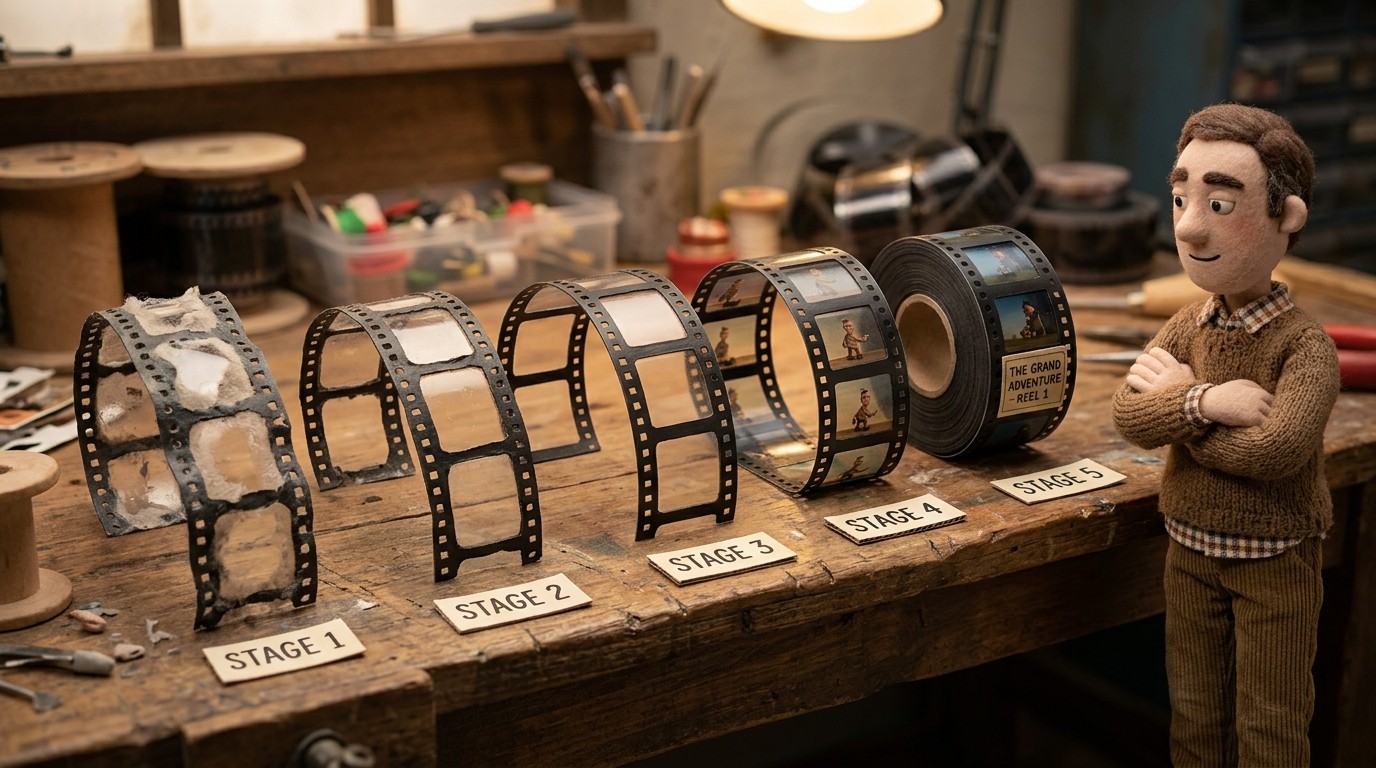
Una registrazione grezza dello schermo e un video tutorial rifinito sono due cose molto diverse. La registrazione è ciò che hai catturato. Il tutorial è ciò da cui i tuoi utenti possono effettivamente imparare.
Passare dall'una all'altro richiedeva un montatore video, uno speaker e diversi cicli di revisione. Ora basta una frazione di quel tempo, se usi lo strumento giusto. Questa guida spiega esattamente come trasformare una registrazione dello schermo in un video tutorial pulito, narrato e pronto da condividere.
Cosa rende una registrazione dello schermo un video tutorial
Prima di passare al "come fare", è utile definire cosa separa una registrazione grezza da un vero tutorial.
Un video tutorial presenta:
- Narrazione che spiega cosa succede sullo schermo e perché è importante, non solo una registrazione di clic del mouse
- Montaggio pulito con i tempi morti tagliati e senza errori imbarazzanti
- Zoom e messa a fuoco sulle parti importanti dell'interfaccia, non una vista grandangolare dell'intero schermo
- Sottotitoli per permettere agli utenti di seguire senza audio
- Un inizio e una fine chiari: inizia quando comincia il contenuto, non quando armeggi con il pulsante di registrazione
Una registrazione grezza dello schermo non ha quasi nulla di tutto ciò. Il processo per trasformare l'una nell'altra è ciò che questa guida illustra.
Passaggio 1: Registra lo schermo con consapevolezza
La qualità del risultato finale dipende dalla qualità della registrazione. Prima di premere registra:
- Chiudi ciò che non ti serve: notifiche, schede non correlate, disordine sul desktop. Creano distrazione visiva e problemi di privacy.
- Imposta un ambiente pulito: usa un account di prova o un ambiente demo, se possibile. Gli account reali spesso mostrano dati dei clienti.
- Muoviti con calma: procedi lentamente in ogni passaggio. Il tuo spettatore ti seguirà, dagli il tempo di stare al passo. Una registrazione lenta è più facile da modificare di una frettolosa.
- Non narrare in diretta: è facoltativo, ma eliminare la necessità della narrazione dal vivo elimina molta ansia ed errori. Narrare mentre registri costringe il cervello a fare due cose contemporaneamente, eseguire l'azione e spiegarla, ed è qui che nascono gli "ehm, ok, quindi, clicca qui, aspetta". Registra in silenzio e sarai più veloce e con meno deviazioni; aggiungerai la narrazione in post-produzione, quando potrai riflettere sulle parole. Maggiori dettagli qui sotto.
Per la maggior parte dei flussi di lavoro dei tutorial, una registrazione a 1280x720 o 1920x1080 è l'ideale. Risoluzioni più elevate possono essere più difficili da leggere se compresse durante l'esportazione.
Puoi anche registrare con l'app desktop di Clevera per Mac o Windows invece di caricare il file, se desideri acquisire e rifinire in un unico flusso di lavoro.
Passaggio 2: Aggiungi la narrazione AI (senza bisogno di microfono)
Questo è il passaggio che è cambiato di più negli ultimi anni. Non hai più bisogno di registrare la tua voce per narrare un tutorial.
Con Clevera, carichi la tua registrazione dello schermo e l'AI genera un copione basato su ciò che è accaduto. Identifica ogni interazione (clic, inserimento dati, navigazione) e scrive un testo esplicativo che descrive cosa sta succedendo e fornisce contesto.
Puoi rivedere e modificare il copione prima di qualsiasi rendering. È qui che puoi:
- Regolare i passaggi che l'AI ha descritto in modo troppo breve o troppo prolisso
- Correggere nomi di prodotti o termini tecnici letti male dall'AI
- Aggiungere contesto o ragionamenti che non sarebbero ovvi guardando solo i clic
- Adattare il tono alla voce del tuo brand
Una volta soddisfatto del copione, l'AI lo trasforma in voce narrante sopra la tua registrazione. Il risultato è una narrazione dal suono naturale che spiega il tuo flusso di lavoro, senza che tu debba mai parlare in un microfono.
Passaggio 3: Lascia che lo zoom intelligente pulisca il video
Una delle maggiori differenze tra una registrazione grezza e un tutorial dall'aspetto professionale è lo zoom.
Quando registri a schermo intero, gli elementi dell'interfaccia spesso appaiono piccoli. I pulsanti facili da vedere a schermo intero diventano difficili da trovare quando il video è incorporato a 600px di larghezza in un articolo di supporto. I buoni tutorial ingrandiscono le azioni importanti in modo che l'occhio dello spettatore sia diretto esattamente nel punto giusto.
Clevera applica lo zoom intelligente automaticamente durante l'esportazione. Identifica quando interagisci con elementi specifici dell'interfaccia (clic su un pulsante, selezione da un menu a tendina, compilazione di un campo) e ingrandisce quei momenti. Nessun keyframe manuale, nessuna timeline di montaggio.
Allo stesso modo, la stabilizzazione del cursore rimuove i movimenti nervosi ed errati del mouse che si verificano durante una registrazione normale. Il cursore sembrerà muoversi intenzionalmente e con calma sullo schermo, anche se il movimento reale del mouse è stato frettoloso.
Passaggio 4: Revisione e taglio
La maggior parte delle registrazioni di tutorial non necessita di montaggio cinematografico, ma di pulizia. Il superfluo è prevedibile: pause mentre pensi o carichi una pagina, clic errati e correzioni, un cursore che gira mentre cerchi un menu, notifiche e ritmi irregolari. Clevera rimuove automaticamente pause, clic accidentali e riprese irrilevanti, risincronizzando la narrazione affinché il risultato non sembri tagliato con le forbici.
Anche con l'AI che gestisce pulizia, narrazione e zoom, dovresti fare una rapida revisione prima della pubblicazione:
- Taglia l'inizio: elimina il tempo prima dell'inizio effettivo del flusso di lavoro. Il silenzio all'inizio spinge gli spettatori a tornare indietro.
- Taglia gli errori: se hai navigato per errore nel posto sbagliato durante la registrazione e ti sei corretto, taglia quella sezione.
- Controlla la sincronizzazione della narrazione: la voce fuori campo dell'AI dovrebbe allinearsi con ciò che accade sullo schermo. Se in qualche punto sembra fuori sincrono, apri l'editor di sincronizzazione di Clevera e sposta la voce fuori campo con precisione rispetto al video finché il tempo non sembra corretto.
- Conferma i sottotitoli: i sottotitoli vengono generati automaticamente dalla narrazione. Controlla l'accuratezza dei nomi dei prodotti, dei termini tecnici e di tutto ciò che viene facilmente letto male dall'AI (acronimi, termini del brand).
Questa revisione dovrebbe richiedere 5-10 minuti per un tutorial ben registrato. Se richiede più tempo, il problema è solitamente nella registrazione originale: un segnale per registrare in modo più pulito la prossima volta.
Passaggio 5: Esporta e condividi
Una volta che il tuo video è pronto, hai diverse opzioni di pubblicazione. Quella giusta dipende da dove lo troveranno i tuoi utenti:
- Centro assistenza: incorpora il video direttamente nell'articolo di supporto pertinente utilizzando il codice di incorporamento di Clevera. Gli utenti che arrivano sull'articolo cercando una risposta vedono il video immediatamente.
- YouTube: per i tutorial pubblici, la visibilità di YouTube è preziosa. Ottimizza titolo, descrizione e tag per la ricerca.
- Knowledge base o LMS: per la formazione interna, incorporalo in Notion, Confluence, nel tuo LMS o in qualsiasi piattaforma che accetti video incorporati.
- In-app: alcuni team incorporano i video tutorial all'interno del prodotto stesso (in stati vuoti, tooltip o flussi di onboarding) in modo che gli utenti vedano il tutorial pertinente esattamente quando ne hanno bisogno.
L'incorporamento LiveSync di Clevera è utile ovunque tu pubblichi: quando aggiorni il video in seguito, ogni istanza incorporata si aggiorna automaticamente. Niente più caccia agli incorporamenti obsoleti dopo una modifica al copione o un nuovo richiamo. (Se l'interfaccia del prodotto cambia, registra nuovamente quel flusso; i file MP4 scaricati non si aggiornano.)
Passaggio 6: Ottieni anche l'articolo di supporto
Un passaggio spesso trascurato: i video tutorial funzionano significativamente meglio se abbinati a una documentazione scritta.
Alcuni utenti preferiscono leggere piuttosto che guardare. Alcuni utenti devono fare riferimento a un passaggio specifico a metà flusso di lavoro e non vogliono scorrere un video. Altri si trovano in ambienti in cui non possono riprodurre l'audio. Una guida passo-passo scritta copre tutti questi casi.
Clevera genera un articolo di supporto formattato insieme al video dalla stessa registrazione: stesso contenuto, formato diverso. Entrambi vengono creati simultaneamente, sono traducibili ed entrambi sono collegati nello stesso embed o articolo di supporto. Due risorse di documentazione da una singola sessione di registrazione.
Prima e dopo: una registrazione reale
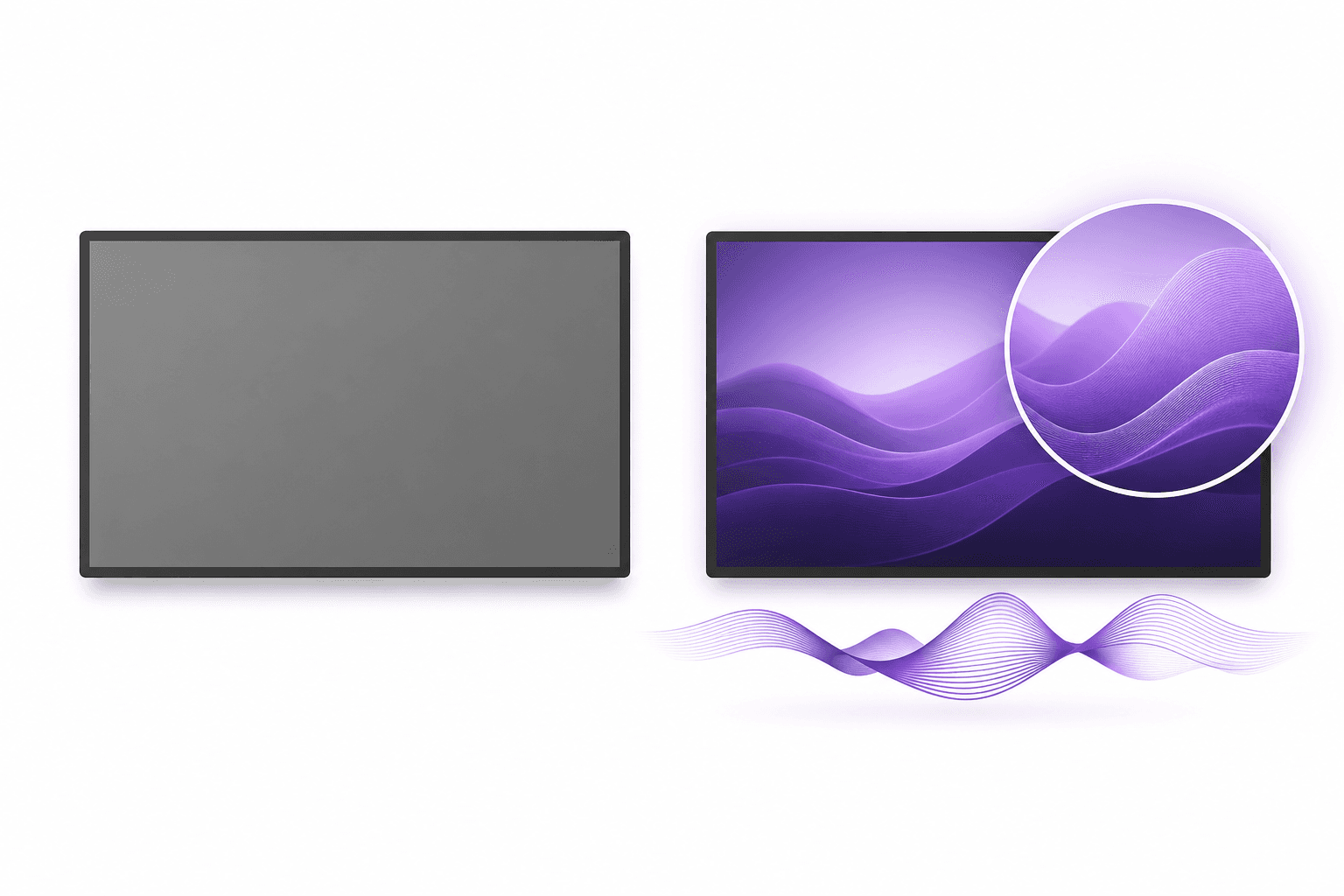
Ecco una registrazione dello schermo grezza con tutto ciò che solitamente va storto: un mouse che vaga e lunghe attese durante la digitazione.
Ed ecco la stessa registrazione dopo la pulizia di Clevera: pause ed errori di clic rimossi, una voce fuori campo AI aggiunta e zoom intelligente sui passaggi di creazione del database.
Registrare un tutorial video: errori comuni da evitare
Registrare troppo: una registrazione di 20 minuti che copre 5 flussi di lavoro equivale a 5 tutorial, non a 1. Suddividi il contenuto in clip mirate: un flusso di lavoro per video, da 3 a 7 minuti ciascuno. I video più brevi sono più facili da aggiornare, hanno maggiori probabilità di essere guardati interamente e sono più semplici da consultare per gli utenti che cercano un aiuto specifico.
Pubblicare senza revisionare la narrazione: la narrazione AI è solitamente buona, ma occasionalmente può pronunciare male i nomi dei brand, leggere erroneamente gli acronimi o descrivere un'azione in modo leggermente impreciso. Leggi lo script prima del rendering. Richiede 2 minuti e previene errori imbarazzanti una volta online.
Nessun sottotitolo: una parte significativa dei contenuti video viene guardata senza audio. Se il tuo tutorial non ha sottotitoli, quegli utenti non potranno seguirlo. I sottotitoli non richiedono alcuno sforzo extra con gli strumenti AI: vengono generati automaticamente dalla narrazione.
Dimenticare il flusso di lavoro di aggiornamento: un tutorial che riflette un'interfaccia di 6 mesi fa è peggio di nessun tutorial: confonde attivamente gli utenti. Prima di pubblicare, decidi come manterrai aggiornato il contenuto. L'utilizzo dell'embedding LiveSync significa che dovrai aggiornare solo in un unico punto quando le cose cambiano.
Ospitare in una cartella invece di incorporare: i video in una cartella di Google Drive o Dropbox sono invisibili per gli utenti che hanno bisogno di aiuto sul momento. Incorporali dove gli utenti si trovano realmente: nel tuo centro assistenza, nella tua documentazione, nella tua app.
Quanto tempo richiede?
Per un tipico tutorial di 5 minuti che copre un singolo flusso di lavoro:
- Registrazione: 10-15 minuti (esegui il processo, registralo, magari fallo due volte)
- Revisione e modifica dello script: 5-10 minuti
- Passaggio di revisione e controllo sottotitoli: 5-10 minuti
- Pubblicazione: 5 minuti
Totale: 25-40 minuti dalla registrazione al tutorial pubblicato. È un numero realistico con gli strumenti AI che svolgono il lavoro pesante. Senza narrazione AI e zoom intelligente, lo stesso tutorial potrebbe richiedere 3-4 ore con una configurazione di editing adeguata.
| Attività | Flusso di lavoro manuale | Con un creatore di video tutorial AI |
|---|---|---|
| Rimuovere pause ed errori di clic | Pulire la timeline, tagliare, editing ripple | Rimosso automaticamente |
| Aggiungere voce fuori campo | Scrivere uno script, registrare, ri-registrare | L'AI scrive e dà voce, sincronizzata all'azione |
| Guidare l'attenzione | Zoom e highlight tramite keyframe | Zoom e highlight intelligenti |
| Mantenere aggiornato | Riesportare, ricaricare, sostituire link | Modifica una volta; embed e link condivisi si aggiornano |
FAQ
Il video sembrerà frammentato dopo aver tagliato le pause?
Non dovrebbe. L'obiettivo è un ritmo fluido, non tagli netti aggressivi: la narrazione viene ricalibrata sul filmato e il movimento del cursore viene smussato, in modo che la guida appaia intenzionale.
Devo registrare la mia voce?
No. Clevera scrive e dà voce alla narrazione basandosi su ciò che è accaduto sullo schermo, anche se la registrazione è silenziosa. Puoi modificare lo script e rigenerare la voce.
Qual è il modo più rapido per testarlo sui contenuti del mio team?
Prendi una registrazione interna disordinata che non mostreresti mai a un cliente e passala nel sistema. Se incorporeresti il risultato nel tuo centro assistenza, hai la tua risposta.