Fai in modo che ogni video tutorial sembri creato dalla tua azienda
Configura un modello di video tutorial brandizzato in Clevera: aggiungi il tuo brand una volta, applicalo a un modello di video tutorial e rendilo predefinito per ogni nuovo video.
 Roozbeh Firoozmand8 min di lettura

È martedì. Il marketing ha appena rilasciato il nuovo logo. Nuovi colori, nuovo font, una guida al brand aggiornata in una cartella condivisa. Tutti sono felici.
Poi apri la tua libreria di tutorial. 40 video how-to. Alcuni hanno il vecchio logo in un'intro creata su Canva la scorsa primavera. Altri hanno un'intro diversa fatta in autunno. Circa la metà non ha alcuna intro, perché eri troppo impegnato quella settimana.
Questa guida mostra come risolvere il problema con un modello di video tutorial brandizzato in Clevera: aggiungi il tuo brand una volta, scegli un modello di video tutorial, applica il tuo brand e rendilo predefinito, così ogni nuovo video sembrerà creato dalla tua azienda. La maggior parte di queste operazioni è gratuita e non richiede alcun designer.
Perché un'intro Canva non è scalabile
Un'intro Canva funziona per il primo video. Va bene per il quinto. Al quarantesimo video, diventa un problema, per tre motivi:
- È un file separato. Ogni video richiede a qualcuno di esportare l'intro, montarla e ricaricare il tutto. Nessuno lo fa in una settimana impegnativa.
- Copre solo l'inizio. L'intro ha il tuo logo, ma i passaggi, il riepilogo e la conclusione hanno l'aspetto che aveva la registrazione originale.
- Diventa obsoleta da sola. Quando il logo cambia, ogni intro risulta sbagliata e correggerle significa aprire 40 file.
Ciò che ti serve davvero è uno stile che appartenga al video, non una clip incollata all'inizio. È proprio questo che fa un modello.
Passaggio 1: Aggiungi il tuo brand una volta
Apri Brand in Clevera e clicca su Aggiungi brand. Puoi iniziare dal tuo sito web o dai tuoi file. Clevera importa logo, colori e font e li organizza su un'unica pagina.
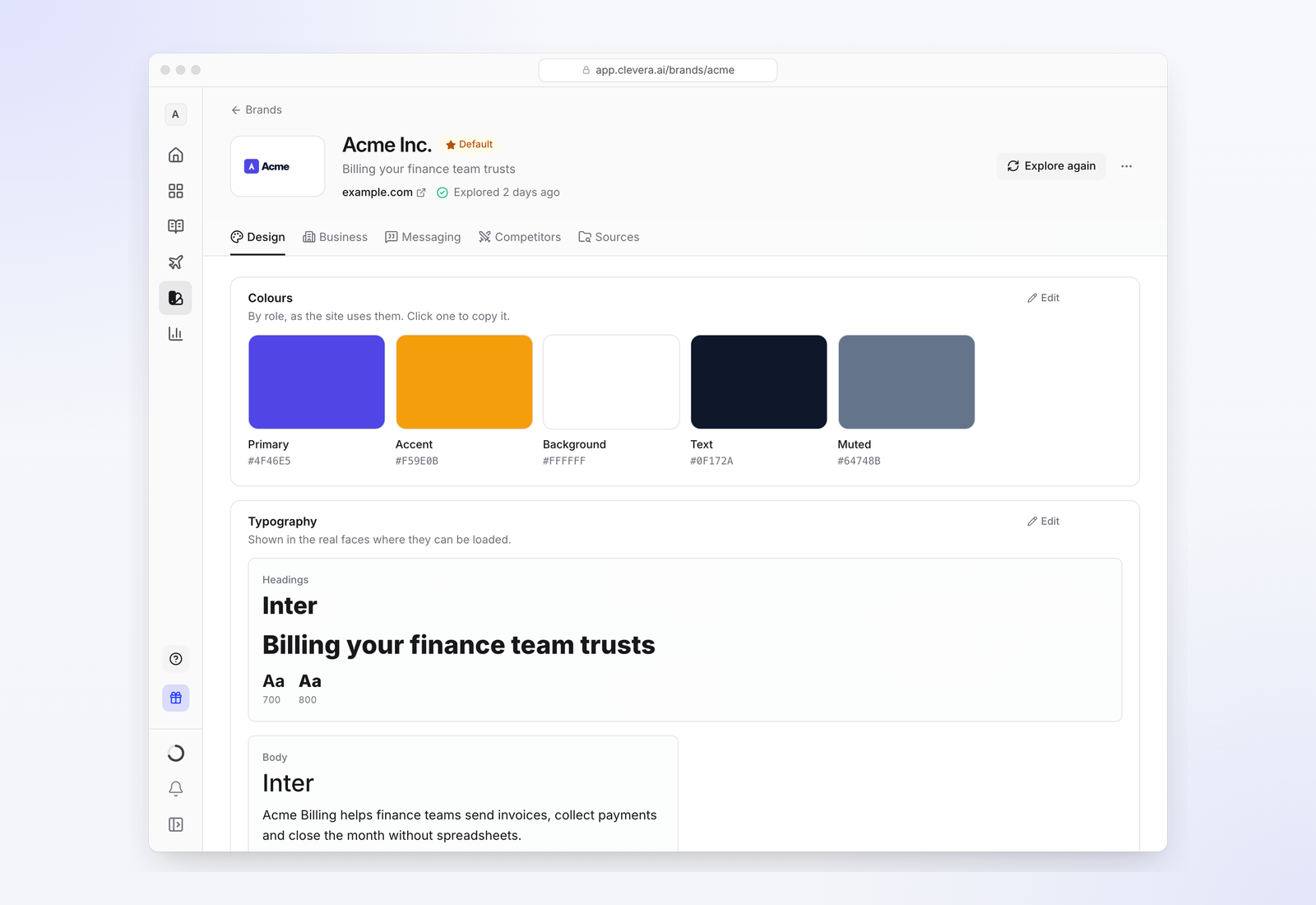
Controlla prima la scheda Design. È suddivisa in sezioni che puoi scansionare in un minuto:
- Colori, per ruolo: primario, sfondo, superficie e testo.
- Tipografia, i font per titoli e corpo del testo.
- Loghi, ognuno sullo sfondo di cui ha bisogno.
- Pulsanti e angoli, Immagini chiave, Grafica e Stile.
- Per i video, un breve elenco di Cosa fare e Cosa evitare.
La maggior parte delle sezioni ha un link Modifica. Se la scansione del sito web ha scelto il blu sbagliato, correggilo qui. Se il sito web è cambiato, clicca su Esplora di nuovo.
Priya ha aggiunto il brand dal sito web aziendale il giorno in cui il nuovo logo è stato pubblicato. Ci sono voluti un paio di minuti, la maggior parte dei quali passati a ricontrollare i colori.
Passaggio 2: Scegli un modello how-to e applica il tuo brand
Ora avvia un video tutorial come faresti normalmente, partendo da una registrazione. Quando arrivi all'aspetto del video, apri la finestra Modelli. Il sottotitolo lo spiega bene: "L'aspetto, la musica e il flusso del tuo video."
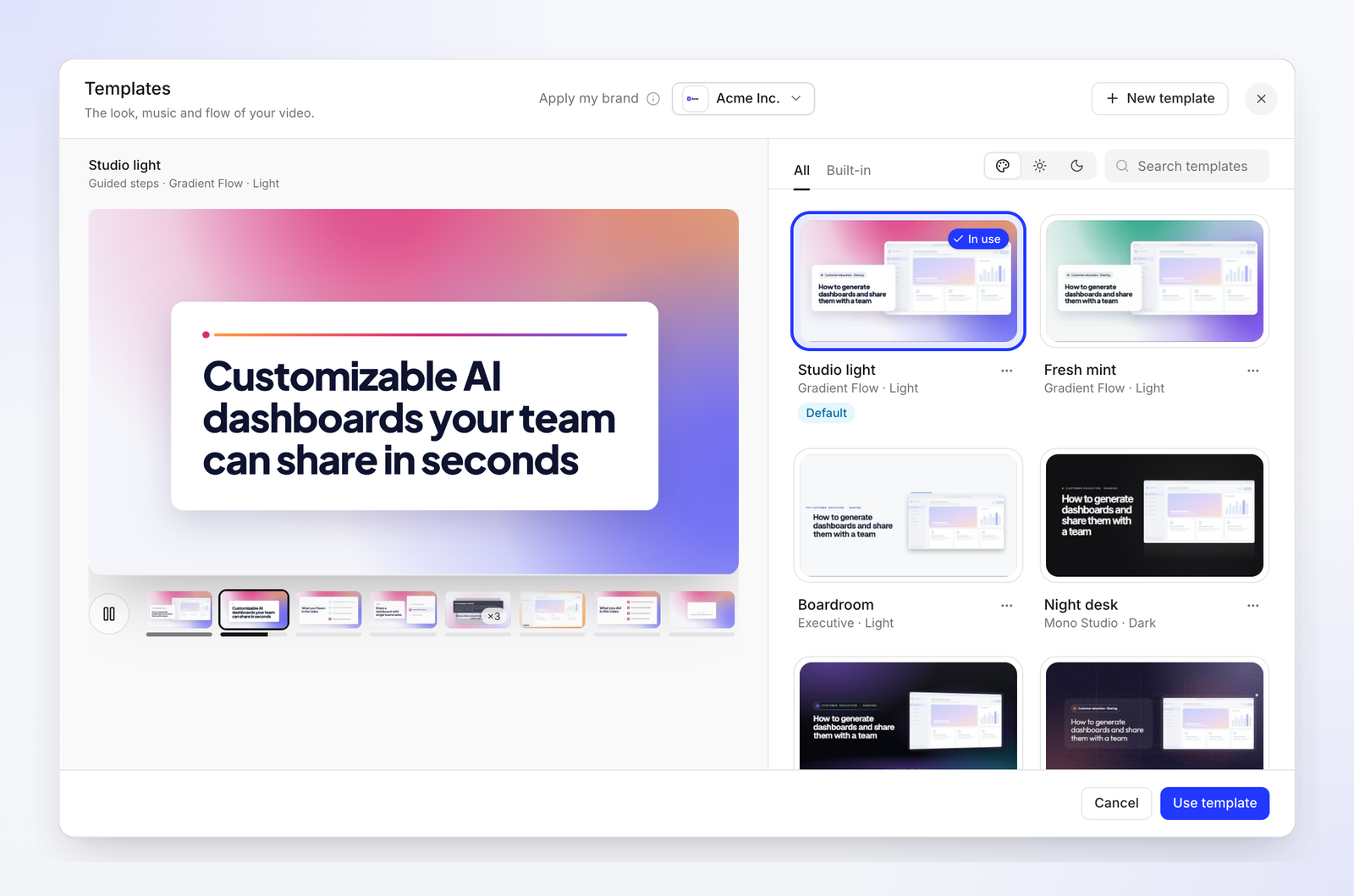
A sinistra c'è un'anteprima dal vivo con una pellicola di ogni scena. A destra ci sono i modelli. Filtra per Tutti o Integrati, chiari o scuri, oppure usa la ricerca.
Ogni modello aggiunge alla tua registrazione scene animate: una copertina, una scena "cosa imparerai", un indicatore prima di ogni passaggio, un riepilogo e il tuo logo alla fine. Questa è la parte che la tua intro Canva non ha mai coperto.
Ora la parte utile. In alto nella finestra c'è Applica il mio brand, con un menu a tendina per scegliere un brand.
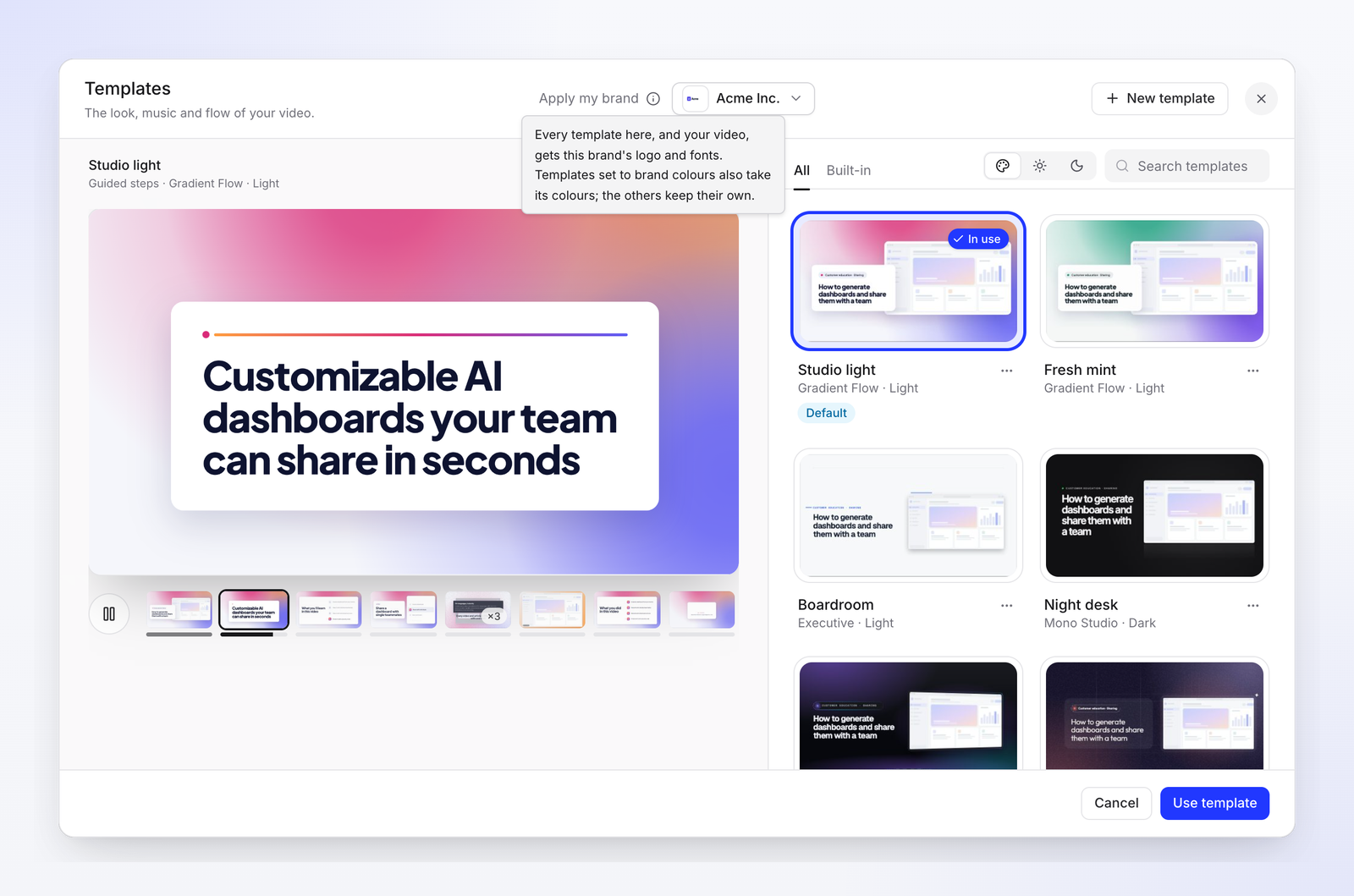
Ecco esattamente cosa fa, con le parole di Clevera: "Ogni modello qui, e il tuo video, ottiene il logo e i font di questo brand. I modelli impostati sui colori del brand prendono anche i suoi colori; gli altri mantengono i propri."
Quindi, se vuoi anche i tuoi colori, scegli un modello che usa i colori del brand o creane uno tuo (sezione successiva). Clicca su un modello, guarda l'anteprima, quindi clicca su Usa modello.
Oppure creane uno tuo
Se nessuno dei modelli integrati ti convince, apri il menu di un modello e scegli Nuovo modello da questo, oppure clicca su Nuovo modello. Il builder ha cinque schede e un'anteprima che puoi passare da 16:9, 9:16 a 1:1.
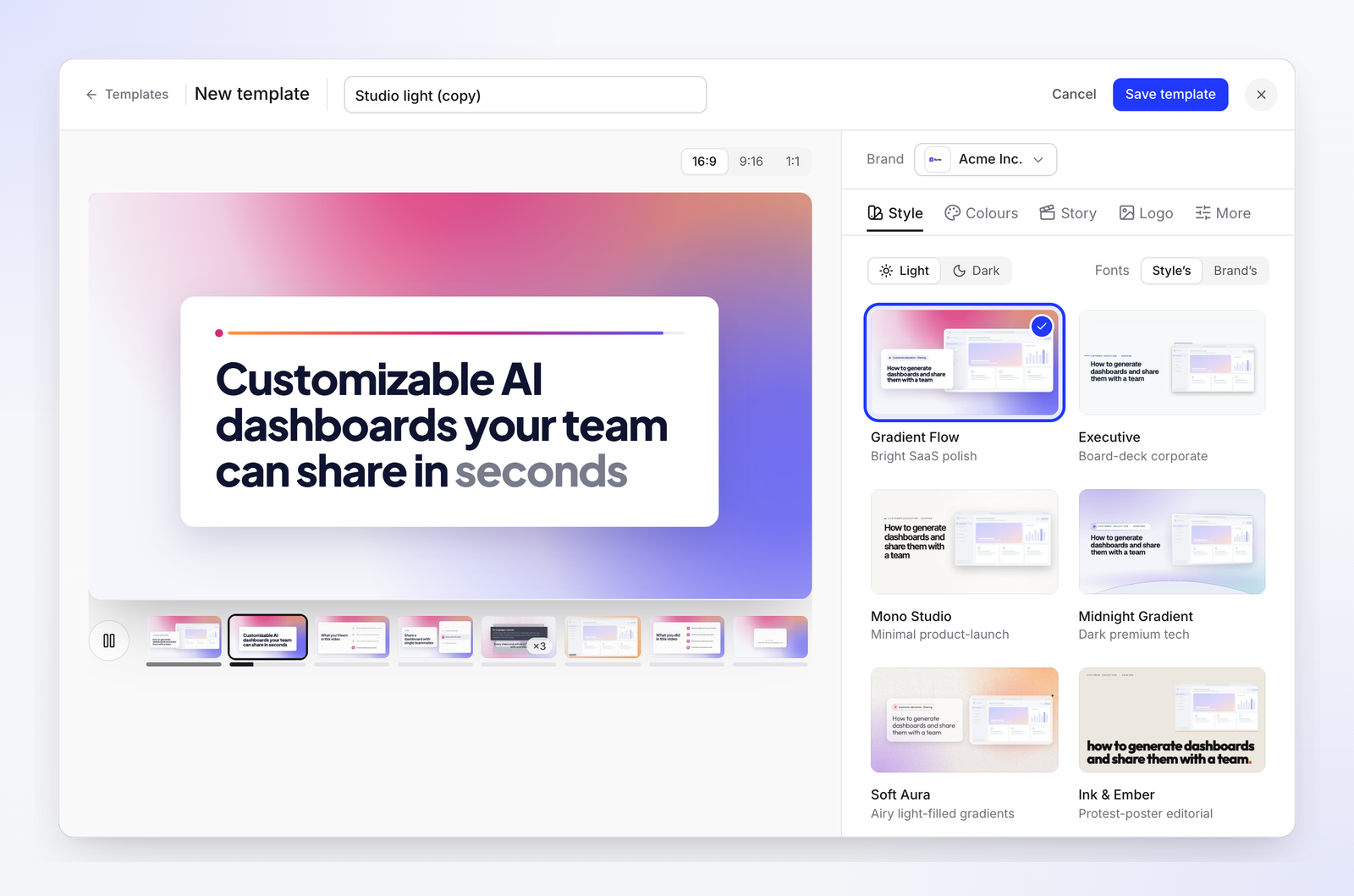
- Stile. Scegli Chiaro o Scuro e se i font devono provenire dallo stile o dal tuo brand. Ci sono 12 stili, da Gradient Flow (luminoso stile SaaS) ed Executive (aziendale da presentazione) a Mono Studio, Midnight Gradient, Blueprint e Poster Punch.
- Colori. Un set predefinito, i colori del Tuo brand o personalizzati.
- Storia. L'ordine delle scene. Lascialo su Segui il tipo di video o scegline uno come Passaggi guidati, Guida alla configurazione, Risoluzione problemi, Tour delle funzionalità o Novità.
- Logo. Logo del brand, Logo dello spazio di lavoro o Nessun logo.
- Altro. Musica, sfondo, sottotitoli e chi può usarlo.
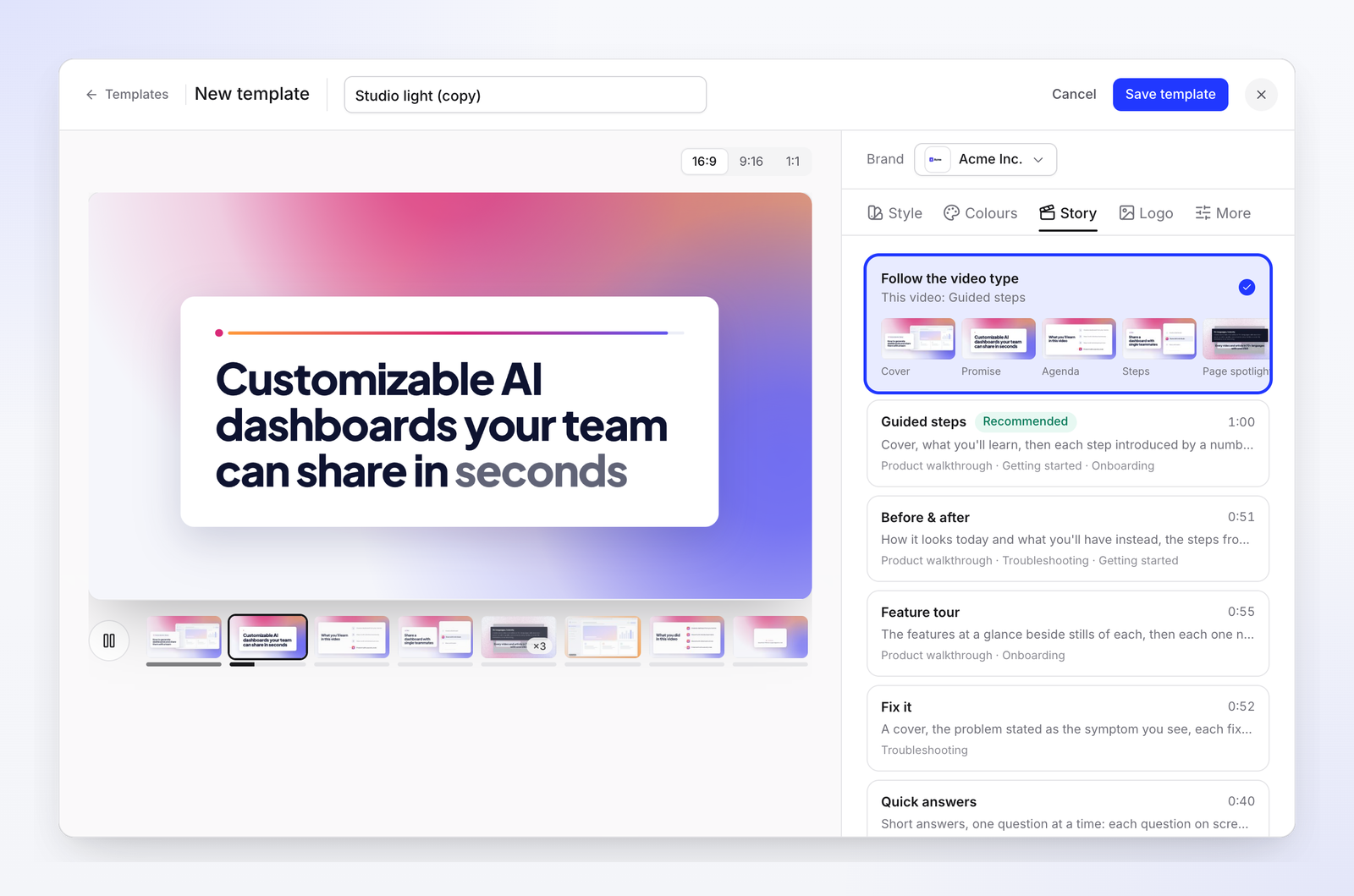
Priya ha mantenuto le cose semplici. Ha scelto uno stile chiaro, ha impostato i colori del suo brand, ha lasciato la storia su Segui il tipo di video in modo che i video di risoluzione problemi abbiano un flusso dedicato, e ha scelto Logo del brand.
Passaggio 3: Rendilo predefinito per ogni nuovo tutorial
Un modello è utile solo se le persone lo usano davvero. Quindi rendilo predefinito.
Nel builder, apri Altro. Sotto Chi può usarlo, scegli Tutti nello spazio di lavoro. Quindi attiva Imposta come predefinito per i video tutorial. Puoi farlo anche dalla finestra Modelli: apri il menu di un modello e clicca su Imposta come predefinito.
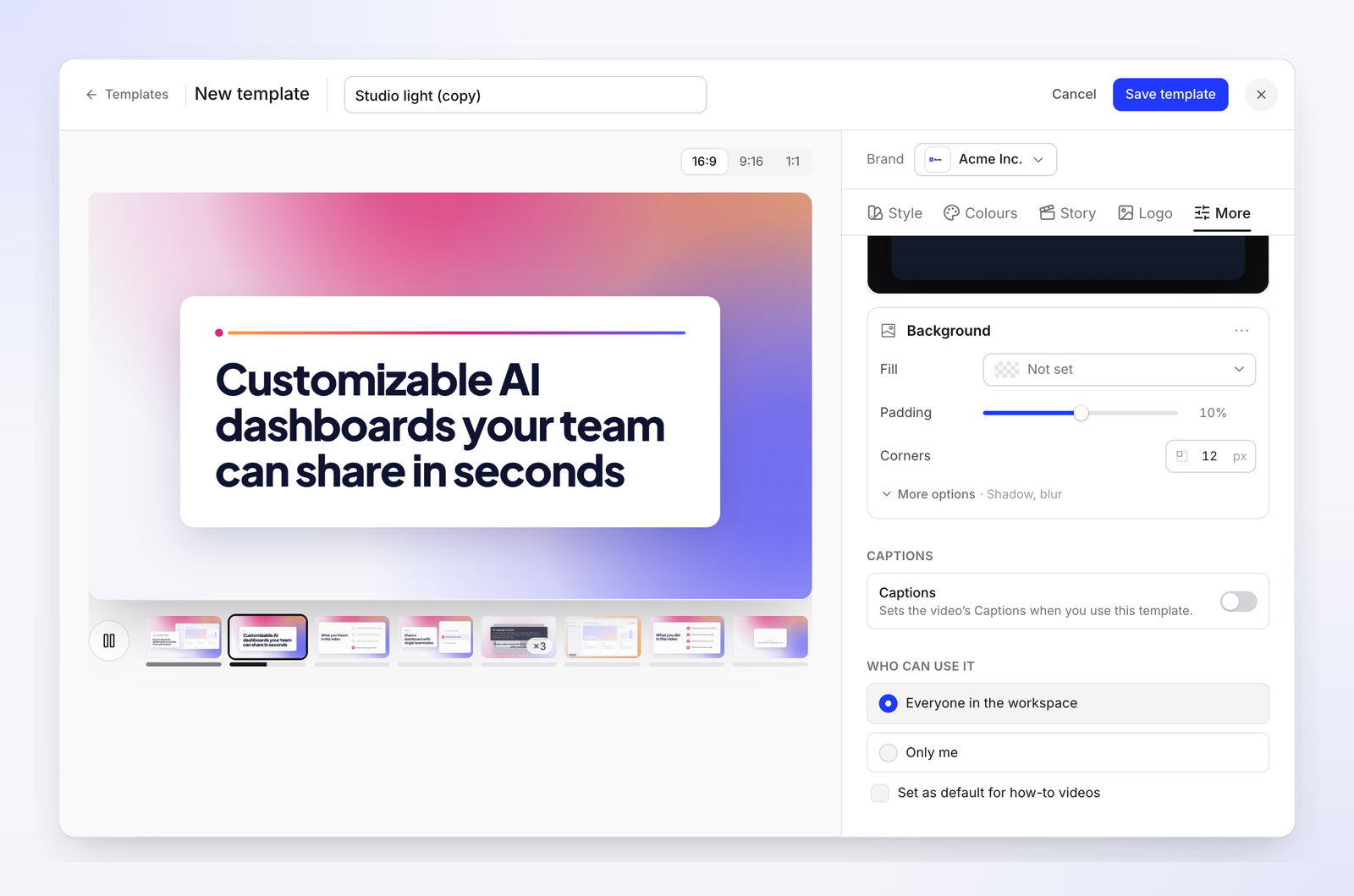
D'ora in poi, ogni nuovo video tutorial nello spazio di lavoro inizierà con il tuo modello brandizzato. I colleghi che creano video occasionalmente non devono sapere quale intro usare. La ottengono automaticamente.
Cosa significa davvero un rebranding
Ecco la parte su cui essere onesti. Il modello porta con sé il brand. Quindi, la prossima volta che il logo cambia, aggiorni il brand una volta e i nuovi video seguiranno il cambiamento.
I tuoi video esistenti sono un'altra storia. Oggi non esiste un pulsante per riapplicare un modello a 40 video finiti contemporaneamente. Per quelli, apri ogni video e scegli il modello. Sono pochi clic per video invece di una riprogettazione completa, ma sono comunque 40 operazioni.
Due modi per semplificare il lavoro:
- Inizia dai primi 10. Occupati prima dei video più visti e di quelli collegati alle email di onboarding. Il resto può attendere il prossimo aggiornamento.
- Fallo mentre sei già lì. Quando una release cambia una schermata e stai comunque aggiornando un video, seleziona il modello nello stesso passaggio. La nostra guida su come aggiornare i video tutorial dopo una modifica dell'interfaccia include un sistema di triage proprio per questo.
Quanto costa
Aggiungere un brand, sfogliare i modelli, crearne uno proprio e impostare quello predefinito non ha comportato alcun costo in crediti durante i nostri test. I crediti vengono scalati quando crei il video vero e proprio. Quando abbiamo avviato un tutorial, Clevera ha mostrato una stima di circa 20-50 crediti, e tale stima appare prima di iniziare qualsiasi operazione.
Una checklist di coerenza per la tua libreria di tutorial
Copia questo nelle note del tuo team.
- Brand aggiunto, colori, font e loghi controllati nella scheda Design
- Per i video Do e Avoid compilati, in modo che il brief sia messo per iscritto
- Un template per i video how-to scelto o creato, usando i colori Your brand e il Brand logo
- Template condiviso con Everyone in the workspace
- Set as default for how-to videos attivato
- I 10 video esistenti più importanti aggiornati con il template
- Una nota nella tua checklist di rilascio: "seleziona il template quando modifichi un video"
- Al prossimo rebrand: aggiorna prima il brand, poi controlla un nuovo video prima di qualsiasi altra cosa
Un unico look, impostato una volta sola
Priya non ha sistemato 40 video martedì. Ha aggiunto il brand, creato un template, lo ha impostato come predefinito e ha aggiornato i suoi 10 video più visti. Da quel momento, ogni video sembra realizzato dall'azienda, senza che nessuno debba pensarci.
Se stai ancora creando tutorial manualmente, inizia con il creatore di tutorial AI di Clevera, che trasforma una registrazione in un video how-to narrato. E se preferisci chiedere a un assistente AI di farlo per te, ecco come creare un video how-to con Claude o ChatGPT.
Fai in modo che il tuo prossimo video how-to sembri creato apposta da te
Aggiungi il tuo brand una volta, scegli un template e lascia che ogni nuovo tutorial lo segua.