Alternative a Camtasia: 12 strumenti a confronto (2026)
Dodici alternative a Camtasia divise per tipologia: Descript, ScreenFlow, Filmora, ActivePresenter, ScreenPal e Loom per il lavoro manuale, Clevera e Guidde quando l'editing è gestito dall'IA, e OBS Studio, Kdenlive, Shotcut e DaVinci Resolve per le opzioni gratuite, con prezzi in dollari e una soluzione per Linux.
 Berkay Akpolat19 min di lettura

Aggiornato il 04/11/2026
Le migliori alternative a Camtasia dipendono dal tipo di lavoro. Per l'editing su timeline: Descript, ScreenFlow (Mac) o Filmora. Per quiz e SCORM: ActivePresenter. Per video rapidi dello schermo: ScreenPal o Loom. Per narrazione e zoom generati dall'IA: Clevera o Guidde. Gratuite: OBS Studio per registrare più Kdenlive, Shotcut o DaVinci Resolve per l'editing, tutti funzionanti su Linux, dove Camtasia non è disponibile. Il piano senza filigrana di Camtasia parte da 179,88 $ all'anno.
In questo articolo
- Perché le persone cercano un'alternativa a Camtasia
- Quanto costa Camtasia oggi
- Alternative a Camtasia a confronto
- Editing manuale e registrazione rapida
- L'IA gestisce l'editing: Clevera e Guidde
- Alternative gratuite a Camtasia
- Esiste Camtasia per Linux?
- Quando restare con Camtasia
- Come Clevera gestisce i tutorial su schermo
- Come abbiamo confrontato questi strumenti
- FAQ
Perché le persone cercano un'alternativa a Camtasia
Camtasia è il registratore di schermo ed editor video di TechSmith. È stato a lungo lo standard per tutorial software e video di formazione.
I motivi più comuni per cercare un'alternativa:
- Modello di prezzo. Camtasia è venduto tramite abbonamenti annuali. Il piano più economico che permette l'esportazione dall'editor senza filigrana costa 179,88 $ all'anno.
- Piattaforma. Funziona solo su Windows e macOS. Non esiste una versione per Linux.
- Tempo per video. Un tutorial di 3 minuti richiede ancora tagli, scrittura della narrazione e posizionamento manuale di zoom e callout.
- Adattabilità. Alcuni team hanno bisogno solo di un registratore rapido; altri necessitano di una guida scritta accanto al video.
Nello studio di TechSmith sui visualizzatori, l'83% delle persone ha dichiarato di preferire l'apprendimento di contenuti didattici o informativi guardando un video (TechSmith Video Viewer Study 2024, p. 5, quasi 1.000 partecipanti; studio del fornitore), e "facile da seguire" è stato l'elemento principale che mantiene alta l'attenzione degli spettatori, scelto dal 57% (p. 19).
Quanto costa Camtasia oggi
TechSmith vende quattro piani individuali, tutti fatturati annualmente (techsmith.com/store/camtasia, prezzi in dollari, al 04/11/2026):
| Piano | Prezzo | Cosa aggiunge |
|---|---|---|
| Starter | 39 $ / anno | Acquisizione schermo Snagit, oscuramento IA, acquisizione passaggi, registrazione 4K/60 fps. Le esportazioni di Camtasia Editor hanno la filigrana. |
| Essentials | 179,88 $ / anno | Camtasia Editor senza filigrana, Audiate, editing basato su testo, rimozione riempitivi, sottotitoli, effetti cursore, quiz e SCORM |
| Create | 249 $ / anno | Script IA, voce fuori campo IA con oltre 200 voci, supporto multilingua |
| Pro | 599 $ / anno | Avatar IA, traduzione script, doppiaggio audio, risorse stock, condivisione illimitata su Screencast |
Ogni piano individuale elenca macOS 14+ e Windows 10 e 11. Per i team, il piano Business costa 198 $ per utente all'anno, fatturato annualmente, fino a 99 utenti, con uno sconto a partire da 10 utenti; Enterprise è una licenza site su preventivo (Camtasia for teams). TechSmith permette anche di scaricare Camtasia Editor gratuitamente, ma le esportazioni presentano una filigrana finché non si acquista Essentials o superiore, e Camtasia Online è un registratore browser gratuito (techsmith.com/camtasia).
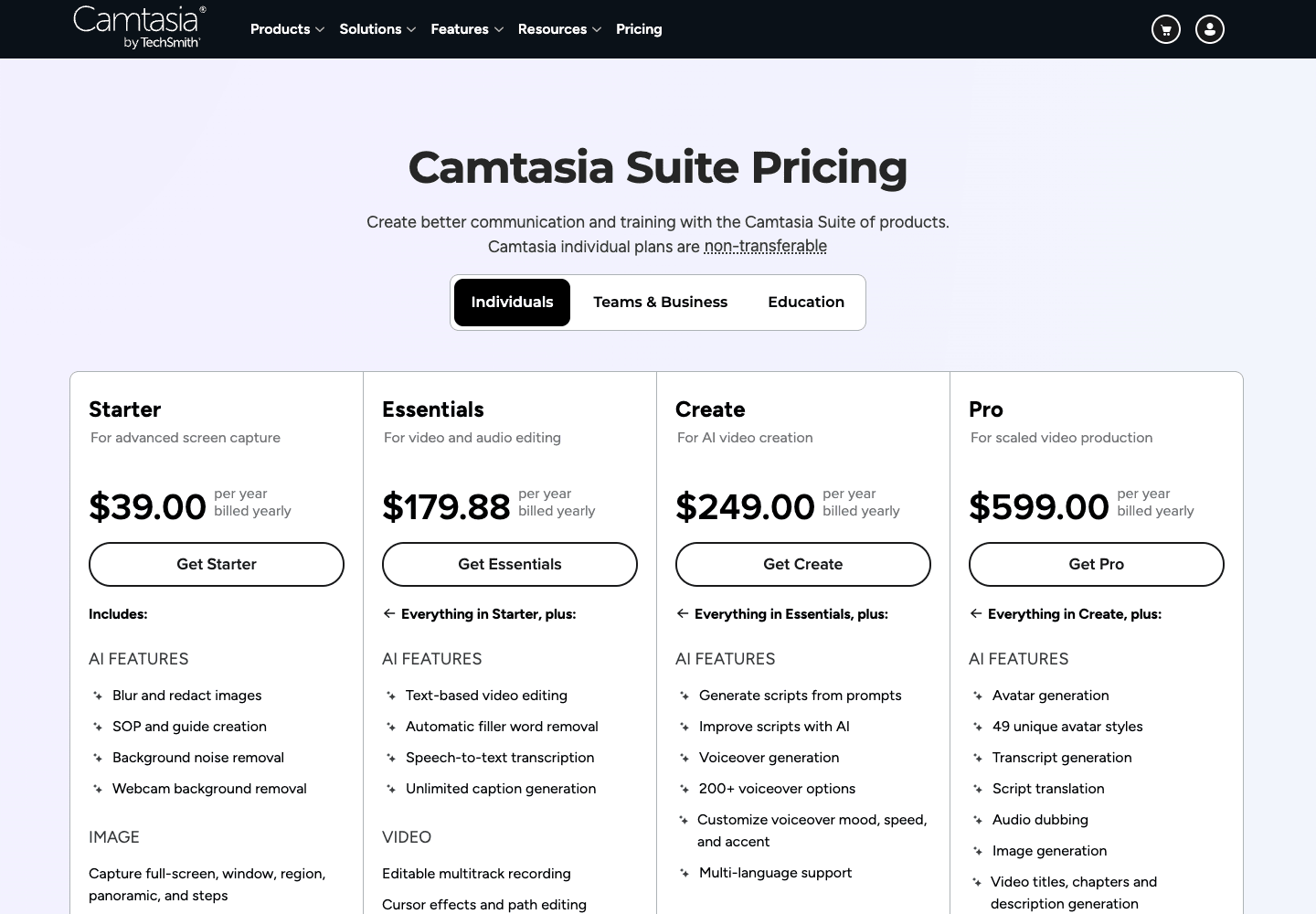
Quindi Camtasia in pratica significa Essentials (179,88 $ all'anno) o superiore, oppure 198 $ per postazione per i team.
Alternative a Camtasia a confronto
Scegli in base al lavoro:
| Se hai bisogno di… | Guarda |
|---|---|
| Una timeline completa e controllo a livello di fotogramma | Descript, ScreenFlow (Mac), Filmora |
| Quiz e SCORM per un LMS | ActivePresenter |
| Video rapidi dello schermo o aggiornamenti asincroni | ScreenPal, Loom |
| Un tutorial narrato senza doverlo montare tu | Clevera, Guidde |
| Una guida scritta dalla stessa registrazione | Clevera (articolo e centro assistenza), Guidde (guide passo-passo) |
| Gratuito, o Linux | OBS Studio più Kdenlive, Shotcut o DaVinci Resolve; il registratore di Clevera funziona anche su Linux |
Prezzi di listino sulla pagina di ogni fornitore, visualizzazione USA, al 04/11/2026. "All'anno" si riferisce al piano a pagamento iniziale fatturato annualmente, o al prezzo una tantum.
| Strumento | Ideale per | Funziona su | Opzione gratuita | Piano iniziale, all'anno | SCORM / LMS | Cosa perdi rispetto a Camtasia |
|---|---|---|---|---|---|---|
| Camtasia Essentials | Riferimento | macOS 14+, Windows 10/11 | Editor con filigrana | 179,88 $ | Quiz, SCORM | |
| Descript | Video con parlato e schermo narrato montati come testo | macOS 14+, Windows 11, app web | Sì: 60 minuti media/mese, 720p, filigrana | 192 $ (Hobbyist, 16 $/mese) | No | Quiz e SCORM; nessun effetto cursore o clic elencato nella pagina dei prezzi |
| ScreenFlow | Utenti Mac che vogliono editing stile Camtasia senza abbonamento | Solo macOS | No | 199 $ una tantum | No | Windows; quiz e SCORM |
| Filmora | Editing generale con effetti e modelli a basso costo | Windows, Mac (più app mobile) | Sì, con filigrana | 49,99 $ (Basic); 79,99 $ una tantum (Perpetuo) | No | Effetti cursore, quiz e SCORM |
| ActivePresenter | E-learning con quiz e pacchetti LMS | Windows, macOS | Sì, solo uso non commerciale | 499 $ una tantum (Pro; Standard 249 $ non ha SCORM) | Pro: SCORM 1.2, 2004, xAPI, 14 tipi di domande | Pacchetto Snagit; l'edizione gratuita è solo per uso non commerciale |
| ScreenPal | Registrazioni schermo veloci ed economiche per insegnamento e supporto | Windows, Mac, Chromebook, iOS, Android | Sì: registrazioni da 15 minuti, hosting limitato | 48 $ (Deluxe, 4 $/mese) | Quiz video; integrazione LMS su Team Business; nessuno SCORM elencato | Timeline avanzata ed effetti |
| Loom | Messaggi rapidi asincroni schermo-e-camera | Mac, Windows, iOS, Android | Sì: 25 video, 5 minuti ciascuno, 720p | 180 $ per utente (Business, 15 $/mese) | No | Editing reale, effetti cursore, quiz e SCORM |
| Guidde | Video tutorial browser e guide passo-passo per team | App web; acquisizione desktop su Business | Sì: fino a 25 video | 228 $ per creatore (Pro, 19 $/mese) | SCORM solo su Enterprise | Timeline a forma libera; acquisizione desktop sotto Business |
| Clevera | Tutorial software narrati con voce IA o la tua, più un articolo e una pagina di centro assistenza da una singola registrazione | Registratori Mac, Windows, Linux; editing nel browser | Sì: 100 crediti/mese, video fino a 3 min, nessun download MP4 | 348 $ (Starter, 29 $/mese) | No | Timeline multitraccia a forma libera; quiz e SCORM |
| OBS Studio | Registrazione gratuita e live streaming | Windows, Mac, Linux | Gratuito, open source | 0 $ | No | Tutto l'editing |
| Kdenlive / Shotcut | Editing gratuito open-source dopo la registrazione | Linux, Windows, Mac (Kdenlive anche BSD) | Gratuito, open source | 0 $ | No | Effetti cursore, zoom con un clic, strumenti specifici per lo schermo |
| DaVinci Resolve | Un editor professionale gratuito | Windows, Mac, Linux | Sì; Studio aggiunge strumenti IA e HDR | 0 $ (Studio 295 $ una tantum) | No | Un registratore di schermo; effetti cursore; quiz e SCORM |
Guidde e Clevera costano di più all'anno rispetto a Essentials. Confrontali con Camtasia Create (249 $ all'anno), il suo primo piano con script IA e voce fuori campo.
Editing manuale e registrazione rapida: Descript, ScreenFlow, Filmora, ActivePresenter, ScreenPal, Loom
Questi ti mantengono il controllo di ogni taglio.
Descript
Descript modifica i video tramite la trascrizione: elimina una frase nel testo e il taglio video segue di conseguenza. Dispone inoltre di una timeline tradizionale, registrazione di schermo e webcam, voce AI, traduzione dei sottotitoli e doppiaggio in ogni piano a pagamento (limitato nel piano Free). Anche Camtasia Essentials ora permette la modifica tramite trascrizione; il focus di Descript è sui video parlati e in stile podcast, con un'app web.
Cosa perdi rispetto a Camtasia: quiz ed esportazione SCORM; la sua pagina dei prezzi non elenca effetti per cursore o clic. Descript calcola l'utilizzo in ore di contenuti multimediali e crediti AI per piano, quindi confrontali con il tuo volume di lavoro.
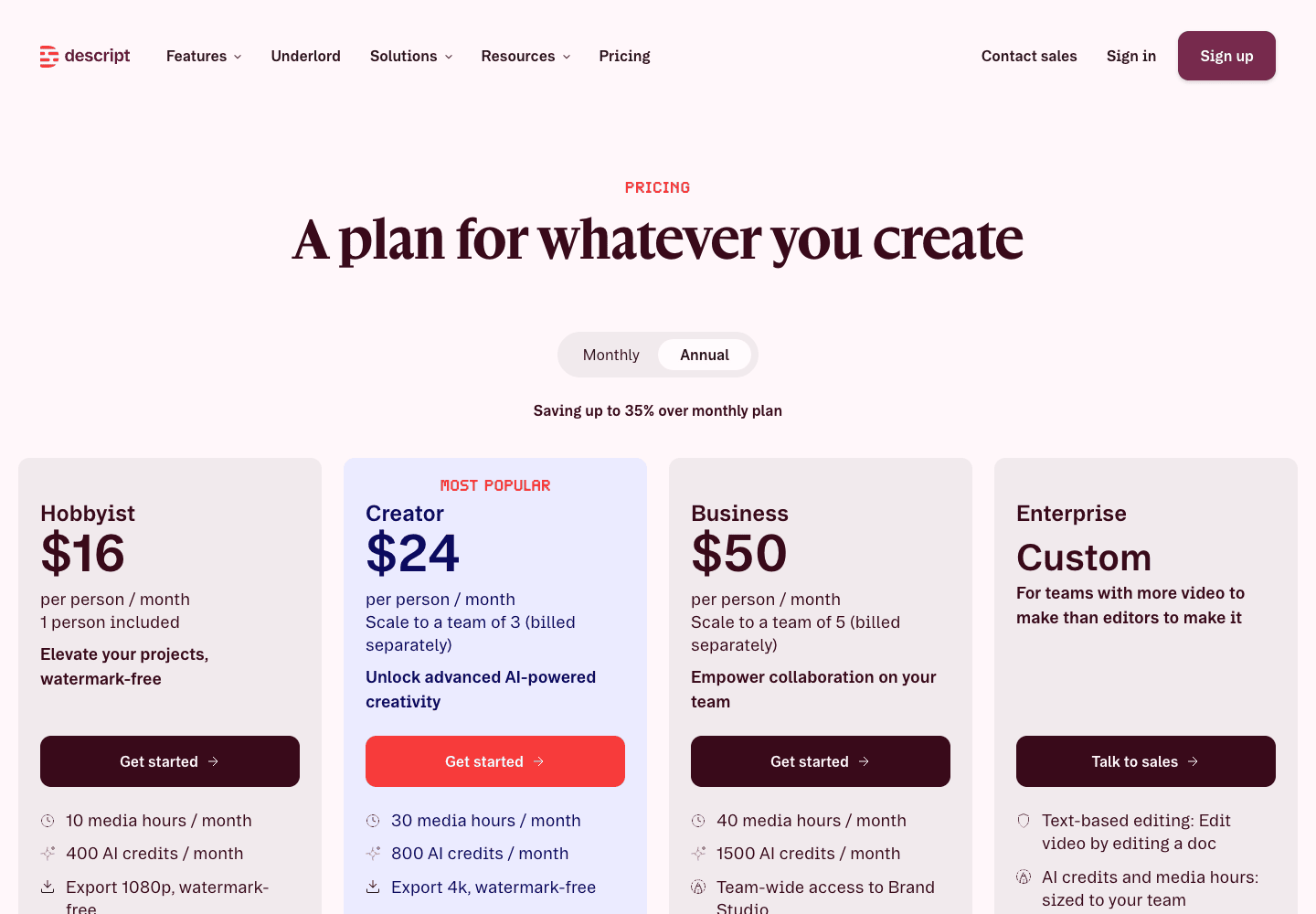
Prezzo: Gratuito (60 minuti di contenuti al mese, 720p, esportazioni con watermark); Hobbyist 16 $ a persona al mese con fatturazione annuale (24 $ mensili); Creator 24 $ (35 $); Business 50 $ (65 $), da descript.com/pricing. Vedi anche le nostre alternative a Descript.
ScreenFlow
ScreenFlow di Telestream è l'alternativa a Camtasia più simile su Mac: registrazione di schermo e webcam, timeline multitraccia, callout e transizioni, pensato per software e demo per iPhone. Si acquista una sola volta.
Cosa perdi rispetto a Camtasia: supporto Windows, quiz e SCORM. Le versioni principali sono aggiornamenti a pagamento. Controlla prima la tua versione di macOS: il negozio di Telestream indica macOS Sonoma e Sequoia, mentre le sue specifiche tecniche elencano Sequoia 15 e Tahoe 26.
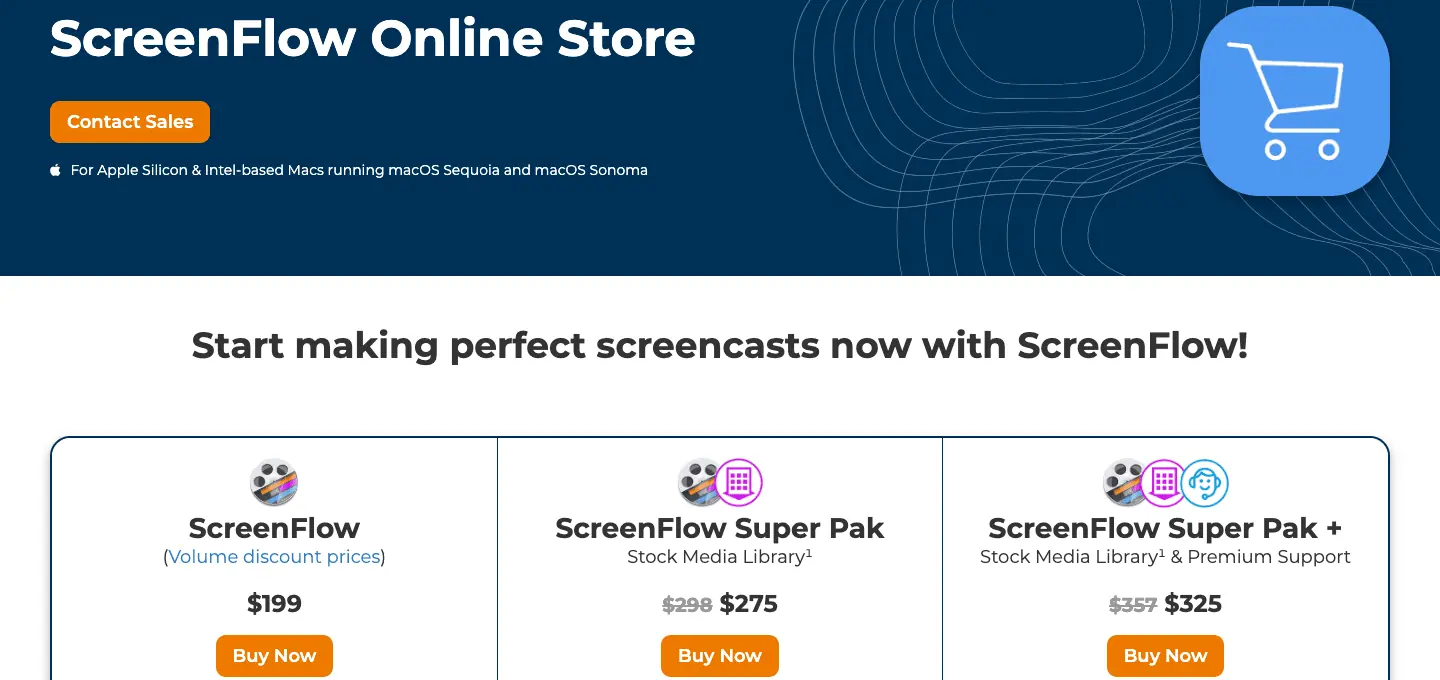
Prezzo: 199 $ una tantum; Super Pak con libreria di contenuti stock 275 $ (primo anno), dal negozio ScreenFlow.
Filmora
Wondershare Filmora è un editor generico con una vasta libreria di effetti e modelli, un registratore di schermo integrato, sottotitoli automatici e strumenti AI.
Cosa perdi rispetto a Camtasia: strumenti specifici per tutorial come la levigatura del cursore, effetti clic e SCORM. La versione gratuita aggiunge un watermark alle esportazioni.
Prezzo (prezzi in USD; i prezzi di Filmora variano in base al paese): Basic 49,99 $ all'anno, Advanced 59,99 $ all'anno (prezzo di listino; scontato al momento della scrittura), o una licenza perpetua a 79,99 $ che copre gli aggiornamenti all'interno di Filmora 16, dalla pagina del negozio Filmora.
ActivePresenter
ActivePresenter di Atomi Systems è la scelta abituale per i team di e-learning che lasciano Camtasia. Oltre alla registrazione dello schermo e all'editor con timeline, la sua edizione Pro crea lezioni con 14 tipi di domande ed esporta pacchetti SCORM 1.2, SCORM 2004 e xAPI per LMS. Funziona su Windows e macOS.
Cosa perdi rispetto a Camtasia: il pacchetto Snagit. L'edizione gratuita è solo per uso di prova e non commerciale, e le funzionalità che si basano su servizi di terze parti aggiungono un watermark finché non si acquista una licenza.
Prezzo: una tantum: Standard 249 $ (niente SCORM o quiz), Pro 499 $ per computer, un anno di aggiornamenti principali inclusi, da atomisystems.com/pricing.
ScreenPal
ScreenPal (precedentemente Screencast-O-Matic) è un registratore ed editor leggero per spiegazioni rapide, con hosting e quiz video. L'integrazione LMS è presente nel piano Team Business (8 $ per utente al mese con fatturazione annuale, 3 o più utenti).
Cosa perdi rispetto a Camtasia: la timeline profonda e gli effetti.
Prezzo: Gratuito (limite di registrazione di 15 minuti, hosting limitato: la tabella dei piani elenca 10 video ospitati); Deluxe 4 $ al mese con fatturazione annuale; Max 10 $ al mese con fatturazione annuale con sottotitoli AI e sintesi vocale, da screenpal.com/plans.
Loom
Loom registra lo schermo e la webcam e condivide il risultato tramite link, per aggiornamenti asincroni rapidi. È un registratore per messaggi, non un editor per tutorial finiti. Se è questo ciò che cerchi, le nostre pagine sulle alternative a Loom e Clevera vs Loom confrontano le opzioni.
Cosa perdi rispetto a Camtasia: editing reale su timeline, effetti cursore, quiz e SCORM.
Prezzo: Starter gratuito (25 video a persona, 5 minuti ciascuno, 720p); Business 15 $ per utente al mese con fatturazione annuale (18 $ mensili); Business + AI 20 $ (24 $), da loom.com/pricing.
L'AI fa il montaggio: Clevera e Guidde
Questi strumenti trasformano la registrazione del tuo prodotto in un video montato e narrato; tu revisioni e correggi invece di costruire ogni taglio. Questo sacrifica un po' di controllo in cambio di tempo, il che è ideale per video tutorial e di onboarding che aggiorni dopo ogni rilascio (altro nei nostri migliori strumenti di editing video AI). Il 63% dei video marketer ha ormai utilizzato l'AI per creare o modificare video, in aumento rispetto al 51% dell'anno precedente (Wyzowl State of Video Marketing 2026, 266 intervistati; sondaggio tra i fornitori).
Guidde
Guidde registra un flusso di lavoro nella tua app web e lo trasforma in un video passo-passo con voce fuori campo AI, oltre a una guida scritta. Il suo piano Free crea fino a 25 video tutorial (secondo la scheda del piano Free).
Cosa perdi rispetto a Camtasia: una timeline a mano libera. L'acquisizione tramite app desktop richiede il piano Business; i piani Free e Pro acquisiscono solo app web. L'esportazione SCORM è elencata solo nel piano Enterprise.
Prezzo: Gratuito; Pro 19 $ per creator al mese con fatturazione annuale (29 $ mensili), che rimuove il watermark e aggiunge le esportazioni; Business 39 $ (59 $) con acquisizione desktop, fino a 5 creator; Enterprise su richiesta, da guidde.com/pricing. Vedi la nostra analisi dei prezzi di Guidde e Clevera vs Guidde.
Clevera
Clevera è una piattaforma AI che trasforma una registrazione dello schermo in un video tutorial narrato, un articolo di aiuto passo-passo e una pagina nel tuo centro assistenza ospitato, in 74 lingue.
Scrive lo script e aggiunge una voce AI, oppure mantiene la tua narrazione originale ripulendola. Altro qui sotto.
Cosa perdi rispetto a Camtasia: una timeline multitraccia a mano libera (la durata del passaggio segue la narrazione), quiz, SCORM ed esportazione GIF. Il piano Free non include il download MP4.
Prezzo: a partire da 29 $ al mese con fatturazione annuale; piani qui sotto.
Alternative gratuite a Camtasia: OBS Studio, Kdenlive, Shotcut e DaVinci Resolve
La strada gratuita prevede due strumenti: uno per registrare, uno per montare.
OBS Studio registra schermo, webcam e audio, con scene, sorgenti e un mixer audio. Funziona su Windows 10 e 11, macOS 13 o versioni successive e Linux (obsproject.com), ma non ha un editor.
Kdenlive è l'editor non lineare open-source di KDE per Linux, Windows, macOS e BSD, con editing multitraccia, effetti con fotogrammi chiave, sottotitoli e registrazione di voce fuori campo (kdenlive.org). Shotcut è un altro editor gratuito, open-source e multipiattaforma con ampio supporto di formati e acquisizione propria di schermo e webcam (shotcut.org).
DaVinci Resolve di Blackmagic Design è un editor professionale con color grading e post-produzione audio. Ha una versione gratuita; la versione a pagamento Studio aggiunge AI e strumenti HDR avanzati per 295 $ una tantum al prezzo di listino. Funziona su Mac, Windows e Linux (blackmagicdesign.com). Non ha un registratore di schermo, quindi abbinalo a OBS.
Cosa perdi rispetto a Camtasia: effetti cursore e clic, zoom con un clic e altre scorciatoie per tutorial. In cambio non paghi nulla e puoi usarlo su Linux. Per i soli registratori, vedi la nostra rassegna dei migliori strumenti di registrazione schermo.
Esiste Camtasia per Linux?
No. L'articolo di supporto di TechSmith afferma che né Snagit né Camtasia sono supportati su Linux; sono disponibili solo per Windows e Mac (Supporto TechSmith, verificato il 04/11/2026). Camtasia Online, basato su browser, richiede un browser Chromium, e TechSmith dichiara che i browser Chromium basati su Linux non sono supportati e non sono stati testati (Supporto TechSmith). TechSmith afferma inoltre che l'editor di Camtasia non funziona in alcun ambiente virtuale, inclusi VirtualBox e VMware (Supporto TechSmith), quindi anche una VM Windows su Linux non è supportata.
Cosa funziona su Linux, secondo la pagina di download di ogni fornitore:
| Strumento | Attività | Come si installa su Linux |
|---|---|---|
| OBS Studio | Registra | Flatpak su Flathub (ufficiale); PPA per Ubuntu 26.04 e successivi |
| Kdenlive | Modifica | AppImage o Flatpak |
| Shotcut | Modifica (registra anche schermo e webcam) | Flatpak, Snap, AppImage o tar portatile; Mint 21+, Ubuntu 22.04+, Debian 12+, Fedora 36+ e altri |
| DaVinci Resolve | Modifica | Build Linux di Blackmagic Design |
| Clevera | Registra, poi modifica con AI nel browser | AppImage (Intel/AMD o ARM64) per Ubuntu 24.04+, Fedora o Debian 13, su GNOME 46+ o KDE Plasma 6, Wayland o X11 |
Clevera per Linux registra un display o una finestra con microfono, fotocamera e audio di sistema. Su GNOME, l'estensione Clevera per GNOME cattura i tuoi clic, che diventano i passaggi e guidano gli zoom automatici; su GNOME con Wayland, i tasti che non digitano testo (Invio, scorciatoie) non possono essere catturati. Non sono disponibili la registrazione di un'area specifica né la registrazione di iPhone su Linux. Vedi Installare e usare Clevera su Linux.
La nostra guida ai migliori registratori di schermo per Linux copre il supporto a Wayland per ogni desktop.
Quando restare con Camtasia
Resta se:
- Pubblichi su un LMS e vuoi un unico editor familiare. I quiz e l'esportazione SCORM sono inclusi in Essentials ($179,88 all'anno). Tra gli strumenti qui presenti, anche ActivePresenter Pro esporta SCORM e xAPI, ScreenPal offre quiz video (integrazione LMS su Team Business) e Guidde elenca l'esportazione SCORM solo su Enterprise. Descript, ScreenFlow, Filmora, Loom, Clevera e lo stack gratuito non offrono nulla di tutto ciò.
- Hai bisogno di un controllo a livello di fotogramma su molte tracce, annotazioni e animazioni, e hai il tempo per utilizzarlo.
- Usi anche Snagit. Ogni piano Camtasia lo include, il che è un ottimo valore se il tuo team lavora costantemente con gli screenshot.
- Lavori offline su Windows o Mac e vuoi tutto in un'unica applicazione desktop.
Passa ad altro quando il tempo di editing, non lo strumento, è il tuo collo di bottiglia, quando hai bisogno di Linux o quando una singola registrazione deve diventare anche una guida scritta. Se decidi di cambiare, esporta gli MP4 finiti e conserva prima le registrazioni grezze .trec.
Come Clevera gestisce i tutorial a schermo
Clevera è progettato per il lavoro per cui Camtasia viene acquistato più spesso: un tutorial software con voce fuori campo, zoom e sottotitoli; la differenza è chi esegue la modifica.
1. Registra o carica. Usa il registratore desktop (Mac, Windows o Linux), che cattura clic e sequenze di tasti separatamente dal video (su Linux, la cattura dei clic richiede GNOME e l'estensione Clevera per GNOME). Oppure carica una registrazione esistente. O lascia che Registra con AI clicchi attraverso una web app pubblica https:// in un browser cloud (le app desktop e le intranet richiedono il registratore desktop).
2. L'AI scrive e narra, o mantiene la tua voce. Clevera scrive una sceneggiatura basandosi su ciò che accade sullo schermo, la registra con una delle 30 voci AI integrate (o la tua voce ElevenLabs tramite la tua chiave), taglia i tempi morti e aggiunge zoom sui tuoi clic. La scheda Script elenca ogni passaggio narrato con il relativo timestamp; modifica una riga e rigenera solo quella parte vocale. Preferisci la tua narrazione? Scegli Rifinisci > Pulizia: Clevera mantiene la tua voce, taglia le parole riempitive, le ripetizioni e i tempi morti, e può sottotitolare ciò che hai detto. Ogni piano lo include (Pulire o rielaborare una registrazione con Rifinisci).
3. Regola gli zoom come il pan-and-zoom di Camtasia. La scheda Zoom elenca ogni zoom automatico. Disattivalo o cambiane il livello, oppure passa ad Avanzato, clicca su Modifica percorso e imposta i fotogrammi chiave nella finestra Zoom & pan. Il nostro post sullo zoom automatico nelle registrazioni schermo spiega come funziona e quando disattivarlo.
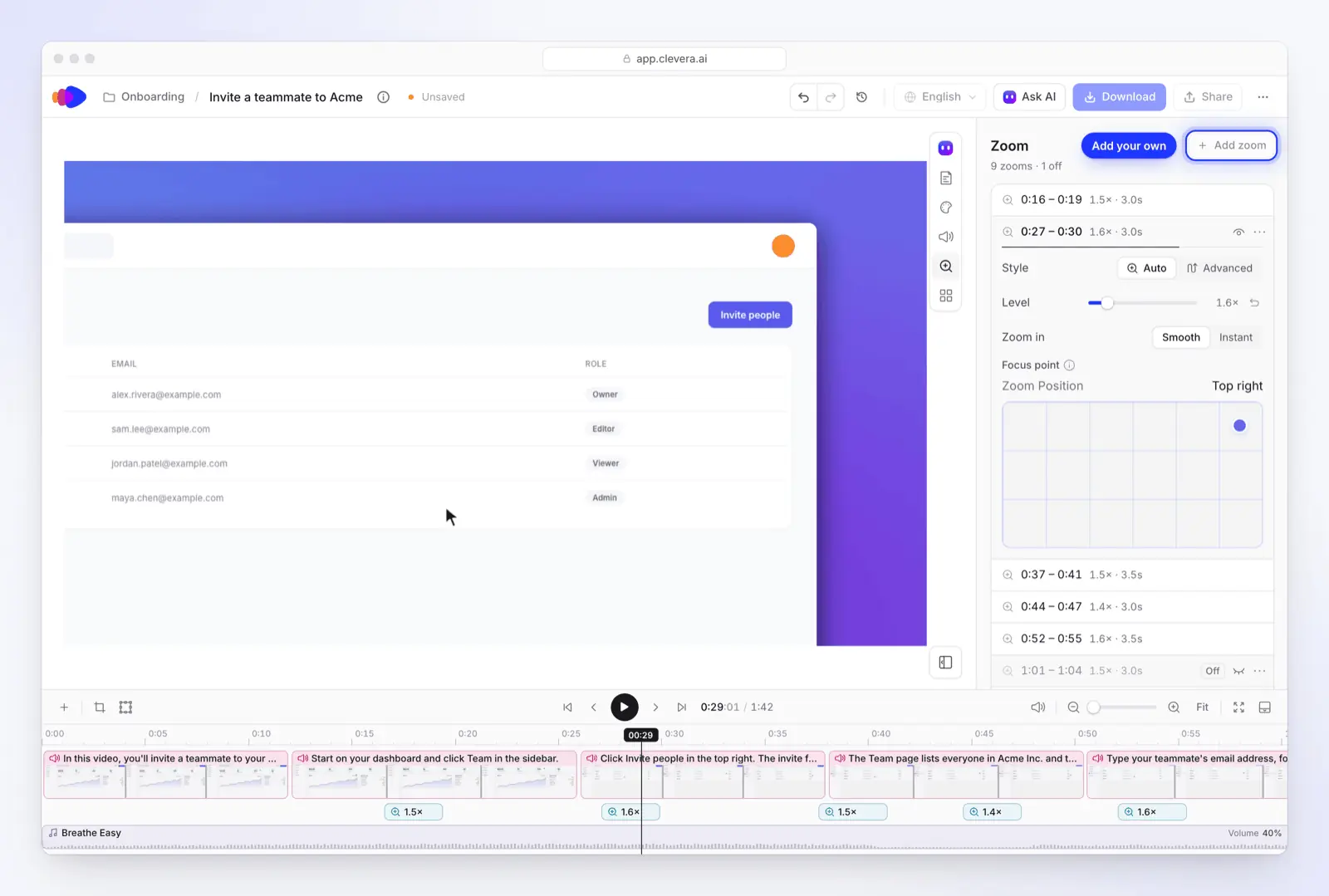
4. Stile e sottotitoli. La scheda Stile imposta lo sfondo, la dimensione del cursore, il suono del clic e i sottotitoli. I sottotitoli sono creati dalla voce: apri Stile > Sottotitoli e clicca su Genera sottotitoli, quindi scegli uno stile. Non sono attivi per impostazione predefinita.
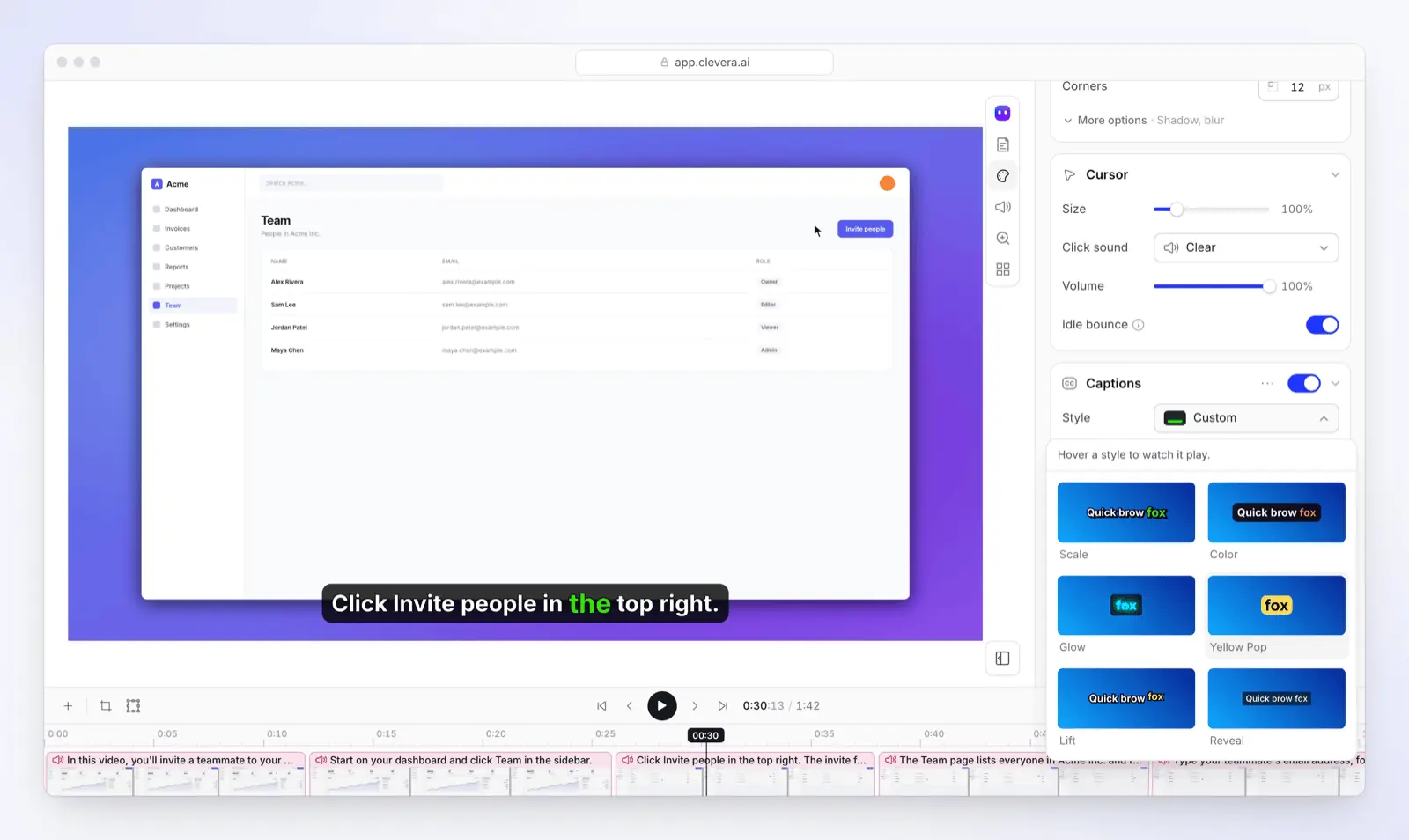
5. Condividi e mantieni aggiornato. Scarica un MP4 (Starter fino a 2K, Pro fino a 4K; non disponibile nel piano Free), oppure condividi un link o un embed. Quando l'interfaccia cambia, modifica il passaggio e ogni link di condivisione, embed e pagina del centro assistenza riprodurrà la nuova versione (LiveSync); gli MP4 scaricati rimarranno invariati. La stessa registrazione può anche diventare un articolo passo-passo sul centro assistenza ospitato che ogni piano include.
Piani: Gratuito per provare (100 crediti al mese, video fino a 3 minuti, nessun download MP4); Starter $36 al mese o $29 con fatturazione annuale per download MP4 fino a 2K e un centro assistenza sul tuo dominio; Pro $124 al mese per 2 creatori ($86,80 con fatturazione annuale) per 4K, integrazioni di pubblicazione, agenti AI e API (prezzi). Il tour dell'editor video nel centro assistenza illustra ogni scheda.
Come abbiamo confrontato questi strumenti
- Fonti: pagina dei prezzi pubblica, pagina del prodotto, pagina di download e documentazione di supporto di ogni fornitore, consultate il 04/11/2026. I prezzi sono quelli di listino visualizzati da un visitatore statunitense; dove un fornitore applica prezzi per paese (Filmora), abbiamo utilizzato i prezzi predefiniti per gli Stati Uniti.
- Nessun test pratico: questa non è una recensione basata su "test effettuati"; le affermazioni su come funziona uno strumento provengono dalla documentazione del fornitore stesso.
- Selezione: strumenti cercati come sostituti di Camtasia, coprendo le attività sopra indicate. Abbiamo escluso gli strumenti fuori produzione.
- Clevera è il nostro prodotto. Lo abbiamo inserito nel gruppo in cui si adatta ed elencato ciò che gli manca rispetto a Camtasia.
FAQ
Esiste una versione gratuita di Camtasia? Sì, con dei limiti. TechSmith ti permette di scaricare gratuitamente l'editor completo di Camtasia, ma le esportazioni presentano una filigrana finché non acquisti Essentials ($179,88 all'anno) o superiore, e Camtasia Online è un registratore browser gratuito per browser Chromium. La migliore alternativa gratuita senza filigrana è OBS Studio per registrare, insieme a Kdenlive, Shotcut o DaVinci Resolve per modificare; tutti funzionano anche su Linux, dove Camtasia non è disponibile (dettagli). I piani gratuiti di Clevera e Guidde consentono di creare brevi tutorial narrati.
Cosa costa meno di Camtasia? Camtasia Essentials, il piano più economico senza filigrana, costa $179,88 all'anno. Più economici: ScreenPal Deluxe ($48 all'anno), Filmora Basic ($49,99 all'anno, prezzo USA) e Filmora Perpetual ($79,99 una tantum). ScreenFlow costa $199 una tantum per Mac, quindi costa meno dal secondo anno. OBS Studio, Kdenlive, Shotcut e DaVinci Resolve sono gratuiti. Descript Hobbyist ($192 all'anno con fatturazione annuale) costa leggermente di più e Guidde Pro costa $228 per creatore all'anno.
Camtasia vs Descript: quale dovrei scegliere? Entrambi ora consentono di modificare tramite trascrizione (Camtasia a partire da Essentials). Scegli Camtasia per tutorial a schermo con effetti cursore e clic, quiz, SCORM e il pacchetto Snagit. Scegli Descript se la maggior parte dei video sono in stile talking-head o podcast e desideri una web app, voce AI, traduzione dei sottotitoli e doppiaggio a partire dal piano Hobbyist ($16 al mese con fatturazione annuale, $24 mensili); la revisione della traduzione è disponibile su Business.
Posso acquistare Camtasia una volta sola invece di abbonarmi? Il negozio di TechSmith elenca i piani individuali solo come abbonamenti annuali. Se desideri un acquisto una tantum, ScreenFlow ($199, solo Mac), ActivePresenter ($249 Standard, $499 Pro), Filmora Perpetual ($79,99, prezzo USA) e DaVinci Resolve Studio ($295) sono venduti in questo modo.
Crea il tuo prossimo tutorial senza la timeline
Registra il tuo prodotto una volta sola. Clevera scrive la narrazione, aggiunge la voce e gli zoom, crea i sottotitoli quando vuoi e trasforma la stessa registrazione in un articolo di assistenza.
Oppure scopri cosa cattura il registratore di schermo AI su Mac, Windows e Linux.