Cómo migrar tu centro de ayuda sin perder tráfico
Mueve tu centro de ayuda a una nueva plataforma sin perder tráfico de búsqueda: inventario de URL, mapa de redirecciones 301, cambio de DNS, comprobaciones de lanzamiento y qué vigilar.
 Berkay Akpolat17 min de lectura

Para migrar un centro de ayuda sin perder tráfico, mantén todas las URL antiguas funcionando. Haz una lista de todas las direcciones que tiene el antiguo centro de ayuda, asigna cada una a su nueva página y sirve redirecciones permanentes (301) desde el nombre de host antiguo moviendo dicho nombre de host a la nueva plataforma. Luego, realiza el cambio en una hora de poco tráfico, prueba cada redirección, actualiza los enlaces que controlas y vigila Search Console durante unas semanas.
Actualizado el 3 de noviembre de 2026. Para responsables de soporte y documentación que migran desde Zendesk Guide, Intercom Articles, Help Scout Docs, Document360, GitBook o una herramienta similar. Orientación de Google citada de Search Central en esa fecha.
¿Qué hace perder tráfico al mover un centro de ayuda?
Copiar artículos es la parte fácil. El tráfico se pierde en los huecos que quedan entre ellos:
| Qué sale mal | Qué ven los lectores y Google | Solución |
|---|---|---|
| Las direcciones de los artículos cambian y nada redirige | Páginas 404; esas páginas desaparecen del índice | Una 301 para cada URL antigua (paso 2) |
| El nombre de host antiguo desaparece con la herramienta antigua | Todos los enlaces antiguos fallan a la vez | Mantén el nombre de host, muévelo al nuevo host (paso 3) |
| Todo redirige a la nueva página de inicio | Google puede tratarlo como un error 404 blando | Redirige uno a uno, a la página más cercana |
Las traducciones se quedan atrás, o hreflang sigue apuntando a URL antiguas |
Las páginas que no están en inglés desaparecen de los resultados locales | Mueve cada idioma y actualiza hreflang |
| Las imágenes y archivos adjuntos siguen cargándose desde la herramienta antigua | Capturas de pantalla y descargas rotas cuando se cierra la cuenta | Cópialos y asigna también las URL de los archivos adjuntos |
| Los enlaces de producto, macros y correo electrónico apuntan a URL antiguas | Saltos extra, luego 404 si se elimina una redirección | Actualiza los enlaces que posees (paso 5) |
El nuevo sitio se lanza con noindex, o robots.txt bloquea las rutas antiguas |
Las páginas desaparecen del índice; Google nunca ve las 301 | Comprobaciones de lanzamiento (paso 7) |
La guía de Google sobre cambios de sitio con cambios de URL comienza con el mapa: "Es importante asignar las URL de tu sitio antiguo a las URL del nuevo sitio". Recomienda redirecciones permanentes del lado del servidor (301 o 308).
Por qué es importante: un centro de ayuda solo desvía tickets cuando la gente encuentra la página correcta. En una encuesta de Gartner a 5728 clientes (publicada en agosto de 2024), solo el 14% de los problemas de servicio se resolvieron completamente mediante autoservicio, y en el 43% de los casos fallidos, los clientes no pudieron encontrar contenido relevante para su problema. Una migración que deja a los lectores en páginas 404 aumenta esa cifra. Hay más cifras en nuestras estadísticas de autoservicio del cliente.
Paso 1: ¿Cómo hago una lista de todas las URL que tiene mi centro de ayuda?
Crea una hoja de cálculo con una fila por cada dirección antigua. Usa varias fuentes, porque cada una omite algo:
- El mapa del sitio. La mayoría de los centros de ayuda alojados publican
sitemap.xml, a menudo con un archivo por idioma. Descarga todos los archivos del mapa del sitio ahora: una vez que el DNS se mueva, la plataforma antigua dejará de servirlos en tu nombre de host. - Search Console. Exporta los informes de Páginas y Rendimiento (el rango de fechas más largo). La exportación se detiene en 1000 filas, así que para un centro de ayuda más grande, usa la API de Search Console o un rastreador en modo lista. Verifica el nombre de host del centro de ayuda ahora (una propiedad de Dominio cubre todos los subdominios), para tener una base de referencia antes de la mudanza.
- La API o exportación de la plataforma. Te proporciona ID de artículos, ID de secciones y todos los idiomas. Zendesk tiene la API de Help Center, Intercom solo la API REST (no hay botón de exportación), Help Scout la API de Docs y Document360 una exportación ZIP de Markdown, HTML o JSON.
- Archivos adjuntos y archivos incrustados. Los PDF y las descargas adjuntas a los artículos también tienen enlaces de retroceso. Añade sus URL a la lista.
- Analítica y enlaces de retroceso. Tus principales páginas de destino y las páginas a las que enlazan otros sitios son las que no deben romperse.
Añade columnas para el ID del artículo, idioma, clics mensuales, enlaces de retroceso, la nueva URL y una columna de "probado". Ordena por clics.
Paso 2: ¿Cómo construyo el mapa de redirecciones?
Cada plataforma tiene su propio patrón de URL. El ID del artículo es lo que te permite emparejar páginas antiguas con nuevas:
| Plataforma | Patrón de URL del artículo | Asigna también |
|---|---|---|
| Zendesk Guide (ahora Zendesk Knowledge) | /hc/en-us/articles/360001234567-Reset-your-password |
Páginas de sección y categoría, archivos adjuntos, cada configuración regional (/hc/de/…) |
| Intercom Articles | /en/articles/1234567-reset-your-password |
Páginas de colección y otros prefijos de idioma |
| Help Scout Docs | /article/123-reset-your-password |
Páginas de categoría y colección |
| Document360 | /docs/reset-your-password o /v1/docs/… |
Páginas de categoría y rutas de idioma |
| GitBook, Mintlify, Docusaurus | La ruta sigue tu árbol de páginas | Versiones antiguas y páginas que moviste |
Patrones tal como aparecen en el propio centro de ayuda o documentación de cada proveedor el 3 de noviembre de 2026; los tuyos pueden diferir si los personalizaste.
Reglas que mantienen las clasificaciones:
- Una URL antigua, una URL nueva. Apunta cada artículo a su propia página nueva. Google advierte que enviar muchas URL antiguas a una sola página, como la página de inicio, "podría tratarse como un error 404 blando".
- Cubre las variantes que reciben tráfico. Los enlaces antiguos a menudo llevan un slug más antiguo, o ninguno (Zendesk sirve
/hc/en-us/articles/360001234567sin el slug también). Si la nueva plataforma admite redirecciones de patrón o comodín, haz coincidir por el ID. Si solo coincide con rutas exactas, añade filas para las variantes que realmente aparecen en Search Console, analítica y enlaces de retroceso. - Una fila por idioma.
/hc/de/articles/…debería aterrizar en la página en alemán, no en la inglesa. - Sin cadenas. El rastreador de Google sigue hasta 10 saltos, pero su guía dice que se evite encadenar y redirigir directamente a la página final. Si migraste antes, actualiza también esas redirecciones antiguas.
- Retira páginas a propósito. Si un artículo ha desaparecido y nada lo reemplaza, deja que devuelva un 404 o 410. La guía de errores de rastreo de Google dice que se devuelva un 301 cuando una página "se ha movido o tiene un reemplazo claro".
Cuenta antes de elegir una plataforma. Artículos × idiomas, más secciones, categorías, archivos adjuntos y variantes de slug. Un centro de ayuda de 300 artículos en 3 idiomas necesita unos 900 redireccionamientos de artículos antes de cualquier otra cosa. Algunas plataformas limitan las redirecciones por sitio según el plan, y algunas omiten las redirecciones que superan el límite sin fallar en la importación.
Paso 3: ¿Debemos mantener el mismo dominio del centro de ayuda?
Sí, siempre que puedas. Una redirección solo se ejecuta en un nombre de host que responde a las solicitudes. Si tu centro de ayuda vive en help.yourcompany.com, mantén ese nombre de host y, en el momento del cambio, apúntalo a la nueva plataforma con un cambio de DNS (normalmente un CNAME). La nueva plataforma responde entonces a las rutas antiguas con 301, por lo que los enlaces antiguos, marcadores y resultados de búsqueda siguen funcionando.
Si las URL permanecen idénticas, Google lo trata como un cambio de sitio sin cambios de URL. Si solo cambian las rutas en el mismo nombre de host, necesitas el mapa 301, pero no la herramienta de Cambio de dirección de Search Console.
| Dónde vive tu antiguo centro de ayuda | Qué hacer |
|---|---|
Tu propio subdominio (help.yourcompany.com) |
Consérvalo. Carga el mapa de redirecciones en la nueva plataforma y luego mueve el subdominio durante el cambio (paso 6). |
Solo la dirección del proveedor, en Zendesk (yourcompany.zendesk.com/hc/…) |
Mientras Guide siga activo, la API de reglas de redirección de Zendesk puede enviar las URL de artículos que devuelven un 404 a una URL externa completa: hasta 50.000 reglas por marca, en todos los planes de Guide excepto Guide Lite Legacy, para artículos archivados o eliminados. Esto significa mantener Guide activo mientras mantengas las redirecciones. |
Solo la dirección del proveedor, en Intercom (intercom.help/yourcompany) |
Las redirecciones de Intercom solo apuntan dentro del mismo centro de ayuda. Solución: primero conecta tu propio subdominio en Intercom (los enlaces antiguos intercom.help redirigen entonces a él), luego mueve ese subdominio a la nueva plataforma. No está documentado si los enlaces intercom.help siguen redirigiendo después de eso, así que pruébalo. |
| Solo la dirección del proveedor, en Help Scout | Las redirecciones de Help Scout Docs pueden apuntar a una dirección externa. Comprueba el código de estado con curl -I; no está documentado. |
Un nuevo nombre de host a propósito (de support. a help.) |
El antiguo nombre de host debe seguir sirviendo 301. Verifica ambos nombres de host en Search Console y utiliza la herramienta de cambio de dirección, que funciona a nivel de dominio o subdominio (no para cambios de ruta) y necesita un 301 desde la página de inicio antigua a la nueva. |
Por lo tanto: evita cambiar los nombres de host si puedes. Un análisis de 1.052 migraciones de dominio realizado por la agencia de SEO SALT.agency (junio de 2026) determinó una mediana de 304 días para volver al tráfico previo a la migración. Esos fueron movimientos de dominios completos, no cambios de centro de ayuda, pero muestran lo que está en juego cuando cambian las direcciones antiguas.
Paso 4: ¿Cómo muevo el contenido en sí?
Utiliza un importador si la nueva plataforma tiene uno para tu herramienta antigua. De lo contrario, exporta a través de la API de la herramienta antigua y convierte a Markdown o HTML. Zendesk Guide no tiene botón de exportación: exportas a través de la API del Centro de ayuda (artículos, secciones, categorías, traducciones) o una aplicación del marketplace. Después de la importación, comprueba:
- Estructura: categorías, secciones y orden. Los árboles profundos pueden aplanarse.
- Imágenes y archivos adjuntos: copiados a la nueva plataforma, no vinculados al almacenamiento de la herramienta antigua. Las imágenes en artículos restringidos de Zendesk necesitan una descarga autenticada (API).
- Traducciones: cada idioma llega como su propia página, vinculada al original. Si vas a añadir idiomas al mismo tiempo, consulta cómo traducir un centro de ayuda y sus vídeos.
- Enlaces internos: los enlaces entre artículos apuntan a las nuevas direcciones.
- Contenido restringido: borradores, notas internas y artículos limitados a ciertos usuarios. Asegúrate de que nada se haga público por accidente.
Desde aquí hasta el cambio, congela las ediciones en la herramienta antigua, o vuelve a importar los cambios justo antes de realizar el cambio.
Paso 5: ¿Qué enlaces deberíamos actualizar nosotros mismos?
Las redirecciones capturan los enlaces externos. Los enlaces que tú controlas deberían apuntar directamente a las nuevas URL:
- Enlaces de ayuda e información sobre herramientas dentro de tu producto
- Respuestas guardadas, macros y respuestas predefinidas
- Los artículos sugeridos de tu widget de chat, y cualquier agente de IA o chatbot que responda desde el centro de ayuda (apunta su fuente de conocimiento al nuevo sitio)
- Correos electrónicos de incorporación y ciclo de vida
- El pie de página de tu sitio web, la página de estado y los enlaces a la documentación
- Vídeos y PDF que muestren una dirección del centro de ayuda
Paso 6: ¿Cómo hacemos el cambio sin tiempo de inactividad?
| Cuándo | Qué hacer |
|---|---|
| Una semana antes | Reduce el TTL del registro DNS a unas pocas horas (la guía de cambio de host de Google sugiere hacerlo al menos con una semana de antelación). Guarda los sitemaps antiguos. Confirma el acceso a Search Console. |
| El día anterior | Congela las ediciones en la herramienta antigua y vuelve a importar cualquier cambio. Prueba todo el mapa de redirecciones en la dirección temporal de la nueva plataforma, si sirve redirecciones allí. |
| Cambio, en una hora tranquila | Cambia el CNAME. La mayoría de las plataformas alojadas emiten el certificado HTTPS solo después de que el DNS apunte a ellas, lo que puede llevar minutos, así que espera a que esté activo. Algunas plataformas necesitan un CNAME simple, sin un proxy o aplanamiento de CNAME delante. |
| Justo después | Ejecuta la prueba completa de redirección (paso 7). |
| Los siguientes 30 días | Monitoriza (abajo). |
Paso 7: ¿Qué deberíamos comprobar el día del lanzamiento?
- Prueba cada fila del mapa, no una muestra. Un rastreador en modo lista, o el bucle corto debajo de la lista de verificación, lo hace en minutos. Cada URL antigua debería devolver 301 (o 308), no 302, y aterrizar en su nueva URL en un solo salto.
- Abre manualmente las 20 URL antiguas más visitadas en cada idioma y comprueba que la página sea la correcta.
- Cada página nueva tiene una etiqueta canonical autorreferenciada, y las versiones de idioma se vinculan entre sí con
hreflangen las nuevas URL. -
robots.txtpermite el rastreo, incluidas las rutas antiguas (como/hc/), para que Google pueda ver los 301. Ninguna página llevanoindexpor error. - Envía el nuevo sitemap en Search Console. Google también sugiere enviar el antiguo para que vuelva a rastrear las redirecciones; si ya no puedes alojarlo, comprueba tus principales URL antiguas con la Inspección de URL.
- La búsqueda, el asistente de IA, los comentarios y el formulario de contacto funcionan en el nuevo sitio.
El bucle lee un archivo con una URL antigua y su nueva URL por línea, e imprime el código de estado de cada URL antigua y a dónde redirige:
while read old new; do
  curl -s -o /dev/null -w "%{http_code} %{redirect_url} $old\n" "$old"
done < map.tsv
¿Cuánto tiempo deberíamos mantener las redirecciones?
La respuesta de Google: "Mantén las redirecciones durante el mayor tiempo posible, generalmente al menos 1 año". En la práctica, mantenlas mientras tengas el centro de ayuda. Los enlaces antiguos siguen vivos en respuestas de foros, correos electrónicos de soporte y otros sitios durante años, y mantener una redirección no cuesta nada.
¿Qué deberíamos vigilar en las primeras semanas?
Google dice que "esperes una fluctuación temporal en la clasificación del sitio durante el movimiento" y que "un sitio web de tamaño pequeño a mediano puede tardar unas semanas en mover la mayoría de las páginas". Cada semana, comprueba:
- Search Console, Páginas: las nuevas entradas "No encontrado (404)" apuntan a redirecciones faltantes.
- Search Console, Rendimiento: los clics a las nuevas URL deberían aumentar a medida que disminuyen los de las antiguas.
- Visitas a redirecciones: qué URL antiguas siguen recibiendo tráfico y desde dónde.
- Búsquedas sin resultados en el nuevo centro de ayuda: lectores que te dicen qué no se transfirió. Nuestra guía sobre brechas de contenido en el centro de ayuda muestra cómo solucionarlas.
¿Cómo gestiona Clevera una migración de centro de ayuda?
Clevera es una plataforma de IA que convierte una grabación de pantalla en un vídeo instructivo narrado, un artículo de ayuda paso a paso y una página en tu centro de ayuda alojado, en 74 idiomas. Sus centros de ayuda se importan desde la herramienta que utilizas hoy, en todos los planes, sin coste alguno.
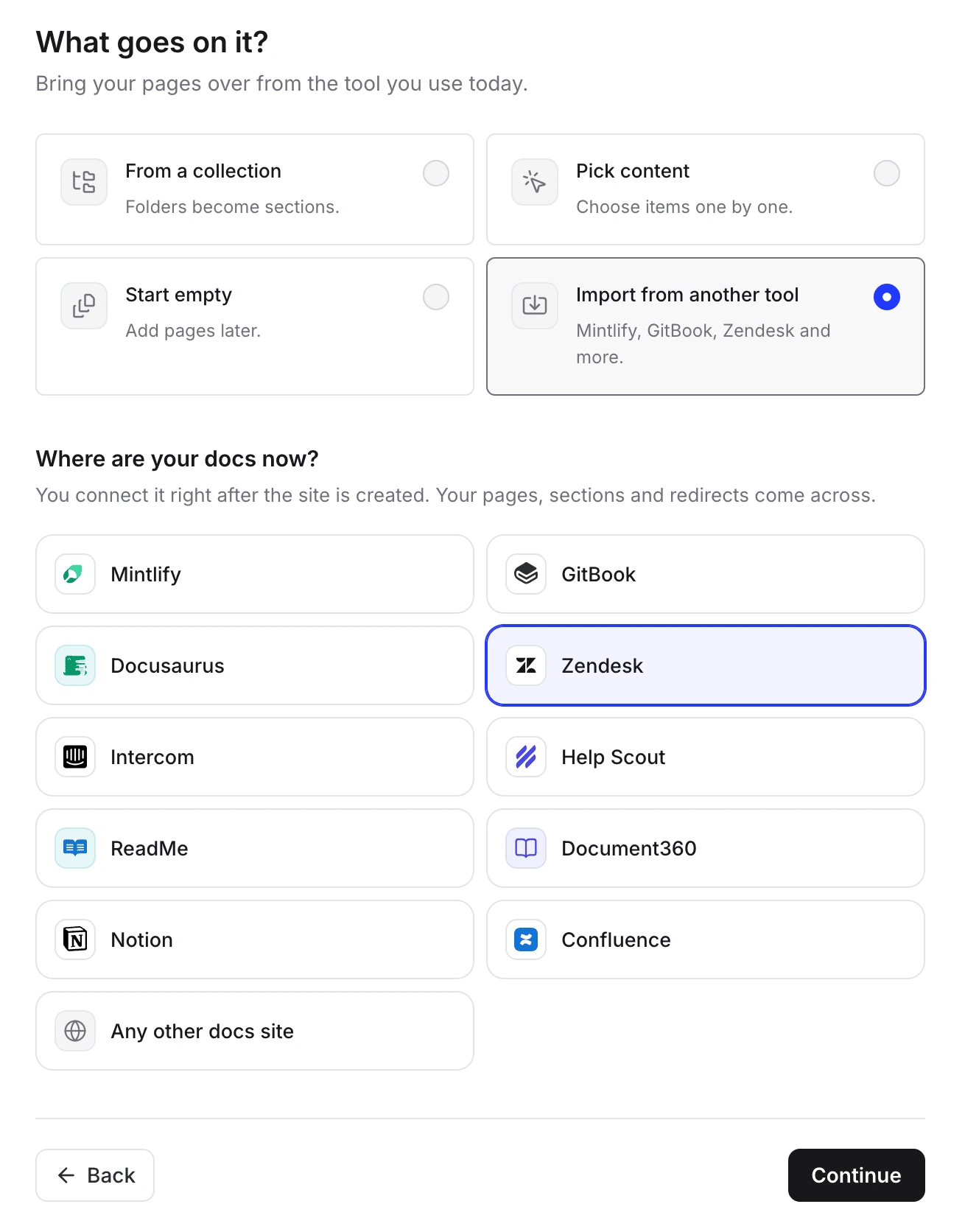
- Importadores: Zendesk, Intercom, Help Scout, Document360, GitBook, ReadMe, Mintlify, Docusaurus, Notion, Confluence o cualquier otro sitio de documentación pública o archivo zip de Markdown o HTML. Te conectas mediante un token de API, el sitio público, un repositorio Git o un archivo zip, dependiendo de la plataforma. Intercom solo se lee desde el sitio público, por lo que los artículos privados de Intercom no se importan. Un token de Zendesk o Document360 importa las traducciones a los idiomas que hayas añadido al sitio. Consulta las guías para importar desde Zendesk Guide, artículos de Intercom, Help Scout y Document360.
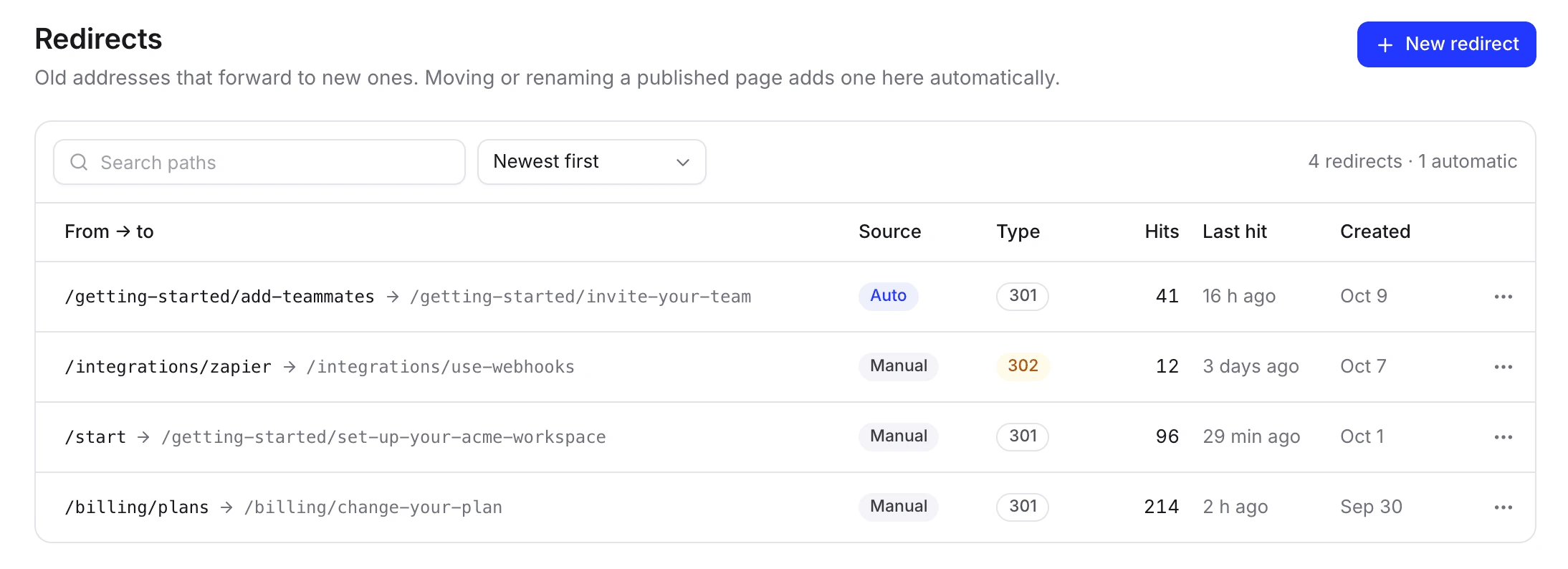
- Redirecciones desde las direcciones antiguas: La opción Crear redirecciones desde las direcciones antiguas está activada por defecto cuando la fuente tiene direcciones web, y las redirecciones propias de Help Scout también se incluyen. Funcionan una vez que tu propio dominio apunta a Clevera. Las redirecciones coinciden con rutas exactas (sin comodines), así que añade variantes de slug que sigan recibiendo clics como redirecciones manuales.
- Revisar primero: una vista previa para desmarcar páginas, un informe con advertencias y Deshacer importación hasta que se publique cualquier página importada. Cuando la fuente indica que una página no es pública, se marca como Restringida y aparece desmarcada.
- Límites que deciden si mantienes tu tráfico:
- Las redirecciones requieren tu propio dominio, lo cual necesita el plan Starter o superior, por lo que en el plan Free los enlaces antiguos no se redirigirán.
- Las redirecciones que crea una importación cuentan para el límite de redirecciones manuales del plan, y cualquier exceso se omite: 500 por sitio en Starter, 2.000 en Pro. 2.000 es el máximo que puede tener cualquier sitio.
- Idiomas publicados por sitio: 5 en Starter, todos en Pro.
- 2.000 páginas por importación.
- Las redirecciones que Clevera añade más tarde, cuando cambias el nombre o mueves una página, son automáticas y no cuentan.
Después del traslado obtienes búsqueda, un asistente Preguntar a la IA que responde a los lectores desde tus páginas publicadas con fuentes, un mapa del sitio y llms.txt (consulta cómo preparar la documentación para la IA), e información sobre las búsquedas que no encontraron nada. Puedes exportar todo el sitio como HTML o Markdown en cualquier momento. En los planes Pro y Custom, el Piloto automático puede observar tus lanzamientos y planificar actualizaciones de los artículos y vídeos a los que afectan, para que tú las apruebes.
Cuándo Clevera no es la opción adecuada: si tu antiguo centro de ayuda tiene más de 2.000 direcciones que redirigir, si debe vivir en una carpeta de tu sitio principal (example.com/help; Clevera solo conecta subdominios), si debe permanecer dentro de tu herramienta de tickets, o si dependes de funciones exclusivas de Zendesk como los segmentos de usuario personalizados. Nuestras comparativas del mejor software de centro de ayuda para SaaS y de alternativas a Zendesk Guide cubren otras opciones, y cómo construir una base de conocimientos cubre la estructura a la que aspirar.
Prueba la importación antes de mover nada
Importa una copia de tu centro de ayuda a un centro de ayuda gratuito de Clevera y revisa el resultado. Nada cambia en tu herramienta actual o DNS hasta que tú lo decidas.
Los pasos completos están en Importar y exportar un sitio de documentación, y la página de software de centro de ayuda muestra lo que obtienes después del traslado.
Preguntas frecuentes
¿Perderemos el posicionamiento en Google al cambiar de software de centro de ayuda?
Normalmente solo de forma breve, si cada URL antigua redirige a su página correspondiente y el contenido sigue siendo el mismo. Google dice que cabe esperar una "fluctuación temporal". Las pérdidas duraderas suelen provenir de errores 404, redirecciones a la página de inicio o un nombre de host antiguo que deja de responder.
¿Podemos mantener exactamente las mismas URL?
Rara vez. La mayoría de las plataformas utilizan su propio patrón de URL y no pueden reproducir /hc/en-us/articles/…; pregunta antes de elegir. Mantener el mismo nombre de host con un mapa 301 completo ofrece a los lectores y a los motores de búsqueda el mismo resultado.
¿Cuál es la diferencia entre una migración de help desk y una migración de centro de ayuda?
Una migración de help desk mueve tickets, contactos y macros entre herramientas de soporte, normalmente con un servicio de migración. Una migración de centro de ayuda mueve los artículos públicos que los lectores encuentran en las búsquedas, por lo que el trabajo se centra en las URL, las redirecciones y el dominio. Puedes hacer una sin la otra.
¿Tenemos que mover también nuestros tickets?
No. Un centro de ayuda puede trasladarse por sí solo mientras la bandeja de entrada, el historial de tickets y el chat permanecen donde están. Apunta tu widget, macros y agente de IA al nuevo centro de ayuda.
¿Debemos usar redirecciones 301 o 302?
301 o 308. Google trata esas como permanentes y utiliza la nueva página como la canónica. Una 302 indica que el traslado es temporal.
¿Cuánto tiempo lleva una migración de centro de ayuda?
Una importación puede llevar minutos. Planifica unos días para el inventario de URL, la revisión y las pruebas, una semana de tiempo de preparación para el TTL del DNS y unas semanas de seguimiento posterior.
¿Qué ocurre con las respuestas de la IA en nuestra antigua herramienta?
Se quedan en la herramienta antigua. Comprueba si la nueva plataforma responde a los lectores desde tus artículos, qué plan lo incluye y si cobra por respuesta, por resolución o dentro de una asignación mensual.