La barre de recherche de votre centre d'aide vous indique ce que vous devez écrire ensuite
Identifiez les lacunes de votre centre d'aide grâce aux recherches infructueuses, comblez les 5 principales avec une vidéo commentée et un article sur une seule page, et maintenez le rythme en 20 minutes chaque lundi.
 Roozbeh Firoozmand10 min de lecture

Chaque semaine, vos lecteurs saisissent des questions dans la barre de recherche de votre centre d'aide. Certaines de ces recherches ne donnent rien. Cette liste de recherches infructueuses est l'élément le plus utile que votre centre d'aide puisse produire, et la plupart des équipes ne l'ouvrent jamais.
Ce guide montre comment identifier les lacunes de votre centre d'aide, choisir celles qui méritent d'être corrigées et les combler avec une page contenant à la fois une vidéo commentée et un article écrit. La première fois, cela prend un après-midi. Ensuite, c'est une habitude de 20 minutes chaque lundi.
Pourquoi les recherches infructueuses sont le feedback le plus honnête que vous puissiez recevoir
Les étiquettes de tickets vous disent ce dont les gens se sont plaints. Les vues de pages vous disent ce que les gens ont trouvé. Les recherches infructueuses vous disent ce que les gens voulaient et n'ont pas trouvé, avec leurs propres mots, au moment précis où ils en avaient besoin.
Ce dernier point est important. Personne n'écrit "remboursement" dans un sondage. Ils le tapent dans votre barre de recherche à 23h quand ils veulent récupérer leur argent. Si rien ne s'affiche, une partie de ces personnes ouvre un ticket, et les autres partent.
Les recherches infructueuses se divisent généralement en deux groupes :
- Pages manquantes. Vous n'avez aucun article sur l'exportation au format CSV, donc la recherche "exporter en csv" ne donne rien.
- Mots manquants. Vous avez bien l'article, mais il s'intitule "Annuler votre abonnement" et vos lecteurs recherchent "remboursement". Le contenu existe. Le vocabulaire ne correspond pas.
La solution pour chacun est différente, alors distinguez-les dès le départ. Les mots manquants prennent 2 minutes. Les pages manquantes prennent un peu plus de temps.
Étape 1 : installez votre centre d'aide là où vous pouvez voir les lacunes
Vous avez besoin de deux choses : un centre d'aide avec une recherche, et un rapport qui liste les recherches sans résultat. La plupart des outils de centre d'aide proposent une version du rapport de recherche. Si le vôtre ne le fait pas, ou si c'est caché, vous pouvez déplacer vos articles existants vers un site de documentation Clevera pour y accéder.
Les sites de documentation sont inclus dans tous les plans Clevera, y compris le plan gratuit. L'importation est également gratuite. Elle transfère les pages, les images et les liens internes depuis Zendesk, Intercom, GitBook, Mintlify, Help Scout, ReadMe, Document360, Notion, Confluence, Docusaurus et d'autres sites de documentation. Ce qui est transféré (traductions, redirections) dépend de l'outil que vous quittez. Il existe des guides pour importer un centre d'aide Zendesk, déplacer des articles Intercom, migrer depuis GitBook et migrer depuis Mintlify.
Une fois que vos lecteurs ont effectué des recherches pendant une semaine ou deux, ouvrez les statistiques du site. Vous recherchez deux listes :
- Recherches sans résultat. Sur un site de documentation Clevera, elles apparaissent comme des lacunes de contenu, avec la requête, le nombre de recherches et la date.
- Ce que les lecteurs demandent à Ask AI. Ask AI est l'assistant de lecture sur le site. Il répond à partir de vos pages publiées et liste ses sources. Les questions que les gens tapent ici sont plus longues et plus précises que les requêtes de recherche, elles expliquent donc souvent ce qu'une recherche de deux mots signifiait.
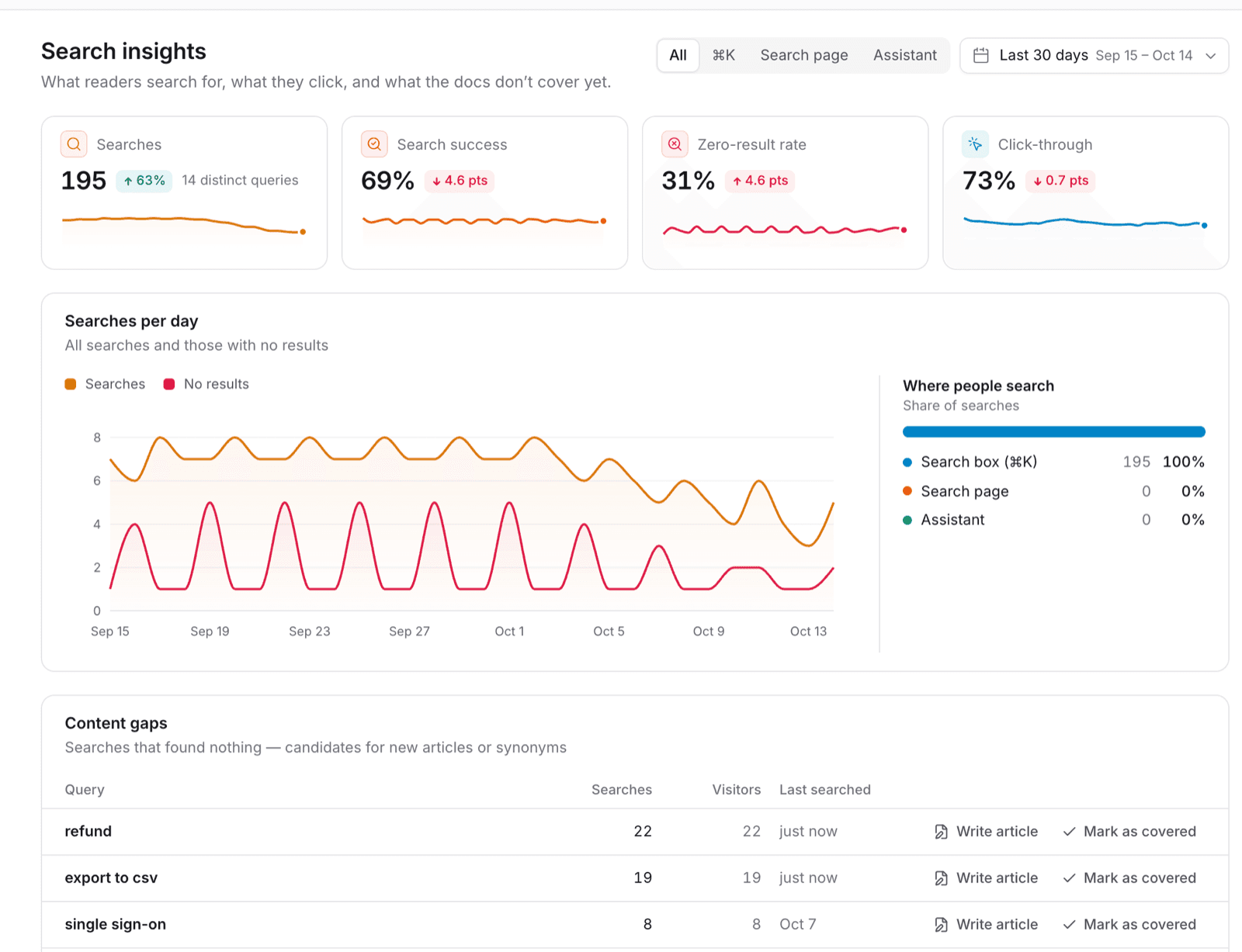
Étape 2 : choisissez vos 5 principales lacunes
N'essayez pas de tout corriger. Triez la liste par nombre de recherches et prenez les 5 premières. Ensuite, pour chacune, posez trois questions rapides.
S'agit-il d'une page manquante ou d'un mot manquant ? Recherchez le sujet dans votre propre centre d'aide en utilisant les mots de votre équipe. Si l'article existe, ajoutez le mot du lecteur à son titre, au premier paragraphe ou à un titre. C'est fait. Marquez-le comme couvert et passez à la suite.
Est-ce un "comment faire" ou un "qu'est-ce que" ? "Comment exporter en CSV" est une tâche avec des clics. "Qu'est-ce que l'authentification unique" est une explication. Les tâches doivent être montrées. Les explications peuvent être écrites.
Cela nécessite-t-il une vidéo, un article, ou les deux ? Voici la règle que Sam utilise :
| La lacune concerne | Créer |
|---|---|
| Une tâche avec 3 clics ou plus dans votre produit | Vidéo commentée + article |
| Un paramètre, une limite ou une politique | Article uniquement |
| Un concept que les gens comprennent mal | Article, peut-être une courte vidéo plus tard |
| Une erreur de vocabulaire | Modifier l'article existant |
Pour Sam, les 5 premières étaient : "remboursement" (erreur de vocabulaire, article d'annulation existant), "exporter en csv" (tâche, vidéo + article), "authentification unique" (paramètre, article uniquement), "inviter un coéquipier" (erreur de vocabulaire, l'article disait "ajouter des utilisateurs"), et "changer l'e-mail de facturation" (tâche, vidéo + article).
Cela représente 2 modifications, 1 article court et 2 pages vidéo + article. Tout à fait réalisable en un après-midi.
Étape 3 : comblez une lacune de bout en bout
Prenez votre plus grande lacune de tâche. Pour Sam, c'est "exporter en csv".
Écrivez ce que le lecteur essayait de faire
Utilisez la phrase de recherche exacte comme point de départ. "Exporter en csv" devient le titre de l'article "Comment exporter vos données au format CSV". Gardez les mots du lecteur dans le titre pour que la prochaine recherche le trouve.
Enregistrez le flux une fois
Ouvrez votre produit et effectuez la tâche, du début à la fin, tout en enregistrant. Vous n'avez pas besoin de parler. Utilisez l'application de bureau Clevera, ou téléchargez un enregistrement que vous avez déjà. Si le flux se déroule sur une application web publique, Enregistrer avec l'IA peut le capturer à partir d'une instruction écrite. Cela ne peut pas enregistrer les applications de bureau, localhost ou les pages derrière votre intranet.
Transformez l'enregistrement en une vidéo commentée et un article
À partir de cet enregistrement, Clevera crée une vidéo explicative avec une voix off IA et un article étape par étape avec des captures d'écran. Ce sont deux éléments distincts, générés l'un après l'autre, et chacun utilise des crédits. Lisez l'article une fois et corrigez tout ce que l'IA a mal interprété. Vous connaissez votre produit. Elle, pas encore.
Mettez la vidéo dans l'article
Ajoutez le bloc vidéo en haut de l'article, avant l'étape 1. Les lecteurs qui veulent regarder, regardent. Les lecteurs qui veulent survoler, survolent. Les deux arrivent sur une seule page.
Publiez et comblez la lacune
Publiez le site. Ensuite, revenez à la lacune de contenu et marquez-la comme couverte, afin que la liste de la semaine prochaine ne montre que ce qui est encore ouvert.
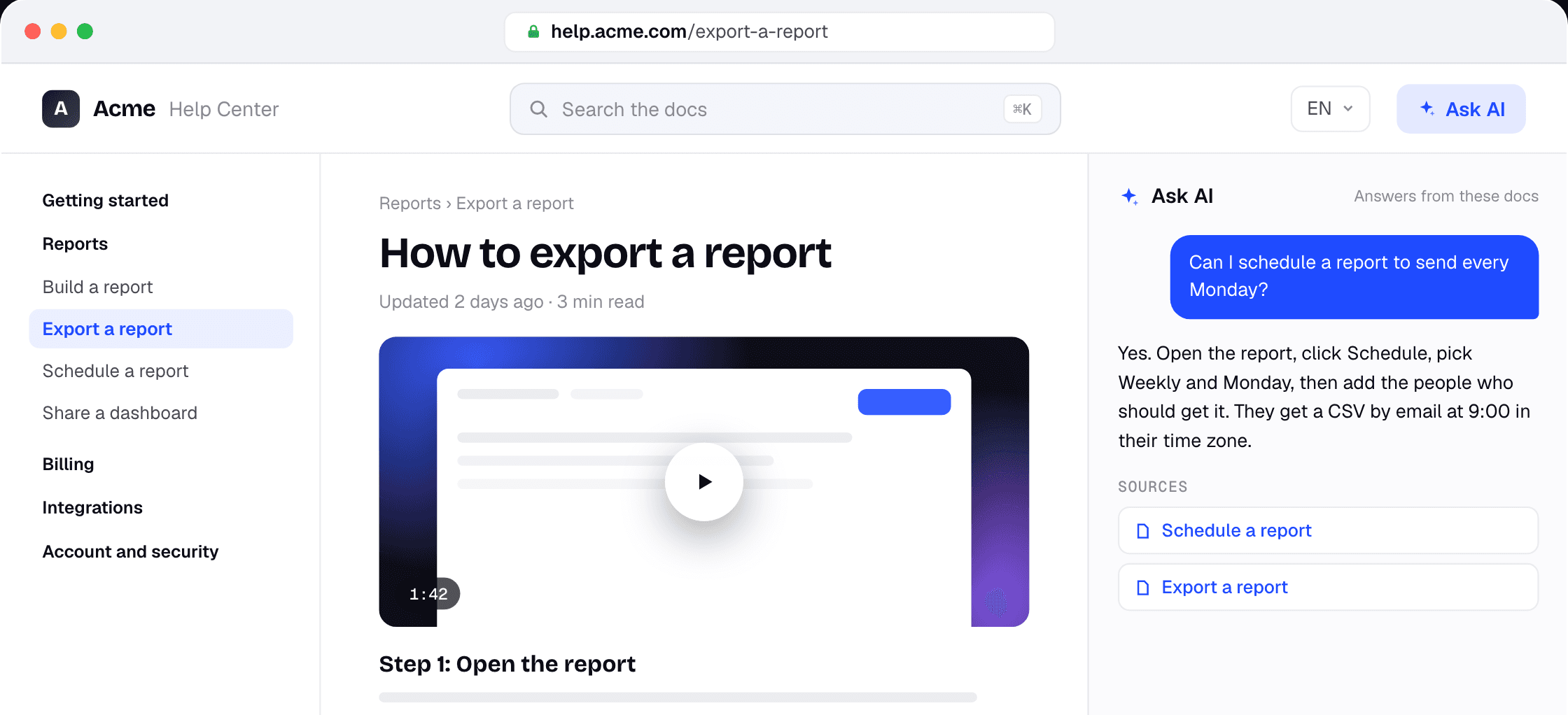
Répétez maintenant pour l'autre lacune de tâche. La lacune pour l'article seul est plus rapide : écrivez-le, gardez la phrase du lecteur dans le titre, publiez.
Si vous voulez une liste de contrôle pour ce qui va dans chaque article, nous en avons écrit une : les 7 sections qui font fonctionner un article de centre d'aide.
Étape 4 : vérifiez à nouveau une semaine plus tard
Une semaine après la publication, ouvrez à nouveau les statistiques et vérifiez trois choses.
- La recherche a-t-elle cessé d'échouer ? La requête devrait disparaître de la liste des lacunes de contenu. Si elle y est toujours, le titre ou le libellé ne correspond pas à ce que les gens tapent. Corrigez les mots, pas la page.
- Quelle a été la note de la nouvelle page ? Les sites de documentation collectent les notes des pages et les retours des lecteurs. Une note faible sur une page fraîche signifie généralement qu'une étape manque ou que la vidéo omet quelque chose.
- Quoi de neuf sur la liste ? Il y aura de nouvelles lacunes. Il y en a toujours. C'est votre prochain lot.
Surveillez également le taux de résultats nuls sur un ou deux mois. Une semaine ne vous apprend pas grand-chose. Une tendance vous indique si cette habitude porte ses fruits.
La routine du lundi en 20 minutes
Après le premier après-midi, cela devient une petite tâche hebdomadaire. La version de Sam :
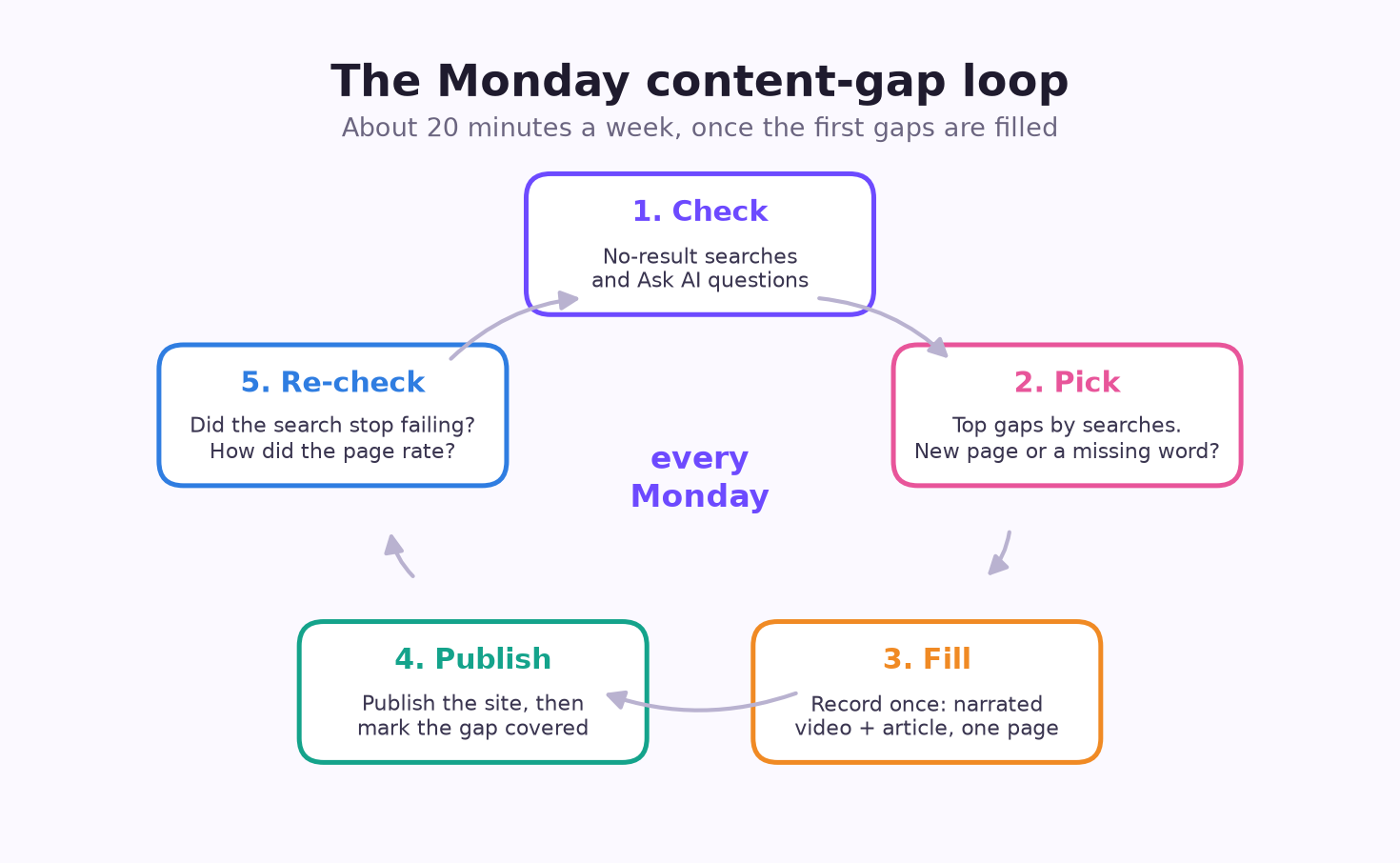
- 5 minutes : ouvrez la liste des lacunes de contenu et les questions posées à l'IA. Notez les 3 principales nouvelles lacunes.
- 5 minutes : corrigez immédiatement les erreurs de correspondance terminologique.
- 10 minutes : commencez une nouvelle page. Enregistrez le flux et laissez la vidéo et l'article se générer. Relisez et publiez plus tard dans la semaine si nécessaire.
Vingt minutes, ce n'est pas grand-chose. Mais 50 lundis représentent 50 lacunes en moins, et chacune d'entre elles était une question réellement posée par quelqu'un.
Quand cela n'en vaut pas la peine
Soyez honnête avec vous-même concernant le trafic. Si votre centre d'aide ne reçoit qu'une poignée de recherches par semaine, la liste des lacunes de contenu sera courte et peu pertinente. Une personne qui cherche "asdf" deux fois ne constitue pas une lacune.
Dans ce cas, oubliez la routine hebdomadaire. Votre boîte de réception de support est un meilleur indicateur. Notez les questions auxquelles vous répondez plus de deux fois et transformez-les en pages. Revenez au rapport de recherche lorsque le trafic augmentera.
Et si votre centre d'aide est principalement composé de documents de référence (documentation API, longues pages de politiques), la vidéo ne sera pas d'une grande aide. Des corrections sous forme d'articles suffisent dans ce cas.
Votre barre de recherche a déjà écrit votre liste de tâches
Vous n'avez pas besoin d'une réunion de stratégie de contenu pour décider quoi écrire ensuite. Vos lecteurs vous l'ont déjà dit, une recherche vide à la fois. Ouvrez la liste, prenez les 5 premières et corrigez-les cette semaine.
Pour en savoir plus sur la manière de maintenir l'exactitude de vos écrits, consultez comment garder votre base de connaissances à jour. Pour les options d'outils, consultez le meilleur logiciel de base de connaissances avec vidéo.
Découvrez ce qui manque à votre centre d'aide
Importez gratuitement votre centre d'aide, voyez quelles recherches ne donnent aucun résultat et comblez les lacunes avec une vidéo commentée et un article sur une seule page.