Générateur de documentation IA
Docs étape par étape,
rédigées par l'IA.
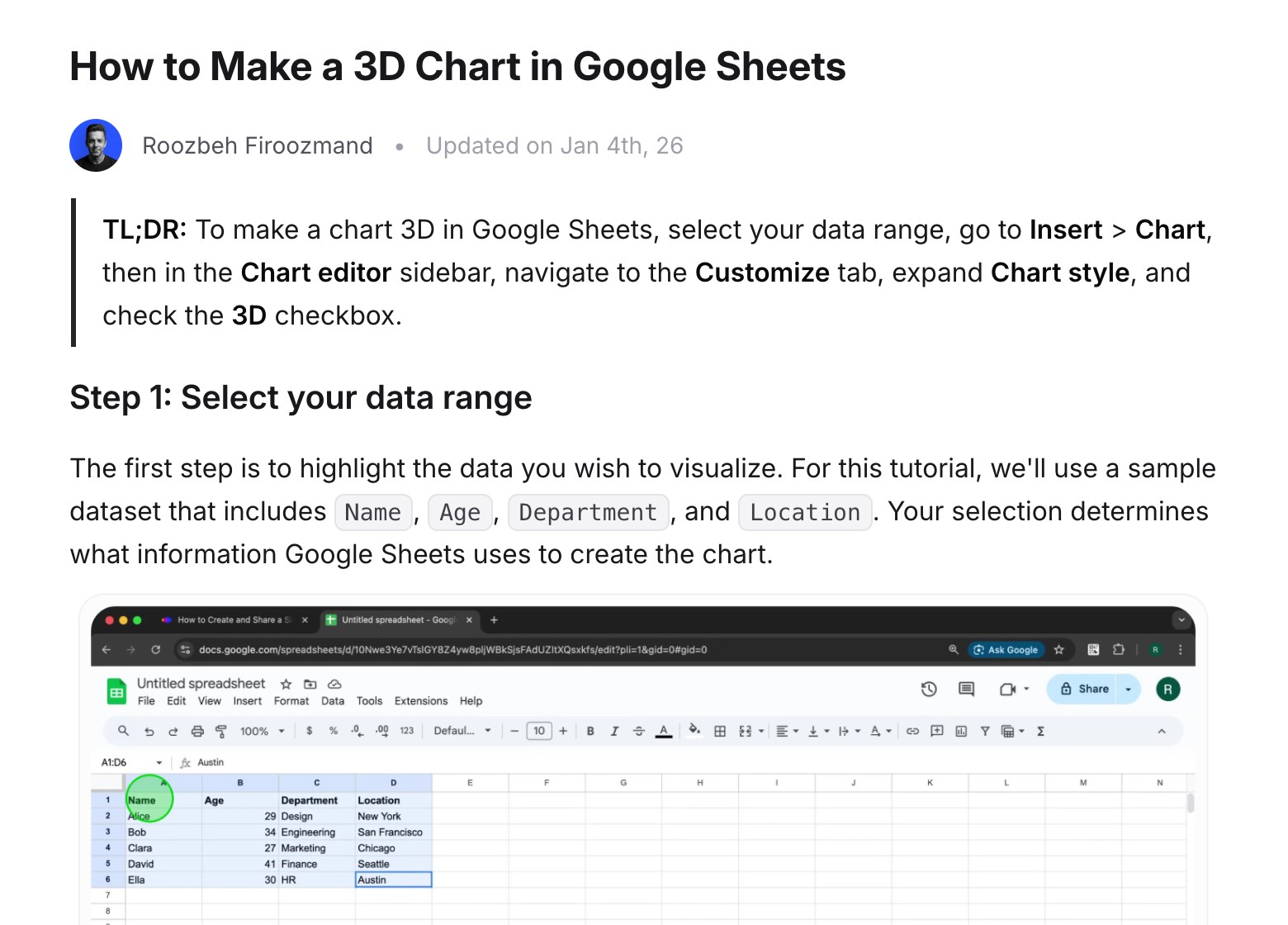
Enregistrez votre écran une seule fois. Clevera le transforme en un article d'aide avec chaque étape rédigée, chaque capture d'écran découpée et chaque clic mis en évidence, prêt à être publié sur votre centre d'aide Clevera, exporté ou envoyé vers Notion, GitBook, Help Scout et plus encore.
Captures d'écran découpées pour vous
74 langues
PDF, Word, Markdown
Gratuit pour commencer
Approuvé par des équipes produit dans le monde entier










D'un seul enregistrement
à un article fini.
Vos mots deviennent l'article
Clevera rédige à partir de ce que vous avez fait et dit à l'écran, et n'invente jamais de boutons, d'étapes ou de résultats.
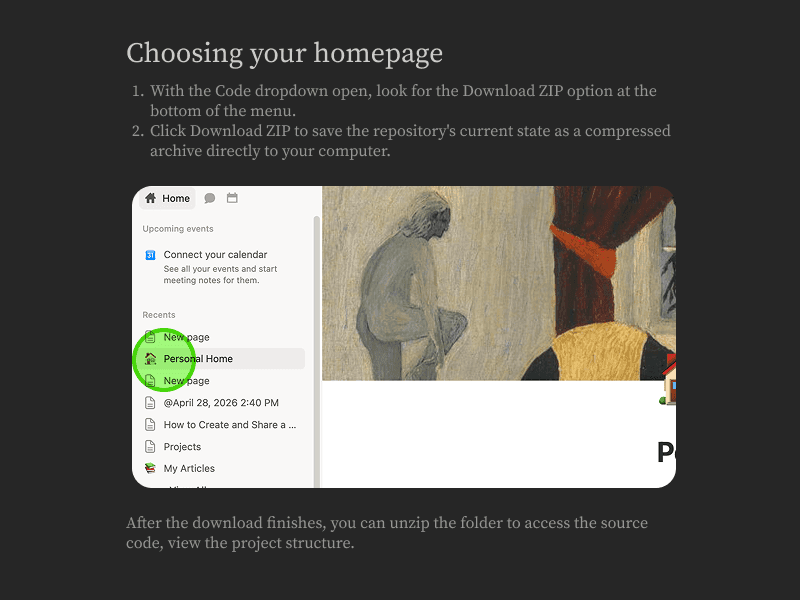
Captures d'écran découpées à chaque clic
Les images proviennent directement de votre enregistrement avec un cercle là où vous avez cliqué. Remplacez n'importe quelle image, ou ajoutez des flèches, des cadres et des recadrages.
Structuré pour être trouvé
Un résumé, des titres d'étapes clairs, des encadrés, des tableaux et une FAQ optionnelle.
Vous construisez une base de connaissances ? Lisez notre guide sur les générateurs de bases de connaissances.
Cinq documents,
un enregistrement.
Article pratique
Chaque étape dans l'ordre, avec la capture d'écran correspondante.
Votre profondeur, votre ton
Choisissez le niveau de détail et le ton, ou laissez les deux sur Auto.
Paramètres de l'article
Profondeur
Bref
Standard
Détaillé
Ton
Professionnel
Amical
Technique
Conversationnel
Amical · Standard
Ouvrez Reports, choisissez la plage de dates souhaitée, puis cliquez sur Export. Votre fichier se télécharge en quelques secondes.|
Dépannage
Symptôme, cause et solution, pour les tickets auxquels vous répondez sans cesse.
Procédure opérationnelle
Une procédure reproductible que votre équipe peut suivre à chaque fois.
Article de blog
Transformez un walkthrough en un article digne d'être publié.
Mise à jour produit
Ce qui a été lancé, et exactement comment l'utiliser.
5
types d'articles
4
tons
74
langues
Un éditeur que votre équipe
connaît déjà.
Insérez un encadré, un tableau, un menu déroulant ou une vidéo avec un slash. Modifiez ensemble en temps réel, demandez à l'IA d'améliorer un paragraphe et revenez à n'importe quelle version antérieure.
/ encadré
Encadré
Tableau
Menu déroulant
Vidéo
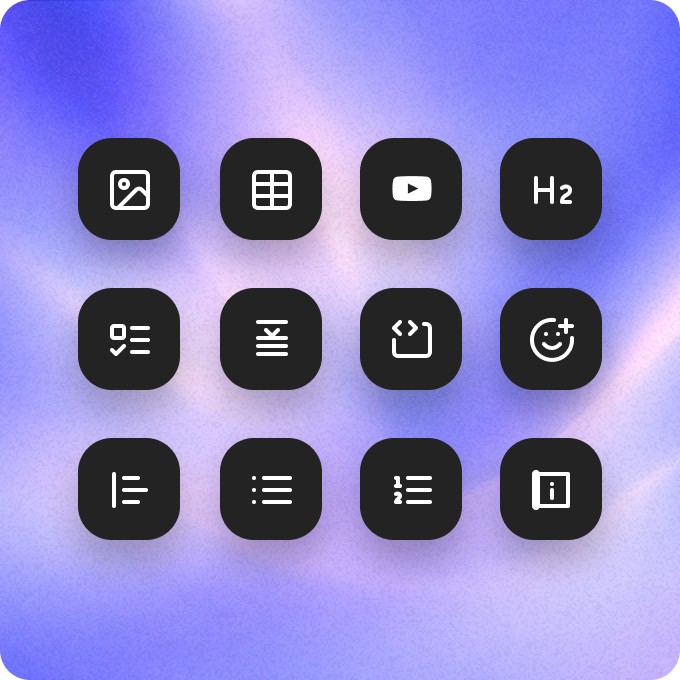
Chaque bloc dont vous avez besoin
Encadrés, tableaux, menus déroulants, code, images et vidéos intégrées, depuis un seul menu slash.
MR
LK
JS
Maya
Leo
Collaboration en direct
Rédigez et révisez ensemble, avec des curseurs en direct.
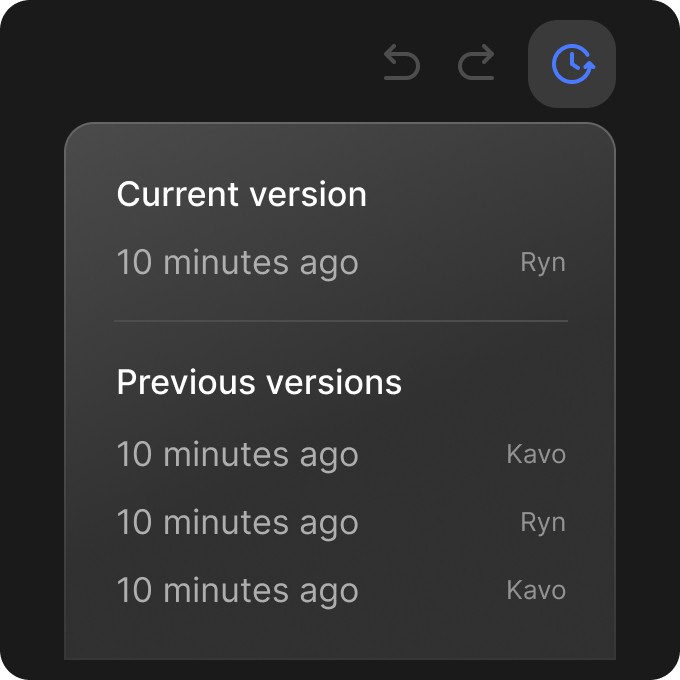
Historique des révisions
Chaque modification est enregistrée. Restaurez n'importe quelle version en un clic.
Améliorer la rédaction
Continuer la rédaction
Rendre plus court
Demander à l'IA
Polissez un paragraphe ou continuez à rédiger, sans quitter la page.
Rédigé en 74 langues,
droite à gauche inclus.
Rédigez ou traduisez n'importe quel article en 74 langues. Les titres, images et liens restent exactement là où ils étaient, et l'arabe, l'hébreu, le persan et l'ourdou se lisent de droite à gauche.
EN
Comment exporter un rapport
AR
كيفية تصدير تقرير
Publiez là où vos
lecteurs se trouvent déjà.
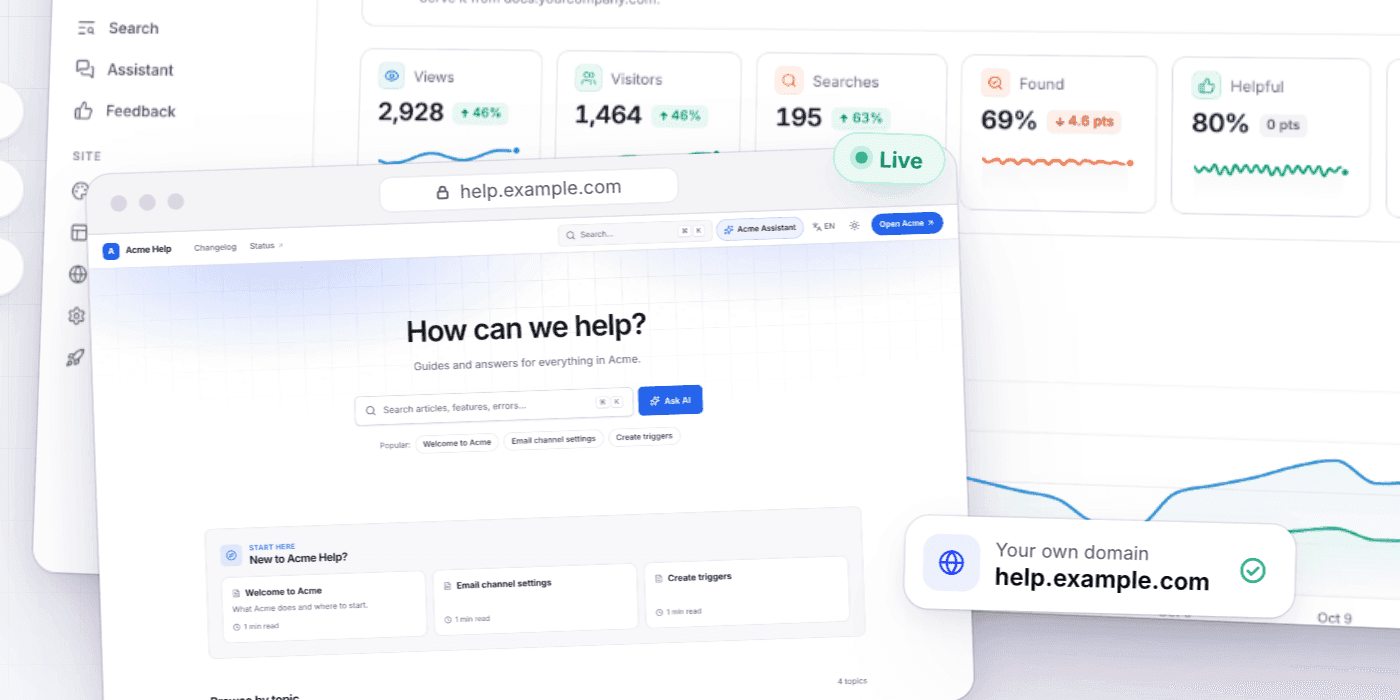
Hébergez-le comme un centre d'aide
Transformez vos articles en un centre d'aide avec recherche et Ask AI pour les lecteurs. Gratuit sur chaque plan ; votre propre domaine à partir du plan Starter.
Comment exporter un rapport
Centre d'aide
Démarrage
Mis à jour
Publier ou remplacer
Envoyez-le vers une page, un espace ou un dépôt, et remplacez-le là-bas lorsque l'article change.
DOCX
MD
HTML
ODT
EPUB
Exporter dans six formats
PDF, Word, Markdown, HTML, ODT et EPUB.
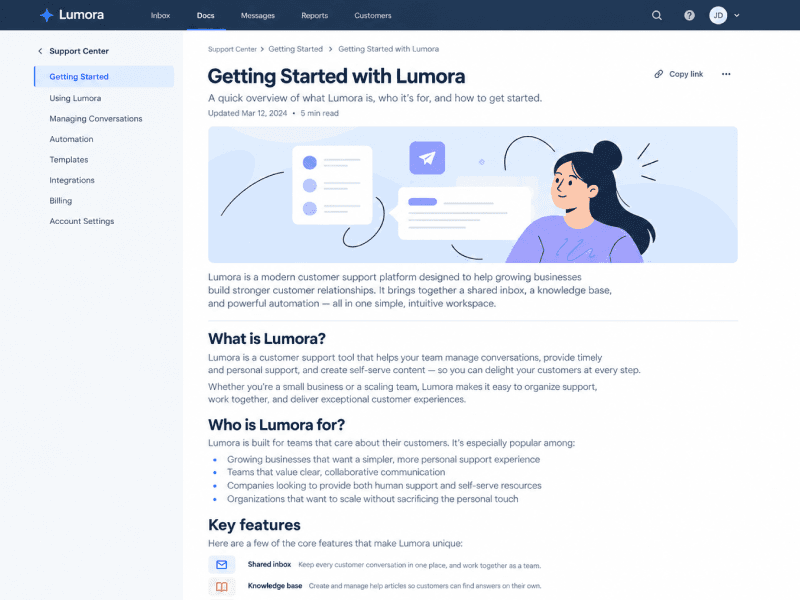
Partager et intégrer
Un lien de partage, ou l'article intégré avec sa vidéo, en mode clair ou sombre.


Le même enregistrement
fait aussi la vidéo.
Chaque enregistrement peut également devenir une vidéo pratique narrée ou une démo produit. Partagez-les ensemble, ou intégrez l'article avec la vidéo par-dessus.
Questions
Il rédige la documentation à partir d'un enregistrement d'écran, le vôtre ou celui que l' enregistreur IA fait pour vous. Clevera transforme ce que vous avez fait et dit à l'écran en un article d'aide structuré avec des instructions étape par étape et des captures d'écran, puis l'exporte ou le publie.
Articles pratiques, guides de dépannage, procédures opérationnelles, articles de blog et mises à jour produit, à la profondeur et au ton que vous choisissez.
De votre enregistrement. Clevera prend une image à chaque action et marque l'endroit où vous avez cliqué. Vous pouvez remplacer n'importe quelle image ou ajouter des flèches, des cadres et des recadrages.
Il rédige à partir de votre enregistrement et de votre narration, et a pour instruction de ne pas inventer de boutons, d'étapes ou de résultats. Vous révisez et modifiez tout avant de publier.
Publiez sur un centre d'aide que Clevera héberge pour vous, gratuitement sur chaque plan. Ou exportez en PDF, Word, Markdown, HTML, ODT ou EPUB, partagez un lien ou une intégration, ou publiez sur Notion, GitBook, Help Scout, ReadMe, GitHub, GitLab, Bitbucket, ClickUp et Google Docs sur le plan Pro.
Oui, sur le plan Pro et supérieur. Connectez Claude ou ChatGPT et ils peuvent rédiger, traduire et publier des pages de centre d'aide, tandis que l'IA de Clevera rédige l'article à partir de votre enregistrement. Vous définissez leur budget. Voir les agents IA et l'API
Oui. Sur les plans payants, l'éditeur prend en charge la collaboration en direct, et chaque article conserve un historique des révisions que vous pouvez restaurer.
74, y compris les langues s'écrivant de droite à gauche comme l'arabe, l'hébreu, le persan et l'ourdou.