Enregistreur d'écran IA
L'enregistreur d'écran IA
qui enregistre pour vous.
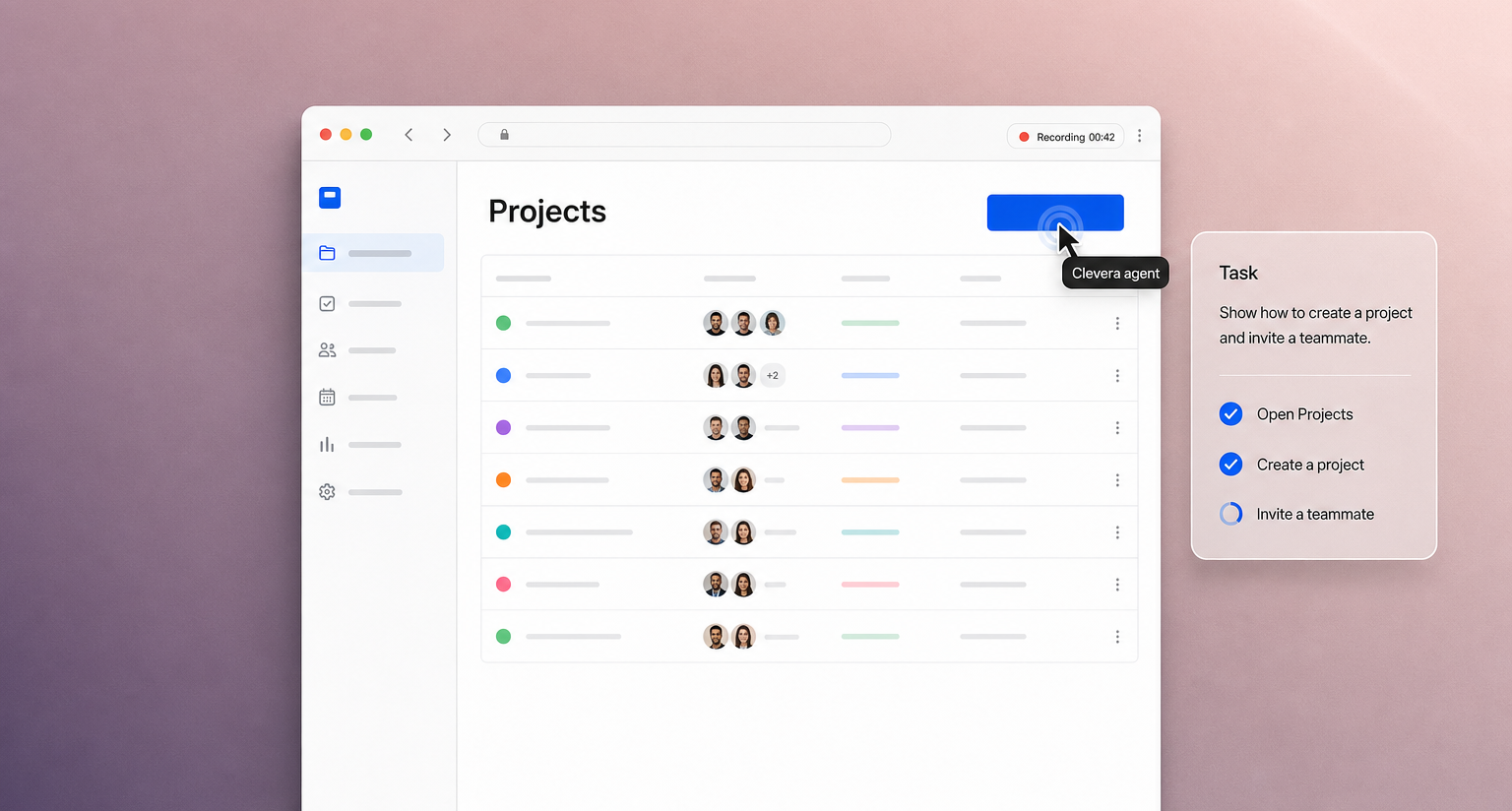
Pour les équipes de support, de succès client et de formation. Écrivez ce qu'il faut montrer et indiquez une page de démarrage. Un agent IA ouvre votre application web dans un navigateur cloud, clique sur les étapes et les enregistre. Clevera transforme l'enregistrement en une vidéo explicative narrée et un article d'aide.
Enregistre votre application web
Rédige la voix off
74 langues
Gratuit pour commencer
Approuvé par des équipes produit dans le monde entier










Trois types d'enregistreurs d'écran IA.
Clevera fait les trois.
La plupart des outils vendus comme enregistreurs d'écran IA nécessitent toujours que vous fassiez l'enregistrement. L'IA n'intervient qu'après.
Niveau 1
L'IA édite après votre enregistrement
Vous enregistrez la prise. L'IA supprime les pauses, ajoute des zooms et nettoie le tout.
Dans Clevera : Nettoyage et stylisation pour le partage, sur n'importe quel enregistrement.
Niveau 2
L'IA rédige la voix off
Vous cliquez en silence. L'IA rédige le script à partir de ce qui s'est passé à l'écran et le narre.
Dans Clevera : voix IA naturelles en 74 langues.
Niveau 3
L'IA enregistre pour vous
Vous écrivez ce qu'il faut montrer. Un agent IA ouvre votre application web, clique dessus et enregistre la prise.
Dans Clevera : intégré, rien à installer.
Regardez-le fonctionner : une instruction en entrée,
un tutoriel narré en sortie.
Nous avons donné à l'enregistreur IA une application de démonstration publique de tâches à faire et une instruction en trois étapes. Il a enregistré les étapes tout seul, et Clevera a transformé les images en tutoriel que vous pouvez lire ici.
L'instruction
« Ajouter trois tâches : ‘Rédiger l'article de lancement’, ‘Enregistrer la démo’, ‘Envoyer la newsletter’. Marquer ‘Enregistrer la démo’ comme terminée. Puis cliquer sur le filtre Actif pour afficher uniquement les tâches ouvertes. »
Page de démarrage
demo.playwright.dev/todomvc
Connexion
Aucune
Autoriser les modifications
Activé
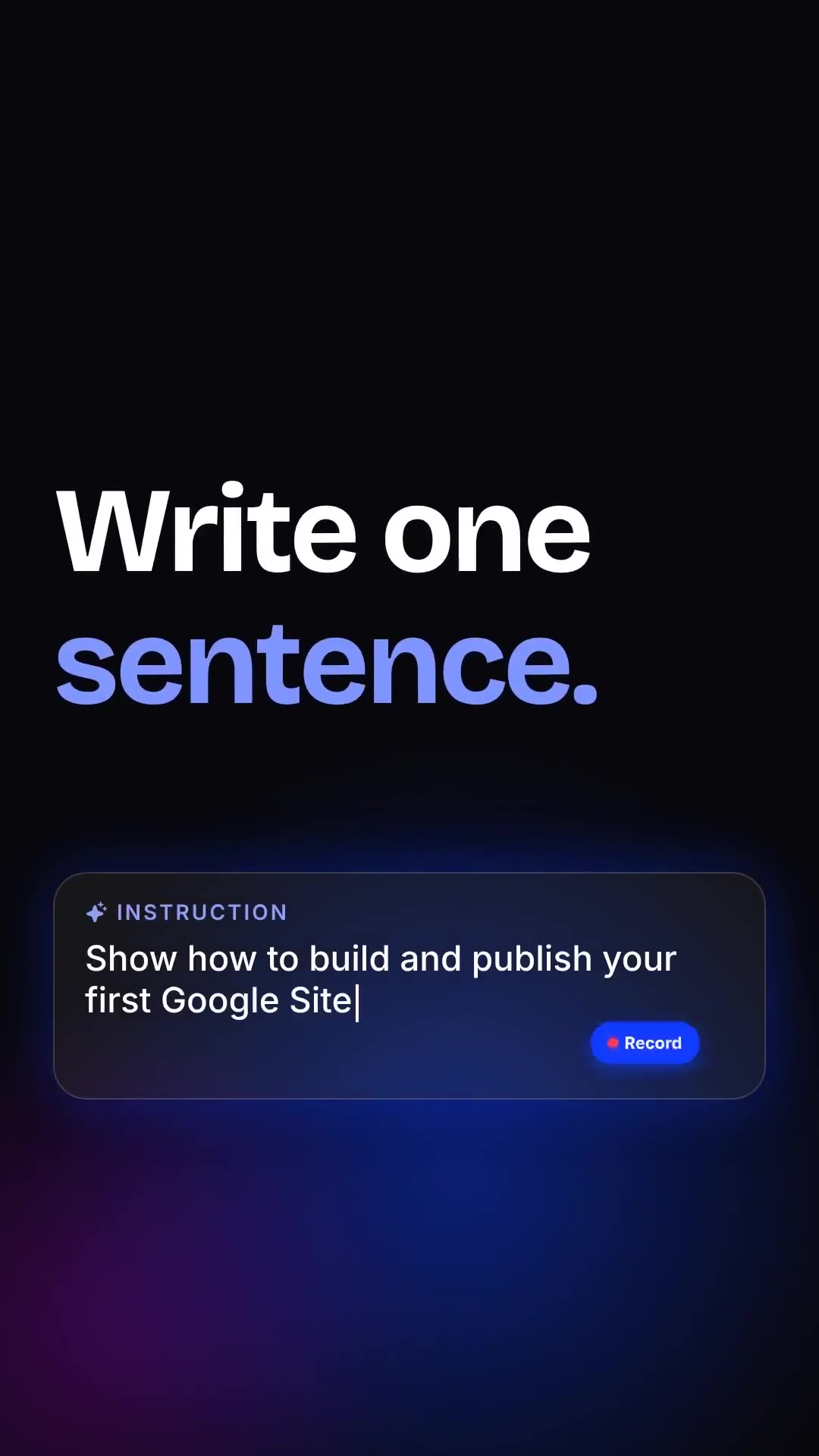
Un enregistrement IA peut aussi devenir un clip pour les réseaux sociaux
Ce teaser de lancement 9:16 pour l'enregistreur IA de Clevera montre tout le processus : une phrase en entrée, l'agent clique sur une application web, et l'enregistrement se transforme en vidéo. La musique, les mouvements et les sous-titres ont été ajoutés par Clevera. Les clips pour réseaux sociaux sont disponibles à partir du forfait Starter.
Comment l'IA
enregistre
01
Écrivez ce qu'il faut montrer
Décrivez la tâche en une ou deux phrases et collez la page de démarrage, une adresse https:// publique. Choisissez comment il se connecte : pas de connexion, une connexion que vous lui fournissez, ou vous la tapez vous-même.
02
L'agent enregistre
Il travaille étape par étape dans un navigateur cloud. Regardez-le en direct, prenez la main quand une étape nécessite votre intervention, puis rendez-lui la main.
03
Obtenez la vidéo
Transformez l'enregistrement en tutoriel, démo produit, article ou vidéo stylisée. Modifiez n'importe quelle ligne, traduisez-la et partagez.
yourapp.com/projects
Enregistrer avec l'IA
Projets
Membres
Agent Clevera
Inviter
Enregistrement prêt
Créer à partir de cet enregistrement
Vidéo explicative
Démo produit
Article
Vidéo stylisée
Sécurisé par défaut.
Vous décidez de ce qu'il peut toucher.
Lecture seule sauf si vous en décidez autrement
L'agent regarde et clique, mais il ne crée ni ne modifie rien tant que vous n'activez pas Autoriser les modifications.
Autoriser les modifications quand la tâche le nécessite
Activez-le pour les flux qui créent des éléments, comme l'ajout d'un projet.
Trois façons de se connecter
Aucune pour les pages publiques, Utiliser une connexion avec un compte que vous lui donnez, ou Je le taperai moi-même et vous vous connectez vous-même dans la vue en direct.
Se souvenir de ma connexion
Conservez la connexion d'un site pour que le prochain enregistrement de votre équipe commence déjà connecté. Elle est supprimée après 30 jours d'inactivité, et vous pouvez l'oublier à tout moment.
Prenez la main à tout moment
Regardez l'enregistrement en direct. Prenez le contrôle du navigateur pour une étape qui nécessite une intervention humaine, puis rendez-lui la main.
Utiliser un compte de démonstration
Notre conseil : enregistrez sur un compte de démonstration ou de staging avec des données d'exemple, afin qu'aucune donnée réelle ne finisse à l'écran.
Quand votre interface change,
relancez l'instruction.
Une refonte signifiait autrefois réserver une autre session d'enregistrement. Avec l'enregistreur IA, vous conservez l'instruction, l'exécutez sur la nouvelle interface et générez à nouveau la vidéo en quelques minutes. Pour être clair : Clevera ne remplace pas les anciennes images par lui-même. Pour les modifications de narration, de texte à l'écran ou de voix, modifiez la vidéo et chaque intégration se met à jour avec LiveSync.
Même instruction
Montrer comment créer un projet et inviter un coéquipier
Ancienne interface
Nouvelle interface
Enregistrer avec l'IA
Vous préférez enregistrer
vous-même ?
Application de bureau pour Mac et Windows
Enregistrez tout ce qui se trouve sur votre écran, sur tout le système d'exploitation, avec votre micro et une bulle caméra optionnelle. Fonctionne sur macOS 12.3+ et Windows 10 (version 2004) ou ultérieur.
Extension Chrome
Enregistrez les flux web directement depuis votre navigateur, sans installer l'application de bureau. Clevera rédige toujours le script et la voix off.
Chaque enregistrement atterrit dans le même éditeur, donc celui que vous faites vous-même bénéficie du même script, de la même voix off et des mêmes sorties.
Un enregistrement,
toutes les sorties.
Créez autant de sorties à partir d'un seul enregistrement IA que nécessaire. Chacune est sa propre vidéo ou document que vous pouvez modifier.
Vidéo explicative
Chapitres, étapes, zooms et une voix off qui explique chaque clic.
Créateur de tutoriels IA →
Démo produit
Une vue d'ensemble qui vend le même flux, rédigée pour les prospects plutôt que pour les utilisateurs.
Générateur de démo produit →
Article
Un article d'aide étape par étape avec des captures d'écran, prêt à être modifié avant publication.
Stylisé pour le partage
L'enregistrement avec un arrière-plan, un curseur, des zooms et le modèle de votre équipe.
Pas de crédits IAQuestions sur l'enregistreur d'écran IA
Un enregistreur d'écran qui utilise l'IA pour une partie du travail. La plupart n'éditent qu'après l'enregistrement. Clevera peut aussi effectuer l'enregistrement lui-même : un agent IA suit votre instruction écrite et enregistre votre application web dans un navigateur cloud.
Les sites web et applications web à une adresse https:// publique. Les applications de bureau, localhost et les pages accessibles uniquement sur le réseau de votre entreprise ne peuvent pas être enregistrées de cette manière. Enregistrez-les vous-même avec l'application de bureau Clevera pour Mac ou Windows, et Clevera rédigera toujours le script et la voix off.
Choisissez Aucune, Utiliser une connexion, ou Je le taperai moi-même. Avec Utiliser une connexion, le mot de passe est saisi via une étape sécurisée et ne fait pas partie de ce que l'IA lit. Avec Je le taperai moi-même, vous vous connectez dans la vue en direct et Clevera ne reçoit jamais vos détails. Vous pouvez laisser Clevera se souvenir d'une connexion pour votre équipe ; elle est supprimée après 30 jours d'inactivité.
Pas à moins que vous ne l'autorisiez. L'agent est en lecture seule par défaut. Activez Autoriser les modifications pour les tâches qui créent ou modifient des éléments, et utilisez un compte de démonstration si possible.
L'enregistrement IA utilise des crédits en fonction du temps de travail de l'IA. Dans notre test, une tâche en trois étapes a pris environ 78 secondes, et l'enregistrement plus le tutoriel narré ont utilisé 9 crédits. Si une exécution échoue, les crédits sont remboursés. Les exportations n'utilisent jamais de crédits.
Oui. Enregistrer avec l'IA fonctionne sur tous les plans, y compris le plan Gratuit : 100 crédits par mois et des vidéos jusqu'à 3 minutes, partagées par lien ou intégration, aucune carte bancaire requise. Les téléchargements MP4 commencent avec le plan Starter à 29 $ par mois facturé annuellement (36 $ mensuellement).
N'importe laquelle des 74 langues. Vous pouvez également traduire la voix off et le texte à l'écran d'une vidéo terminée.
Écrivez-le une fois.
Laissez l'IA l'enregistrer.
Donnez à l'enregistreur IA une page de démarrage et une phrase, et obtenez un tutoriel narré et un article d'aide en retour. Gratuit à créer et à partager. Téléchargements MP4 sur Starter, à partir de 29 $ par mois.