Nettoyage vidéo
Nettoyez votre enregistrement d'écran.
Gardez votre voix.
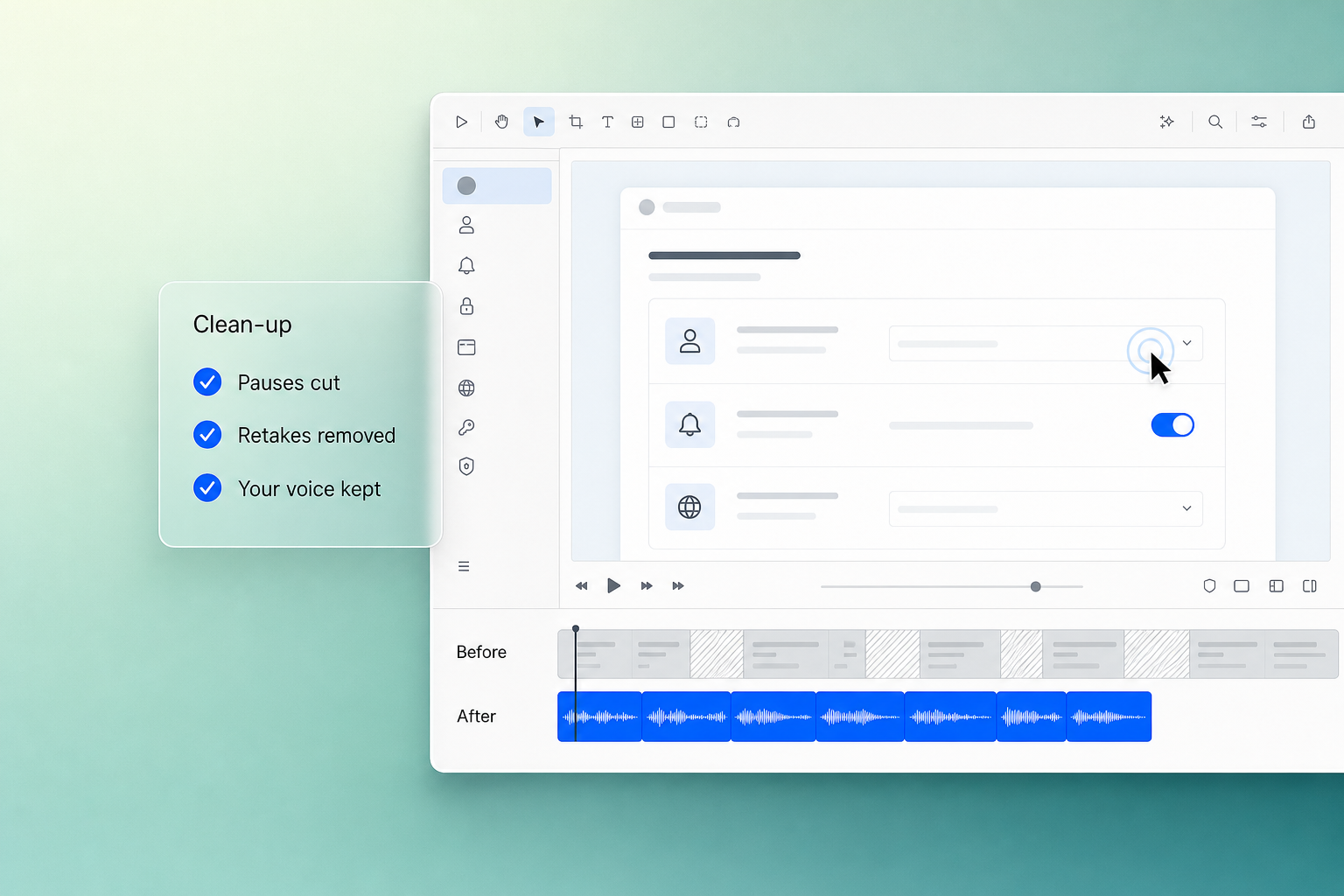
Clevera analyse votre enregistrement et écoute ce que vous avez dit, puis supprime les pauses, les « euh », les faux départs et les reprises. Votre propre voix est conservée à vitesse normale et les écrans de chargement silencieux sont accélérés, pour obtenir une vidéo concise sans montage manuel.
Votre propre voix
Pauses et reprises supprimées
Pas de réenregistrement
Gratuit pour commencer
Approuvé par des équipes produit du monde entier










Ce que le nettoyage vidéo supprime,
et ce qu'il conserve.
Le nettoyage est l'option de finition pour les enregistrements que vous avez narrés vous-même. Il lit l'écran et vos paroles simultanément pour distinguer une pause d'une page en cours de chargement.
Votre enregistrement
Vous parlez
Pause
« Euh, euh… »
Vous parlez
Reprise
Vous parlez
Chargement
Vous parlez
Après nettoyage
Vous parlez
Vous parlez
Vous parlez
Rapide
Vous parlez
Conservé, à vitesse normale
Supprimé
Chargement silencieux, accéléré
Pauses et silences
Les moments de silence où rien ne se passe à l'écran sont supprimés.
Hésitations et faux départs
Les tics de langage comme « euh » entre vos phrases, et les phrases que vous avez recommencées.
Reprises
Vous avez cliqué deux fois sur la même chose pour réussir ? Il ne garde que la meilleure prise.
Digressions hors sujet
Les moments où vous vous êtes éloigné du sujet.
Chargement lent, accéléré
Les indicateurs de chargement, les chargements de page et les téléchargements sont accélérés pendant que vous êtes silencieux.
Votre voix, intacte
Ce que vous dites est toujours diffusé à vitesse normale. La parole n'est jamais accélérée.
Trois étapes,
aucune chronologie à parcourir.
01
Enregistrez ou importez
Enregistrez avec l'application de bureau ou l'extension Chrome de Clevera, ou importez une vidéo depuis n'importe quel outil. Parlez au fur et à mesure, ou non.
02
Choisissez Nettoyage
Sélectionnez Finition, puis Nettoyage. Ajoutez une note si quelque chose doit être conservé, comme « garder la partie où j'ouvre les Paramètres ».
03
Révisez et partagez
Chaque partie conservée devient son propre clip dans l'éditeur. Coupez ou supprimez des clips, puis exportez, partagez un lien ou intégrez la vidéo.
Votre voix reste.
L'attente disparaît.
Le nettoyage fonctionne avec la voix que vous avez enregistrée. Il ne réécrit pas vos mots et ne remplace pas votre voix par une voix IA. Il conserve ce que vous avez dit à vitesse normale et supprime ce qui se trouve entre : hésitations, faux départs, reprises et silences.
Ce que vous avez dit
Nettoyage
« D'abord, ouvrez les Paramètres et choisissez Facturation. »
Conservé
« Euh, euh… »
Supprimé
« Ensuite cliquez, non attendez, désolé. »
Supprimé
« Ensuite cliquez sur Ajouter un mode de paiement. »
Conservé
(longue pause)
Supprimé
« Et voilà, c'est configuré. »
Conservé
Une vidéo plus concise,
prête à être éditée ou partagée.
Le nettoyage vous fournit un montage, pas un fichier verrouillé. Tout ce qu'il a fait reste sur la chronologie.
Clip 1
Clip 2
Clip 3
Clip 4
Votre voix, dans l'ordre, sans les blancs
Un clip pour chaque moment
Chaque partie conservée est placée sur la chronologie en tant que clip distinct, dans l'ordre.
Zooms intelligents
Musique de fond calme
Zooms et musique douce
Il ajoute des zooms intelligents aux imports et enregistrements de bureau, ainsi qu'une musique de fond calme que vous pouvez remplacer ou supprimer.
Téléchargement MP4
Lien de partage
Intégrer sur votre site
Exportez, partagez ou intégrez
Téléchargez un MP4, partagez un lien ou intégrez la vidéo sur votre site. Les exportations n'utilisent jamais de crédits.
Ensuite, stylisez-la,
ou allez plus loin.
Dans le même éditeur, placez la vidéo sur un arrière-plan avec des marges, des coins arrondis et une ombre, ou appliquez le modèle de votre équipe. Vous voulez seulement le style sans les coupes ? « Stylisé pour le partage » fait cela sans utiliser de crédits IA.
Questions
Les pauses et les silences, les tics de langage comme « euh » entre les phrases, les faux départs, les tentatives répétées et les digressions. Les écrans de chargement silencieux sont accélérés plutôt que supprimés.
Oui, lorsqu'ils se trouvent entre vos phrases. Le nettoyage fonctionne sur des moments entiers plutôt que sur des mots isolés, donc un « euh » rapide au milieu d'une phrase peut être conservé. Il ne modifie jamais les mots que vous gardez.
Non. Votre audio original est diffusé à vitesse normale. Seuls les moments de silence, comme le chargement d'une page, sont accélérés.
Il nettoie en fonction de ce qui se passe à l'écran : les pauses et les chargements sont lus à double vitesse, et les tentatives répétées sont supprimées. Si vous souhaitez une voix off écrite pour vous, utilisez le créateur de tutoriels IA à la place.
Le nettoyage est disponible sur tous les forfaits, y compris le forfait Gratuit. Il utilise des crédits IA comme les autres vidéos, et vous voyez l'estimation avant de commencer, généralement 5 à 25 crédits pour un enregistrement allant jusqu'à cinq minutes. Avec le forfait Gratuit, les enregistrements peuvent durer jusqu'à 3 minutes et vous partagez le résultat par lien ou intégration, sans téléchargement MP4.
Vous révisez le résultat dans l'éditeur de chronologie, où chaque partie conservée est un clip distinct. Coupez ou supprimez des clips, ajustez les zooms et la musique, puis exportez.
Avec l'application de bureau Clevera pour macOS ou Windows, l'extension Chrome, ou n'importe quel enregistreur d'écran. Importez la vidéo et choisissez Nettoyage.
Enregistrez une fois.
Partagez proprement.
Importez un enregistrement, choisissez Nettoyage et obtenez une vidéo plus concise avec votre propre voix. Gratuit pour commencer, aucune carte bancaire requise.