Automatisation du centre d'aide
Une documentation qui se met à jour
à chaque version.
Clevera Autopilot lit chaque version depuis GitHub, GitLab ou Bitbucket, vérifie toutes les vidéos et articles concernés et planifie les correctifs.
La planification est gratuite
Les articles arrivent en brouillons
GitHub, GitLab, Bitbucket
Pro, sur invitation
Vous déployez le jeudi.
Le vendredi, votre doc est obsolète.
Un bouton est renommé et chaque article ou vidéo qui l'affiche devient obsolète. Les retrouver tous prend plus de temps que la version elle-même.
Chaque version,
lue en intégralité.
Pour chaque vidéo et article touché par une version, Autopilot analyse le contenu et décide : rien à faire, correction textuelle ou réenregistrement. Il n'explore que les parties de votre application qui ont changé.
Pas de dépôt ? Indiquez votre page de changelog, lisez quotidiennement ou hebdomadairement, ou décrivez le changement avec vos propres mots.



Donnez-lui la mission,
ou choisissez une recette.
Tapez ce que vous voulez dans « Que doit faire Autopilot ? » et il prépare une carte de configuration à vérifier. Ou commencez avec l'une des 12 recettes.
Maintenez à jour lors de vos déploiements
Maintenir mon centre d'aide à jour lors des déploiements. Mettre à jour mes vidéos quand le produit change. Enregistrer une vidéo pour chaque nouvelle fonctionnalité. Généralement 10 à 150 crédits par exécution.
Construisez votre centre d'aide
Construire un centre d'aide depuis mon application, ou créer des vidéos de démarrage pour les nouveaux utilisateurs. Il apprend votre marque, explore votre application et enregistre des tutoriels, avec votre approbation à chaque étape.
Transformez les questions en articles
Transformer les questions des clients en articles d'aide. Combler les lacunes de mon centre d'aide chaque semaine. Transformer les nouvelles vidéos en articles.
Explorez votre application
Explorer mon application et documenter ce qui manque, ou documenter une zone en profondeur. Il trouve les flux qu'aucune vidéo ou article ne couvre encore.
Modifiez un lot de vidéos à la fois
Une instruction pour plusieurs vidéos : renommer un produit, reformuler la narration, corriger des titres.
Traduisez les nouvelles vidéos
Chaque nouvelle vidéo, dans les langues de votre choix.
Votre propre tâche
Rédigez les instructions, comme « pour chaque version, rédiger un court article sur les nouveautés ».
Vous gardez le contrôle.
À chaque étape.
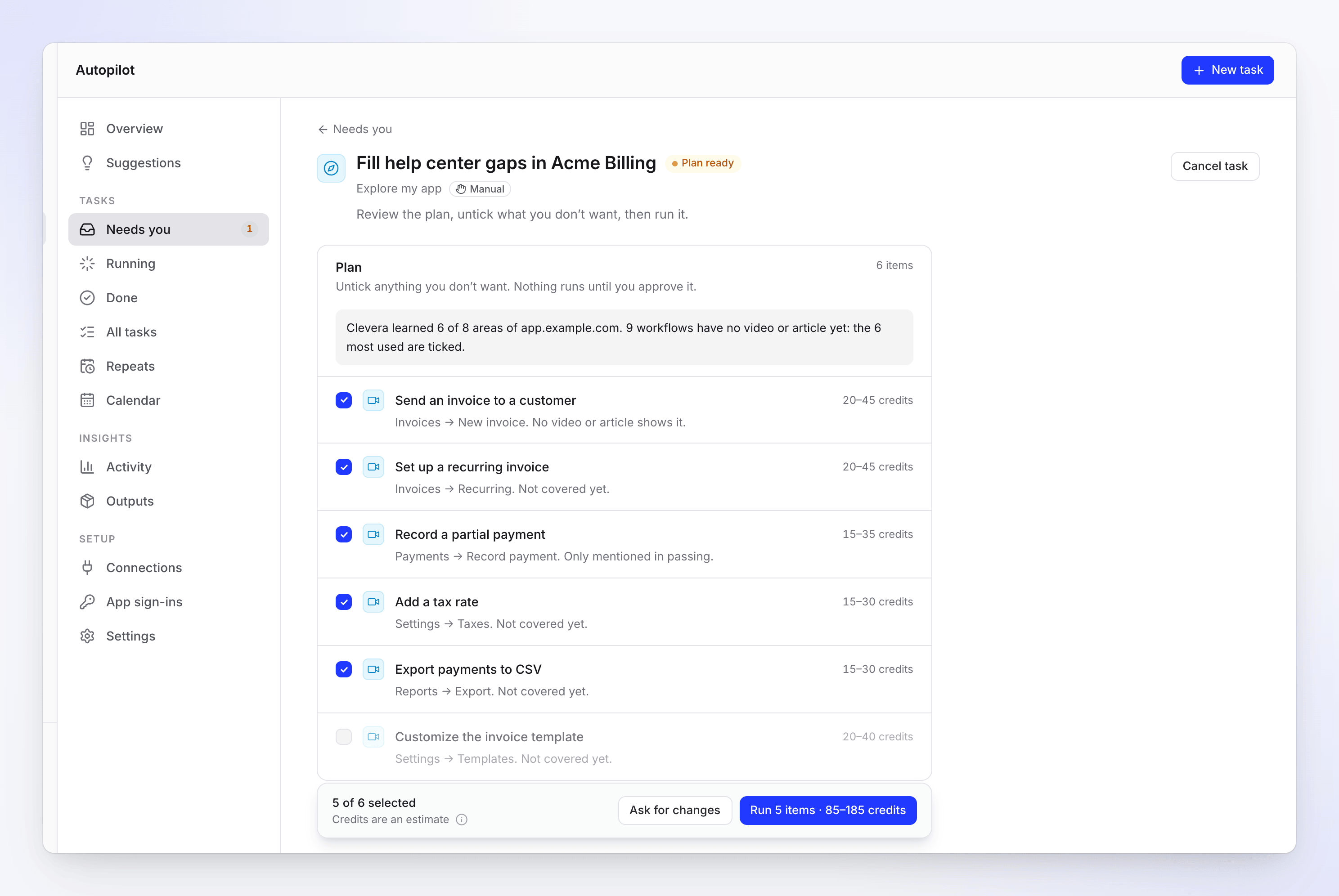
Rien ne se lance sans votre accord
Chaque ligne indique ce qui sera créé, pourquoi et le coût estimé. Décochez ce que vous ne voulez pas, ou demandez un nouveau plan.
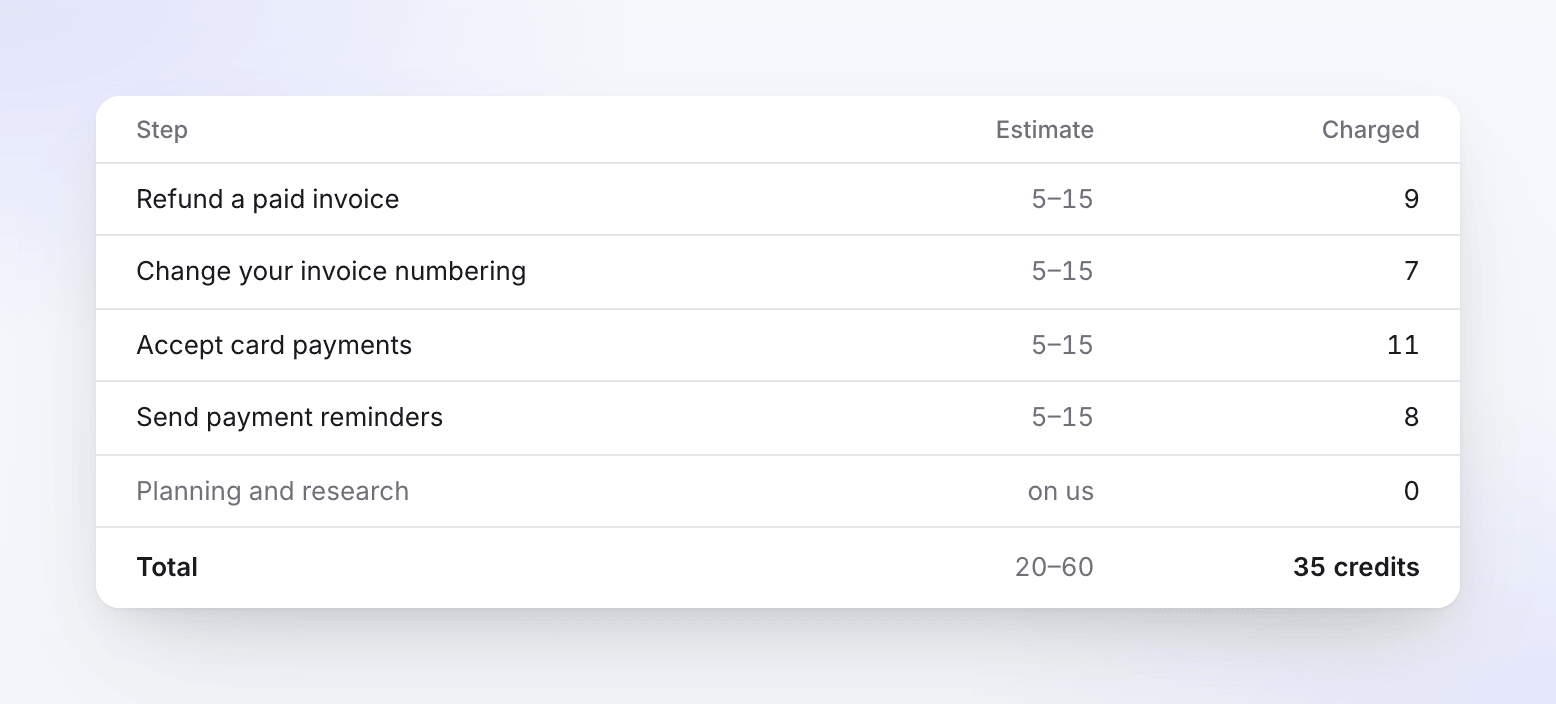
Un reçu pour chaque exécution
L'estimation comparée au coût réel. La planification et la recherche coûtent 0, et les étapes échouées sont remboursées.
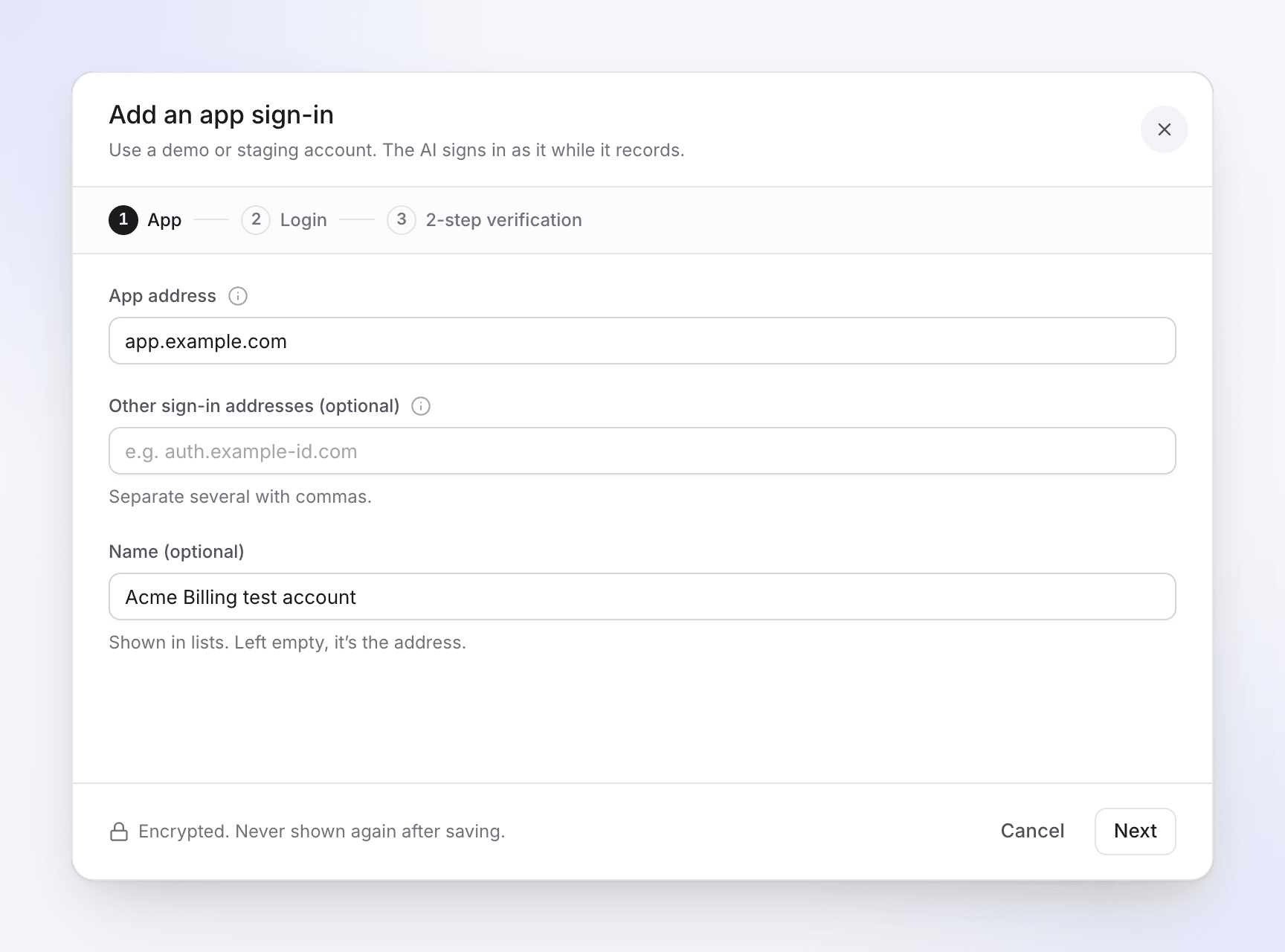
Connexion avec un compte de test
Enregistrez une connexion une seule fois. Le mot de passe est chiffré et ne passe jamais par le chat.
Tout au même endroit
Ce qui nécessite votre attention, ce que chaque tâche a produit et ce qu'elle a coûté. Mettez en pause, reprenez ou annulez n'importe quelle tâche.
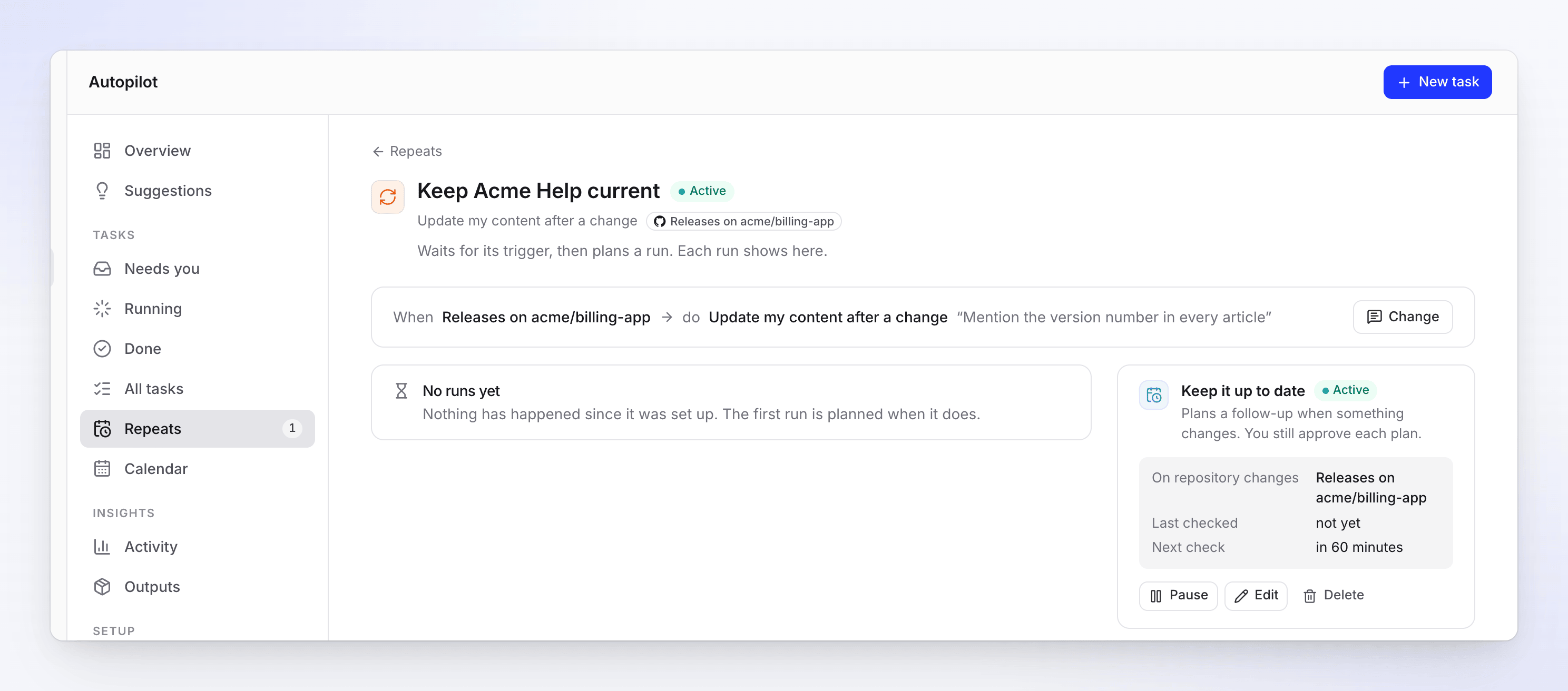
S'exécute quand vous le décidez
Une fois, à chaque version, lors d'un changement de page de changelog, ou quotidiennement à mensuellement selon votre fuseau horaire.
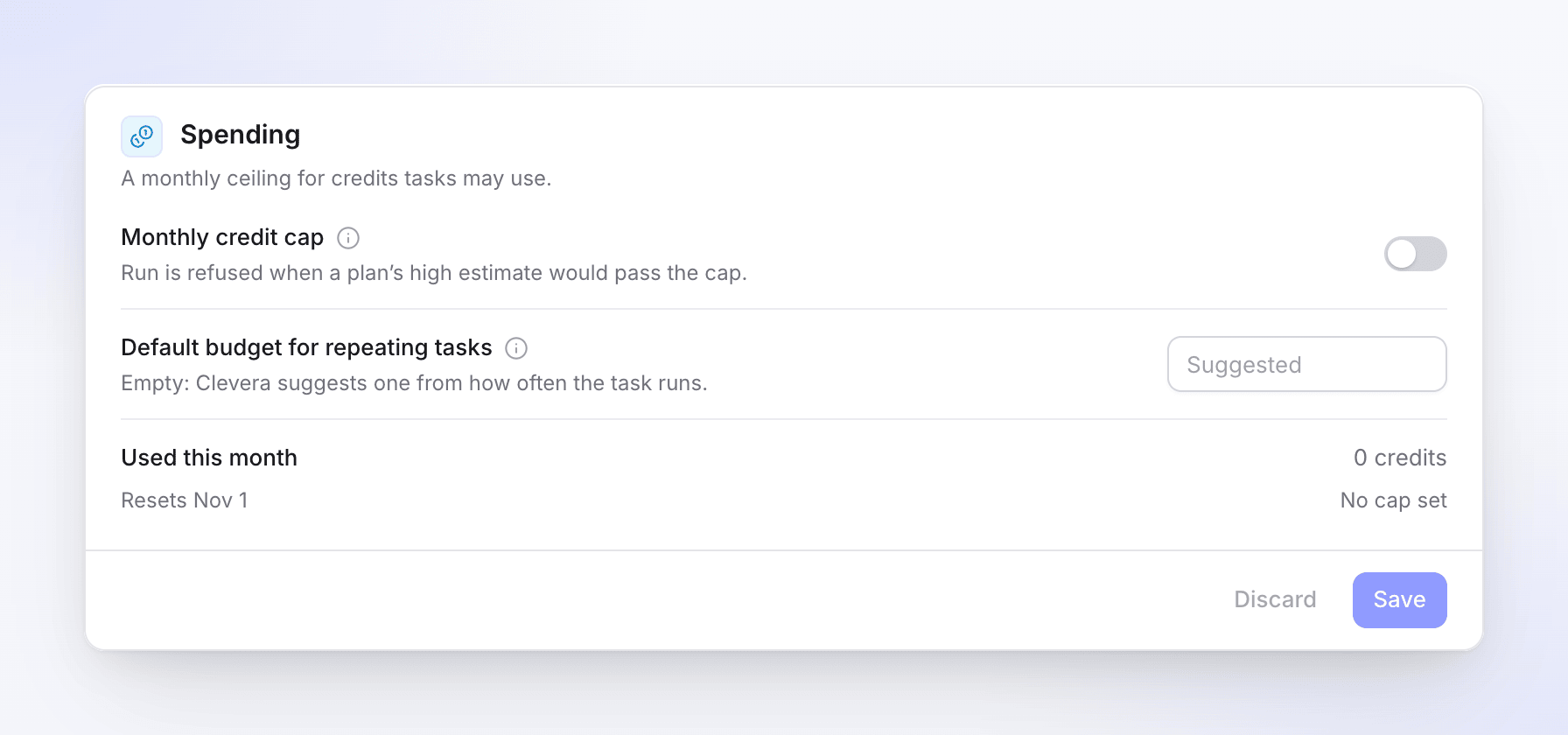
Un plafond pour tout l'espace de travail
Les propriétaires et administrateurs peuvent activer un plafond de crédits mensuel pour l'espace de travail. Une exécution dont l'estimation dépasse ce plafond est refusée.
Averti quand c'est important
Notifications dans l'application et e-mail quand quelque chose nécessite votre attention.
Un réenregistrement
garde le même lien.
Autopilot enregistre à nouveau la vidéo dans la nouvelle version de votre application et la remplace à la même adresse, afin que les intégrations et les pages du centre d'aide se mettent à jour automatiquement. L'ancienne version reste dans votre bibliothèque, et Annuler permet de la restaurer. Les corrections textuelles arrivent sous forme de brouillons à publier.
Il repère aussi
les lacunes.
La page Autopilot suggère des tâches basées sur ce que Clevera a remarqué : questions auxquelles votre centre d'aide n'a pas pu répondre, nouvelles vidéos sans article, vidéos à vérifier après une version.
Planifiez-en une en un clic, ou dites Pas maintenant.
Les tâches répétitives
respectent un budget.
Exécutez « Combler les lacunes » chaque lundi. Choisissez « Me demander d'abord » ou « Créer des brouillons, je publie ». Chaque répétition a un budget mensuel ; une fois atteint, elle se met en pause et vous prévient.
L'automatisation du centre d'aide au sein de Clevera. Vous lui confiez une mission, comme maintenir votre documentation à jour automatiquement après chaque version. Il détermine les vidéos et articles nécessaires, les planifie et les réalise une fois que vous avez approuvé. Il crée des brouillons directement dans votre centre d'aide Clevera.
Non. Les articles d'aide arrivent toujours sous forme de brouillons, et une exécution lancée par une version attend votre validation. La seule tâche pouvant créer des brouillons sans clic est « Combler les lacunes » réglée sur « Créer des brouillons, je publie », et uniquement dans la limite de son budget mensuel.
Vous payez pour ce qu'une exécution produit, facturé par élément selon l'utilisation réelle. Maintenir un centre d'aide à jour prend généralement 10 à 150 crédits par exécution, répondre aux questions des clients 5 à 60, et construire un centre d'aide depuis votre application 240 à 560. Chaque plan affiche sa propre estimation.
Pro et supérieur, sur invitation. Cliquez sur Autopilot dans la barre latérale, puis sur Obtenir une invitation, et l'équipe Clevera examinera votre demande. Les plans Free et Starter ne l'incluent pas. Comparez les plans sur la page de tarification.
Uniquement si votre produit est protégé par une connexion. Enregistrez une connexion, idéalement un compte de test. Par défaut, l'IA ne fait qu'observer et n'enregistre rien. Si vous n'avez pas besoin de connexion, choisissez « Mon produit ne nécessite pas de connexion » et il travaillera à partir des pages publiques.
Les propriétaires, administrateurs et créateurs de contenu peuvent configurer et exécuter des tâches. Les éditeurs peuvent consulter. Seuls les propriétaires et administrateurs modifient les paramètres, les connexions et les identifiants.
Oui. Les agents connectés à Clevera via MCP peuvent démarrer, planifier, exécuter, mettre en pause et reprendre les tâches Autopilot.