Autopilot : automatisation du centre d'aide que vous validez élément par élément
Autopilot crée et met à jour votre centre d'aide, transforme les questions en articles et documente les lacunes de votre application. La planification est gratuite, vous validez chaque élément et recevez un reçu.
 Berkay Akpolat8 min de lecture

Autopilot planifie et réalise des tâches complètes pour votre centre d'aide : création d'un centre d'aide à partir de votre application, mises à jour lors de vos déploiements, rédaction d'articles à partir des questions clients. Vous validez chaque élément et son coût en crédits avant toute exécution, et vous recevez un reçu une fois la tâche terminée.
Autopilot est l'outil d'automatisation du centre d'aide de Clevera, lancé le 31 octobre pour les forfaits Pro et supérieurs, sur invitation.
Qu'est-ce qu'Autopilot ?
La plupart des fonctionnalités de Clevera fonctionnent élément par élément. Vous enregistrez un flux de travail pour obtenir une vidéo commentée, ou vous transformez une vidéo en article. Autopilot fonctionne un niveau au-dessus. Vous lui confiez une tâche, il détermine les vidéos et articles nécessaires, puis les crée. Si vous souhaitez en savoir plus sur ce que l'automatisation du contenu du centre d'aide peut ou ne peut pas couvrir, nous avons rédigé un article à ce sujet : Automatisation du contenu du centre d'aide par l'IA. Cet article se concentre sur la fonctionnalité elle-même.
Une tâche dans Autopilot suit toujours les mêmes étapes : Planification, Plan prêt, En cours, Terminé. La planification est gratuite et les crédits ne sont utilisés que pour les éléments que vous validez.
Quelles tâches Autopilot peut-il effectuer ?
Vous lancez une tâche à partir d'un modèle ou en saisissant ce que vous souhaitez dans la zone Que doit faire Autopilot ? sur la page Autopilot. Clevera sélectionne le modèle correspondant et remplit une fiche de configuration pour vous. Les modèles se répartissent en quatre types de travail :
- Construire votre centre d'aide. Construire un centre d'aide à partir de mon application crée la marque, le site, les vidéos et les articles à partir de zéro. Vous pouvez également importer un centre d'aide existant au lieu de repartir de zéro. Généralement 240–560 crédits.
- Le maintenir à jour. Maintenir mon centre d'aide à jour lors de nos déploiements propose des corrections de vidéos et d'articles lorsque votre produit change, déclenchées par chaque version dans un dépôt connecté, par votre page de journal des modifications, ou ponctuellement. Mettre à jour mes vidéos lorsque le produit change fait de même pour les vidéos seules, sans besoin de centre d'aide. Généralement 10–150 crédits par exécution.
- Transformer les questions en articles. Transformer les questions des clients en articles d'aide rédige un article pour chaque question que vous lui soumettez. Combler les lacunes de mon centre d'aide chaque semaine rédige des articles pour les recherches des lecteurs qui n'ont donné aucun résultat. Généralement 5–60 crédits.
- Explorer votre application. Explorer mon application et documenter ce qui manque demande à l'IA d'explorer votre application, de comparer ce qu'elle trouve avec ce que vous couvrez déjà, et de planifier des vidéos et des articles pour les lacunes. Documenter une zone de mon application et Créer des vidéos de démarrage pour les nouveaux utilisateurs fonctionnent de la même manière avec un objectif plus restreint. Généralement 100–260 crédits.
Des modèles plus petits couvrent des besoins comme la transformation de nouvelles vidéos en articles ou leur traduction, et Votre propre tâche gère tout le reste. Les fourchettes décrivent des exécutions typiques, pas des devis : chaque plan affiche sa propre estimation avant que vous ne l'exécutiez.
À quoi ressemble une tâche Autopilot, du début à la fin ?
1. Configuration. Décrivez la tâche ou choisissez un modèle. Une fiche de configuration s'ouvre dans le panneau de discussion avec un court résumé : quand la tâche s'exécute, dans quelle application elle travaille et comment elle se connecte. Tout élément manquant indique "À remplir". Cliquez sur Remplir les détails, puis Continuer, puis Créer la tâche.
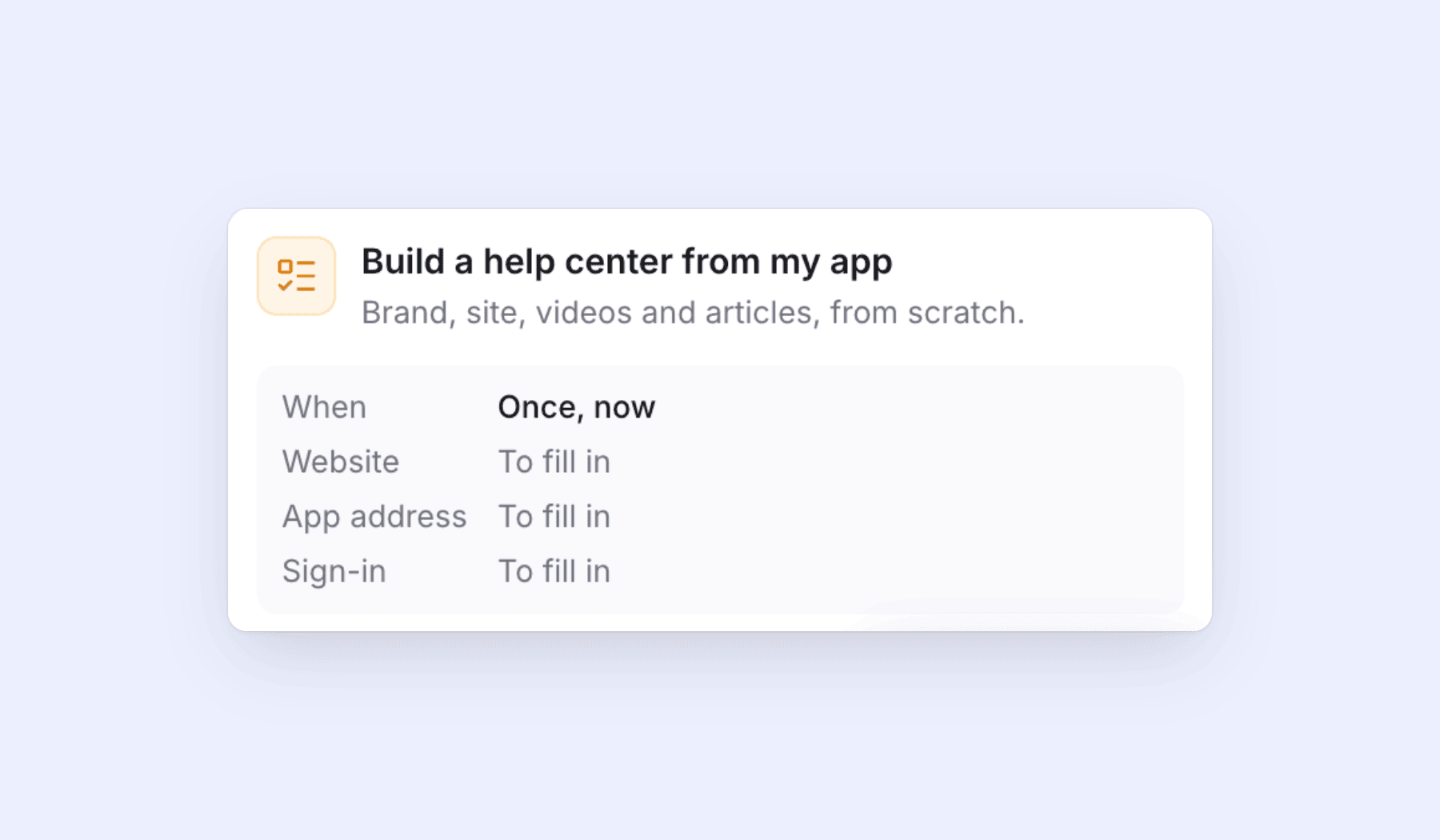
Si votre application est protégée par une connexion, Autopilot utilise une connexion enregistrée. Les mots de passe sont chiffrés et ne transitent jamais par le chat. Par défaut, l'IA se contente d'observer et n'enregistre rien. Vous pouvez l'autoriser à enregistrer des modifications pendant l'enregistrement, mais cette option n'est jamais activée par défaut, et vous devriez utiliser un compte de test lorsque vous le faites.
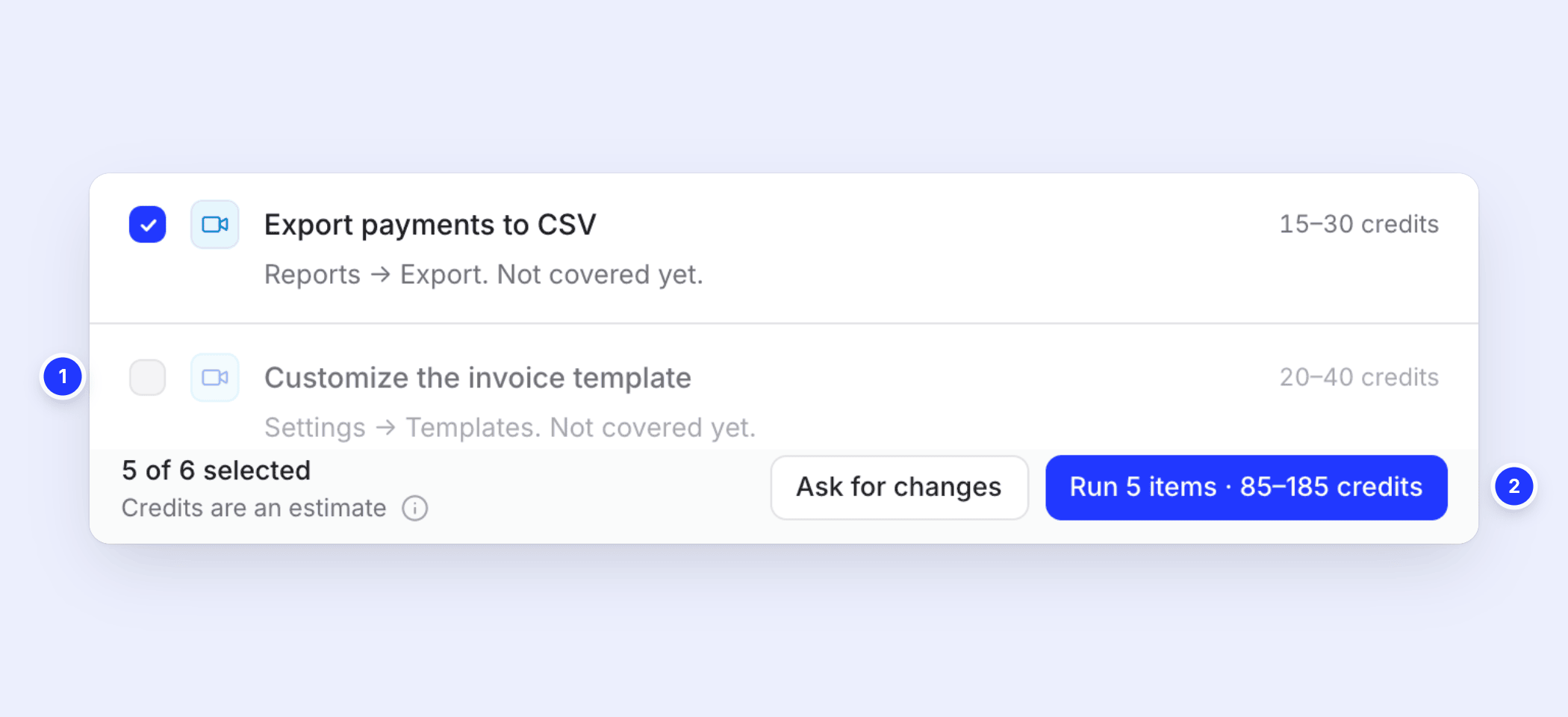
2. Planification par Clevera. Une tâche ponctuelle commence à planifier immédiatement. Cela prend quelques minutes, voire plus si l'IA explore votre application. Lorsque le plan est prêt, la tâche apparaît sous Nécessite votre attention. Chaque ligne indique ce qui sera créé, pourquoi (par exemple "Pas encore couvert" ou "Mentionné seulement en passant"), et une fourchette de crédits.
3. Validation. Décochez tout ce que vous ne voulez pas ①. Le bouton d'exécution se met à jour au fur et à mesure et affiche le nombre d'éléments et la fourchette de crédits, par exemple Exécuter 5 éléments · 85–185 crédits ②. Si le plan ne convient pas, Demander des modifications vous permet d'écrire une note et Clevera planifie à nouveau.
4. Exécution. Vous pouvez quitter la page pendant que le travail s'effectue. Les modèles longs tels que Construire un centre d'aide à partir de mon application s'exécutent par étapes, avec une validation séparée pour chaque étape.
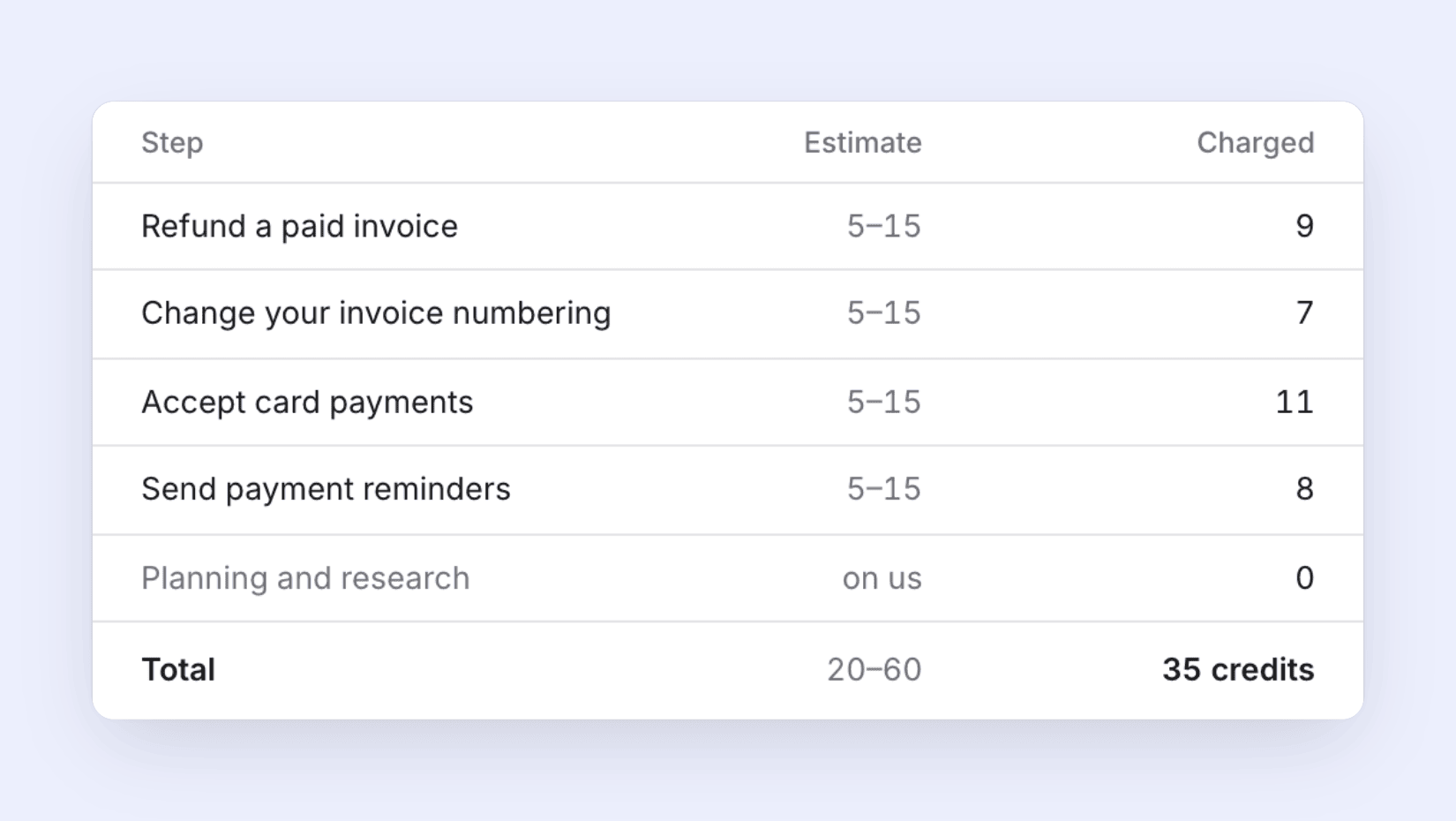
5. Réception du reçu. Une fois la tâche terminée, le reçu liste chaque élément avec son estimation par rapport à ce qui a été réellement facturé. La planification et la recherche apparaissent comme gratuites, et les étapes échouées sont remboursées.
Autopilot publiera-t-il quelque chose sans demander ?
Non. Les articles du centre d'aide sont toujours enregistrés en tant que brouillons, et aucun modèle ne publie pour vous. Quelques autres règles empêchent les tâches de s'emballer :
- Les tâches qui attendent une version, une page de journal des modifications ou une nouvelle vidéo planifient chaque exécution puis attendent votre examen.
- La seule tâche qui peut s'exécuter sans clic est Combler les lacunes de mon centre d'aide chaque semaine réglée sur Créer des brouillons, je publie, et uniquement dans la limite de son budget mensuel. Même dans ce cas, une exécution qui rédige à partir des recherches des lecteurs attend votre examen, et les articles sont des brouillons.
- Les tâches répétitives ont un budget mensuel. Lorsqu'il est atteint, le planning se met en pause et vous en informe.
- Les propriétaires et administrateurs peuvent définir un Plafond de crédits mensuel dans les paramètres d'Autopilot. Une exécution est refusée si son estimation haute dépasse ce plafond.
- Un plan sur lequel vous n'agissez pas reçoit un rappel après 5 jours et expire après 7 jours.
Si vous gérez un centre d'aide manuellement aujourd'hui, notre guide sur le maintien à jour d'une base de connaissances couvre la version manuelle, et la mise à jour des vidéos de tutoriel après un changement d'interface explique pourquoi les vidéos obsolètes sont la partie coûteuse.
Si votre centre d'aide est hébergé sur un site de documentation Clevera, Autopilot crée des brouillons directement dedans. Sites de doc explique comment ils fonctionnent, et logiciel de centre d'aide montre toute la configuration.
Qui peut utiliser Autopilot ?
Au sein d'un espace de travail, les propriétaires, administrateurs et créateurs de contenu peuvent configurer et exécuter des tâches. Les créateurs de contenu ne peuvent pas lancer les modèles qui créent un nouveau centre d'aide, et leurs budgets restent au montant suggéré. Les éditeurs peuvent voir les tâches, les plans, les reçus et les résultats, mais ne peuvent pas les lancer ou les modifier. Seuls les propriétaires et administrateurs peuvent modifier les paramètres d'Autopilot, les connexions et les accès aux applications.
Pour obtenir l'accès, cliquez sur Autopilot dans la barre latérale, puis sur Obtenir une invitation. Dites-nous votre cas d'utilisation, ce que vous souhaitez créer et l'adresse de votre application, puis cliquez sur Envoyer la demande. L'équipe Clevera examine chaque demande, et vous ainsi que le propriétaire de l'espace de travail recevrez une réponse par e-mail et dans votre boîte de réception.
Également dans cette version
La même version a ajouté l'agent Clevera (un panneau de discussion que vous ouvrez avec ⌘ J), les marques et les modèles pour les vidéos pratiques et de démonstration : consultez les notes de version du 31 octobre pour les détails.
FAQ
Quels plans incluent Autopilot ? Pro et supérieur. L'accès nécessite également une invitation approuvée, que toute personne dans l'un de ces espaces de travail peut demander depuis la page Autopilot. Sur les plans Gratuit, Starter ou en essai, la page Autopilot affiche un badge Pro, et la tarification liste ce que chaque plan inclut. Si un espace de travail passe à un plan inférieur, Autopilot se ferme jusqu'à ce que vous effectuiez une mise à niveau, et la validation reste, vous n'avez donc pas besoin de postuler à nouveau.
Combien coûte Autopilot ? La configuration et la planification d'une tâche sont gratuites, dans la limite d'un quota quotidien par espace de travail. Chaque élément que vous approuvez utilise les crédits réellement consommés, et le plan affiche une estimation par ligne avant exécution. Les étapes ayant échoué sont remboursées sur votre reçu.
Autopilot peut-il fonctionner dans une application nécessitant une connexion ? Oui. Enregistrez une connexion pour votre application, et la tâche l'utilisera lors de l'exploration ou de l'enregistrement. Utilisez un compte de test plutôt qu'un compte administrateur réel. Si votre produit ne nécessite aucune connexion, choisissez Mon produit ne nécessite pas de connexion et Clevera ne verra que les pages publiques.
Autopilot rédige-t-il des articles de blog ou des clips pour les réseaux sociaux ? Non. Autopilot se concentre sur le travail lié au centre d'aide : vidéos, articles d'aide et traductions. Les articles de blog et les clips pour les réseaux sociaux ne sont pas des tâches Autopilot.
Confiez la prochaine tâche de votre centre d'aide à Clevera
Autopilot la planifie gratuitement et ne crée que ce que vous approuvez. Disponible sur les forfaits Pro et supérieurs, sur invitation.

