Sites de documentation : transformez vos articles Clevera en un centre d'aide hébergé
Les sites de documentation publient vos articles Clevera sous forme de centre d'aide hébergé avec recherche, Ask AI, 74 langues et des insights sur ce que vos lecteurs ne trouvent pas. Inclus dans chaque forfait.
 Berkay Akpolat8 min de lecture

Les sites de documentation transforment les articles que vous rédigez dans Clevera en un centre d'aide hébergé que vos clients peuvent parcourir, explorer et interroger. Ils sont disponibles dans tous les forfaits, y compris le forfait Gratuit, et chaque site reçoit sa propre adresse your-site.clevera.help lors de sa création.
Jusqu'à présent, publier un article Clevera signifiait le copier ailleurs : un service d'assistance, un outil de documentation, un CMS. Les sites de documentation suppriment cette étape. Vos articles restent dans Contenu, et chaque modification est répercutée sur le site lors de la publication suivante.
Qu'est-ce qu'un site de documentation ?
Un site de documentation est un centre d'aide public (ou privé) construit à partir de votre bibliothèque Clevera. Chaque page du site affiche un article, et les vidéos que vous ajoutez à un article via le bloc vidéo apparaissent dans cette page. Lorsque vous modifiez l'article dans Contenu, la page est mise à jour lors de la publication suivante. Si vous retirez une page du site, l'article reste dans votre bibliothèque.
Les lecteurs bénéficient de tout ce qu'ils attendent d'un centre d'aide moderne :
- Recherche avec ⌘K ou Ctrl K depuis n'importe quelle page.
- Ask AI, un assistant que vous activez dans Paramètres → Assistant IA, qui répond à partir de vos pages publiées et cite ses sources.
- Changement de langue parmi 74 langues, avec titres et libellés de menu traduits automatiquement.
- Mode clair et sombre, retours sur les pages et journal des modifications avec flux RSS.
L'hébergement est gratuit dans tous les forfaits, et la recherche des lecteurs n'utilise aucun crédit. La page logiciel de centre d'aide présente une vue d'ensemble complète.
Comment créer un centre d'aide hébergé dans Clevera ?
Ouvrez Sites de documentation dans la barre latérale et lancez un nouveau site. L'assistant comporte trois étapes.
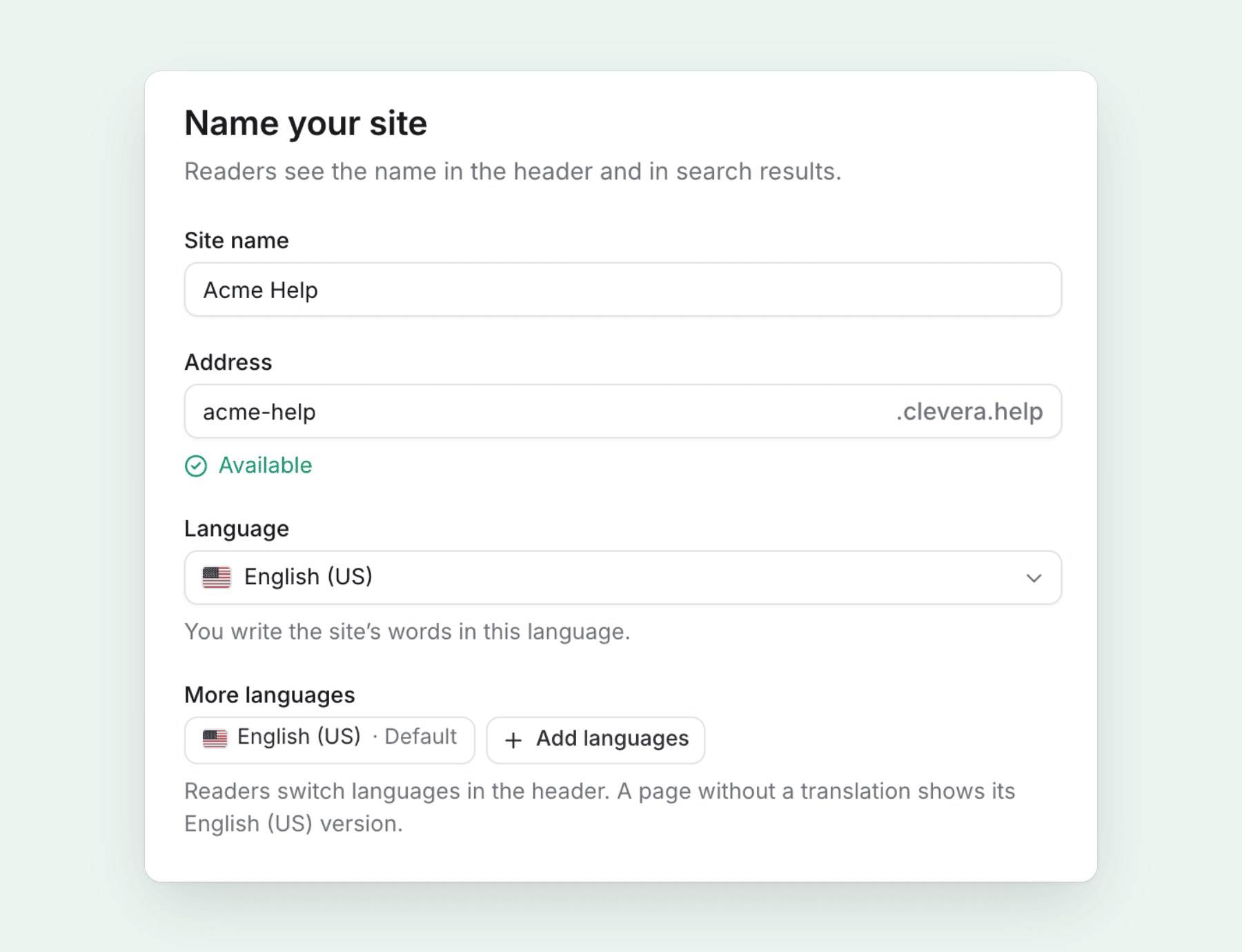
Nommez votre site
Saisissez un Nom de site. L'Adresse se complète automatiquement et se termine par
.clevera.help. Choisissez la langue dans laquelle vous écrivez et ajoutez Plus de langues si les lecteurs doivent pouvoir changer de langue.Que contient-il ?
Choisissez À partir d'une collection (les dossiers contenant des articles terminés deviennent des sections), Sélectionner du contenu, Commencer à vide ou Importer depuis un autre outil.
Personnalisez-le
Importez un logo, définissez une couleur de marque et une police, et choisissez l'apparence par défaut : Système, Clair ou Sombre.
Cliquez sur Créer le site pour accéder à la vue d'ensemble du site, avec une courte liste de contrôle Démarrer : publier, ajouter au moins cinq pages, ajouter votre logo et votre couleur, connecter votre propre domaine et configurer l'assistant IA. La procédure complète est disponible dans Créer un site de documentation.
Comment Ask AI répond-il aux lecteurs ?
Une fois l'assistant activé, les lecteurs cliquent sur Ask AI sur la page d'accueil, ou sur le bouton de l'assistant dans l'en-tête, et posent une question. L'assistant répond uniquement à partir de vos pages publiées. Les brouillons, les modifications non publiées et les pages masquées de la navigation sont exclus. Chaque réponse liste les pages utilisées comme sources, afin que les lecteurs puissent vérifier les détails et continuer leur lecture.
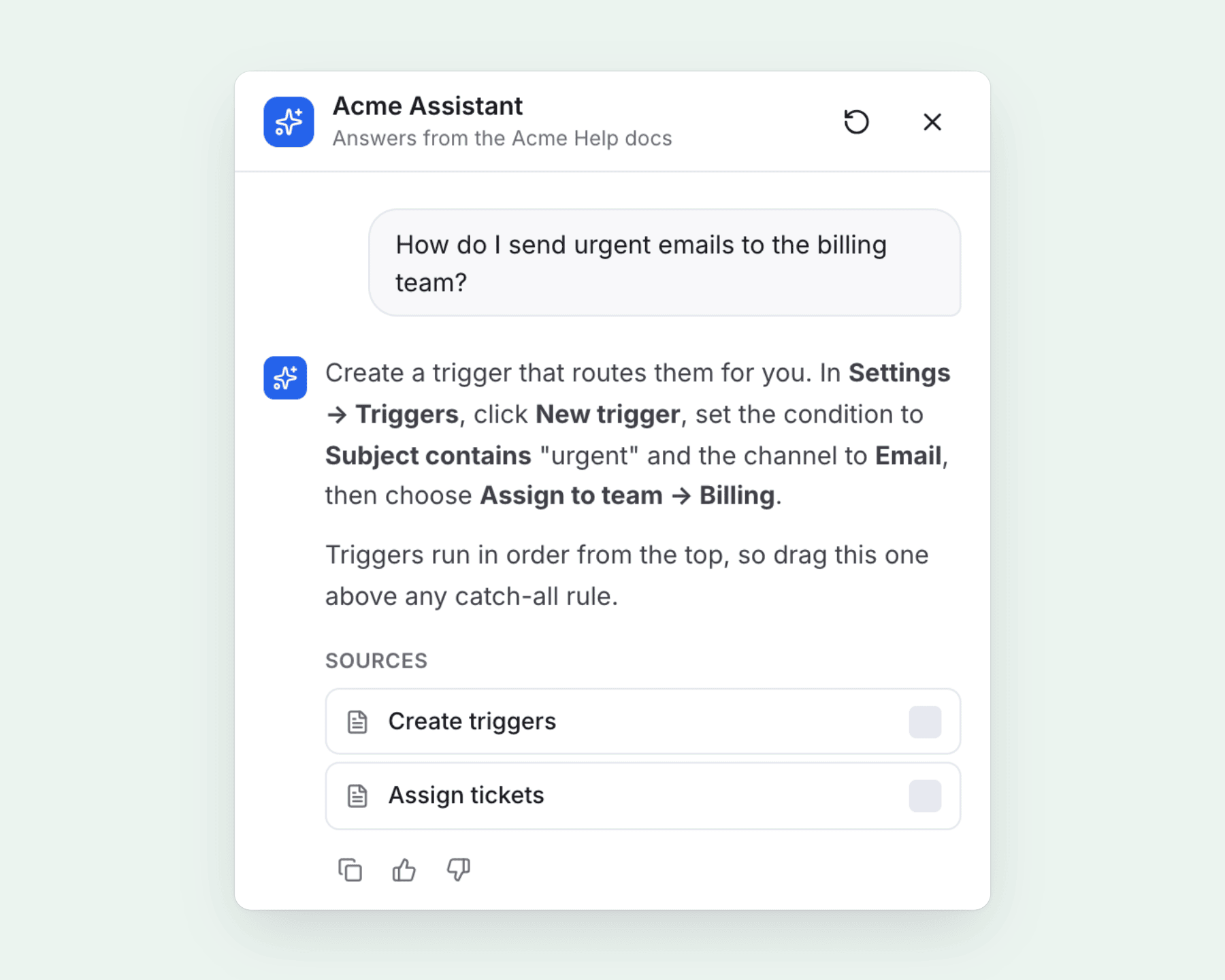
Les réponses de l'assistant n'utilisent pas de crédits. Chaque forfait inclut un quota mensuel, partagé entre vos sites : 300 réponses sur le forfait Gratuit, 1 000 sur Starter et 5 000 sur Pro, plus 1 000 par siège au-delà de deux. Si vous atteignez la limite, la recherche continue de fonctionner et l'assistant est réactivé le 1er du mois. Sur les forfaits Starter et supérieurs, vous pouvez également lui donner un nom d'affichage, un ton de réponse et une courte description de votre produit. Voir Configurer l'assistant du site de documentation.
Que recherchent les lecteurs que vos documents ne couvrent pas ?
C'est la partie d'un centre d'aide qui reste généralement invisible. Les sites de documentation enregistrent ce que les lecteurs recherchent et demandent, et le transforment en une liste sur laquelle vous pouvez agir.
Sous Insights, vous obtenez des Analytiques (vues, visiteurs, pages populaires, langues, référents), la Recherche (succès de recherche, taux de résultats nuls, taux de clics), l'Assistant (conversations et questions sans réponse) et les Retours (votes "Cette page a-t-elle été utile ?" et les raisons données par les utilisateurs).
L'écran Recherche se termine par les Lacunes de contenu : les recherches qui n'ont rien donné, avec le nombre de fois où chaque terme a été recherché et par combien de visiteurs.
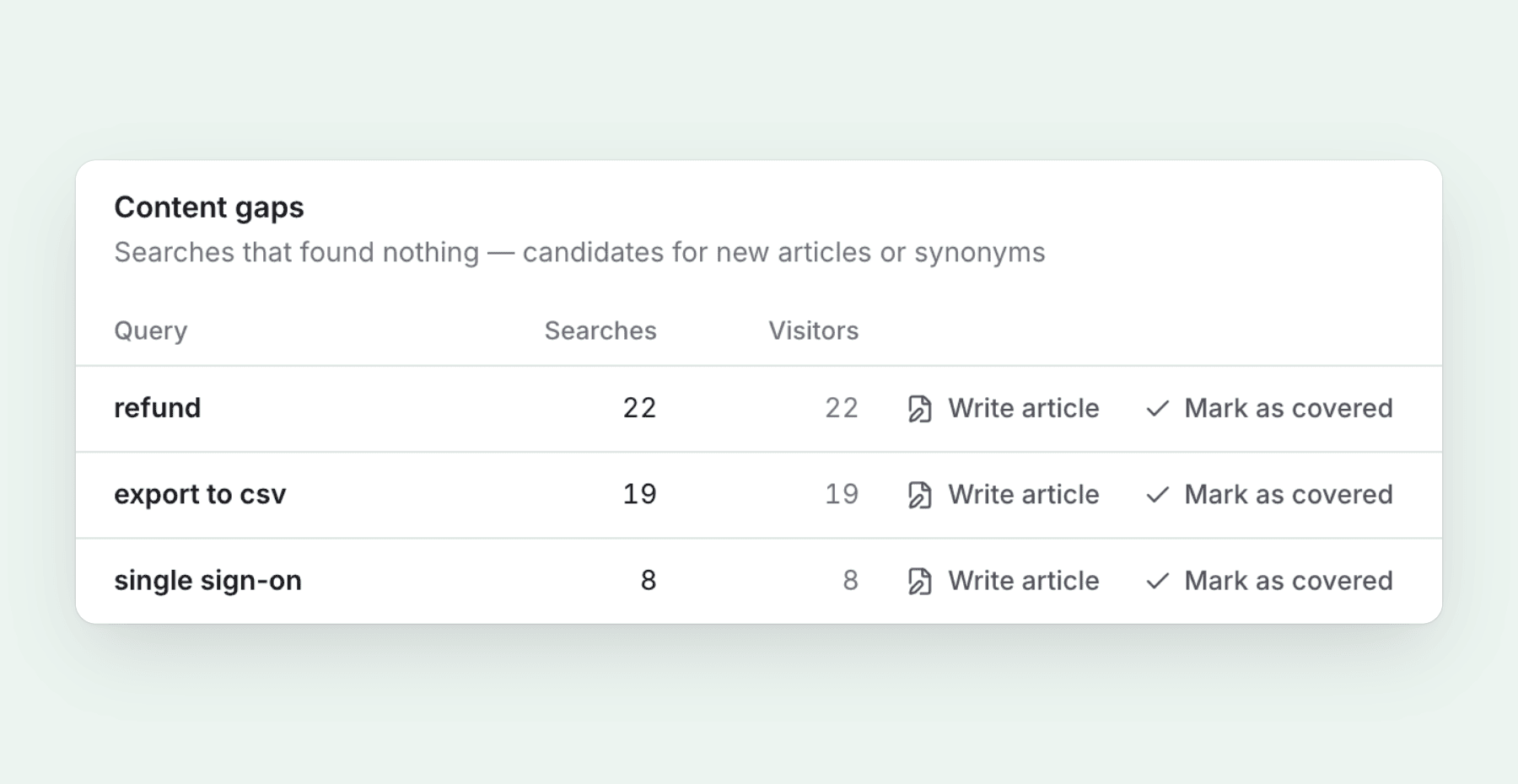
Cliquez sur Rédiger un article à côté d'une requête et Clevera ouvre Compose avec cette requête comme sujet. Choisissez où l'article doit être placé, et il devient une page sur le site, prête pour la prochaine publication. La rédaction de l'article utilise des crédits, comme tout article IA. Si une page couvre déjà le sujet, Marquer comme couvert retire la requête de la liste.
Les insights sont gratuits dans tous les forfaits. L'historique remonte à 30 jours sur le forfait Gratuit, 90 jours sur Starter et un an sur Pro et plus. Pour une routine qui met ces données à profit, consultez notre guide pour maintenir une base de connaissances à jour.
Publication, versions et restauration
Cliquez sur Publier dans l'en-tête du site et la feuille Publier les modifications liste tout ce qui sera mis en ligne, marqué comme ajouté, modifié ou supprimé. Vous pouvez exclure n'importe quelle modification de cette publication. Publier automatiquement est activé par défaut pour les nouveaux sites, donc une fois qu'un site est en ligne, les modifications enregistrées sont publiées quelques minutes après que vous ayez arrêté de modifier.
Chaque publication est une nouvelle version de l'ensemble du site, et les versions sont conservées dans Publication.
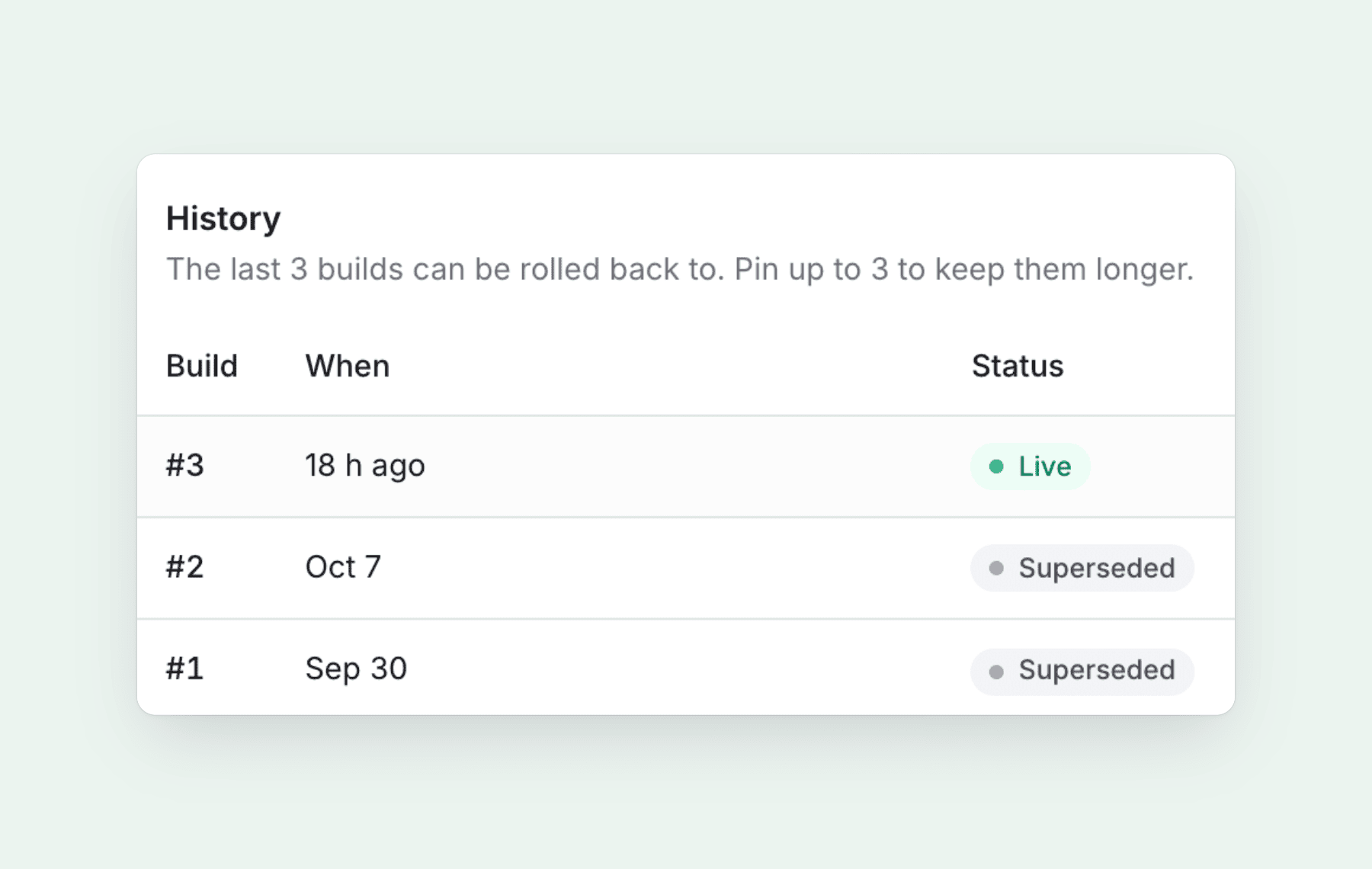
Pour annuler une mauvaise version, ouvrez une ancienne version et cliquez sur Restaurer cette version. Le forfait Gratuit conserve les trois dernières versions, Starter conserve 30 jours, et Pro et plus conservent toutes les versions. Sur n'importe quel forfait, vous pouvez épingler jusqu'à trois versions pour les conserver plus longtemps. Voir Publier un site de documentation.
Domaine personnalisé, pages de site et langues
- Domaine personnalisé (Starter et plus). Servez le site depuis une adresse comme
help.yourcompany.com. La configuration affiche les enregistrements DNS à ajouter, avec des guides pour les fournisseurs courants. - Pages de site. Ajoutez des pages À propos, de destination, FAQ et légales à côté de vos articles. L'IA peut les rédiger pour vous, et les agents IA connectés via le serveur MCP Clevera peuvent également travailler dans votre espace de travail.
- Navigation et apparence. Définissez les liens d'en-tête et de pied de page et adaptez votre image de marque.
- Journal des modifications. Publiez des notes de version sur le site, avec un flux RSS que les lecteurs peuvent suivre.
- Langues. Les sites gratuits peuvent avoir 2 langues, Starter 5, et Pro et plus les 74. Si vous traduisez déjà des articles et des vidéos dans Clevera, voyez comment traduire votre centre d'aide et ses vidéos ensemble.
Pouvez-vous importer depuis GitBook, Zendesk ou Intercom ?
Oui. Les sites de documentation importent depuis Mintlify, GitBook, Docusaurus, Zendesk, Intercom, Help Scout, ReadMe, Document360, Notion et Confluence, ou depuis tout autre site de documentation par son adresse publique ou un fichier zip. Les images, la structure, les traductions et les redirections sont incluses, et vous prévisualisez les pages avant toute création. L'exportation fonctionne dans l'autre sens : demandez un fichier zip HTML ou Markdown à tout moment. Les importations et exportations sont gratuites et n'utilisent aucun crédit sur aucun forfait.
Si vous pesez vos options, notre comparatif des alternatives à GitBook compare les sites de documentation avec les outils que les équipes quittent le plus souvent. Les étapes et limites sont dans Importer et exporter un site de documentation.
Centres d'aide privés
Tous les centres d'aide ne doivent pas être publics. Sur le forfait Pro et plus, vous pouvez protéger un site avec un mot de passe partagé, ou le limiter aux membres de votre espace de travail Clevera avec la Connexion à l'espace de travail. Les sites privés ne sont jamais indexés par les moteurs de recherche.
FAQ
Quels forfaits incluent les sites de documentation ?
Tous. Les plans Free et Starter incluent un site, et le plan Pro en inclut de deux à cinq, selon le nombre de sièges. Le tableau complet est disponible dans Doc site plans and limits.
Le centre d'aide hébergé consomme-t-il des crédits ?
L'hébergement, la recherche, les analyses, les importations et les exportations ne consomment aucun crédit, tout comme les réponses de l'assistant, qui sont décomptées de votre quota mensuel. La rédaction de nouveaux articles avec l'IA, par exemple pour combler une lacune de contenu, consomme des crédits comme d'habitude.
Puis-je utiliser mon propre domaine ?
Oui, à partir du plan Starter. Chaque site conserve également son adresse clevera.help gratuite.
Puis-je rendre un site de documentation privé ?
Oui, à partir du plan Pro, avec un mot de passe ou une connexion à l'espace de travail.
Publiez votre centre d'aide dès aujourd'hui
Transformez vos articles existants en un centre d'aide consultable avec Ask AI, gratuit sur tous les plans.