Comment traduire votre centre d'aide et ses vidéos ensemble
Comment traduire votre centre d'aide et vos vidéos ensemble : quoi traduire en premier, glossaire, relecture par des natifs, hreflang et synchronisation des langues.
 Roozbeh Firoozmand10 min de lecture
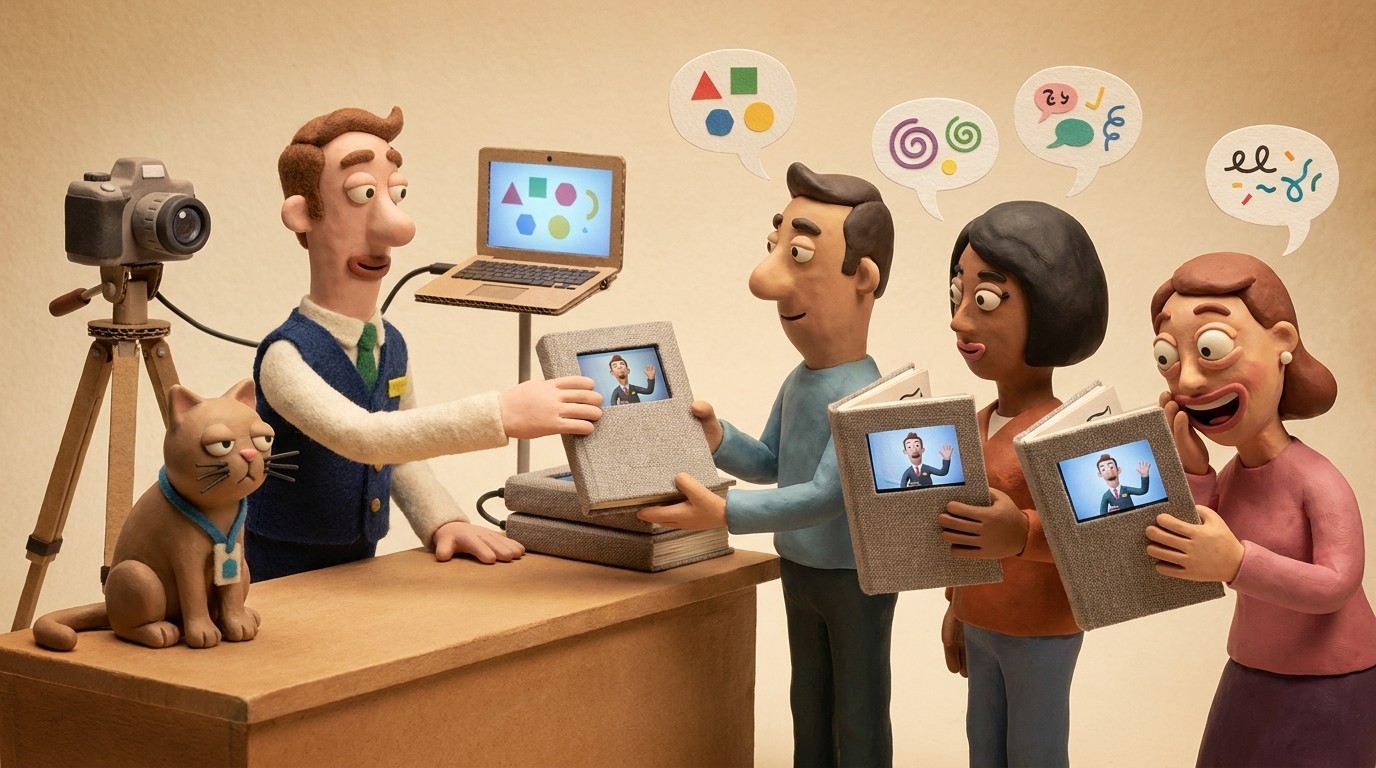
La plupart des équipes traduisent le texte du centre d'aide mais laissent les vidéos en anglais. Un lecteur hispanophone se retrouve alors avec un article en espagnol et une voix off en anglais, ce qui est pire que l'absence de vidéo. Si vous traduisez le centre d'aide et les vidéos ensemble, chaque langue bénéficie de son propre article ainsi que d'une vidéo avec sa propre voix off et ses sous-titres.
Ce guide aborde d'abord la méthode générale : quoi traduire, le glossaire, la relecture par des natifs, les URL et le hreflang, ainsi que la synchronisation des langues après les mises à jour. Il montre ensuite comment Clevera procède, y compris sur le point où l'outil présente encore des limites aujourd'hui.
Décidez quoi traduire en premier
Vous n'avez pas besoin de traduire chaque article dans toutes les langues dès le premier jour. Commencez par les pages qui génèrent le plus de tickets de support.
- Démarrage et configuration. Les nouveaux utilisateurs sur un nouveau marché consultent ces pages en priorité.
- Vos 20 meilleurs articles par nombre de vues. Vos analyses de centre d'aide vous indiquent déjà lesquels.
- Pages de facturation et de compte. Les utilisateurs veulent ces informations dans leur langue, et les erreurs ici se transforment en demandes de remboursement.
- Chaque vidéo présente dans ces pages. Si un article contient une vidéo, celle-ci fait partie intégrante de l'article. Traduisez les deux ou aucun des deux.
Choisissez également les langues en fonction des données : tickets de support par langue, inscriptions par pays et retours fréquents de votre équipe commerciale. Mieux vaut deux ou trois langues parfaitement traduites que dix langues traitées à moitié.
Créez un glossaire avant de commencer la traduction
Un glossaire est une courte liste de vos termes produit et de leur traduction dans chaque langue. Cela évite que "Workspace" soit traduit de trois manières différentes dans 40 articles.
Incluez-y :
- Les mots à ne jamais traduire : nom du produit, noms des forfaits, noms des fonctionnalités que vous considérez comme faisant partie de la marque.
- Les libellés de l'interface tels qu'ils apparaissent dans votre produit dans cette langue. Si votre application affiche "Paramètres", l'article doit utiliser "Paramètres", et non un synonyme.
- Les termes avec une traduction unique approuvée, comme "facture", "siège" ou "admin".
Conservez-le dans un document partagé. Vos relecteurs s'y référeront, et c'est la première chose à transmettre à tout traducteur, humain ou IA.
Faites relire par un natif, au moins une fois
La traduction automatique est suffisante pour un premier jet de documentation étape par étape. Cependant, elle peut se tromper sur le ton, les termes de l'interface ou certaines étapes. La solution consiste à faire relire chaque langue par un locuteur natif qui connaît votre produit avant la mise en ligne.
Optimisez le coût de la relecture :
- Relisez l'article et regardez la vidéo en même temps. La voix off et les titres à l'écran font partie du contenu.
- Vérifiez chaque libellé d'interface par rapport au produit dans cette langue, et non par rapport à l'article en anglais.
- Corrigez la source si le problème vient de la source. Si une étape en anglais est vague, elle le sera dans toutes les langues.
Les fournisseurs s'accordent sur ce modèle. Le guide multilingue de Document360 suggère d'utiliser la traduction par IA comme première étape, suivie d'une relecture humaine.
Donnez à chaque langue sa propre URL et son hreflang
Les moteurs de recherche et les lecteurs ont besoin que chaque langue dispose de sa propre adresse, par exemple /getting-started en anglais et /fr/getting-started en français. Un widget de traduction de navigateur sur une seule URL ne suffit pas : les moteurs de recherche n'indexent qu'une seule langue.
Indiquez ensuite aux moteurs de recherche que les pages sont des versions les unes des autres grâce au hreflang. Le guide de Google sur les versions localisées définit les règles : chaque version doit se lister elle-même ainsi que toutes les autres, les liens doivent être bidirectionnels, et x-default marque la page de secours. Google précise également qu'une page dont seuls les menus sont traduits alors que le contenu principal reste en anglais est considérée comme du contenu dupliqué, et non comme une traduction.
Ajoutez également un sélecteur de langue dans l'en-tête, afin que les lecteurs arrivant sur la mauvaise langue puissent corriger cela en un clic.
Maintenez les traductions synchronisées après chaque mise à jour
C'est là que les centres d'aide multilingues deviennent obsolètes. Vous modifiez une étape en anglais, et la page française conserve l'ancienne version pendant des mois.
La plupart des outils de centre d'aide vous laissent gérer cela. Dans Zendesk, vous signalez manuellement une traduction obsolète dans l'éditeur d'article. Dans Document360, vous marquez vous-même un article traduit comme Nécessite une traduction après modification de la source, et sa traduction par IA ne se relance pas automatiquement. Dans Intercom, vous traduisez et publiez chaque langue article par article, sur le forfait Advanced ou supérieur. Aucun de ces trois outils ne gère la traduction des vidéos intégrées aux articles ; une vidéo reste donc dans sa langue d'origine à moins d'en créer une nouvelle.
Une routine simple fonctionne partout :
1. Lorsqu'un article source est modifié, notez-le dans un journal des modifications ou une liste "à traduire". 2. Retraduisez l'article modifié dans chaque langue au cours de la semaine, et non à la fin du trimestre. 3. Si l'interface du produit a changé, réenregistrez d'abord la vidéo, puis traduisez-la. Une voix off traduite sur d'anciennes captures d'écran reste incorrecte.
Comment Clevera traduit un centre d'aide et ses vidéos
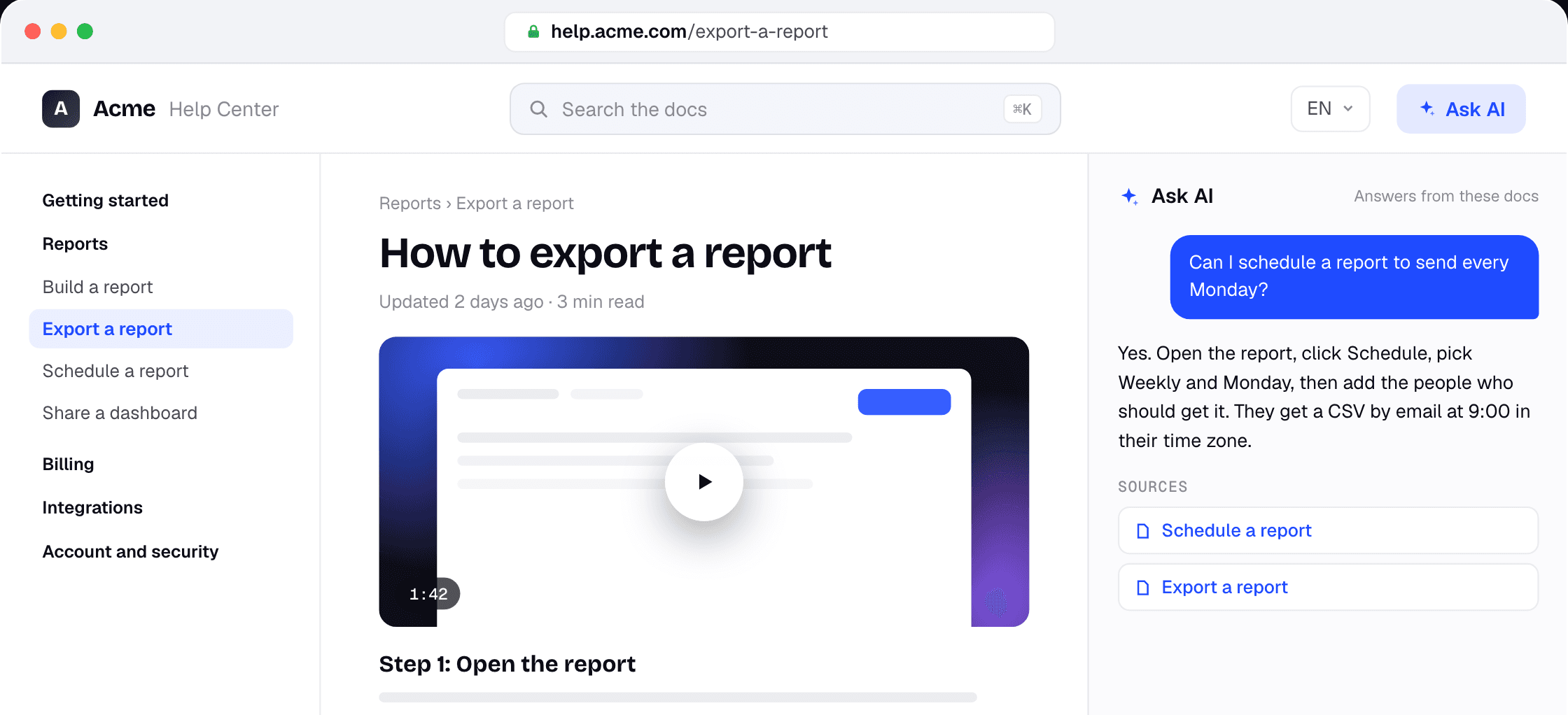
Dans Clevera, un article et sa vidéo explicative proviennent du même enregistrement d'écran et sont traduits ensemble. Traduisez un article dans une nouvelle langue, et sa vidéo est traduite également. Vous obtenez l'article dans cette langue ainsi qu'une vidéo avec une nouvelle voix off IA, des sous-titres dans cette langue, et des chapitres ainsi que des titres traduits. Une précision pour le centre d'aide : une vidéo placée dans un article joue pour l'instant la langue originale (plus de détails ci-dessous). La vidéo est recalée pour correspondre à la nouvelle voix, afin que les zooms restent précis. Vous pouvez choisir la voix pour chaque langue.
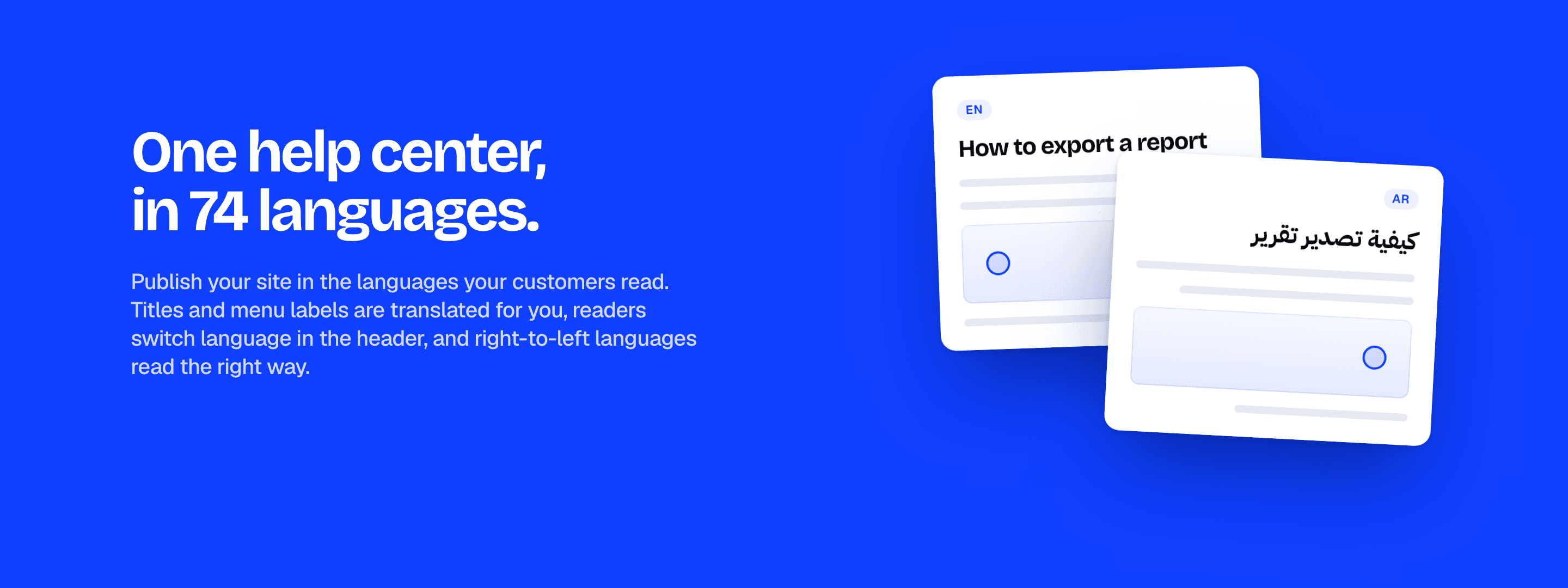
Chaque langue est une version du même élément, et non une copie que vous devez suivre manuellement. Clevera traduit dans 74 langues, et une traduction coûte de 3 à 10 crédits par langue pour un enregistrement allant jusqu'à 5 minutes. Les enregistrements plus longs coûtent plus cher. Consultez la tarification pour voir ce que chaque forfait inclut.
Voici le flux de travail sur un centre d'aide Clevera :
1. Enregistrez le processus une fois avec l'application de bureau ou l'extension Chrome, ou laissez l'enregistreur IA capturer votre application web. Clevera rédige l'article et crée la vidéo explicative. 2. Ajoutez vos langues au site. Le forfait Free permet de publier 2 langues par site, le Starter 5 et le Pro un nombre illimité. 3. Traduisez chaque article. La première exécution dans une langue traduit également sa vidéo dans votre bibliothèque. 4. Relisez avant de publier. Les modifications attendent que vous publiiez le site, ce qui permet à votre relecteur de lire et de regarder chaque langue, et vous pouvez modifier n'importe quelle ligne. 5. Publiez. Chaque langue obtient sa propre URL (/fr/…, /de/…), le site ajoute des liens hreflang avec un x-default, et le sitemap liste chaque langue. Les lecteurs changent de langue dans l'en-tête, et les titres ainsi que les libellés de menu sont également traduits. 6. Vérifiez les vidéos dans chaque langue. Une page vidéo joue la langue du lecteur. Un bloc vidéo dans un article ne le fait pas encore : l'article français affiche la vidéo dans sa langue d'origine. Si la vidéo est importante, ajoutez-la au site en tant que page vidéo dédiée et créez un lien depuis l'article.
Une page que vous n'avez pas encore traduite affiche l'original avec une courte note "non traduit", et elle reste exclue de l'ensemble hreflang, afin que les moteurs de recherche ne la voient pas comme un contenu dupliqué.
Maintenir à jour : lorsqu'une étape change, réenregistrez ce processus, puis relancez la traduction pour chaque langue ; une nouvelle exécution traduit à nouveau l'article depuis la source. Les modifications apportées à une vidéo publiée apparaissent sur chaque lien et intégration. Les pages du site, comme une page À propos ou FAQ, vous avertissent lorsque la source a été modifiée depuis la dernière traduction, et les entrées du journal des modifications retraduisent leurs parties modifiées lorsque vous les publiez. Sur le forfait Pro, vous pouvez également connecter Claude, ChatGPT ou Cursor et demander à un agent de traduire les pages après chaque version.
Vous changez d'outil ? L'importation est gratuite, et les traductions sont transférées lorsque votre ancien outil les prend en charge. La page de documentation multilingue présente une vue d'ensemble complète.
Quand Clevera n'est pas la solution idéale
La voix off IA de Clevera est une narration guidée, pas un présentateur synchronisé labialement. Si vos vidéos d'aide mettent en scène une personne face caméra, vous aurez besoin d'un outil de doublage ou d'un présentateur natif par langue. De plus, sur le centre d'aide actuel, une vidéo intégrée à un article ne change pas encore selon la langue de la page ; un lecteur consultant l'article traduit entend donc la voix off originale. Si chaque article repose sur une vidéo intégrée, cet écart est à prendre en compte en attendant une mise à jour.
Si votre documentation est hébergée sur Zendesk et que vous souhaitez y rester, la traduction IA intégrée gère le texte des articles dans l'éditeur, et vous devrez créer les vidéos traduites ailleurs.
FAQ
Dois-je réenregistrer mes vidéos pour chaque langue ? Non. Enregistrez une seule fois. Clevera génère la voix off, les sous-titres et les titres à l'écran dans chaque langue à partir du même enregistrement. Réenregistrez uniquement si l'interface du produit change. Sur un centre d'aide Clevera, les pages vidéo diffusent la version traduite ; une vidéo intégrée dans un article diffuse encore la version originale pour le moment.
Comment traduire une base de connaissances sans nuire au SEO ? Attribuez une URL propre à chaque langue, ajoutez des balises hreflang entre les versions avec un x-default, et ne publiez pas de pages où seuls les menus sont traduits. Un centre d'aide Clevera gère automatiquement les URL, les balises hreflang et le sitemap pour vous.
Combien coûte la traduction d'un centre d'aide avec Clevera ? L'hébergement du centre d'aide est gratuit sur tous les plans. La traduction utilise des crédits : 3 à 10 crédits par langue pour un article et sa vidéo, basés sur un enregistrement allant jusqu'à 5 minutes. L'offre gratuite permet de publier 2 langues par site, l'offre Starter 5, et l'offre Pro un nombre illimité.
La traduction IA est-elle suffisante pour la documentation d'aide ? Pour des instructions étape par étape, c'est une excellente base de travail. Faites relire chaque langue par un locuteur natif connaissant votre produit, en vous appuyant sur un glossaire, avant toute publication.
Que deviennent les traductions lorsque je mets à jour un article ? Relancez la traduction pour chaque langue après la modification. Clevera traduit à nouveau l'article à partir de la source mise à jour. Si l'interface a changé, réenregistrez d'abord la vidéo.
Commencez par vos cinq articles principaux
Sélectionnez les cinq articles qui génèrent le plus de tickets, ajoutez une langue, et traduisez l'article ainsi que sa vidéo. Observez les tickets provenant de ce marché pendant un mois. Pour découvrir d'autres outils, consultez les meilleurs logiciels de centre d'aide multilingue en 2026 et les logiciels de base de connaissances avec vidéo. Configurez un centre d'aide dans la langue de vos clients →