Comment mettre à jour la documentation avec Claude Code après chaque version
Mettez à jour votre documentation avec Claude Code : après chaque version, il lit ce qui a été publié, rédige l'entrée du journal des modifications dans Clevera, signale les articles d'aide à corriger, et vous publiez.
 Roozbeh Firoozmand9 min de lecture

Le code est déployé le mardi. Le journal des modifications est rédigé le vendredi, si quelqu'un y pense, et l'article d'aide correspondant à l'écran modifié reste erroné pendant un mois. Vous pouvez plutôt mettre à jour la documentation avec Claude Code : comme il est déjà intégré au dépôt, il sait ce qui a été publié.
Ce guide connecte Claude Code à un site de documentation Clevera via le serveur MCP de Clevera. Après chaque version, Claude Code lit le journal git, rédige l'entrée du journal des modifications, trouve les articles d'aide concernés par la mise à jour et propose les modifications. Une personne révise et publie. Rien n'est transmis aux lecteurs sans intervention humaine.
Ce dont vous avez besoin au préalable
Un site de documentation Clevera. Les sites de documentation sont le centre d'aide hébergé de Clevera, avec un journal des modifications et un flux RSS intégrés. Chaque forfait en inclut un.
Forfait Pro ou supérieur. Les agents IA et l'API sont disponibles à partir du forfait Pro. Le forfait Pro coûte 86,80 $ par mois avec facturation annuelle (124 $ par mois) pour 2 créateurs, avec 4 000 crédits partagés par mois. Les appels API eux-mêmes ne consomment aucun crédit. Voir la tarification.
Claude Code dans le dépôt depuis lequel vous effectuez vos versions. Il doit exécuter git log, et gh si vous souhaitez qu'il lise les titres des demandes de tirage (pull requests).
Étape 1 : Créer un jeton de rédacteur (Writer)
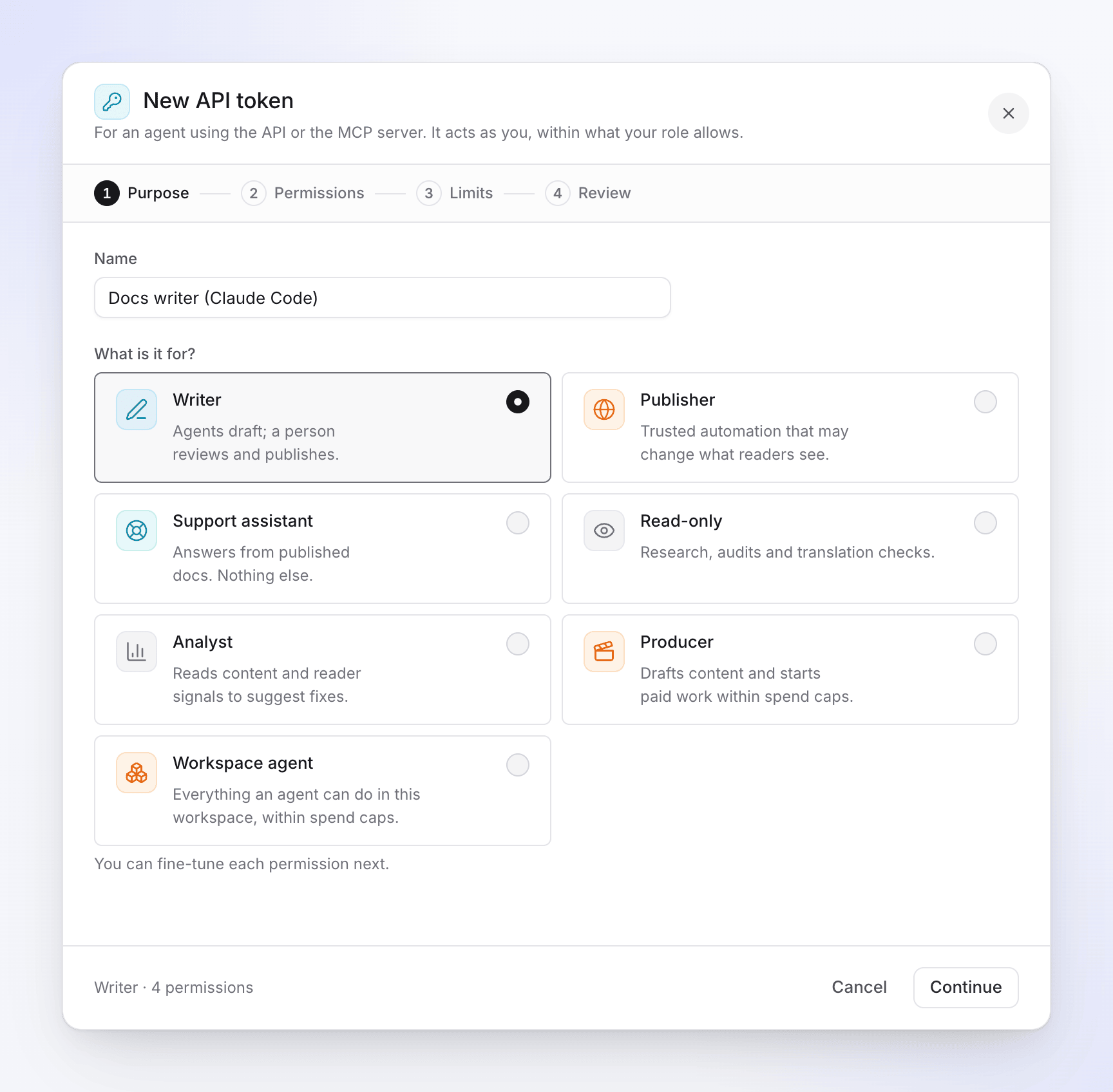
1. Dans Clevera, ouvrez le menu de l'espace de travail et choisissez Agents IA et API, puis Jetons et Nouveau jeton. 2. Nommez-le ("Docs writer (Claude Code)") et choisissez le préréglage Rédacteur : "Les agents rédigent ; une personne révise et publie." Il dispose de 4 autorisations : lire le contenu, rédiger des brouillons d'articles, rédiger des brouillons de journal des modifications et télécharger des images. 3. Dans Limites, choisissez le site de documentation sous Sites de documentation et une date d'expiration. Les jetons expirent toujours, après 7 jours, 30 jours, 90 jours ou 1 an. 4. Dans Révision, cliquez sur Créer un jeton et copiez-le. Clevera ne l'affiche qu'une seule fois. Placez-le dans une variable d'environnement appelée CLEVERA_TOKEN, jamais dans le dépôt.
Pourquoi Rédacteur et non Éditeur ? Un jeton de rédacteur ne peut pas modifier ce que voient les lecteurs. Il ne peut pas publier et ne peut pas modifier un article déjà en ligne. Cette seconde limite définit l'ensemble du flux de travail, elle est donc abordée à l'étape 3.
Étape 2 : Connecter Claude Code

Exécutez ceci dans votre terminal :
claude mcp add --transport http clevera https://app.clevera.ai/mcp --header "Authorization: Bearer $CLEVERA_TOKEN"
Cela ajoute le serveur pour vous, dans le projet actuel. Si toute l'équipe doit en bénéficier, ajoutez-le plutôt à .mcp.json à la racine du dépôt. Claude Code développe ${VAR} dans ce fichier, afin que le jeton lui-même reste en dehors de git :
{ "mcpServers": { "clevera": { "type": "http", "url": "https://app.clevera.ai/mcp", "headers": { "Authorization": "Bearer ${CLEVERA_TOKEN}" } } } }
Chaque membre de l'équipe définit ensuite CLEVERA_TOKEN avec son propre jeton. Claude Code demande confirmation avant d'utiliser un serveur de projet pour la première fois. Tapez /mcp ou exécutez claude mcp list pour vérifier qu'il est connecté. Les détails se trouvent dans la documentation MCP de Claude Code, et la procédure complète de création de jeton est dans notre guide sur la création d'une vidéo avec Claude via MCP.
Étape 3 : Demander la documentation de la version
Marquez la version, puis donnez une instruction à Claude Code. Voici un exemple que vous pouvez adapter :
> "Nous avons marqué la version v2.4. Lis les commits et les titres des PR depuis la v2.3. Sur notre site de documentation Clevera, vérifie le journal des modifications pour ne pas répéter une entrée, puis rédige une entrée pour la v2.4 avec les sections Nouveau, Amélioré et Corrigé. Ensuite, recherche sur le site les articles concernant tout ce qui a changé. Mets à jour les brouillons directement. Pour les articles en ligne, envoie chacun d'eux pour révision avec les modifications exactes. Ne publie rien."
Voici ce qu'il fait avec les outils Clevera :
1. Lit ce qui a été publié. git log v2.3..v2.4 et, avec gh, les demandes de tirage fusionnées. Cette partie est du Claude Code standard. 2. Trouve le site. list_sites renvoie l'identifiant du site et indique si la publication automatique est activée. 3. Vérifie le journal des modifications. list_changelog affiche les entrées récentes, afin de ne pas annoncer deux fois le même changement. 4. Rédige l'entrée. create_changelog_entry l'enregistre en tant que brouillon avec un titre, une catégorie et un corps en Markdown qui renvoie aux articles. 5. Trouve les articles concernés. search_content et get_site_tree trouvent les pages qui mentionnent la fonctionnalité modifiée. get_page lit chacune d'elles. 6. Écrit les modifications. Pour un article qui n'est pas encore en ligne, update_article écrit le nouveau texte. Il a besoin de l'identifiant de révision qu'il a lu, afin de ne pas écraser la modification d'un coéquipier effectuée entre-temps. Pour une nouvelle fonctionnalité sans article, create_article crée un brouillon dans la bonne section. 7. Demande une révision. Pour un article en ligne, la modification est refusée sans droits de publication. L'agent appelle donc submit_for_review avec une note expliquant ce qui doit changer et pourquoi. Les gestionnaires du site reçoivent une notification dans leur boîte de réception avec un lien.
Un exemple de ce à quoi pourrait ressembler l'entrée du brouillon (illustratif, pas une exécution réelle) :
> Recherche de factures plus rapide et nouvelle application Slack · Amélioré, Nouveau > La recherche trouve désormais les factures par client, montant ou numéro au fur et à mesure que vous tapez. Connectez la nouvelle application Slack pour publier les factures payées dans un canal. Corrigé : les exportations PDF conservent votre logo sur chaque page. Les liens vers les deux articles mis à jour suivent.
Chaque modification apparaît dans l'historique de la page avec le nom de l'agent et le jeton utilisé.
Étape 4 : Réviser et publier
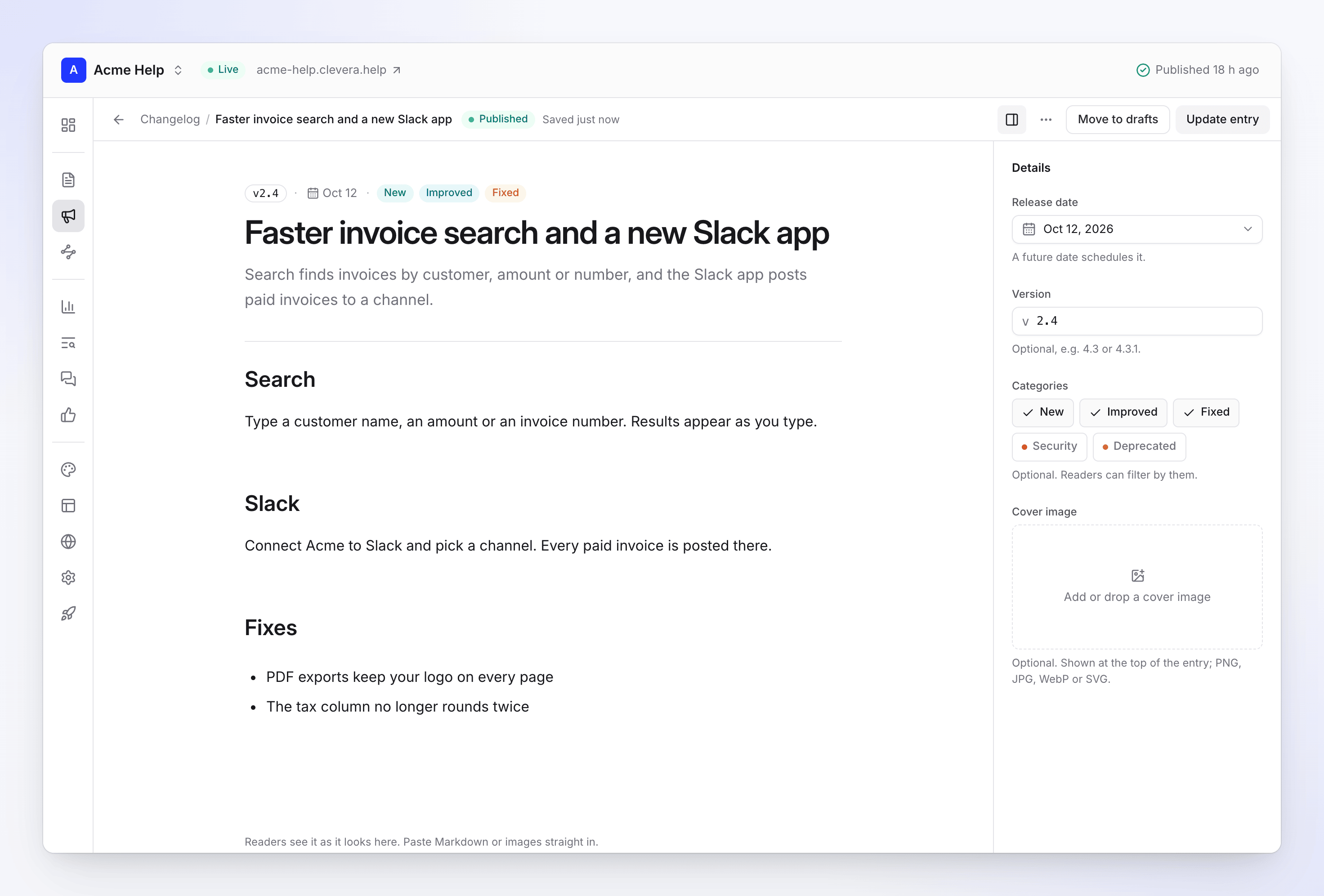
Ouvrez le site de documentation dans Clevera. L'entrée du journal des modifications se trouve sous Brouillons. Corrigez la formulation, définissez la Version, puis cliquez sur Publier l'entrée. Ouvrez les articles depuis les notifications de révision, appliquez ou ajustez les modifications, et publiez le site. L'entrée est mise en ligne avec cette publication.
Deux paramètres sont importants ici :
- Publication automatique. Lorsqu'elle est activée, une modification apportée à une page en ligne est publiée quelques minutes après l'arrêt de l'édition. Désactivez-la si vous souhaitez une publication délibérée par version.
- Langues. Sur un site avec plusieurs langues, la publication d'une entrée la traduit dans chaque langue. Cela consomme des crédits.
Si vous faites confiance à l'agent pour les modifications en ligne, un jeton d'Éditeur peut modifier les articles en ligne et publier. Seuls les propriétaires, administrateurs et éditeurs peuvent accorder des droits de publication. Les outils demandent toujours aux agents de publier uniquement lorsque vous le demandez explicitement. La plupart des équipes devraient commencer avec le rôle Rédacteur et décider après quelques versions.
Optionnel : une nouvelle vidéo explicative pour le flux modifié
Un écran modifié signifie généralement qu'une ancienne vidéo est également obsolète, et il existe toute une routine pour mettre à jour les vidéos de tutoriel après un changement d'interface. Claude Code peut créer la nouvelle vidéo explicative à partir d'un enregistrement déjà présent dans votre bibliothèque Clevera. Il ne peut pas enregistrer votre écran, alors enregistrez d'abord le nouveau flux.
Cela nécessite un jeton susceptible de consommer des crédits, comme le préréglage Producteur, qui inclut également tout ce que possède le Rédacteur. Demandez un devis au préalable. Une vidéo explicative à partir d'un enregistrement de 5 minutes maximum coûte généralement de 5 à 25 crédits. Laissez Approuver automatiquement ci-dessous à 0, la valeur par défaut, et un propriétaire ou un administrateur approuvera chaque démarrage payant dans Requêtes d'agent. La vidéo peut ensuite être intégrée dans l'article sous forme de bloc vidéo.
Quand vous n'avez pas besoin de cela
Si votre documentation est au format Markdown dans le même dépôt que votre code, Claude Code peut modifier ces fichiers directement et vous révisez la demande de tirage comme n'importe quel autre changement. Vous n'avez pas besoin d'un serveur MCP pour cela. Ce flux de travail est destiné aux équipes dont le centre d'aide et le journal des modifications résident dans un outil hébergé que le support et les équipes produit modifient également. Vous comparez des options hébergées ? Consultez notre tour d'horizon des serveurs MCP pour la documentation et des meilleurs générateurs de journal des modifications par IA.
FAQ
Claude Code peut-il publier mon journal des modifications sans moi ? Pas avec un jeton de Rédacteur. Il peut seulement rédiger des brouillons. Un jeton d'Éditeur peut publier, et les outils de Clevera demandent à l'agent de publier uniquement lorsque vous le lui avez demandé.
Que se passe-t-il si un coéquipier modifie l'article en même temps ? La mise à jour de l'agent échoue en raison d'un conflit de révision, et l'outil lui demande de relire l'article et d'appliquer sa modification à la nouvelle version. La modification de votre coéquipier n'est pas écrasée.
Est-ce que cela consomme des crédits ? La lecture, la rédaction, la mise à jour et les demandes de révision ne consomment aucun crédit. La traduction d'entrées ou d'articles et la création de vidéos, si.
Quel forfait faut-il pour mettre à jour la documentation avec Claude Code ? Le forfait Pro ou supérieur pour les agents IA et l'API. Le site de documentation et son journal des modifications sont inclus dans tous les forfaits.
Est-ce compatible avec d'autres agents ? Oui. Codex, Cursor et les scripts se connectent avec le même type de jeton, tandis que Claude et ChatGPT se connectent via une authentification. Voir toutes les intégrations Clevera.
Intégrez-le à votre processus de publication
Enregistrez votre prompt dans le dépôt, à côté du script de publication, et exécutez-le à chaque tag. La première exécution nécessite quelques minutes de configuration. Ensuite, le brouillon du journal des modifications et la liste des articles obsolètes vous attendent avant même que quiconque ne les demande. Découvrez ce que les agents peuvent faire d'autre avec le serveur MCP de Clevera →