Pour les équipes L&D et de formation
Des vidéos de formation que votre équipe regarde vraiment
Enregistrez un outil ou un processus une seule fois. Clevera crée une vidéo de formation narrée avec des chapitres, rédige le guide étape par étape à partir du même enregistrement, et traduit les deux dans les langues parlées par votre personnel.
Enregistrement d'écran
Enregistrer avec l'IA
Vidéo importée
Guide étape par étape
74 langues et variantes
Approuvé par des équipes produit du monde entier










Des vidéos que les gens terminent.
Pas des enregistrements d'écran bruts.
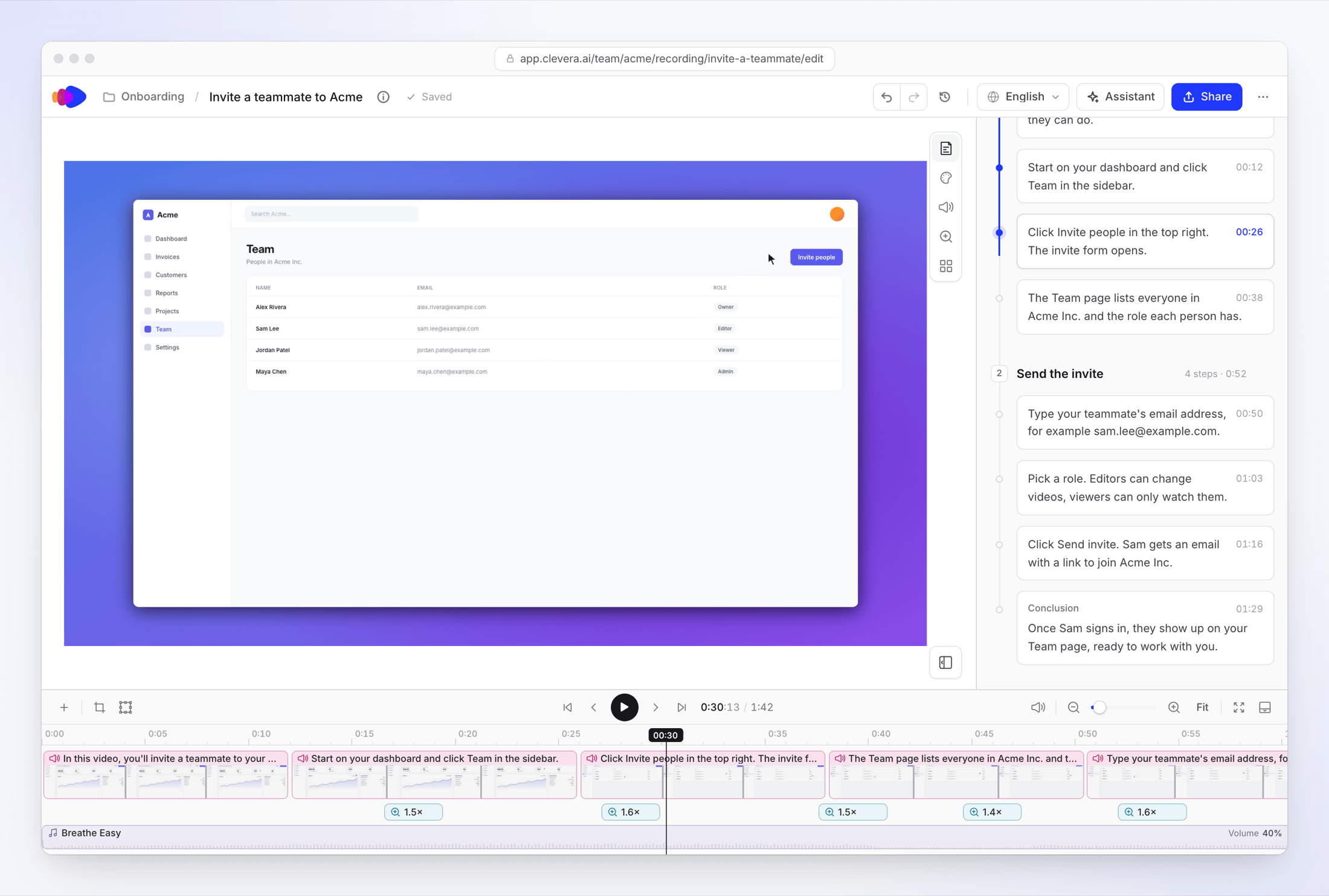
L'IA analyse votre enregistrement et écoute ce que vous avez dit. Elle supprime les temps de chargement, les détours et les moments d'inactivité, accélère la saisie, rédige une voix off et l'enregistre avec une voix IA. Les zooms se placent sur chaque clic, et chaque vidéo s'ouvre sur ce que vous allez apprendre et se termine par un récapitulatif.
Types de vidéos
Un seul enregistrement.
Une vidéo à regarder, un guide à suivre.
Certaines personnes apprennent en regardant, d'autres en lisant. Créez la vidéo narrée, puis le guide étape par étape, à partir du même enregistrement. Ce sont deux générations avec leurs propres crédits, et la vidéo peut être intégrée directement dans le guide.
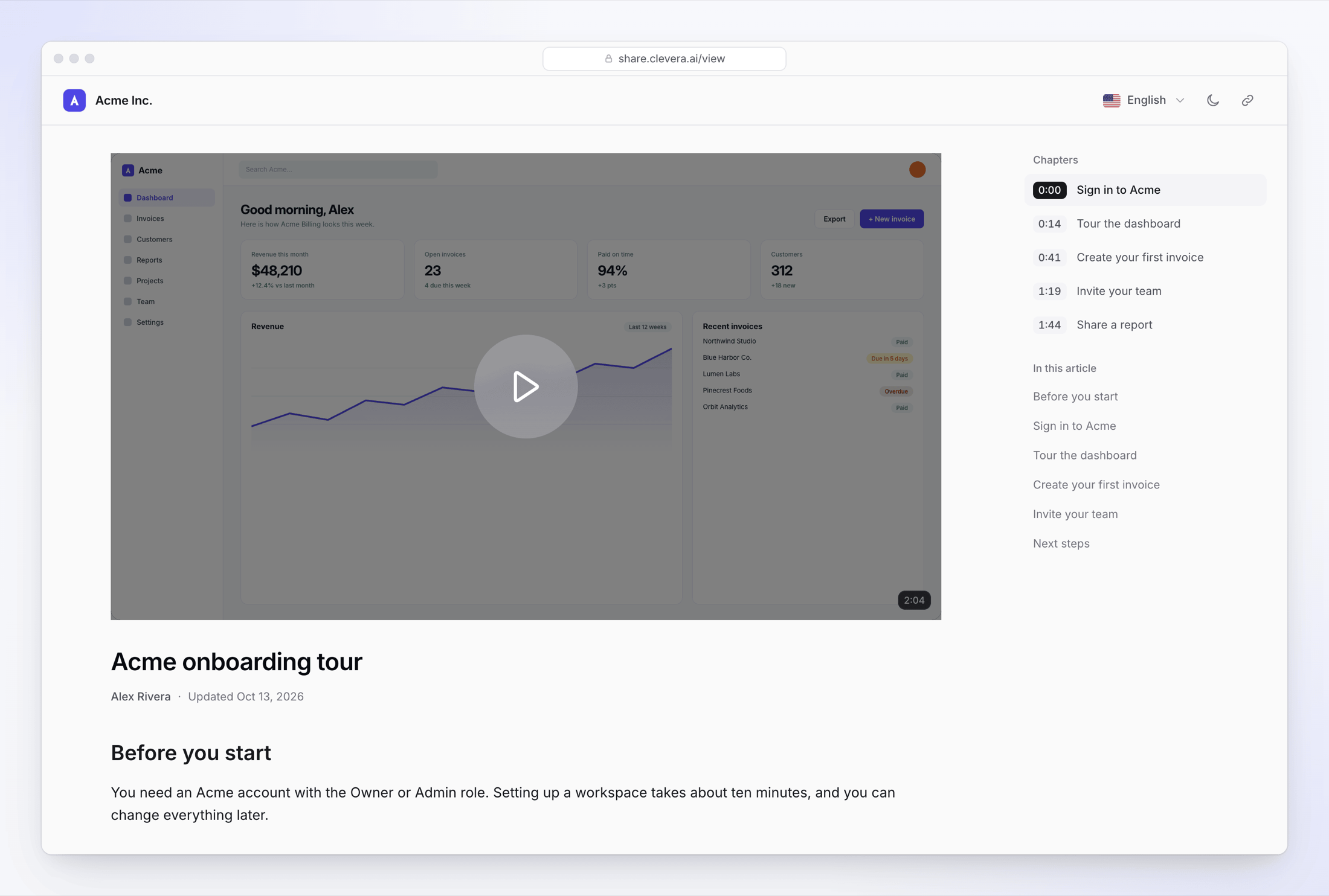
La vidéo, en chapitres
Les spectateurs accèdent directement à l'étape dont ils ont besoin et choisissent leur langue sur la page de partage. Aucun compte n'est requis pour regarder un lien partagé.
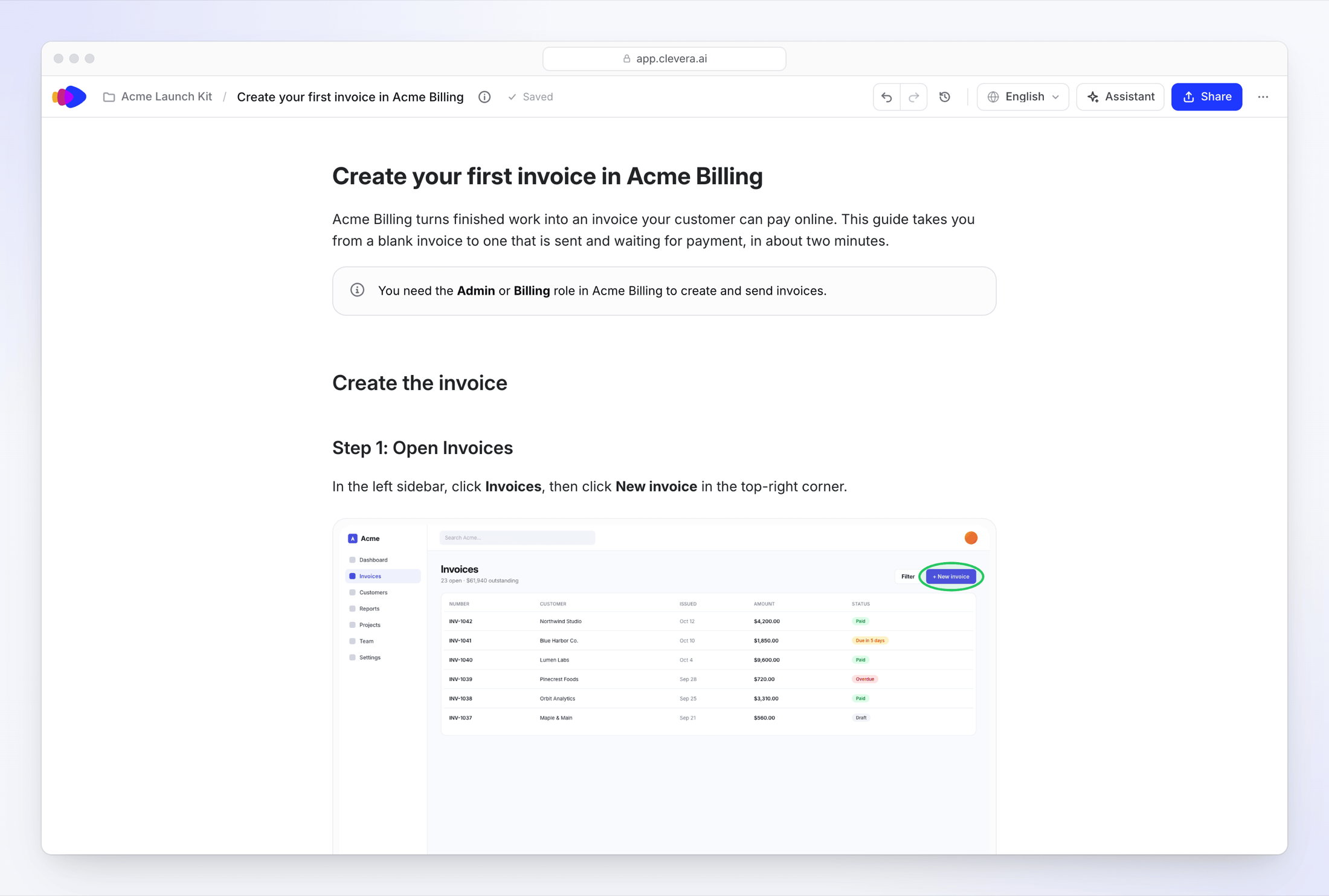
Le guide, étape par étape
Étapes numérotées avec une capture d'écran prise juste avant chaque clic, le clic étant entouré. Rédigez-le comme un guide pratique ou comme une SOP.
Ce que les équipes forment
avec.
Intégration des nouveaux employés
Enregistrez chaque outil dont un nouvel employé a besoin durant sa première semaine. Chaque recrue reçoit la même visite guidée, à son propre rythme.
Déploiements de logiciels
Vous déployez un nouvel outil ? Enregistrez la visite guidée une fois et envoyez un lien à toutes les personnes concernées, au lieu de réserver des sessions en direct.
Le savoir-faire de vos experts
Demandez à la personne qui connaît le processus de l'enregistrer en expliquant au fur et à mesure. L'IA rédige le script à partir de ce qu'elle a dit.
Une bibliothèque de formation
que les gens peuvent trouver.
Publiez vos guides, chacun avec sa vidéo, dans un centre d'aide. C'est inclus gratuitement dans chaque forfait.
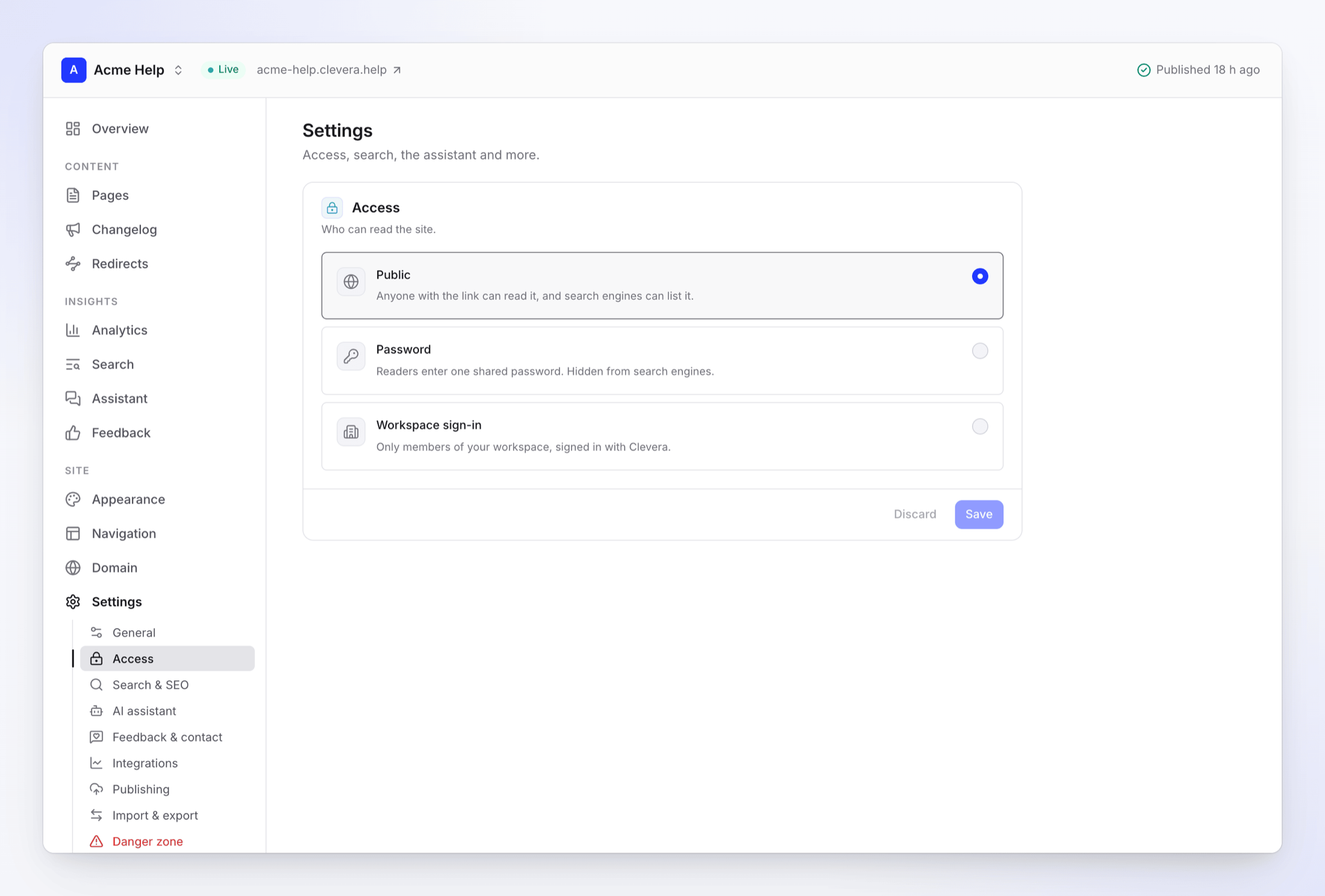
Privé, pour votre personnel
Sur Pro, verrouillez le centre d'aide avec un mot de passe ou une connexion à l'espace de travail, afin que seule votre équipe puisse y accéder.
Une recherche qui trouve
Le personnel appuie sur ⌘K et accède au bon guide.
Des réponses issues de vos guides
L'IA répond à partir de vos pages publiées et liste ses sources. Les réponses n'utilisent aucun crédit, dans la limite de l'allocation mensuelle de votre forfait.
Ou intégrez-le là où les gens regardent
Collez l'intégration dans votre wiki, intranet ou LMS acceptant les intégrations HTML. Elle joue toujours votre dernière modification.
Des guides sous forme de fichiers, aussi
Téléchargez n'importe quel guide en PDF, Word, HTML, Markdown, OpenDocument ou EPUB. Sur Pro, publiez-le sur Notion, Confluence ou Google Docs.
Gratuit
centre d'aide dans chaque forfait
0
crédits pour les vues de page
74
langues sur Pro
Dans chaque langue
que votre personnel parle.
Créez une vidéo dans une autre langue dès le départ, ou traduisez-en une terminée sans réenregistrer. La voix off est réenregistrée et le métrage recalé pour s'adapter, et chaque langue obtient ses propres sous-titres, titre et chapitres. Généralement 3 à 10 crédits par langue.
74 langues et variantes régionales, chacune parlée par les 30 voix intégrées. Le texte que vous ajoutez vous-même à une vidéo est copié, pas traduit.
Quand l'outil change,
la formation suit.
Les liens de partage et les intégrations affichent toujours votre dernière modification, sans nouveau code. Lorsque les écrans eux-mêmes changent, enregistrez à nouveau le flux et créez une nouvelle vidéo.
Ou laissez le Pilote automatique le faire
Pro, sur invitationPour une application web à laquelle il peut se connecter avec un compte de test, « Mettre à jour mes vidéos lorsque le produit change » lit le changement (une version, une page de journal des modifications ou une note que vous écrivez) et décide pour chaque vidéo : rien, une correction de texte ou un réenregistrement. Un réenregistrement remplace la vidéo au même lien, et Annuler ramène l'ancienne.
« Modifier un lot de vidéos à la fois » applique une instruction, comme un bouton renommé, à travers plusieurs vidéos. « Traduire les nouvelles vidéos » met chaque nouvelle vidéo dans vos langues.
Gérez-le en équipe.
Voyez ce qui fonctionne.
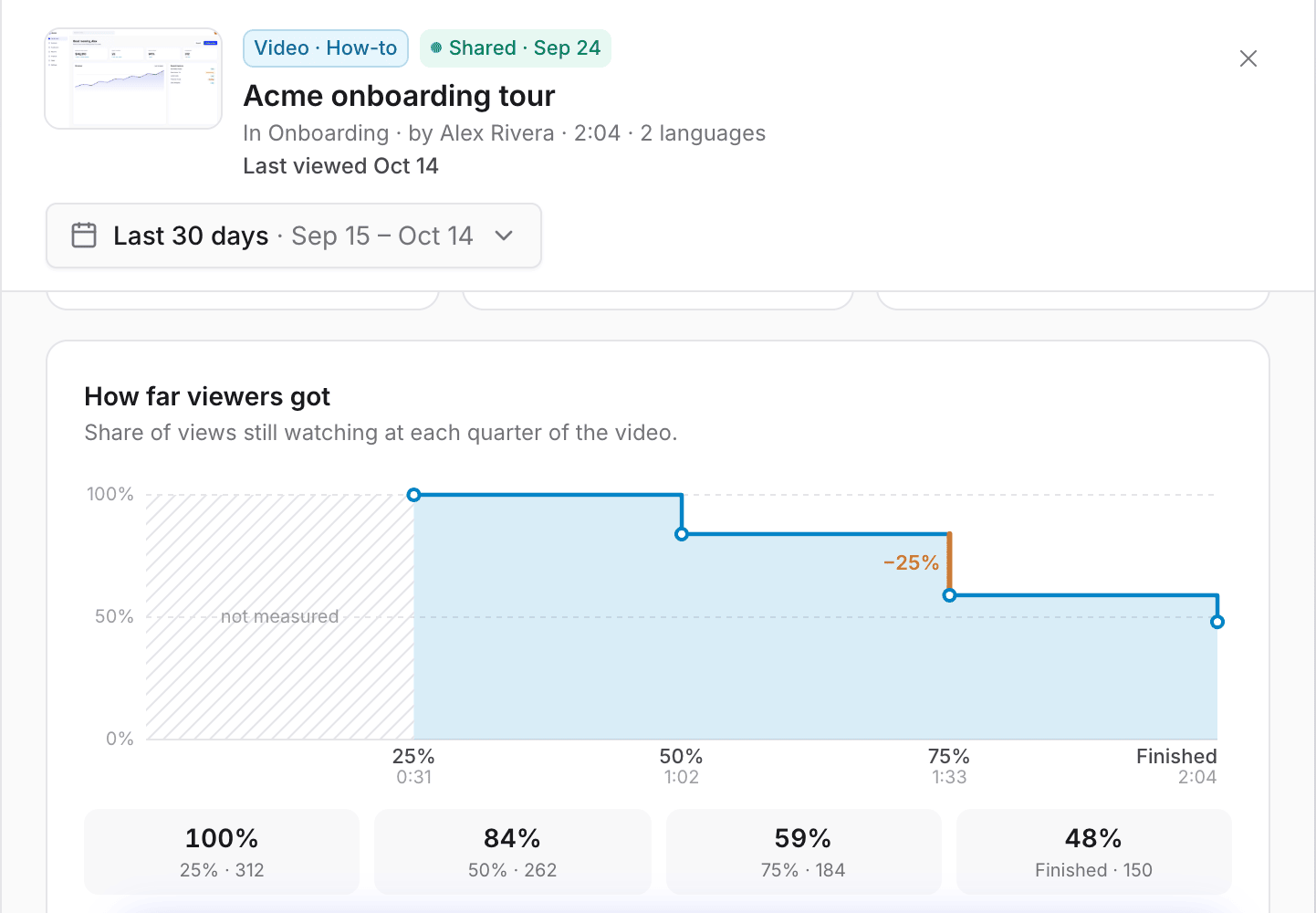
Voyez où les gens arrêtent de regarder
Vues, achèvement, temps de visionnage et graphique d'abandon par quart de vidéo, plus les ouvertures par langue. Les comptes sont anonymes : personne n'est suivi par son nom.
Corrigez une ligne, gardez la voix
Changez n'importe quelle ligne de narration dans le script et elle est réenregistrée avec la même voix.
Votre marque sur chaque vidéo
Enregistrez votre logo, vos couleurs, vos polices et votre voix en tant que Marque, et appliquez-les à vos modèles de vidéo.
Rôles clairs, éditeurs gratuits
Les propriétaires, administrateurs et créateurs de contenu réalisent des vidéos et des guides. Les éditeurs corrigent ce qui existe et sont gratuits et illimités dans chaque forfait. Les spectateurs n'ont pas besoin de compte.
Pas le temps d'enregistrer ?
Écrivez les étapes.
Enregistrer avec l'IA ouvre votre application web dans un navigateur cloud et clique sur les étapes que vous avez écrites pendant que vous regardez. Donnez-lui une connexion pour cet enregistrement uniquement, ou tapez-la vous-même.
Elle nécessite une page de démarrage publique https://. Pour les outils de bureau ou intranet, utilisez l'application de bureau pour Mac, Windows ou Linux. Vous avez déjà des enregistrements ? Importez un MP4 jusqu'à 250 Mo, un téléchargement Loom inclus. Un ancien support de formation en PDF peut aussi devenir une vidéo narrée.
Questions
Enregistrez la tâche avec l'application de bureau pour Mac, Windows ou Linux, importez une vidéo que vous avez, ou laissez Enregistrer avec l'IA cliquer sur les étapes d'une application web pour vous. Clevera coupe l'enregistrement, rédige et enregistre la voix off, ajoute des zooms et des chapitres. Une vidéo prend généralement 20 à 50 crédits pour un enregistrement allant jusqu'à 5 minutes.
Non. Ce sont deux générations issues du même enregistrement, chacune avec ses propres crédits : le guide prend généralement 5 à 15. Liez-les en tant que contenu associé et intégrez la vidéo dans le guide.
Il n'y a pas d'intégration LMS ou SCORM. Collez le lien de partage ou l'intégration HTML dans n'importe quel LMS ou wiki qui l'accepte. Sur les forfaits payants, vous pouvez également télécharger un MP4, jusqu'à 2K sur Starter et 4K sur Pro. Le forfait Gratuit partage uniquement par lien et intégration.
Oui. Un lien de partage peut être ouvert à toute personne disposant du lien ou uniquement à votre espace de travail. Sur Pro, un centre d'aide peut être verrouillé avec un mot de passe ou une connexion à l'espace de travail. L'authentification unique pour les lecteurs n'est pas disponible.
Les modifications apportées à la narration et au texte apparaissent partout où la vidéo est partagée ou intégrée. Lorsque les écrans changent, enregistrez à nouveau : cela crée une nouvelle vidéo avec un nouveau lien. Sur Pro, sur invitation, Pilote automatique peut réenregistrer une vidéo d'une application web à laquelle il peut se connecter et conserver le même lien.
Oui, vidéo par vidéo, en 74 langues et variantes régionales, généralement pour 3 à 10 crédits par langue. Les guides sont traduits avec l'assistant d'article. Avec « Traduire les nouvelles vidéos » du Pilote automatique, chaque nouvelle vidéo est traduite dans jusqu'à 4 langues que vous choisissez.
Vous voyez les vues, l'achèvement, le temps de visionnage, l'abandon et les ouvertures par langue, mais pas les noms. Clevera ne suit pas les spectateurs individuels.
Un Loom est un métrage brut. Importez son MP4 dans Clevera et vous obtenez une voix off, des zooms et des chapitres, et un guide écrit si vous en créez un. Les importations n'ont pas de données de clic, donc l'IA place les zooms elle-même et les captures d'écran du guide n'ont pas de marqueurs de clic. L'application de bureau enregistre les clics pour vous.
Aller plus loin.

Comment construire rapidement une bibliothèque de formation vidéo
Créez une bibliothèque de vidéos de formation à partir d'enregistrements d'écran, sans équipe de production.

Les meilleurs outils de micro-apprentissage pour les équipes SaaS en 2026
Les principaux outils de micro-apprentissage et les formats adaptés à la formation logicielle.

Créateur de vidéos de formation par IA pour les équipes logicielles
Ce qu'il faut rechercher dans un outil de vidéo de formation par IA.

Micro-apprentissage vs formation traditionnelle
Vidéos courtes et ciblées face aux longues sessions de formation.