Télécharger Clevera Clevera
Enregistrez votre écran, votre voix, vos clics et votre saisie avec notre application de bureau gratuite. Clevera transforme chaque enregistrement en une vidéo tutoriel commentée et un article d'aide étape par étape avec captures d'écran, prêt à être partagé. Sur Mac, il enregistre aussi votre iPhone et iPad.
Téléchargement gratuit
Se met à jour automatiquement
Mots de passe jamais enregistrés
Enregistre seulement quand vous appuyez sur Démarrer
Choisissez votre ordinateur
Le même enregistreur sur chaque plateforme. Connectez-vous une fois et chaque enregistrement va dans votre espace de travail Clevera.
Mac
- macOS 12.3 ou ultérieur
- Apple silicon et Intel
- Enregistre votre iPhone et iPad via USB
Vérification de la dernière version…
Windows
- Windows 10 version 2004 (build 19041) ou ultérieur
- 64 bits
Vérification de la dernière version…
Linux
- Ubuntu 24.04 ou ultérieur, Fedora ou Debian 13
- GNOME 46 ou ultérieur, ou KDE Plasma 6, sur Wayland ou X11
Vérification de la dernière version…
Vérification de la dernière version…
uname -m dans un terminal : x86_64 est Intel / AMD, aarch64 est ARM64.Ce que fait l'enregistreur
Une petite application qui ne vous gêne pas. Vous montrez la tâche une fois ; Clevera s'occupe du montage, de la voix off et de la rédaction.
Sélectionnez un écran ou une fenêtre, votre micro et votre caméra
Ouvrez Clevera, choisissez ce que vous voulez enregistrer et appuyez sur Démarrer. Commentez avec votre microphone, ou ajoutez votre visage dans une bulle caméra. L'application mémorise vos choix pour la prochaine fois.
Sur Mac, vous pouvez aussi enregistrer une partie de l'écran, ou un iPhone ou iPad connecté.
Enregistrez votre iPhone et iPad
Branchez votre iPhone ou iPad à votre Mac avec un câble USB et sélectionnez-le dans le lanceur. Utilisez ensuite l'application sur l'appareil et commentez : Clevera enregistre l'écran de l'appareil, son son et votre voix.
La première fois, déverrouillez l'appareil et appuyez sur Se fier quand il demande s'il faut faire confiance à votre Mac. L'enregistrement est téléversé dans votre espace de travail comme n'importe quel autre.
Une petite barre pour mettre en pause, redémarrer ou arrêter
Un court compte à rebours, puis vous enregistrez. La barre affiche le temps et vous permet de mettre en pause, recommencer ou arrêter. Les erreurs et les temps d'attente ne sont pas un problème : Clevera les coupe plus tard.
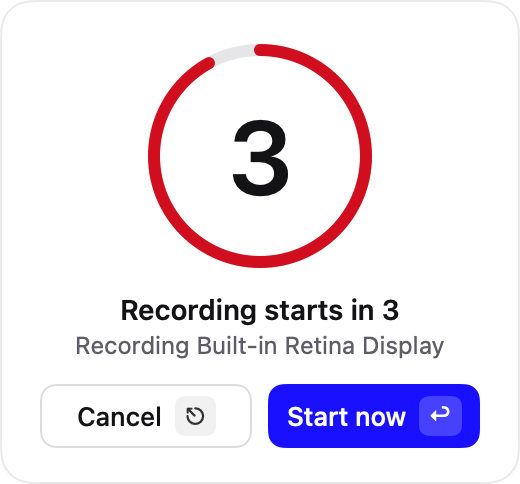


Chaque clic et mot tapé devient une étape
Pendant que vous enregistrez, l'application note où vous cliquez et ce que vous tapez. C'est ainsi que Clevera zoome sur chaque action et rédige un guide étape par étape avec la bonne capture d'écran pour chaque étape.
Le texte dans les champs de mot de passe n'est jamais enregistré.
- 1Cliquez sur Nouveau rapport
- 2Tapez « Résumé T3 » dans Titre
- 3Cliquez sur Partager
- 4Champ de mot de passe : non enregistré
En sécurité sur votre ordinateur jusqu'au téléversement
Quand vous arrêtez, l'application garde une copie sur votre ordinateur et téléverse l'enregistrement vers votre espace de travail Clevera automatiquement. Si quelque chose ne va pas, rien n'est perdu : l'enregistrement reste sur votre ordinateur pour que vous puissiez réessayer.
Une fois terminé, un clic l'ouvre dans Clevera.
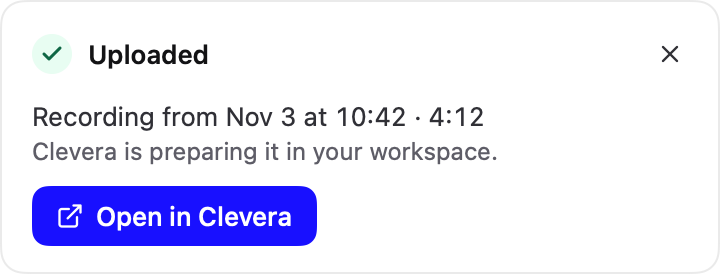
Prêt en une minute
La première fois que vous l'ouvrez, l'application vous guide pour vous connecter et obtenir les permissions nécessaires pour enregistrer votre écran, microphone et caméra. Après cela, elle se met à jour toute seule, vous n'aurez donc plus jamais à la télécharger.
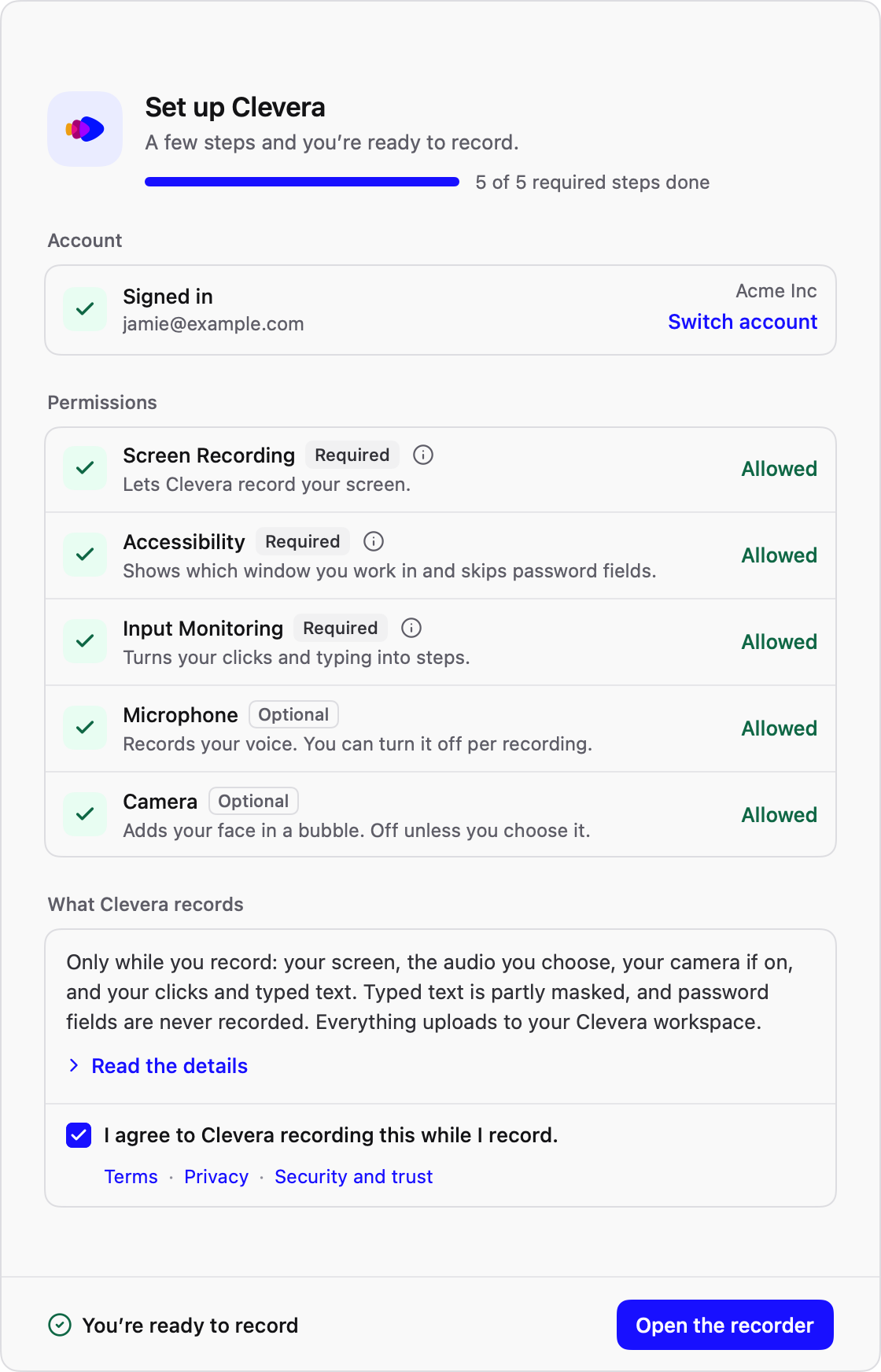
Sécurité et confidentialité
Vous décidez quand Clevera enregistre. Voici exactement ce que fait l'application, et ce qu'elle ne fait pas.
Quand vous appuyez sur Démarrer
- Clevera enregistre seulement ce que vous avez choisi : un écran, une fenêtre, une zone ou un iPhone ou iPad connecté.
- Votre microphone, caméra et son de l'ordinateur seulement si vous les avez activés.
- Vos clics et votre saisie, pour que Clevera puisse rédiger les étapes. Le texte dans les champs de mot de passe n'est jamais enregistré.
- L'enregistrement est téléversé vers votre espace de travail Clevera pendant que vous enregistrez. Une copie reste sur votre ordinateur jusqu'à ce que le téléversement soit terminé.
Quand vous n'enregistrez pas
- Rien de ce que vous voyez, dites ou tapez n'est capturé ou envoyé. Les clics et la saisie sont notés seulement entre Démarrer et Arrêter.
- Le mesureur de microphone et l'aperçu caméra du lanceur restent sur votre ordinateur.
- L'application communique seulement avec Clevera pour vous garder connecté, afficher vos espaces de travail, vérifier les mises à jour et terminer le téléversement des enregistrements précédents.
- Ses journaux nous parviennent seulement quand vous envoyez un rapport de problème.
Applications signées
Mac : signé avec un ID développeur Apple et notarié par Apple. Windows : l'application et son installateur sont signés numériquement.
Mises à jour signées
Chaque mise à jour, sur Mac, Windows et Linux, est signée et vérifiée avant d'être installée.
Chiffré
Les enregistrements transitent via TLS et sont stockés chiffrés dans votre propre espace de travail Clevera.
Non utilisé pour l'entraînement
Nous n'utilisons pas vos enregistrements pour entraîner des modèles d'IA.
Comment ça marche
Téléchargez et connectez-vous
Installez l'application pour votre ordinateur et connectez-vous avec votre compte Clevera. Pas encore de compte ? Créez-en un gratuitement.
Enregistrez la tâche une fois
Cliquez sur ce que vous voulez montrer, avec ou sans votre voix. Appuyez sur Arrêter et l'application le téléverse.
Clevera crée le contenu
Clevera rédige et commente le script, zoome sur chaque clic et coupe les temps d'attente. À partir du même enregistrement, il rédige l'article d'aide, dans l'une des 74 langues disponibles.
- 1Rendez-le exécutable : dans Fichiers, faites un clic droit sur le fichier, choisissez Propriétés et activez « Autoriser l'exécution comme un programme ». Ou exécutez
chmod +x clevera-*.appimage. - 2Double-cliquez sur le fichier pour ouvrir Clevera.
- 3Clevera s'ajoute à votre liste d'applications, vous pourrez donc l'ouvrir depuis celle-ci la prochaine fois.
Questions
Oui. Les applications sont gratuites à télécharger et à utiliser avec n'importe quel forfait Clevera, y compris le forfait Gratuit : 100 crédits par mois et vidéos jusqu'à 3 minutes, partagées par lien ou intégration, aucune carte bancaire requise. Les forfaits payants ajoutent des téléchargements MP4 et plus de crédits. Voir les tarifs.
La plupart des PC et ordinateurs portables équipés d'un processeur Intel ou AMD nécessitent Intel / AMD (x86_64). Les ordinateurs dotés d'un processeur ARM, comme les ordinateurs portables ARM ou une machine virtuelle Linux sur un Mac Apple Silicon, nécessitent ARM64 (aarch64). Vous avez un doute ? Ouvrez un terminal et exécutez uname -m : il affichera x86_64 ou aarch64.
Rendez d'abord le fichier exécutable : dans votre gestionnaire de fichiers, faites un clic droit dessus, choisissez Propriétés et activez « Exécutable comme programme », ou exécutez chmod +x dans un terminal. Ensuite, double-cliquez dessus. Clevera s'ajoute automatiquement à votre liste d'applications, vous pourrez donc l'ouvrir depuis celle-ci la prochaine fois.
Oui, avec l'application Mac. Connectez l'iPhone ou l'iPad à votre Mac avec un câble USB, déverrouillez-le et appuyez sur Se fier si nécessaire, puis choisissez iPhone/iPad dans le lanceur. Clevera enregistre l'écran et le son de l'appareil, ainsi que votre voix via le microphone du Mac. Les applications Windows et Linux enregistrent l'écran de l'ordinateur.
Oui. L'application recherche les nouvelles versions et se met à jour automatiquement, vous n'avez donc besoin de la télécharger qu'une seule fois.
Uniquement ce que vous choisissez, et seulement pendant que vous enregistrez : l'écran ou la fenêtre que vous sélectionnez, votre microphone et, si vous l'activez, votre caméra. L'application note également vos clics et votre saisie au clavier afin que Clevera puisse rédiger les étapes. Le texte dans les champs de mot de passe n'est jamais enregistré. Les enregistrements sont envoyés vers votre propre espace de travail Clevera, chiffrés au stockage et en transit. Plus d'informations sur notre page de sécurité.
Mac : macOS 12.3 ou version ultérieure, sur Apple Silicon ou Intel. Windows : Windows 10 version 2004 (build 19041) ou ultérieure, 64 bits. Linux : une distribution actuelle telle qu'Ubuntu 24.04 ou ultérieure, Fedora ou Debian 13, avec GNOME 46 ou ultérieur ou KDE Plasma 6, sur Wayland ou X11, sur Intel / AMD ou ARM64.
Rien n'est perdu. L'application conserve une copie de chaque enregistrement sur votre ordinateur jusqu'à ce que le téléchargement soit terminé, vous pouvez donc réessayer.
Enregistrez une fois.
Partagez partout.
Créez votre compte Clevera gratuit, téléchargez l'enregistreur et transformez votre prochain enregistrement d'écran en un guide narré et un article d'aide.