Pour les équipes produit, croissance et service client
Favorisez l'adoption de votre produit sans DAP
Clevera n'utilise ni visites guidées, ni infobulles, ni analyses d'utilisation dans l'application. Il offre aux utilisateurs ce qu'ils recherchent : un centre d'aide avec recherche et assistance, une courte vidéo pour chaque fonctionnalité et une documentation à jour à chaque version.
Enregistrement d'écran
Enregistreur IA
Centre d'aide
Ask AI
74 langues
Approuvé par les équipes produit du monde entier










Clevera n'est pas un DAP.
Voici quand utiliser l'un ou l'autre.
Une plateforme d'adoption numérique (DAP) intègre des conseils directement dans votre produit. Clevera ne le fait pas. Il crée l'aide que les utilisateurs recherchent et la maintient à jour.
Choisissez un DAP quand vous avez besoin de :
- Infobulles, overlays et visites guidées dans votre application
- Conseils qui apparaissent automatiquement, à une étape précise
- Analyses d'utilisation du produit : qui a utilisé quelle fonctionnalité
- Messages ciblés par segment d'utilisateur
Choisissez Clevera quand vous avez besoin de :
- Un centre d'aide que les utilisateurs peuvent consulter et interroger
- Une courte vidéo explicative pour chaque fonctionnalité
- Une documentation qui suit le rythme de chaque version
- Savoir ce que les utilisateurs ont cherché sans trouver
- Pas d'overlays, de visites guidées ou d'analyses d'utilisation dans l'application
Vous utilisez déjà un DAP ? Chaque vidéo et article Clevera dispose d'un lien de partage et d'un code d'intégration, afin que vos visites et infobulles puissent y renvoyer.
Une courte vidéo
pour chaque fonctionnalité.
Enregistrez une fonctionnalité une seule fois. Clevera la transforme en vidéo explicative narrée que vous pouvez placer là où les utilisateurs sont bloqués.
Enregistrez une fois
Enregistrez votre écran ou rédigez les étapes et laissez l'IA cliquer dans votre application web depuis une page publique. Clevera supprime les temps morts, rédige et enregistre la voix off, et zoome sur chaque clic.
Placez-la là où les utilisateurs sont bloqués
Collez le code d'intégration dans un état vide, une page de paramètres, votre centre d'aide ou votre journal des modifications. Ou envoyez simplement le lien.
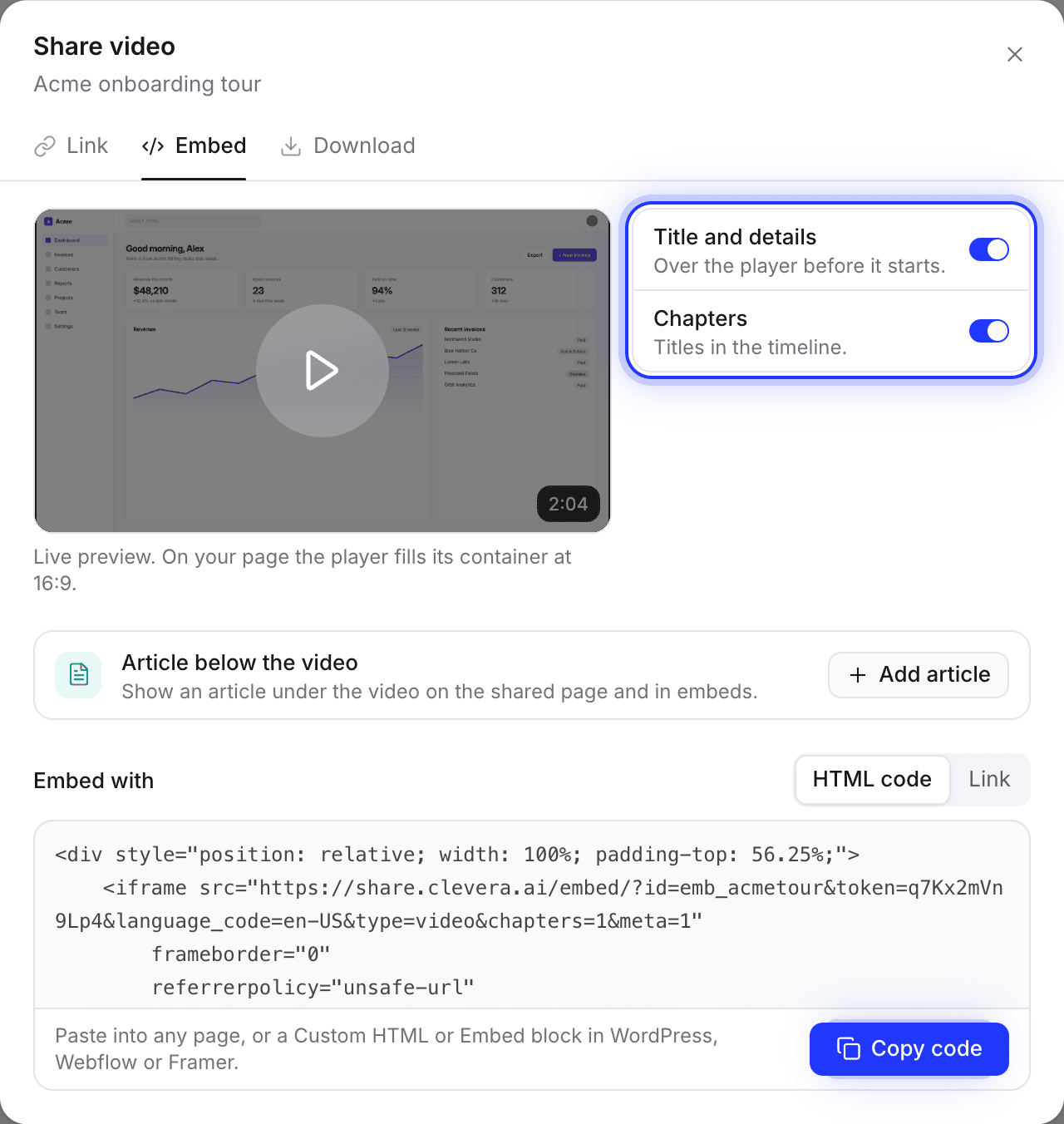
Les modifications atteignent chaque intégration
Modifiez une ligne de narration et elle est réenregistrée avec la même voix. Les intégrations et les liens de partage affichent votre dernière modification, sans nouveau code.
L'article issu du même enregistrement
Créez également l'article étape par étape, avec des captures d'écran de chaque clic. Il s'agit d'une seconde génération, donc facturée séparément.
20–50
crédits généralement, par vidéo issue d'un enregistrement jusqu'à 5 minutes
0
crédits pour intégrer, partager et regarder
30
Voix IA, chacune dans toutes les langues
Dans la langue de vos utilisateurs
Traduisez une vidéo dans l'une des 74 langues et variantes régionales sans avoir à réenregistrer. La voix, les sous-titres et les titres changent ; généralement 3 à 10 crédits par langue.
Un centre d'aide que les utilisateurs
utilisent vraiment.
Les utilisateurs bloqués cherchent d'abord. Offrez-leur un endroit où la réponse est à une recherche de distance.
Recherche et Ask AI
Recherche ⌘K, et un assistant qui répond à partir de vos pages publiées avec ses sources, dans la langue du lecteur. Les réponses n'utilisent aucun crédit : 300 par mois sur le plan Gratuit, 5 000 ou plus sur le plan Pro.
Chaque article avec sa vidéo
Les lecteurs regardent ou lisent, selon ce qui est le plus rapide. Les pages traduites disposent d'un sélecteur de langue.
Gratuit, sur votre domaine
Hébergé sur chaque plan, Gratuit inclus. Votre propre domaine à partir du plan Starter. Aucun code à installer.
Vidéos de prise en main,
planifiées pour vous.
Demandez à Autopilot de « Créer des vidéos de prise en main pour les nouveaux utilisateurs ». Il explore votre application avec un compte de test, planifie les vidéos manquantes pour les nouveaux utilisateurs et explique pourquoi pour chacune. Rien n'est créé avant que vous ne cliquiez sur Exécuter.
L'exploration et la planification sont gratuites. Une exécution utilise généralement 100 à 260 crédits. Autopilot est disponible sur le plan Pro et supérieur, sur invitation.
Comment fonctionne Autopilot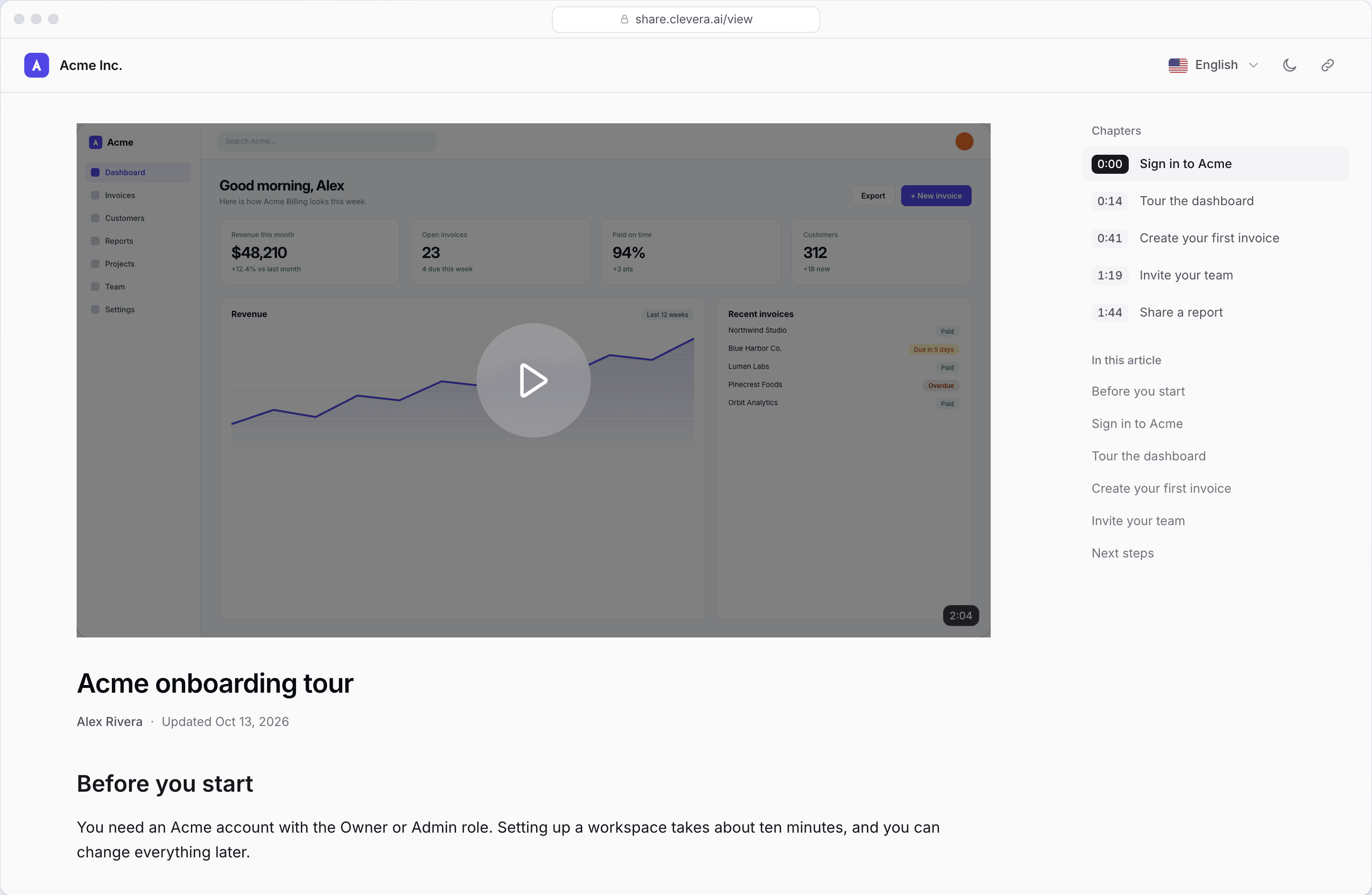
Une aide qui suit le rythme
de chaque version.
Les visites guidées se cassent lorsqu'un bouton se déplace. Les vidéos deviennent obsolètes. Autopilot lit chaque version depuis GitHub, GitLab ou Bitbucket, ou votre page de journal des modifications, et vérifie chaque vidéo et article concerné : tout va bien, une correction de texte ou un réenregistrement.
Un réenregistrement remplace la vidéo au même lien, afin que l'intégration dans votre application affiche la nouvelle version. Annuler permet de revenir en arrière. Les corrections d'articles arrivent sous forme de brouillons, et chaque plan attend votre exécution.
Voir ce que les utilisateurs
n'ont pas trouvé.
Clevera ne peut pas voir les clics dans votre produit. Il montre ce que les utilisateurs ont cherché et demandé, et jusqu'où ils ont regardé.
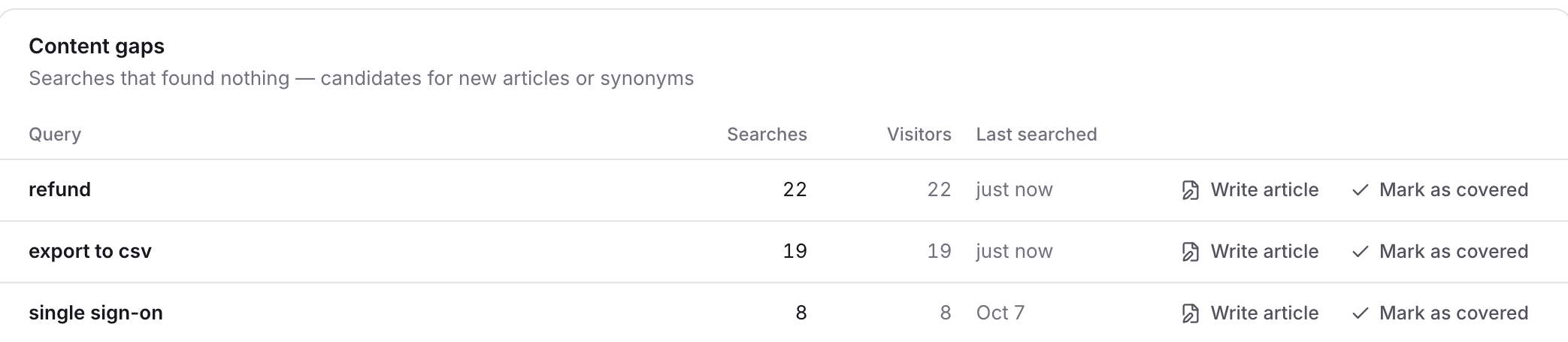
Recherches sans résultat
Chaque recherche qui n'a rien donné, à quelle fréquence et par combien de personnes, avec Rédiger un article à côté.
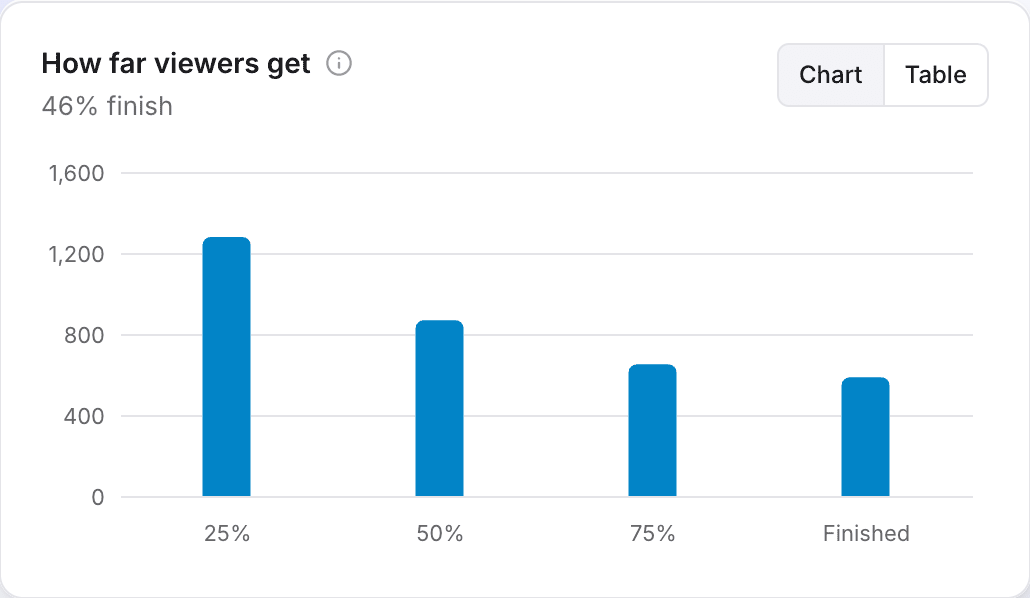
Jusqu'où les spectateurs vont
Vues, achèvement et abandon pour chaque vidéo. Il compte les vues, pas les personnes nommées.
Questions posées à Ask AI
Ce que les lecteurs ont demandé à l'assistant, et les questions auxquelles il n'a pas pu répondre.
Notes et messages
Les lecteurs notent chaque page et disent ce qui ne va pas. Cela arrive dans la boîte de réception de votre équipe.
Lacunes comblées chaque semaine
Configurez Combler les lacunes d'Autopilot pour une exécution hebdomadaire. Il rédige des articles pour ce que les lecteurs n'ont pas trouvé, dans le cadre d'un budget mensuel.
Aller plus loin.
Ce que font les plateformes d'adoption numérique, quand vous en avez besoin et les options plus légères.

Qu'est-ce qu'une plateforme d'adoption numérique ?
Ce que font les DAP, comment ils fonctionnent et si votre équipe en a besoin.

Alternative à WalkMe pour les petites équipes
Ce que WalkMe fait bien et ce que les petites équipes utilisent à la place.

DAP léger pour les entreprises SaaS
Une approche de l'adoption des fonctionnalités axée sur la vidéo, en pratique.

Logiciel de guidage dans l'application en 2026
Les principaux outils de guidage dans l'application et ce à quoi chacun convient.
Meilleures alternatives aux plateformes d'adoption numérique
WalkMe, Pendo, Appcues, Userpilot et des options plus légères côte à côte.
Questions
Non. Clevera n'a pas d'overlays, d'infobulles, de visites guidées, d'analyses d'utilisation du produit ou de segmentation des utilisateurs dans l'application. Il crée des vidéos explicatives et des articles d'aide à partir d'enregistrements d'écran, héberge votre centre d'aide et maintient les deux à jour.
Lorsque vous avez besoin de conseils qui apparaissent automatiquement dans votre produit, de visites guidées étape par étape, ou d'analyses sur les utilisateurs ayant utilisé telle ou telle fonctionnalité. Clevera ne fait rien de tout cela. Si vous avez déjà un DAP, pointez ses visites vers les vidéos et articles de Clevera avec leurs liens de partage.
Pas pour le centre d'aide : il est hébergé pour vous, et votre propre domaine (à partir de Starter) est un enregistrement DNS. Placer une vidéo dans votre produit signifie coller un code d'intégration (une iframe) dans la page, généralement une petite tâche pour la personne en charge de votre front-end.
Les modifications apportées à la narration, au texte, aux zooms ou aux scènes apparaissent dans chaque intégration et lien de partage, sans nouveau code. De nouvelles images signifient un nouvel enregistrement, ce qui crée une nouvelle vidéo avec un nouveau lien. Sur le plan Pro, Autopilot peut réenregistrer une vidéo et la remplacer au même lien.
Pas dans votre produit. Clevera montre les vues des vidéos et articles, l'achèvement et l'abandon, ainsi que ce que les lecteurs ont cherché et demandé dans votre centre d'aide. Pour l'utilisation des fonctionnalités, utilisez vos analyses de produit.
Le centre d'aide est gratuit sur chaque plan, et les intégrations, le partage et les réponses d'Ask AI dans votre limite n'utilisent aucun crédit. Une vidéo explicative coûte généralement 20 à 50 crédits pour un enregistrement jusqu'à 5 minutes, un article 5 à 15. Le plan Gratuit permet de créer des vidéos jusqu'à 3 minutes et de les partager par lien ou intégration ; les téléchargements MP4 sont sur les plans payants. Voir tarification.
Pro et supérieur, sur invitation. Cliquez sur Autopilot dans la barre latérale, puis Obtenir une invitation. Gratuit et Starter ne l'incluent pas ; tout le reste sur cette page fonctionne sans.
Oui, à partir de Starter. Créez une annonce de fonctionnalité ou un clip de mise en avant, téléchargez le MP4 et publiez-le vous-même. Les clips sont en version bêta. Voir le créateur de vidéo promotionnelle.