IA de PDF en vidéo
Votre présentation raconte déjà l'histoire.
Maintenant, elle parle.
Importez un PDF, une présentation ou une série de captures d'écran. Clevera rédige un script à partir de vos slides, le narre avec une voix IA naturelle et transforme chaque page en scène. Vous obtenez une vidéo produit narrée sans rien enregistrer ni monter.
Aucun enregistrement
Voix off IA
74 langues
Gratuit pour commencer
Adopté par des équipes produit dans le monde entier










Les fichiers que vous avez déjà,
transformés en vidéo
La plupart des connaissances produit se trouvent déjà dans une présentation ou un PDF. Clevera les lit, conserve vos termes et construit la vidéo autour.
Présentation commerciale → Démo produit
Une présentation narrée que vos commerciaux peuvent envoyer avant le premier appel.
Slides de lancement → Annonce de fonctionnalité
Montrez ce qui a été déployé, avec les avantages mis en avant, avant même que la fonctionnalité ne soit en ligne.
PDF de formation ou procédure → Vidéo explicative
Transformez vos documents étape par étape en un guide que les gens regarderont vraiment.
Captures d'écran → Guide
Appli desktop ou mobile ? Importez des captures d'écran de chaque étape et obtenez un guide narré.
Document d'une page → Clip social
Un clip court et design pour LinkedIn ou votre site. (À partir du forfait Starter.)
Chaque slide devient une scène,
avec des mots écrits pour elle
Clevera lit le texte de chaque page, comprend ce que la slide cherche à dire et rédige une narration qui l'explique comme vous le feriez lors d'un appel. Ensuite, l'outil synchronise la scène avec la voix off et ajoute du mouvement pour que rien ne reste figé trop longtemps.
Votre slide
Rapports planifiés
Votre scène
Rapports planifiés
« Les rapports planifiés s'envoient tout seuls. Choisissez un rapport, un jour et un canal, et il arrive chaque lundi. »
Du PDF à la vidéo finale
en trois étapes
01
Importer
02
Clevera réalise
03
Modifier et partager
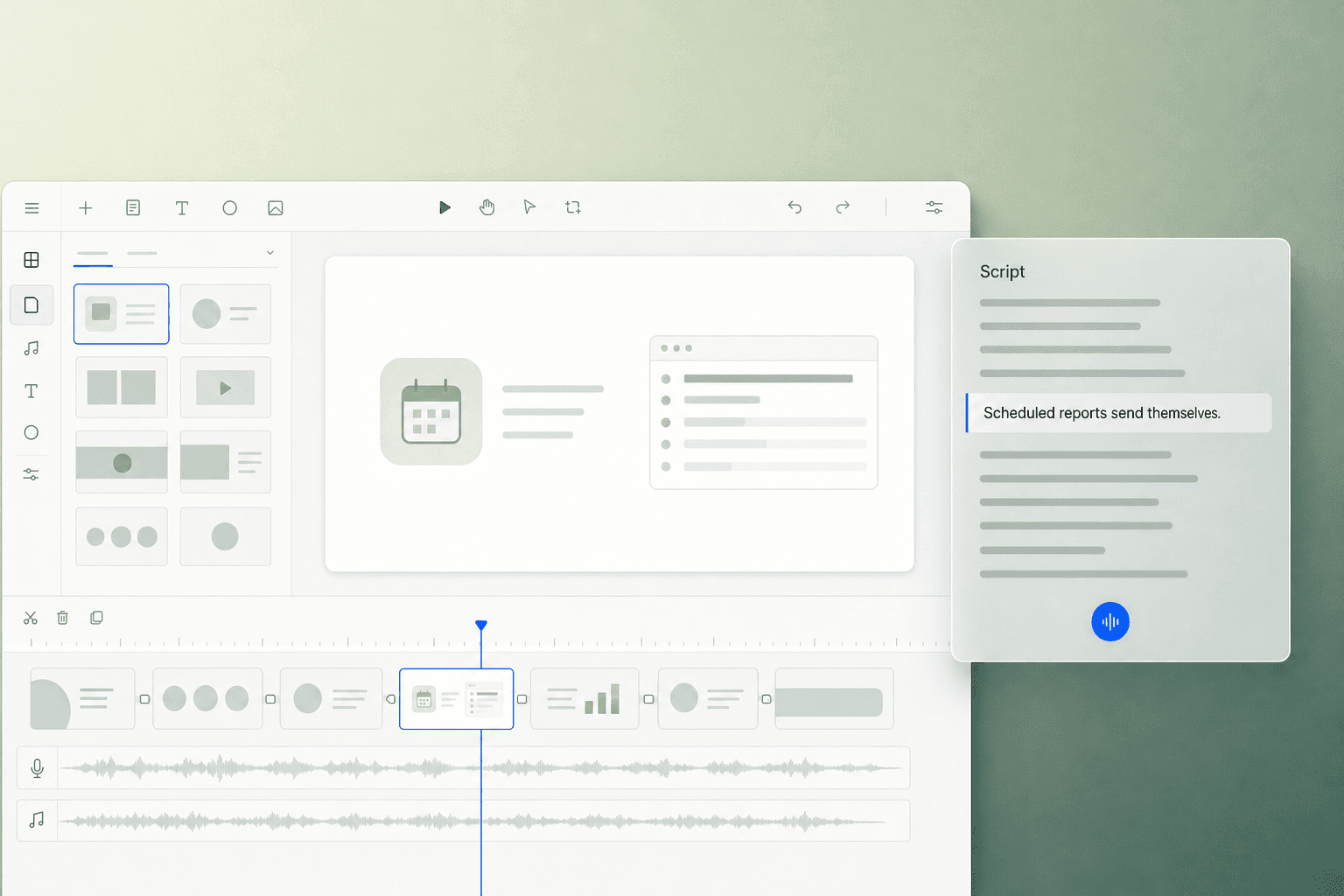
Réalisé par l'IA.
Édité par vous.
Chaque ligne du script
Réécrivez une phrase vous-même ou demandez à l'IA de la rendre plus courte, plus chaleureuse ou plus technique.
La voix
Choisissez parmi une bibliothèque de voix IA naturelles et un ton adapté : décontracté, expressif ou formel.
Le timing
L'éditeur de synchronisation aligne chaque phrase avec le bon moment à l'écran.
Votre marque
Logo, couleurs, cartes de titre et musique de fond issus des modèles de votre équipe.
Toutes les langues
Traduisez la voix off et le texte à l'écran dans 74 langues.
Où la diffuser
Exportez en MP4 jusqu'en 4K, ou intégrez un lecteur qui se met à jour quand vous modifiez la vidéo.
Quand un PDF est
le bon point de départ
À partir d'un PDF ou de captures d'écran
À partir d'un enregistrement d'écran
À partir de l'enregistreur IA
Conçu pour les équipes
qui expliquent le produit
Ventes
Transformez la présentation commerciale en une démo que les prospects regardent avant l'appel.
Marketing produit
Vidéos de lancement à partir des slides de lancement, prêtes le jour J.
Formation et enablement
Procédures et PDF de formation sous forme de courtes vidéos.
Customer success
Présentations d'onboarding sous forme de vidéos que les clients peuvent revoir.
Questions
Exportez-les d'abord en PDF. Clevera lit les pages et le texte du PDF, ainsi votre mise en page et vos termes sont conservés.
Oui. Importez des captures d'écran de chaque étape et Clevera construit un guide narré, ce qui est pratique pour les applications desktop et mobiles.
Non. Un PDF fournit à Clevera des pages fixes, vous obtenez donc une narration, du mouvement et des zooms sur vos slides. Pour de vrais clics, enregistrez votre écran ou laissez l'enregistreur IA le faire.
Oui. Chaque ligne est modifiable, à la main ou avec l'IA, et vous pouvez changer la voix ou le ton à tout moment.
Les présentations courtes font de meilleures vidéos. Huit à quinze slides ciblées donnent généralement une vidéo concise d'une à deux minutes. Divisez les documents plus longs par sujet.
Vous pouvez commencer avec le forfait gratuit : les démos produit et vidéos explicatives à partir d'un PDF sont incluses, avec des vidéos allant jusqu'à 3 minutes. Les clips sociaux nécessitent le forfait Starter ou supérieur.
Dans n'importe laquelle des 74 langues, et vous pouvez traduire une vidéo terminée en un clic.
Donnez à votre prochaine présentation
une voix.
Importez un PDF et regardez Clevera le transformer en vidéo narrée. Gratuit pour commencer, aucune carte bancaire requise.