
Bien démarrer
avec Clevera
À quoi sert Clevera, au juste ?
Clevera est un créateur de tutoriels vidéo par IA qui transforme automatiquement un simple enregistrement d'écran en une démonstration produit ou un tutoriel narré et soigné. Vous n'avez pas besoin de parler pendant l'enregistrement (c'est facultatif), ni d'être monteur vidéo ou doubleur. Clevera analyse ce qui se passe à l'écran, rédige un script de voix off, choisit une voix de synthèse, synchronise le tout et vous propose un éditeur pour effectuer des ajustements rapides.
Ce dont vous aurez besoin
- Un ordinateur Mac ou Windows
- Un compte Clevera (connectez-vous sur app.clevera.ai)
Si vous parlez pendant l'enregistrement, Clevera n'utilisera pas votre vraie voix dans la vidéo finale. Votre parole sert uniquement de contexte pour rédiger un meilleur script. La narration finale est générée à l'aide d'une voix de synthèse.
Installation et configuration (première fois uniquement)
- Téléchargez et installez l'application d'enregistrement Clevera.
- Accordez les autorisations lorsque l'application Clevera vous le demande :
- Autorisation d'accessibilité
- Autorisation de surveillance des entrées
- Autorisation d'enregistrement d'écran
- Autorisation du microphone
Clevera n'écoute que lorsque vous enregistrez activement. La surveillance des entrées capture simplement les journaux de touches pendant une session d'enregistrement, et cela cesse dès que vous arrêtez.
Lancez votre première vidéo (deux méthodes simples)
Méthode 1 : depuis l'application web
- Allez sur app.clevera.ai et cliquez sur Nouvelle vidéo.
- Allez sur la page "Mes vidéos" et cliquez sur le bouton "Nouvelle vidéo" dans le coin supérieur droit
Méthode 2 : Depuis la barre des menus Mac ou la barre d'état système Windows.
- Cliquez sur l'icône Clevera dans votre barre des menus Mac ou votre barre d'état système Windows.
- Choisissez Nouvel enregistrement pour démarrer une session.
Choisissez ce que vous voulez enregistrer
Dans l'application d'enregistrement Clevera, choisissez votre cible de capture :
- Écran entier
Enregistre tout ce qui se trouve sur votre écran. Idéal pour les workflows multi-fenêtres ou lors du basculement entre applications. - Application unique
Capture uniquement une application/fenêtre. Par exemple, si vous enregistrez quelque chose dans votre navigateur, vous pouvez ne capturer que la fenêtre du navigateur.
Paramètres optionnels :
- Microphone activé/désactivé
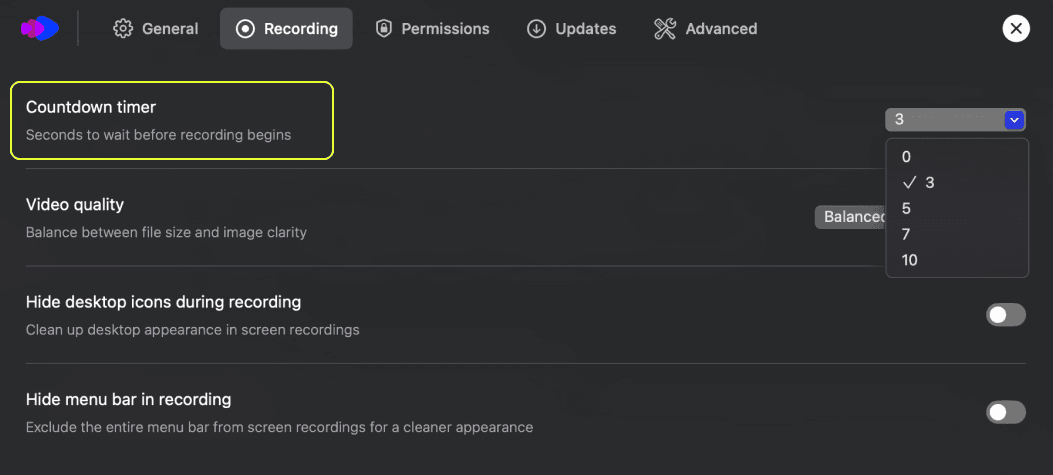
Activez-le si vous souhaitez parler pendant l'enregistrement (pour plus de contexte). Désactivez-le si vous ne souhaitez pas fournir de contexte supplémentaire. Clevera peut toujours rédiger et narrer l'ensemble. - Minuteur de compte à rebours :
Définissez le nombre de secondes à attendre avant le début de l'enregistrement. Depuis l'application macOS, allez dans Paramètres -> Enregistrement -> Minuteur de compte à rebours.
Appuyez sur Démarrer l'enregistrement quand vous êtes prêt.
Conseils pour vos enregistrements
Lorsque vous enregistrez, gardez ces conseils à l'esprit pour de meilleurs résultats :
- Déplacez la souris de manière fluide, évitez les mouvements brusques.
- Faites une courte pause après chaque action (par ex. cliquer sur un bouton). Cette micro-pause donne à Clevera le temps de traiter et aide à détecter les limites des actions.
- Si vous parlez pendant l'enregistrement :
- Arrêtez de bouger la souris pendant que vous parlez, puis poursuivez vos actions.
- Votre parole est non utilisée dans la vidéo finale, elle sert juste de contexte pour enrichir le script.
- La narration synthétique sera générée plus tard avec la voix sélectionnée.
- Ne faites pas de cercles avec la souris pour mettre en évidence des éléments. Vous pourrez ajouter des surbrillances ou des zooms proprement dans l'éditeur plus tard.
- Soyez bref. Visez ≤ 5 minutes par enregistrement. Pour les gros sujets, divisez-les en vidéos plus courtes.
- Une petite erreur ? Continuez. Vous pourrez supprimer certaines erreurs plus tard dans l'éditeur.
Terminer l'enregistrement
Cliquez sur Terminer l'enregistrement depuis l'application macOS ou Windows. Vous arriverez sur une page de configuration où vous pourrez dire à Clevera comment construire votre vidéo.
Paramètres de génération
Langue : Choisissez la langue de votre voix off. (Vous pourrez traduire plus tard.)
- Ton : Décontracté, inspirant, professionnel... choisissez l'ambiance.
- Voix : Sélectionnez parmi les voix synthétiques disponibles. Nous recommandons d'utiliser les voix Google.
- Contexte supplémentaire : Expliquez le sujet de cette vidéo et ajoutez tout contexte supplémentaire ou instruction générale à suivre par l'IA.
Cliquez sur Générer. Cela prendra quelques minutes. Les enregistrements plus longs peuvent prendre jusqu'à 15 minutes. Vous pouvez fermer cette fenêtre en toute sécurité et revenir à l'application.
Modifier votre vidéo (la partie rapide et amusante)
Une fois votre vidéo prête, ouvrez-la dans l'éditeur. Dans la barre latérale droite, retrouvez toutes les voix off par événement.
- Vous verrez une liste d'événements (chaque action sur votre écran) avec une ligne de voix off.
- Désactivez n'importe quelle ligne pour montrer l'action sans narration (utile pour les clics très simples).
- Modifiez une ligne en cliquant sur le bouton d'édition sous chaque voix off.
- Demandez à l'IA de réécrire une ligne spécifique (ex. : « plus court », « expliquez davantage », « mentionnez l'import CSV ») en cliquant sur le bouton de réécriture sous chaque voix off.
- Révisez l'intégralité du script avec des instructions globales (ex. : « Rends le ton plus décontracté ; ajoute une intro d'une phrase pour chaque section »). Pour ce faire, cliquez sur le bouton Réviser dans la barre supérieure pour ouvrir la fenêtre de révision.
Outils visuels (précision sans effort)
Zoom intelligent : Faites un focus sur les zones importantes lors des actions ; dézoomez en douceur.
- Surbrillance : Attirez l'attention sur des boutons, des champs ou des menus.
- Masque/Flou : Masquez les e-mails, les données clients ou les clés API.
- Annotations/Texte : Ajoutez de courtes annotations ou des numéros d'étape si nécessaire.
- Image : Ajoutez une image à la vidéo (ex. : logo, capture d'écran).
Multi-langue en un clic
Traduisez la vidéo dans n'importe quelle langue prise en charge. Clevera va :
- Traduire le script.
- Regénérer la voix off synthétique.
- Maintenir la synchronisation du timing.
Partage et exportation
Une fois satisfait de votre vidéo, vous pouvez la partager publiquement. Clevera prend en charge plusieurs méthodes pour partager votre vidéo.
Liens en direct et intégrations (recommandé)
- Lien en lecture seule : Partagez une URL avec vos clients ou vos coéquipiers.
- Intégration : Placez la vidéo dans vos docs, centres d'aide, site web, Notion, Jira ou partout où le HTML/iframe est pris en charge.
Exporter en MP4 (statique)
Téléchargez un fichier vidéo traditionnel si vous devez le publier sur des plateformes nécessitant du MP4 (ex. : YouTube, Vimeo, etc.).
- N'oubliez pas : les MP4 exportés sont statiques, les modifications futures ne seront pas mises à jour automatiquement.
Vous êtes prêt ! 👍 Vous voilà fin prêt à créer vos propres vidéos Clevera. Amusez-vous bien !
Utiliser ElevenLabs avec Clevera
Pour utiliser ElevenLabs comme moteur vocal, ajoutez votre propre clé API dans Clevera. ElevenLabs vous facturera directement.
Prérequis :
- Autorisations de la clé API
ElevenLabs > Clé API > Administration, activez Lecture pour les deux Utilisateur et Modèle. - Crédits suffisants
Gardez votre solde ElevenLabs approvisionné. Si les crédits sont épuisés, la génération vocale échouera.
FAQ
Dois-je parler pendant l'enregistrement ?
Non. C'est facultatif. Si vous parlez, votre voix est non présente dans la vidéo finale ; cela aide simplement l'IA à rédiger. Pour garder votre propre voix, utilisez Clean-up.
Comment réduire les tickets de support avec la vidéo
Avec Clevera, vous pouvez créer un tutoriel vidéo qui répond aux questions fréquentes et réduit les tickets de support.
Puis-je réécrire la voix off ?
Oui, par ligne ou globalement. Vous pouvez également changer le ton et la voix.
Puis-je flouter des informations sensibles ?
Oui, utilisez Masque/Flou sur n'importe quelle zone.
Comment contacter le support ?
Si vous avez d'autres questions, n'hésitez pas à contacter notre équipe de support.
Qu'est-ce que les tutoriels de croissance axés sur le produit ?
Les tutoriels de croissance axés sur le produit sont un type de tutoriel utilisé pour aider les utilisateurs à apprendre à utiliser un produit. Ils sont généralement utilisés pour aider les utilisateurs à apprendre à utiliser un produit d'une manière spécifique au produit.
Comment Clevera peut aider à l'éducation client avec l'IA
Clevera est un outil alimenté par l'IA qui peut créer des vidéos explicatives sans effort. Cela permet aux équipes de créer de nombreuses vidéos pour couvrir chaque détail du produit.
Combien coûte la création d'une vidéo avec Clevera ?
Clevera utilise des crédits pour créer des vidéos. Consultez les plans et tarifs ici.
Puis-je voir des exemples concrets d'intégration de vidéos ?
Oui, vous pouvez voir des exemples concrets d'intégration de vidéos ici.
Comment télécharger l'application d'enregistrement Clevera ?
Vous pouvez télécharger Clevera ici.