Comment créer une vidéo avec Claude ou ChatGPT (configuration MCP)
Créez une vidéo avec Claude, ChatGPT, Claude Code ou Cursor : connectez le serveur MCP de Clevera, demandez une vidéo explicative à partir de votre enregistrement, et approuvez le coût.
 Roozbeh Firoozmand9 min de lecture
Claude et ChatGPT ne peuvent pas générer seuls une vidéo produit commentée. Ils peuvent en revanche solliciter un outil capable de le faire. Si vous souhaitez créer une vidéo avec Claude, connectez-le au serveur MCP d'un outil vidéo, et l'agent demandera la vidéo pour vous.
Ce guide détaille la configuration du serveur MCP de Clevera dans Claude, ChatGPT, Claude Code et Cursor, puis explique ce qui se passe lorsque vous demandez une vidéo explicative : le devis, l'approbation, la tâche et le lien.
Avant de commencer : planification et enregistrement
Deux conditions doivent être remplies au préalable.
Votre espace de travail doit être au moins sur le forfait Pro. Agents IA et API est une fonctionnalité Pro. Cela inclut les connecteurs Claude et ChatGPT ainsi que les jetons d'API. Le forfait Pro est à 86,80 $ par mois facturé annuellement (124 $ par mois) pour 2 créateurs, avec 4 000 crédits partagés par mois. Sur les forfaits Free et Starter, le connecteur est verrouillé. Voir la tarification.
L'enregistrement doit déjà se trouver dans votre bibliothèque. Un agent crée une vidéo à partir d'un enregistrement existant. Il ne peut pas enregistrer votre écran ou votre site web à votre place. Importez d'abord l'enregistrement de l'une des manières suivantes :
- Enregistrez avec l'application de bureau Clevera (Mac ou Windows). Elle capture les clics et les mouvements du curseur, ce qui permet les zooms automatiques.
- Importez une vidéo MP4 créée avec un autre outil.
- Utilisez « Record with AI » dans l'application Clevera : décrivez les étapes et elle enregistre votre application web publique https dans un navigateur cloud.
Chaque enregistrement est stocké dans Contenu › Enregistrements, là où l'agent peut le trouver.
Étape 1 : Connecter Claude
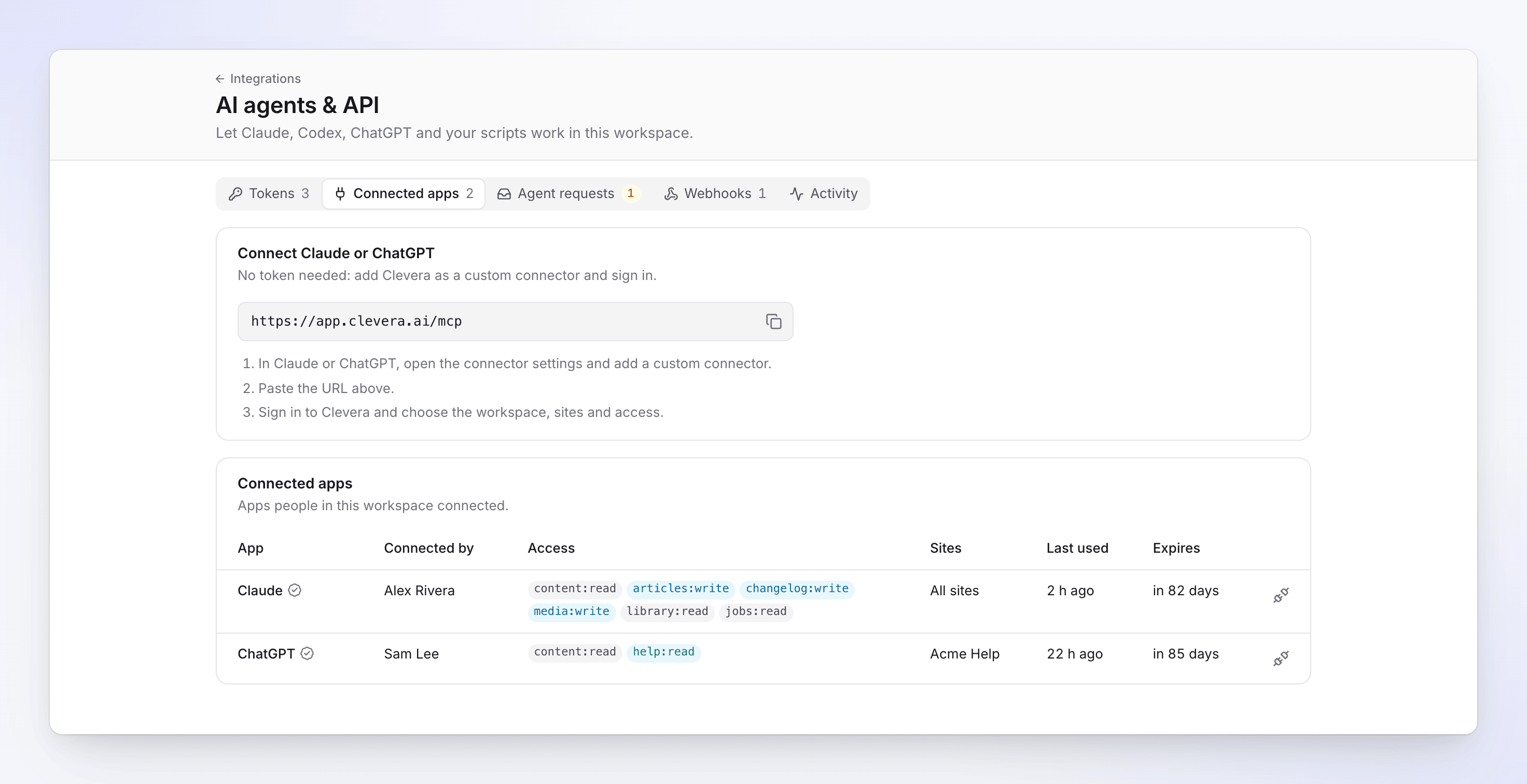
Claude se connecte sans jeton. Vous ajoutez Clevera en tant que connecteur personnalisé et vous vous connectez.
1. Dans Clevera, ouvrez le menu de l'espace de travail, choisissez Agents IA et API, puis l'onglet Applications connectées. Copiez l'URL du connecteur : https://app.clevera.ai/mcp. 2. Dans Claude, allez dans Personnaliser › Connecteurs, cliquez sur + Ajouter, puis sur Ajouter un connecteur personnalisé. 3. Entrez un nom (Clevera), collez l'URL et cliquez sur Continuer. Conservez les paramètres de connexion détectés, cliquez à nouveau sur Continuer, puis sur Ajouter. 4. Claude vous redirige vers l'écran de connexion de Clevera. Choisissez l'espace de travail, l'accès (prédéfini ou autorisations personnalisées) et la durée de la connexion (30 ou 90 jours). Cliquez sur Autoriser l'accès. 5. Dans une discussion, cliquez sur + en bas à gauche, ouvrez Connecteurs et assurez-vous que Clevera est activé.
Sur Claude Team ou Enterprise, un propriétaire ajoute d'abord le connecteur dans Paramètres de l'organisation › Connecteurs (Ajouter, puis Personnalisé, puis Web). Chaque membre le trouve ensuite sous Personnaliser › Connecteurs et clique sur Connecter. Étapes issues du guide des connecteurs personnalisés d'Anthropic.
Étape 1 (ChatGPT) : ajouter un serveur MCP personnalisé
ChatGPT se connecte également avec une authentification, sans jeton. OpenAI a déplacé cette option dans Plugins, et il n'est plus nécessaire d'activer le mode développeur au préalable.
1. Dans ChatGPT sur le web, ouvrez Plugins, cliquez sur le bouton plus, puis sur Ajouter un serveur MCP personnalisé. 2. Entrez un nom et, si vous le souhaitez, une description. 3. Sous Connexion, collez https://app.clevera.ai/mcp et choisissez OAuth pour l'authentification. 4. Lisez l'avertissement relatif aux risques, cochez Je comprends et je souhaite continuer, puis cliquez sur Créer en tant que plugin. 5. Installez le plugin. Lorsque l'écran de connexion de Clevera s'ouvre, connectez-vous et cliquez sur Autoriser l'accès. 6. Démarrez une nouvelle discussion, tapez @ et sélectionnez le plugin Clevera.
L'article d'aide d'OpenAI répertorie les serveurs MCP personnalisés pour ChatGPT Business, Enterprise et Edu sur le web. Sur Business, seuls les administrateurs et les propriétaires peuvent en ajouter un ; sur Enterprise et Edu, les administrateurs peuvent autoriser d'autres membres à le faire. Cela ne fonctionne pas sur mobile. Si vous avez un forfait personnel et que vous ne voyez pas Ajouter un serveur MCP personnalisé sous Plugins, utilisez plutôt Claude ou un agent de codage.
Étape 1 (Claude Code ou Cursor) : utiliser un jeton d'API

Les agents de codage se connectent avec un jeton d'API.
1. Dans Agents IA et API, ouvrez Jetons et cliquez sur Nouveau jeton. 2. Nommez-le (« Vidéos (Claude Code) ») et choisissez le préréglage Producteur. Il peut demander des vidéos et dépenser des crédits dans la limite des plafonds. 3. Dans Limites, définissez les plafonds par tâche, par jour et par mois, ainsi que la ligne Approuver automatiquement en dessous de. Commencez à 0, afin qu'une personne approuve chaque lancement payant. 4. Cliquez sur Créer le jeton et copiez-le. Clevera ne l'affiche qu'une seule fois. Placez-le dans une variable d'environnement appelée CLEVERA_TOKEN, jamais dans un dépôt.
Pour Claude Code, exécutez :
claude mcp add --transport http clevera https://app.clevera.ai/mcp --header "Authorization: Bearer $CLEVERA_TOKEN"
Tapez ensuite /mcp dans Claude Code pour vérifier la connexion. Plus d'options sont disponibles dans la documentation MCP de Claude Code.
Pour Cursor, ajoutez ceci à ~/.cursor/mcp.json (ou .cursor/mcp.json dans un projet). Cursor lit les variables d'environnement sous forme de ${env:NAME}, selon la documentation MCP de Cursor :
{ "mcpServers": { "clevera": { "url": "https://app.clevera.ai/mcp", "headers": { "Authorization": "Bearer ${env:CLEVERA_TOKEN}" } } } }
Cursor peut également se connecter à Clevera sans jeton : ajoutez l'URL sans en-tête et connectez-vous lorsque Cursor le demande.
Pour tester n'importe quelle configuration, demandez à l'agent de lister vos enregistrements Clevera. Une liste d'outils courte ou vide signifie généralement que le jeton n'a pas les autorisations nécessaires pour la tâche.
Étape 2 : Demander la vidéo explicative
Nommez l'enregistrement et le type de vidéo. Par exemple :
> « Trouve mon enregistrement Clevera le plus récent sur l'exportation de factures et crée une vidéo explicative à partir de celui-ci, un guide de dépannage, voix formelle. Indique-moi le coût avant de commencer. »
Voici ce qui se passe ensuite :
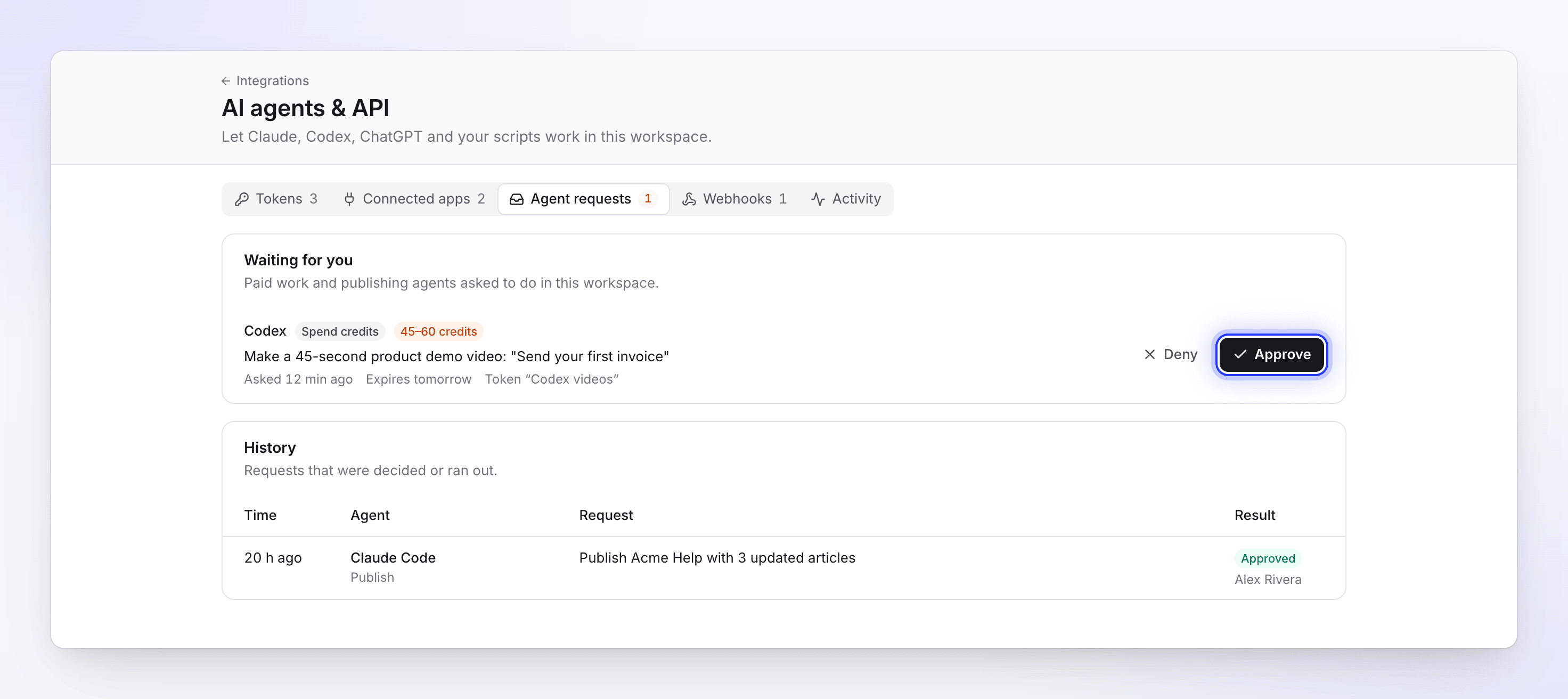
1. Il trouve l'enregistrement. L'agent liste vos enregistrements et choisit celui qui correspond. 2. Il obtient un devis. Les devis sont gratuits et donnent une fourchette de crédits, par exemple de 5 à 25 crédits pour une vidéo explicative à partir d'un enregistrement de 5 minutes maximum. Un devis est valable 15 minutes et fonctionne une seule fois. 3. Il lance la tâche, ou vous sollicite. Depuis Claude ou ChatGPT, chaque lancement payant attend une intervention humaine, car les applications connectées n'ont pas de plafonds de dépenses propres. Avec un jeton, la tâche démarre seule uniquement si le devis est inférieur à votre ligne Approuver automatiquement en dessous de et respecte vos plafonds. 4. Vous approuvez. Le propriétaire de l'espace de travail ou un administrateur reçoit une notification et clique sur Approuver dans Requêtes d'agent. Une demande expire après 24 heures. 5. Il patiente et envoie le lien. L'IA de Clevera rédige la narration, supprime les temps morts et zoome sur vos clics, ce qui prend quelques minutes. L'agent vous donne ensuite le lien vers la nouvelle vidéo dans Clevera, où vous pouvez modifier n'importe quelle ligne.
Vous préférez une présentation commerciale ? Demandez plutôt une démo produit. Le même flux fonctionne pour les articles à partir d'un enregistrement et pour les traductions. Notre guide sur comment créer une vidéo tutoriel explique ce qui rend l'enregistrement lui-même efficace.
Étape 3 : Diffuser la vidéo là où les gens la regarderont
- MP4 : demandez à l'agent de l'exporter. Les exportations ne coûtent aucun crédit et vous obtenez un lien de téléchargement valable 7 jours. L'exportation MP4 est disponible sur les forfaits payants, donc sur le forfait Pro.
- Lien ou intégration : l'agent peut vous fournir le lien de partage et le code d'intégration une fois le partage activé. Il n'active jamais le partage lui-même, un membre de l'équipe doit donc le faire dans l'application.
- Centre d'aide : demandez un article à partir du même enregistrement, avec la vidéo intégrée. Sur un centre d'aide Clevera, l'agent peut rédiger la page. Elle est mise en ligne lorsqu'une personne la publie, ou lorsqu'un jeton auquel vous avez donné des droits de publication le fait.
Lorsque votre produit évolue, la même configuration vous aide à mettre à jour vos tutoriels vidéo après un changement d'interface : enregistrez le nouveau flux et sollicitez à nouveau l'agent.
Ce que l'agent ne peut pas faire
Les agents ne peuvent pas enregistrer votre écran, effectuer des recherches sur le site web ou publier sur les réseaux sociaux. Ils agissent en tant que personne qui les a connectés, jamais avec plus d'accès que ce que le rôle de cette personne autorise, et tout ce qu'ils font apparaît dans l'onglet Activité.
FAQ
Combien coûte la création d'une vidéo avec Claude de cette manière ? Les appels MCP sont gratuits : lister, estimer et vérifier un travail ne consomme aucun crédit, tout comme les exportations. La vidéo elle-même coûte le même nombre de crédits que dans l'application. Une vidéo explicative à partir d'un enregistrement allant jusqu'à 5 minutes coûte généralement entre 5 et 25 crédits.
De quel forfait ai-je besoin ? Pro ou supérieur. Cela couvre les connecteurs Claude et ChatGPT, les jetons API et les webhooks. Claude lui-même permet aux utilisateurs gratuits d'ajouter un connecteur personnalisé, et aux utilisateurs Pro, Max, Team et Enterprise d'en ajouter davantage.
L'agent peut-il publier sur mon centre d'aide ? Oui, sur un site de documentation Clevera. Il rédige des brouillons, et la publication nécessite une intervention humaine ou un jeton avec des droits de publication. Consultez la page du serveur MCP pour découvrir ce que les agents peuvent y faire.
Est-ce sécurisé ? Un agent peut-il dépenser tous mes crédits ? Non. Chaque lancement payant est soumis à une estimation préalable. Les jetons ont des plafonds par travail, par jour et par mois, et toute action dépassant votre limite attend une validation par un propriétaire ou un administrateur. Les applications Claude et ChatGPT connectées demandent une confirmation à chaque fois. Les jetons expirent toujours, et tout jeton trouvé dans un dépôt GitHub public est automatiquement révoqué.
Cela fonctionne-t-il avec ChatGPT Plus ? OpenAI documente les serveurs MCP personnalisés pour les espaces de travail Business, Enterprise et Edu. Sur un forfait personnel, vérifiez si Add custom MCP server apparaît sous Plugins.
Commencez avec un seul enregistrement
La configuration prend environ cinq minutes. Ensuite, le seul vrai travail consiste à enregistrer un flux propre. Enregistrez-en un, connectez votre agent et demandez-lui la vidéo. Vous hésitez encore sur l'outil ? Découvrez les meilleurs serveurs MCP pour la vidéo. Découvrez ce que les agents peuvent faire d'autre avec le serveur MCP de Clevera → ou parcourez toutes les intégrations Clevera.