Comment créer une vidéo tutoriel que les gens regardent vraiment
Apprenez à créer des vidéos tutoriels claires, engageantes et faciles à maintenir. Un guide pratique couvrant le format, l'enregistrement, la narration et la publication.
 Roozbeh Firoozmand8 min de lecture
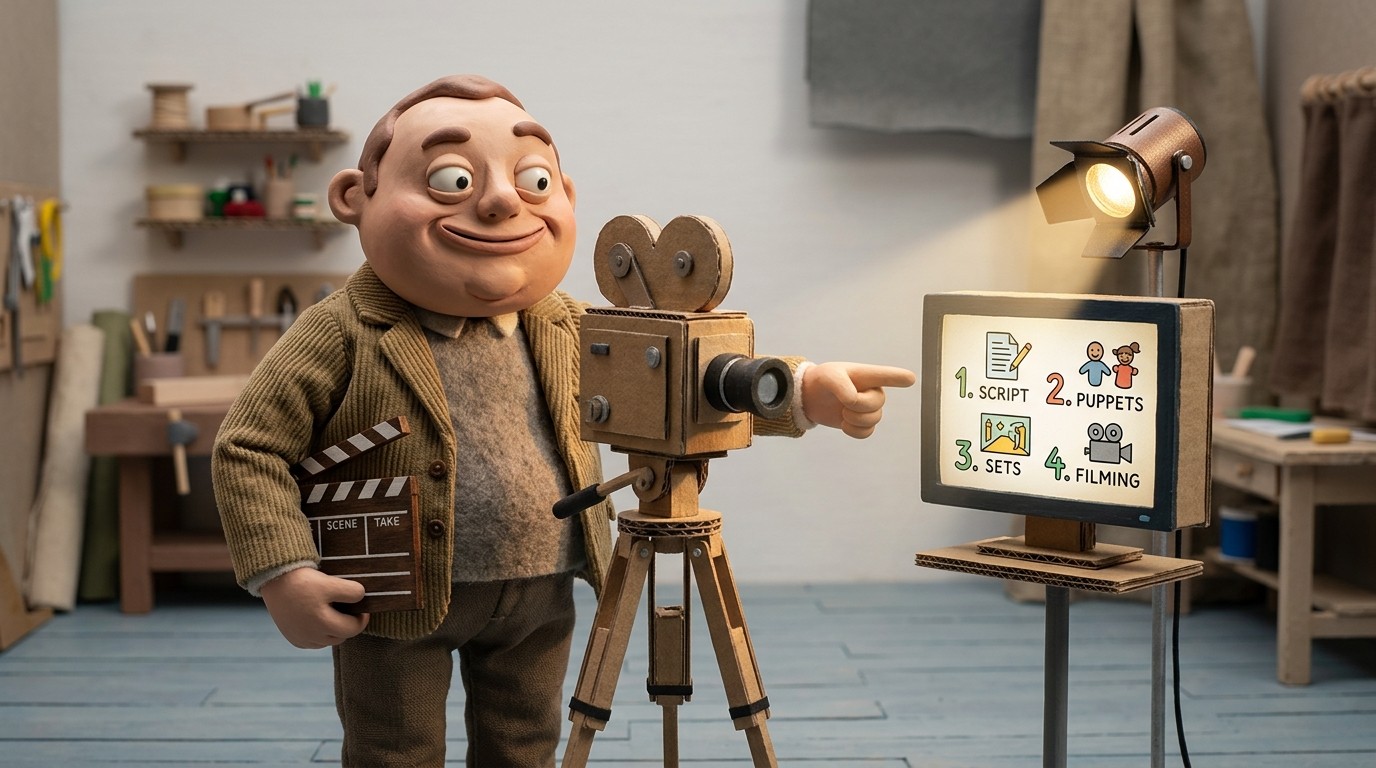
N'importe qui peut enregistrer son écran et appeler cela un tutoriel. Créer une vidéo tutoriel qui aide réellement les gens — une vidéo qu'ils regardent jusqu'au bout, comprennent et consultent à nouveau — demande un peu plus de réflexion.
La bonne nouvelle : ce n'est pas compliqué. Les outils se sont nettement améliorés, la barrière à la production est beaucoup plus basse, et les principes qui rendent un tutoriel efficace n'ont pas changé. Ce guide couvre tout cela.
Ce qui fait une bonne vidéo tutoriel
Avant de plonger dans le "comment", il est utile de définir précisément ce que signifie "bon" ici.
Une bonne vidéo tutoriel est :
- Ciblée : Elle couvre une tâche ou un concept, pas cinq
- Assez courte pour être regardée : La plupart des tutoriels devraient durer moins de 5 minutes
- Claire sur son résultat : Le spectateur sait ce qu'il sera capable de faire à la fin
- Facile à suivre : La narration correspond à ce qui se passe à l'écran
- Facile à trouver : Elle est hébergée là où votre audience peut réellement la découvrir
La plupart des mauvaises vidéos tutoriels échouent sur 1 ou 2 de ces points. Le reste de ce guide vous aidera à éviter ces erreurs.
Étape 1 : Définissez l'objectif avant d'enregistrer
L'erreur la plus courante que font les gens en créant des tutoriels est de lancer l'enregistrement avant de savoir ce qu'ils enseignent réellement.
Commencez par cette question : "Après avoir regardé cette vidéo, que sera capable de faire le spectateur ?"
Notez-le sous forme d'une seule phrase. Si vous ne pouvez pas l'écrire en une phrase, vous en couvrez probablement trop.
Exemples d'objectifs de tutoriels bien définis :
- "Après avoir regardé ceci, vous serez capable de connecter un espace de travail Slack à votre compte."
- "Après avoir regardé ceci, vous saurez comment exporter un rapport au format PDF."
- "Après avoir regardé ceci, vous comprendrez comment configurer les autorisations utilisateur."
Une fois l'objectif défini, tout le reste en découle : quoi montrer, quoi ignorer, quelle doit être la durée de la vidéo.
Étape 2 : Choisissez le bon format
Tous les tutoriels ne se ressemblent pas. Avant d'enregistrer, décidez quel format correspond à votre objectif :
Enregistrement d'écran avec narration : Idéal pour les démonstrations logicielles. Vous montrez exactement ce que le spectateur doit faire, et la narration explique pourquoi. C'est le format le plus courant pour les tutoriels SaaS.
Enregistrement d'écran avec annotations : Si vous ne souhaitez pas narrer, vous pouvez utiliser des zooms, des légendes et des superpositions de texte pour guider l'attention. Fonctionne bien pour les tâches courtes et simples.
Visage + écran (image dans l'image) : Ajoute une dimension humaine. Utile pour les vidéos d'onboarding où vous souhaitez un ton plus chaleureux et personnel.
Partage d'écran + diapositives : Utile lorsque vous devez expliquer un concept avant de le démontrer — courant pour le contenu de formation mêlant théorie et pratique.
Pour la plupart des tutoriels logiciels, un enregistrement d'écran avec narration IA est le plus rapide à produire et le plus facile à maintenir. Si vous choisissez d'abord le logiciel, comparez les meilleurs outils de création de tutoriels IA pour les équipes SaaS avant d'enregistrer.
Étape 3 : Préparez votre environnement d'enregistrement
Avant d'enregistrer, consacrez 5 minutes à la configuration :
- Fermez les onglets et applications inutiles : Vous ne voulez pas que des notifications apparaissent en plein enregistrement.
- Définissez la résolution de votre écran : Enregistrez à la résolution que vos spectateurs utiliseront. Si la plupart de votre audience est sur des écrans 1080p, enregistrez en 1920x1080.
- Utilisez un profil de navigateur propre : Connectez-vous à un compte de test ou un environnement de démo propre si possible. Cela évite de montrer des données personnelles ou des espaces de travail encombrés.
- Désactivez les notifications : Coupez les e-mails, Slack et les notifications système avant de commencer.
- Cachez le désordre de votre bureau : Si vous enregistrez tout votre bureau, rangez-le d'abord.
Ces petits détails comptent car les spectateurs remarquent les environnements désordonnés. Ils créent un bruit visuel qui distrait de ce que vous enseignez réellement.
Étape 4 : Enregistrez le flux de travail, pas une performance
Quand vous êtes prêt à enregistrer, faites simplement ce que vous enseignez — pas besoin de jouer la comédie ou d'annoncer chaque clic.
Déplacez-vous avec intention. Faites de légères pauses à chaque étape. Ne vous précipitez pas dans les menus et ne tapez pas trop vite. Votre spectateur va suivre, et il a besoin d'un moment pour assimiler.
Si vous faites une erreur pendant l'enregistrement, faites simplement une pause et refaites cette section. La plupart des outils d'édition permettent de couper les hésitations et les reprises. Vous n'avez pas besoin d'une prise parfaite, vous avez besoin d'une prise claire.
Une note sur la narration en direct vs la narration IA : Si narrer tout en enregistrant semble peu naturel ou vous ralentit, vous n'êtes pas obligé de le faire. Des outils comme Clevera vous permettent d'enregistrer en silence et de générer une narration IA à partir de la vidéo ensuite. Vous révisez et modifiez le script avant la publication, ce qui vous donne plus de contrôle sur ce qui est dit et comment.
Étape 5 : Rédigez et révisez la narration
Que vous utilisiez une narration IA ou votre propre voix, le script de narration mérite d'être révisé attentivement avant publication.
Une bonne narration :
- Décrit ce qui se passe à l'écran, mais ajoute du contexte : Ne dites pas juste "cliquez sur le bouton bleu". Dites "cliquez sur le bouton bleu Enregistrer en haut à droite — cela synchronise vos modifications sur tous les appareils connectés."
- Utilise la deuxième personne : Adressez-vous directement au spectateur. "Vous verrez une fenêtre contextuelle de confirmation" et non "une fenêtre contextuelle de confirmation apparaîtra."
- Évite les tics de langage : Supprimez les "en fait", "donc", "en quelque sorte" et autres habitudes verbales qui s'immiscent dans les enregistrements en direct.
- Correspond au rythme de la vidéo : La narration doit être en phase avec ce qui est à l'écran, pas en avance ni en retard.
Si vous utilisez la narration IA, relisez le script généré avant de publier. L'IA est douée pour produire une narration fluide, mais elle lit parfois mal les acronymes, les noms de produits ou les termes techniques. Une relecture rapide permet de corriger ces problèmes.
Étape 6 : Éditez pour la clarté, pas pour la perfection
Éditer un tutoriel ne signifie pas le réduire à une bande-annonce cinématographique. Cela signifie supprimer ce qui perturbe ou distrait le spectateur.
Concentrez-vous sur :
- Couper les temps morts : Longues pauses, écrans de chargement, navigation accidentelle. Coupez-les.
- Ajouter du zoom : Si vous cliquez sur quelque chose de petit à l'écran, zoomez pour que ce soit visible. La plupart des outils le font automatiquement — Clevera, par exemple, applique un zoom intelligent sur les interactions clés de l'interface lors de l'export.
- Couper le début et la fin : Coupez tout ce qui précède la démonstration et tout ce qui suit. Ne faites pas attendre les gens avec "ok, laissez-moi juste commencer ici..."
- Lisser les mouvements du curseur : Si votre souris sautait pendant l'enregistrement, appliquez un lissage du curseur pour que le mouvement semble intentionnel à l'écran.
Vous n'avez pas besoin d'ajouter de musique de fond, d'animations d'introduction ou de bannières de marque pour la plupart des vidéos tutoriels. Ces éléments ajoutent du temps de production sans apporter beaucoup de valeur aux spectateurs qui veulent simplement apprendre la tâche.
Étape 7 : Ajoutez des sous-titres
Les sous-titres ne sont plus optionnels. Une part importante du contenu vidéo est regardée sans le son — en réunion, sur mobile, dans des environnements bruyants. Si votre tutoriel n'a pas de sous-titres, vous perdez ces spectateurs.
La plupart des outils génèrent les sous-titres automatiquement à partir de la narration. Vérifiez leur précision, surtout pour les noms de produits et les termes techniques, et assurez-vous que le timing est correct avant de publier.
Étape 8 : Publiez au bon endroit
L'endroit où vous publiez compte autant que la façon dont vous créez la vidéo. Réfléchissez à l'endroit où se trouveront réellement vos spectateurs lorsqu'ils auront besoin de ce tutoriel :
- Centre d'aide : Intégrez les tutoriels directement dans l'article d'aide pertinent. Les spectateurs arrivent sur l'article en cherchant une réponse — la vidéo est juste là.
- LMS ou plateforme de formation : Pour la formation interne, publiez sur une plateforme où la progression peut être suivie.
- YouTube : Pour les tutoriels publics, YouTube aide à la découvrabilité. Optimisez le titre et la description pour la recherche.
- Dans l'application : Certaines équipes intègrent de courts tutoriels à l'intérieur même du produit, déclenchés par des actions spécifiques ou des événements d'onboarding.
Où que vous publiiez, incluez un résumé écrit des étapes. Certains spectateurs parcourront d'abord la version textuelle et ne regarderont la vidéo que pour les étapes sur lesquelles ils ont un doute.
Comment garder vos tutoriels à jour
Les vidéos de tutoriel vieillissent. Les logiciels évoluent, les interfaces sont repensées, les flux de travail changent. Si vous n'avez pas de processus de maintenance, votre bibliothèque de formation devient un handicap : elle se remplit de vidéos montrant une version obsolète de votre produit.
Quelques éléments qui peuvent aider :
Enregistrez du contenu modulaire : Les vidéos courtes et ciblées sont plus faciles à mettre à jour que les vidéos longues et exhaustives. Lorsqu'un changement survient, vous n'avez qu'à réenregistrer le clip concerné.
Utilisez LiveSync : LiveSync de Clevera vous permet de mettre à jour une vidéo une seule fois et de voir cette mise à jour automatiquement reflétée partout où elle est intégrée. Plus besoin de refaire les liens ou les intégrations sur plusieurs pages.
Créez un calendrier de révision : Un rythme trimestriel est généralement idéal pour les produits actifs. Désignez un responsable : quelqu'un doit être chargé de signaler le contenu obsolète.
Créer des vidéos de tutoriel en ligne
Si vous créez des vidéos de tutoriel en ligne et que vous devez les partager publiquement ou collaborer avec une équipe à distance, quelques points supplémentaires sont importants :
- Assurez-vous que votre outil prend en charge la publication directe sur le web, et pas seulement l'exportation de fichiers locaux
- Choisissez une solution d'hébergement qui ne nécessite aucun téléchargement de la part des spectateurs
- Vérifiez que les sous-titres sont pris en charge et précis pour les spectateurs internationaux
- Testez le rendu de la vidéo sur mobile : une grande partie du trafic des centres d'aide provient des téléphones
Créer une vidéo de tutoriel que les gens regardent vraiment revient à être concentré, clair et fluide. Limitez-la à une seule tâche, enregistrez proprement, narrez avec précision et placez-la là où votre audience la trouvera au moment où elle en aura besoin. C'est tout.