Les meilleurs outils d'IA pour convertir des PDF en vidéo en 2026
Les meilleurs outils d'IA pour convertir des PDF en vidéo en 2026, évalués selon un critère : votre présentation est-elle conservée ou remplacée par des images d'illustration ? 7 outils, versions gratuites, tarifs et usages.
 Roozbeh Firoozmand11 min de lecture

Les meilleurs outils d'IA pour convertir des PDF en vidéo en 2026 sont Clevera pour transformer une présentation produit ou une procédure opérationnelle (SOP) en vidéo de démonstration narrée, HeyGen et Synthesia si vous souhaitez un avatar pour présenter vos diapositives, et NotebookLM si vous voulez un résumé gratuit de type étude d'un document long. Ils lisent tous votre PDF. Ce qui les différencie, c'est ce qui apparaît à l'écran : vos propres diapositives, un avatar devant celles-ci, ou de nouveaux visuels créés par l'IA.
Sélection rapide
| Outil | Idéal pour | Ce qui apparaît à l'écran | Version gratuite | Prix de départ |
|---|---|---|---|---|
| Clevera | Présentations commerciales, diapositives de lancement, SOP et captures d'écran transformés en vidéos produit | Vos pages, reconstruites en scènes animées, avec voix off IA | Oui, vidéos jusqu'à 3 min, lien et intégration uniquement | 29 $/mois facturé annuellement |
| HeyGen | Diapositives présentées par un avatar IA | Vos diapositives avec un avatar en superposition | 3 vidéos par mois, 1 min chacune | 29 $/mois (Creator) |
| Synthesia | Présentations de formation PowerPoint avec un avatar | Votre mise en page .pptx en scènes modifiables, plus un avatar | 10 min de vidéo, avec filigrane, sans téléchargement | 29 $/mois facturé mensuellement |
| Colossyan | Documents longs transformés en vidéos de formation avec avatar | Nouvelles scènes planifiées à partir de votre texte, avec avatars | 20 min par mois | 59 $/mois facturé annuellement |
| Pictory | Rapports et articles transformés en vidéos avec images d'illustration | Clips d'illustration, plus graphiques et images conservés du PDF | Essai de 14 jours | 25 $/mois facturé annuellement |
| Fliki | Vidéos narrées rapides à partir de diapositives, avec de nombreuses voix | Images d'illustration, images IA ou vos diapositives, avec voix off | Oui, 720p, avec filigrane | 20 £/utilisateur/mois (page UK) |
| NotebookLM | Un outil d'explication gratuit pour un PDF long sans besoin de branding | Diapositives créées par l'IA résumant vos sources | Oui, avec filigrane | Via les plans Google AI |
Les prix proviennent de la page tarifaire officielle de chaque fournisseur, vérifiés le 19 octobre 2026. Fliki n'affichait que les prix en livres sterling, et Google ne liste pas le prix payant de NotebookLM sur ses pages d'aide ; nous avons donc indiqué ce que nous avons observé plutôt que de convertir ou de deviner.
Le test ultime : votre présentation reste-t-elle à l'écran ?
Un outil de conversion de PDF en vidéo dispose de 3 façons de remplir l'écran :
1. Vos propres pages. Chaque diapositive ou capture d'écran devient une scène, et la narration l'explique. 2. Un avatar devant vos pages. Un présentateur parle pendant que vos diapositives s'affichent derrière ou à côté de lui. 3. De nouveaux visuels. L'IA lit votre texte et construit la vidéo à partir de clips d'illustration ou d'images qu'elle génère.
Pour une présentation commerciale ou une démonstration produit, l'option 1 est généralement celle que vous recherchez, car les diapositives montrent déjà le produit. Pour une formation de conformité, un avatar peut paraître plus humain. Pour un résumé interne, de nouveaux visuels conviennent parfaitement. Déterminez ce dont vous avez besoin avant de comparer les prix.
Notre méthodologie
Nous avons sélectionné les outils qui apparaissent lorsque les utilisateurs demandent à ChatGPT, Gemini ou Google un outil de conversion de PDF en vidéo, puis nous avons vérifié la page produit, la documentation d'aide et la page tarifaire de chaque fournisseur sur 4 points : les fichiers acceptés (PDF, PPTX, captures d'écran), le contenu affiché à l'écran, la manière d'éditer le script, et le plan le moins cher permettant l'export sans filigrane. Nous n'avons pas effectué de test comparatif noté sur l'ensemble des 7 outils.
Les 7 meilleurs outils d'IA pour convertir des PDF en vidéo
1. Clevera
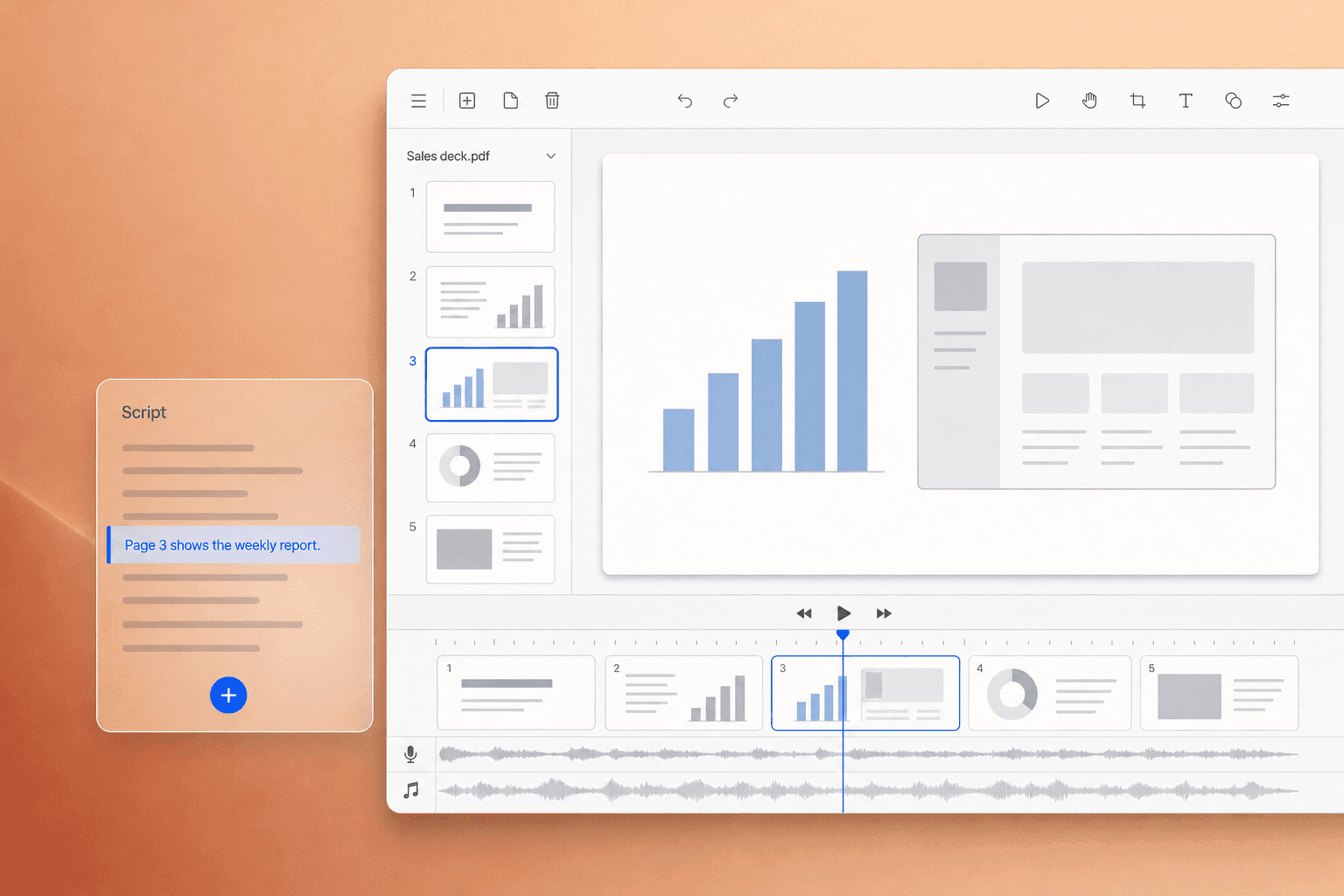
Idéal pour : les équipes logicielles transformant une présentation commerciale, des diapositives de lancement, un PDF de formation ou une série de captures d'écran en une vidéo produit narrée.
Importez un PDF ou des captures d'écran sur la page PDF to video de Clevera et choisissez ce que vous créez : une vidéo explicative ou une product demo. Clevera lit le texte de chaque page, rédige une narration expliquant le contenu de la diapositive, lui donne une voix IA et transforme chaque page en une scène rythmée avec animation. Vous n'avez rien à enregistrer. Si votre présentation est dans PowerPoint, Keynote ou Google Slides, exportez-la d'abord en PDF.
Ce qui le différencie des outils avec avatar, c'est le résultat. Vous obtenez une vidéo produit qui ressemble à votre produit, car les pages sont votre produit. Quelques points importants une fois le premier brouillon terminé :
- Éditez les mots, pas une timeline. Réécrivez vous-même n'importe quelle ligne ou demandez à l'IA de la rendre plus courte ou plus technique, puis ajustez le timing dans l'éditeur de synchronisation.
- Mélangez les sources. Combinez un PDF avec jusqu'à 3 enregistrements d'écran et images dans une seule vidéo explicative ou démo, afin que la présentation pose le contexte et qu'un enregistrement montre le parcours utilisateur.
- Une présentation, plusieurs formats. Le même PDF peut devenir une démo narrée, un article d'aide et, sur les plans payants, un court clip social pour LinkedIn.
- Votre marque et 74 langues. Les modèles d'équipe ajoutent votre logo, vos couleurs et vos titres, et la voix ainsi que le texte à l'écran sont traduits en 74 langues.
- Des intégrations qui restent à jour. Intégrez le lecteur sur votre site ; les modifications ultérieures apportées à la narration ou au texte s'affichent sans nécessiter un nouvel export.
Ce qui apparaît à l'écran : vos pages, intégrées dans des scènes animées. Il n'y a pas de bibliothèque d'images d'illustration, ni d'avatar sur le plan gratuit.
Tarifs : le plan gratuit coûte 0 $ sans carte bancaire et inclut des vidéos explicatives et de démo jusqu'à 3 minutes, partageables par lien ou intégration (pas de téléchargement MP4). Le plan Starter est à 29 $/mois facturé annuellement (36 $ mensuel) avec 900 crédits et téléchargements MP4 jusqu'en 2K. Le plan Pro est à 86,80 $/mois facturé annuellement pour 2 créateurs, avec 4 000 crédits partagés et export 4K. Voir les tarifs de Clevera.
2. HeyGen
Idéal pour : les équipes qui souhaitent un présentateur IA expliquant leurs diapositives.
Le flux PDF to video de HeyGen accepte un PPT, PPTX ou PDF, conserve le contenu de vos diapositives et place un avatar circulaire sur chaque scène. Une seconde option construit une nouvelle présentation à partir de votre PDF ou d'un prompt, avec un paramètre pour préserver, condenser ou régénérer votre texte. Un bémol : les notes du présentateur et les éléments de diapositive modifiables ne fonctionnent qu'avec les fichiers PowerPoint, pas avec les PDF, et le guide actuel limite les téléchargements à 50 Mo.
Ce qui apparaît à l'écran : vos diapositives avec un avatar.
Tarifs : selon la page tarifaire, la version gratuite offre 3 vidéos par mois jusqu'à 1 minute. Le plan Creator est à 29 $/mois avec 600 crédits ; le plan Pro est à 49 $/mois.
3. Synthesia
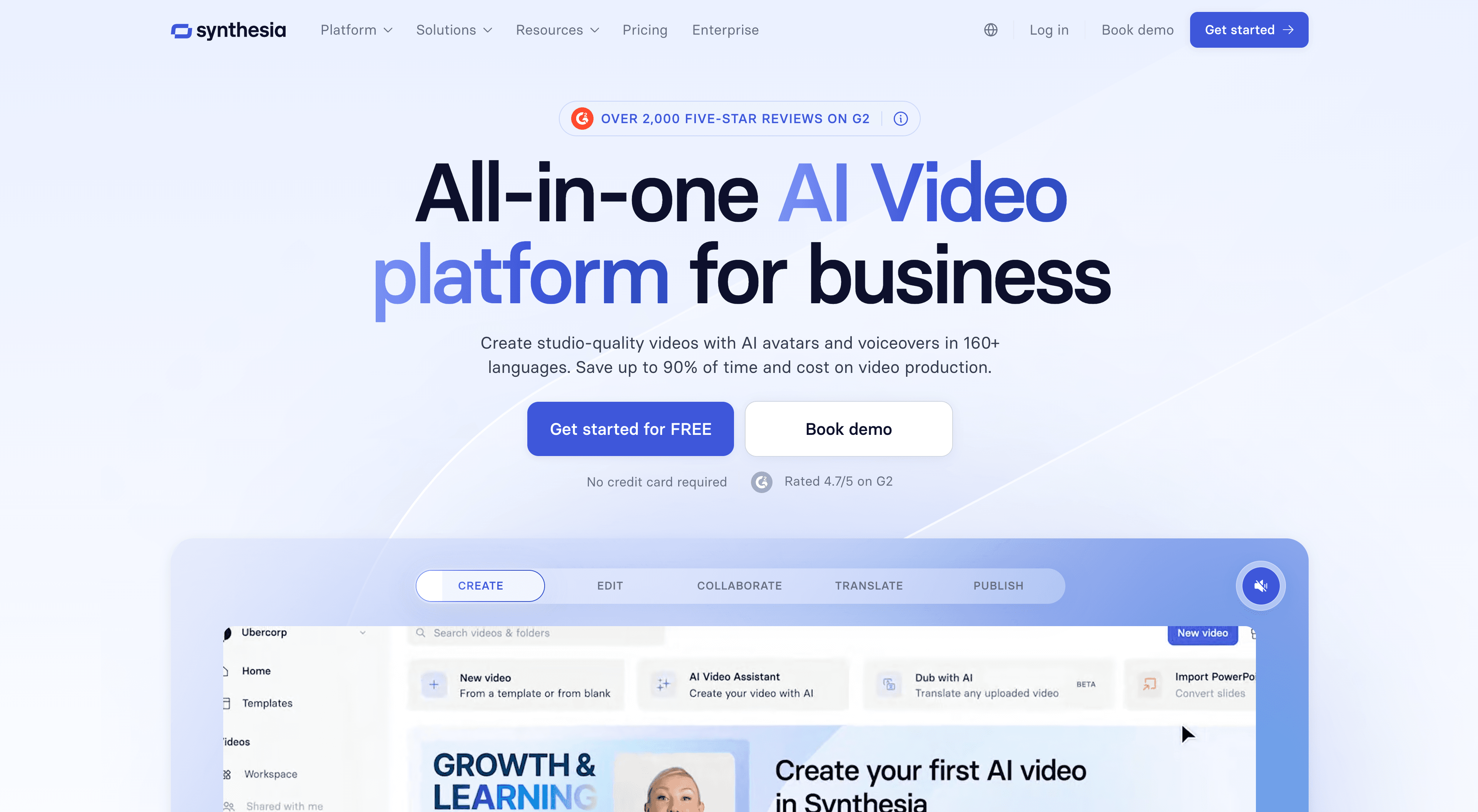
Idéal pour : les équipes L&D convertissant des présentations de formation PowerPoint en vidéos avec avatar.
L'importation PowerPoint de Synthesia conserve votre mise en page : texte, formes, images et tableaux arrivent en tant qu'éléments modifiables, les notes du présentateur deviennent le script, et un avatar assure la narration. C'est l'importation de diapositives la plus fidèle de cette liste. Sa documentation d'importation ne mentionne que le format .pptx ; si vous n'avez qu'un PDF, ce n'est pas le chemin le plus court. Les animations ne sont pas conservées.
Ce qui apparaît à l'écran : votre mise en page PowerPoint plus un avatar.
Tarifs : selon la page tarifaire, le plan Basic est gratuit avec 10 minutes de vidéo, un filigrane et aucun téléchargement. Le plan Starter est à 29 $/mois facturé mensuellement (18 $/mois facturé annuellement) pour environ 12 minutes de vidéo par mois ; le plan Pro est à 89 $/mois facturé mensuellement.
4. Colossyan
Idéal pour : les équipes de formation transformant de longs documents de politique et des manuels en leçons dirigées par un avatar.
L'outil document to video de Colossyan lit les fichiers DOCX, PDF ou PPTX (y compris les PDF scannés) et ébauche un plan scène par scène, chaque scène citant la partie du document dont elle est issue. Vous validez le plan avant tout rendu, ce qui est utile lorsque la précision est primordiale. Pour les documents, il crée de nouvelles scènes à partir de votre texte plutôt que de conserver la mise en page de vos pages.
À l'écran : de nouvelles scènes et des avatars, planifiés à partir de votre document.
Tarifs : selon la page de tarification, le plan gratuit Starter offre 20 minutes de vidéo par mois. Le plan Professional est à 59 $/mois facturé annuellement, et les minutes ne sont pas reportables.
5. Pictory
Idéal pour : les équipes de contenu qui transforment des rapports, livres blancs et articles en vidéos à base d'images d'archives.
L'outil PDF to video de Pictory accepte les fichiers jusqu'à 50 Mo (idéalement moins de 50 pages), rédige un script et remplit les scènes avec des visuels issus d'une bibliothèque de plus de 18 millions de clips et images d'archives. Il indique que les graphiques, tableaux et images de votre PDF sont conservés dans les scènes correspondantes. Un parcours distinct pour PowerPoint crée une scène par diapositive et utilise les notes de l'orateur comme narration.
À l'écran : principalement des images d'archives, avec certains de vos graphiques et images.
Tarifs : selon la page de tarification, il existe un essai de 14 jours avec 15 minutes de vidéo. Le plan Starter est à 25 $/mois facturé annuellement (29 $ au mois).
6. Fliki
Idéal pour : les créateurs qui souhaitent obtenir rapidement une vidéo narrée à partir de diapositives, avec une vaste bibliothèque de voix.
L'outil PPT to video de Fliki accepte les téléchargements PPT ou PDF jusqu'à 100 Mo, transforme chaque diapositive en scène et utilise les notes de l'orateur comme narration. Il dispose d'une grande bibliothèque de voix et peut ajouter des clips d'archives, des images IA ou un avatar. Sa page ne précise pas quelle part de la conception originale de vos diapositives est conservée, il est donc conseillé de tester avec votre propre présentation.
À l'écran : vos diapositives ou des visuels d'archives et générés par IA, avec voix off.
Tarifs : la page de tarification nous a affiché des prix en livres sterling depuis le Royaume-Uni : le plan Free est à 0 £ avec 3 crédits par mois, 720p, une limite de 5 minutes et un filigrane. Le plan Standard est à 20 £ par utilisateur et par mois en facturation mensuelle, avec 25 % de réduction pour une facturation annuelle. Vérifiez la page correspondant à votre région.
7. NotebookLM
Idéal pour : une explication narrée gratuite d'un long PDF, pour l'étude ou des briefings internes.
NotebookLM de Google crée un Video Overview à partir des sources que vous ajoutez : un ensemble de diapositives narrées créées par IA qui extrait des images, diagrammes, citations et chiffres de votre PDF. Il résume votre matériel plutôt que de présenter votre présentation, ce qui est excellent pour comprendre un rapport de 60 pages, mais inadapté pour une vidéo produit de marque. La génération peut prendre 30 minutes ou plus, et Google avertit que les aperçus peuvent contenir des erreurs.
À l'écran : de nouvelles diapositives créées par l'IA.
Tarifs : gratuit avec un compte Google, avec un filigrane sur les vidéos gratuites. Des limites plus élevées sont incluses dans les plans IA payants de Google, dont les prix ne sont pas listés sur les pages d'aide de Google.
Quand Clevera n'est pas l'outil adapté
Clevera est conçu pour créer des vidéos produit à partir de matériel produit. Choisissez une autre solution si :
- Vous avez besoin d'un avatar à l'écran et n'avez aucun budget. Les avatars dans Clevera sont disponibles avec les vidéos sociales et promotionnelles sur les plans payants. Le plan gratuit de HeyGen inclut un avatar sur les vidéos courtes.
- Votre source est un PowerPoint avec des mises en page précises que vous souhaitez conserver telles quelles. Synthesia importe les .pptx comme éléments modifiables ; Clevera travaille à partir d'un PDF et reconstruit chaque page comme une scène.
- Vous créez une formation formelle avec suivi. Colossyan et Synthesia sont conçus pour les équipes L&D, avec des avatars et des étapes de validation axées sur les cours.
- Vous voulez des images d'archives. Si la vidéo doit montrer des personnes et des lieux plutôt que vos pages, la bibliothèque d'archives de Pictory est plus adaptée.
- Vous avez seulement besoin de comprendre un document. NotebookLM est gratuit et efficace pour résumer. Vous n'avez pas besoin d'un outil de vidéo produit pour cela.
Un test de 20 minutes avant de choisir
1. Utilisez votre vraie présentation. Choisissez 8 à 12 pages avec au moins une capture d'écran et une diapositive dense en texte. 2. Comptez les scènes qui montrent encore vos pages. Si la majeure partie de la vidéo est composée d'images d'archives ou de nouveaux visuels, demandez-vous si c'est ce que vous vouliez. 3. Lisez le script à voix haute. Explique-t-il la diapositive ou se contente-t-il de relire les points clés ? 4. Modifiez une ligne. Notez si vous devez réécrire une phrase ou régénérer toute la vidéo. 5. Vérifiez l'export gratuit. Les filigranes, la résolution et les limites de durée déterminent si un plan gratuit est utilisable en dehors de votre équipe.
Si votre présentation marque le début d'un lancement, notre guide sur comment réaliser une vidéo de lancement de produit couvre ce qu'elle doit contenir, et le comparatif des meilleurs logiciels de démonstration produit examine les outils pour les présentations enregistrées.
Votre présentation est déjà le script
La plupart des équipes possèdent déjà le matériel. Il se trouve dans une présentation commerciale ou un PDF d'onboarding que personne n'ouvre. Choisissez l'outil en fonction de ce que vous voulez montrer : vos pages, un présentateur ou un résumé. S'il s'agit de vos pages, transformez votre PDF en vidéo avec Clevera et voyez jusqu'où le premier brouillon vous mène.

