Comment réaliser une vidéo de lancement de produit
Comment réaliser une vidéo de lancement de produit pour une sortie SaaS : les 5 vidéos indispensables, un calendrier de publication de J-14 à J+7, les structures de script et les spécifications par canal.
 Roozbeh Firoozmand15 min de lecture

La plupart des lancements SaaS se contentent d'une seule vidéo, terminée la veille et découpée de la même manière pour tous les canaux. C'est la raison principale pour laquelle les vidéos de lancement sous-performent : une démo de 90 secondes est inadaptée à un flux LinkedIn consulté sans le son 10 jours avant, et un teaser de 15 secondes ne convient pas à un visiteur de Product Hunt qui veut voir le produit en action.
Ce guide aborde la création d'une vidéo de lancement comme un ensemble de 5 courtes vidéos ayant chacune un rôle précis, publiées selon un calendrier défini. Vous obtiendrez la liste des vidéos, un planning de J-14 à J+7, une structure de script pour chaque vidéo avec un exemple concret, les spécifications importantes par canal et une checklist à copier à la fin.
Les 5 vidéos indispensables pour un lancement SaaS
Chaque vidéo répond à une question différente pour un spectateur différent. Notez cette question avant de commencer le moindre script.
| Vidéo | Question du spectateur | Durée | Montre le produit ? |
|---|---|---|---|
| Teaser mystère | "Que se passe-t-il ?" | 6–15 s | Non. Indices uniquement |
| Coming soon | "Qu'est-ce que c'est et quand ?" | 10–20 s | Partiellement. Un aperçu, plus la date |
| Teaser de lancement | "C'est en ligne ? Où aller ?" | 15–30 s | Oui, points forts rapides |
| Annonce de fonctionnalité | "Quoi de neuf et pourquoi s'y intéresser ?" | 20–45 s | Oui, la fonctionnalité en question |
| Démo produit | "Comment ça marche en pratique ?" | 60–120 s | Oui, le flux complet |
Les 3 premières servent à susciter l'intérêt jusqu'au jour J. L'annonce de fonctionnalité cible les utilisateurs existants. La démo est ce que les gens regardent au moment de leur décision ; elle doit donc figurer sur votre galerie Product Hunt, votre page d'atterrissage et vos suivis commerciaux.
Les lancements plus modestes n'ont pas besoin des 5 vidéos. Une fonctionnalité déployée pour des clients existants nécessite généralement seulement l'annonce de fonctionnalité et la démo. Gardez le teaser mystère pour les lancements avec un nouveau nom de produit, une nouvelle offre tarifaire ou tout ce que vous présenteriez sur Product Hunt.
Un calendrier de vidéo de lancement de J-14 à J+7
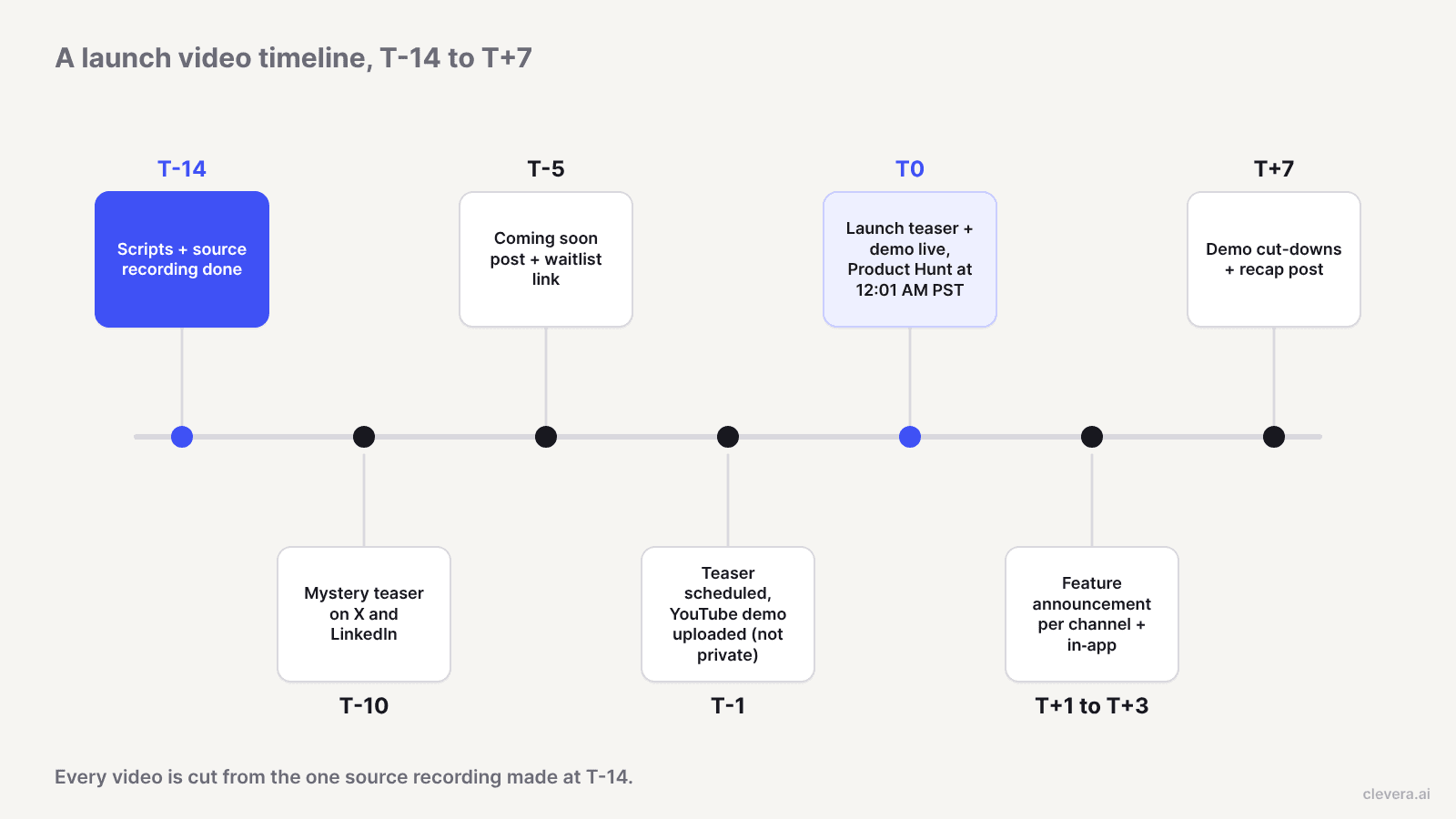
J est le jour du lancement. Les dates supposent un lancement de taille moyenne avec une liste d'attente publique ou une publication sur Product Hunt.
- J-14 : verrouillez le matériel source. Terminez les scripts et enregistrez le produit une fois, du début à la fin, avec des données représentatives de la production. Chaque vidéo ultérieure sera découpée à partir de là. Si l'interface change après J-14, réenregistrez les écrans concernés maintenant, pas à J-1.
- J-10 : publiez le teaser mystère. Une publication sur X et LinkedIn depuis le compte du fondateur ou de l'entreprise. Pas de nom de produit, pas de lien.
- J-5 : publiez la vidéo "Coming soon" avec la date et un lien vers la liste d'attente ou "prévenez-moi". C'est la première vidéo avec un appel à l'action.
- J-1 : planifiez tout. Mettez la démo en ligne sur YouTube et vérifiez qu'elle n'est pas en privé : le guide de publication de Product Hunt indique que seuls les liens YouTube fonctionnent pour les vidéos de la galerie, et uniquement les URL complètes. Programmez le teaser de lancement pour chaque canal.
- J0 : lancement. Les journées Product Hunt commencent à 00:01 PST. Publiez le teaser de lancement partout, avec la démo sur votre galerie Product Hunt, votre page d'atterrissage et votre article de blog de lancement.
- J+1 à J+3 : annonces de fonctionnalités. Un clip par fonctionnalité phare, espacé d'un jour, plus la version intégrée à l'application pour les utilisateurs existants.
- J+7 : montages courts et récapitulatif. Découpez la démo en 2 ou 3 clips centrés sur une fonctionnalité pour les tests payants et le suivi commercial, et publiez un récapitulatif de ce qui a été déployé. Si vous publiez également des notes de version, les outils de notre comparatif de générateurs de changelog par IA couvrent l'aspect rédactionnel.
Structures de script pour chaque vidéo de lancement
La base pour les 5 vidéos est : accroche, problème, révélation, preuve, appel à l'action. Ce qui change, c'est la proportion de chaque élément. Un teaser est presque entièrement une accroche ; une démo est principalement constituée de preuves.
Pour rendre cela concret, voici un exemple pour un produit hypothétique. Ledgerline est une application de facturation fictive pour agences, lançant une fonctionnalité appelée Auto-match qui associe les paiements bancaires entrants aux factures ouvertes. Ce n'est ni une vraie entreprise ni un vrai client ; c'est uniquement pour illustrer les scripts.
Teaser mystère
Structure : 1 accroche visuelle, 1 ligne de tension, une date ou un symbole. Pas de produit, pas de nom de fonctionnalité.
> Exemple (Ledgerline, hypothétique). Scène 1 : un tableur avec 214 lignes surlignées en rouge. Texte à l'écran : "Non apparié." Scène 2 : les lignes deviennent vertes une par une, puis fondu au noir. Texte : "21.10."
Gardez une durée inférieure à 15 secondes et assurez-vous que la vidéo fonctionne sans le son.
Coming soon
Structure : problème en une ligne, révélation partielle, date, un appel à l'action.
> Exemple. "Apparier les paiements aux factures prend 3 heures par mois à nos utilisateurs." Plan rapide du bouton Auto-match, panneau de résultats flou. "Auto-match. 21 octobre. Rejoignez la liste d'attente."
Le chiffre des "3 heures" doit provenir de vos propres données. Si vous n'en avez pas, décrivez plutôt la tâche ("Chaque vendredi, quelqu'un réconcilie les paiements à la main.") plutôt que d'inventer une statistique.
Teaser de lancement
Structure : accroche, 3 plans produits rapides, "disponible maintenant", où aller.
> Exemple. "Votre flux bancaire, apparié à vos factures." Plan 1 : les paiements arrivent. Plan 2 : Auto-match les associe. Plan 3 : 1 exception signalée pour examen. "Disponible aujourd'hui sur Product Hunt."
Indiquez la destination dans les 3 dernières secondes et dans le texte de la publication.
Annonce de fonctionnalité
Structure : à qui cela s'adresse, l'avant, l'après, comment l'activer, appel à l'action.
> Exemple. "Pour les agences sur Ledgerline Pro." Avant : un responsable financier copie des IDs de paiement entre 2 onglets. Après : Auto-match le fait lors de la synchronisation. "Activez-le dans Paramètres, puis Paiements. Disponible pour chaque espace de travail Pro."
C'est la vidéo qui finit dans votre changelog et votre fenêtre modale dans l'application, donc l'étape "comment l'activer" compte plus que la finition esthétique.
Démo produit
Structure : mise en situation en 1 ligne, le flux de travail en 3 ou 4 temps, un moment de preuve, appel à l'action. Narrez les résultats, pas les clics.
> Exemple. Mise en situation : "C'est la fin du mois et 40 factures sont ouvertes." Temps 1 : connectez le flux bancaire. Temps 2 : Auto-match associe 37 paiements. Temps 3 : examinez les 3 qu'il n'a pas pu associer et pourquoi. Preuve : le rapport des créances clients se met à jour. CTA : "Essayez Auto-match sur vos paiements du mois dernier."
Le moment de preuve est celui que la plupart des démos oublient : montrez un résultat qui intéresse quelqu'un en dehors de l'équipe produit. Pour en savoir plus sur la narration et le rythme, consultez comment créer des démos produits narrées avec l'IA.
Formats et durées par canal
Les limites des plateformes sont généreuses. La contrainte est l'attention, donc la bonne durée est généralement bien inférieure au maximum autorisé.
| Canal | Meilleure vidéo | Format à utiliser | Ce que la plateforme autorise |
|---|---|---|---|
| Product Hunt | Démo produit | 16:9 | Liens YouTube uniquement, ne doit pas être privé (Product Hunt) |
| LinkedIn (organique) | Teasers, annonce de fonctionnalité | 1:1 ou 9:16 dans le flux, 16:9 pour les démos | 3 s à 15 min, jusqu'à 5 Go (Aide LinkedIn) |
| LinkedIn (publicité) | Teaser de lancement, annonce de fonctionnalité | 16:9, 1:1, 4:5 ou 9:16 | 3 s à 30 min ; LinkedIn recommande 15–30 s (Spécifications pub LinkedIn) |
| X | Teaser mystère, teaser de lancement | 1:1 pour les teasers, 16:9 si vous publiez la démo | Jusqu'à 140 s sans Premium (Aide X) |
| YouTube | Démo produit (long format), teasers (Shorts) | 16:9 long format ; les Shorts doivent être carrés ou verticaux | Shorts jusqu'à 3 min (Aide YouTube) |
| In-app | Annonce de fonctionnalité | Adaptez à votre modale, généralement 16:9 | Votre propre lecteur ; gardez une durée inférieure à 45 s |
Quelques détails issus de ces pages qui modifient votre planification :
- Les publicités LinkedIn de moins de 30 secondes tournent en boucle jusqu'à atteindre 30 secondes de lecture, selon la page des spécifications publicitaires de LinkedIn. Un teaser de 10 secondes est lu 3 fois, l'image de fin doit donc permettre une transition fluide vers le début.
- Les YouTube Shorts de plus d'une minute avec une revendication de droits d'auteur sont bloqués mondialement. Si votre teaser de lancement dépasse 60 secondes en tant que Short, utilisez de la musique libre de droits.
- Plus de 140 secondes sur X nécessite Premium. Votre démo de 2 minutes passe ; une de 3 minutes ne passera pas sur un compte standard. Publiez le teaser nativement et ajoutez un lien vers la démo.
Intégrez les sous-titres directement dans toutes vos vidéos pour les réseaux sociaux. La plupart des gens font défiler leur flux sans le son, et les vidéos de type « mystère » ou « bientôt disponible » doivent être compréhensibles sans aucune piste audio.
Comment créer vos vidéos de lancement dans Clevera

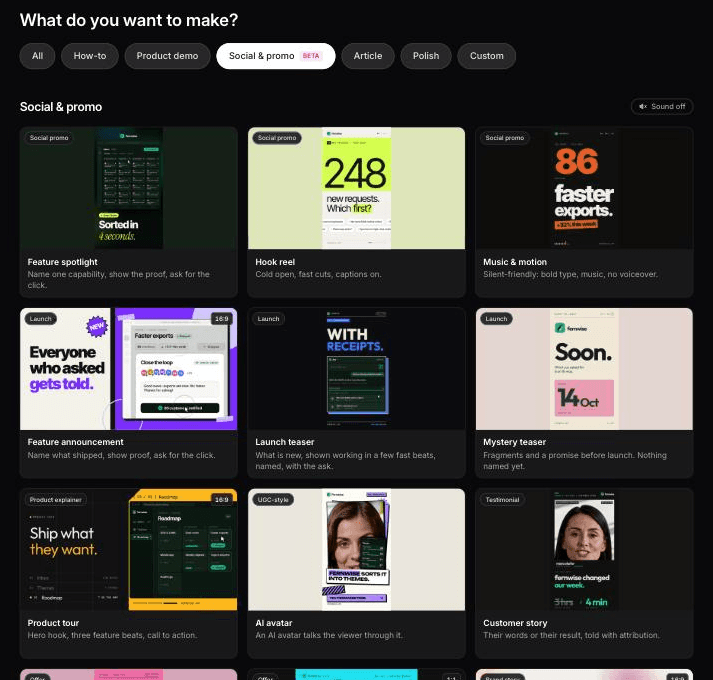

Clevera transforme un enregistrement, un lien, un PDF ou un bref descriptif en vidéos produit. Une seule source peut devenir les 5 vidéos de lancement en tant qu'éléments distincts et modifiables indépendamment.
1. Partez de ce que vous avez déjà.
- Un enregistrement. Enregistrez la démonstration T-14 avec l'application de bureau ou l'extension Chrome, ou importez une vidéo existante. Si la fonctionnalité se trouve dans une application web et que vous ne souhaitez pas l'enregistrer vous-même, l'enregistreur IA peut la capturer dans un navigateur cloud à partir d'une instruction écrite. Il est en lecture seule par défaut, et vous pouvez reprendre la main sur le navigateur en cours d'enregistrement.
- Une URL. Collez votre page de destination ou votre journal des modifications et Clevera en extrait les informations produit, les captures d'écran et votre logo.
- Un bref. Pour les vidéos sociales et promotionnelles, quelques phrases suffisent. C'est utile pour le teaser mystère, où vous ne voulez de toute façon pas montrer d'images du produit.
2. Choisissez un type par vidéo. Dans Social & promo, les types « Lancement » couvrent 3 des 4 premières vidéos : teaser mystère, teaser de lancement et annonce de fonctionnalité. Pour le clip « bientôt disponible », utilisez le type teaser de lancement et indiquez la date et le lien vers la liste d'attente dans le bref. Pour la démonstration commentée, utilisez le type Démo produit et choisissez le sous-type nouvelle fonctionnalité ou lancement de produit. La démo bénéficie d'un script et d'une voix off générés par IA, et elle ignore les séquences à faible valeur ajoutée au lieu de commenter chaque clic.
3. Ajoutez les faits une seule fois. Indiquez la date de lancement, le nom de la fonctionnalité, la cible et l'appel à l'action dans le prompt. Si un type nécessite une information que vous n'avez pas fournie, Clevera vous la demandera avant de générer, ce qui est préférable à un teaser avec une date inventée.
4. Choisissez le format d'image selon le canal. Les clips sociaux sont disponibles en 9:16, 4:5, 1:1 et 16:9, ainsi que d'autres tailles, depuis le menu Format. Chaque type a un format par défaut, comme le 9:16 pour le teaser de lancement et le 16:9 pour l'annonce de fonctionnalité. Utilisez le tableau ci-dessus : 1:1 ou 9:16 pour les flux, 16:9 pour la démo sur YouTube et Product Hunt.
5. Modifiez par prompt, puis manuellement. Les clips sociaux s'ouvrent dans un éditeur de clips avec un assistant IA : tapez « agrandis la date et maintiens la dernière image pendant 2 secondes » et il effectue cette modification ciblée. L'historique des révisions vous permet de comparer les versions et d'en restaurer une. La démo s'ouvre dans l'éditeur de timeline, où vous pouvez réécrire la narration, ajouter des cartons de titre et ajuster les zooms.
6. Exportez et localisez. Exportez un MP4 par canal et traduisez dans l'une des 74 langues disponibles si vous lancez votre produit sur plusieurs marchés.
Quelques limites honnêtes. Les clips sociaux et promotionnels sont inclus à partir de l'offre Starter, pas dans l'offre gratuite. L'offre Starter est à 29 $/mois facturé annuellement (tarifs), tandis que le plan gratuit inclut des vidéos stylisées illimitées (vidéos jusqu'à 3 minutes, partagées par lien ou intégration ; les téléchargements MP4 sont disponibles avec Starter et Pro). Clevera ne filmera pas votre fondateur et ne tournera pas de séquences réelles ; si votre concept de lancement est une histoire filmée, vous aurez toujours besoin d'une équipe de tournage, et Clevera intégrera les clips produit autour. L'enregistreur IA fonctionne sur les sites et applications web, pas sur les logiciels de bureau, et les enregistreurs mobiles ne sont pas encore disponibles ; un lancement d'application mobile nécessite donc d'importer votre propre enregistrement d'écran. Enfin, si l'interface change après votre enregistrement, les modifications de la narration et du texte se mettent à jour sur les intégrations en direct, mais les images elles-mêmes nécessitent un nouvel enregistrement.
Pour savoir comment les équipes de marketing produit gèrent cela à chaque sortie, et pas seulement pour les grands lancements, consultez Clevera pour le marketing produit.
Nous avons réalisé 2 des 5 vidéos pour notre propre lancement : 99 et 140 crédits
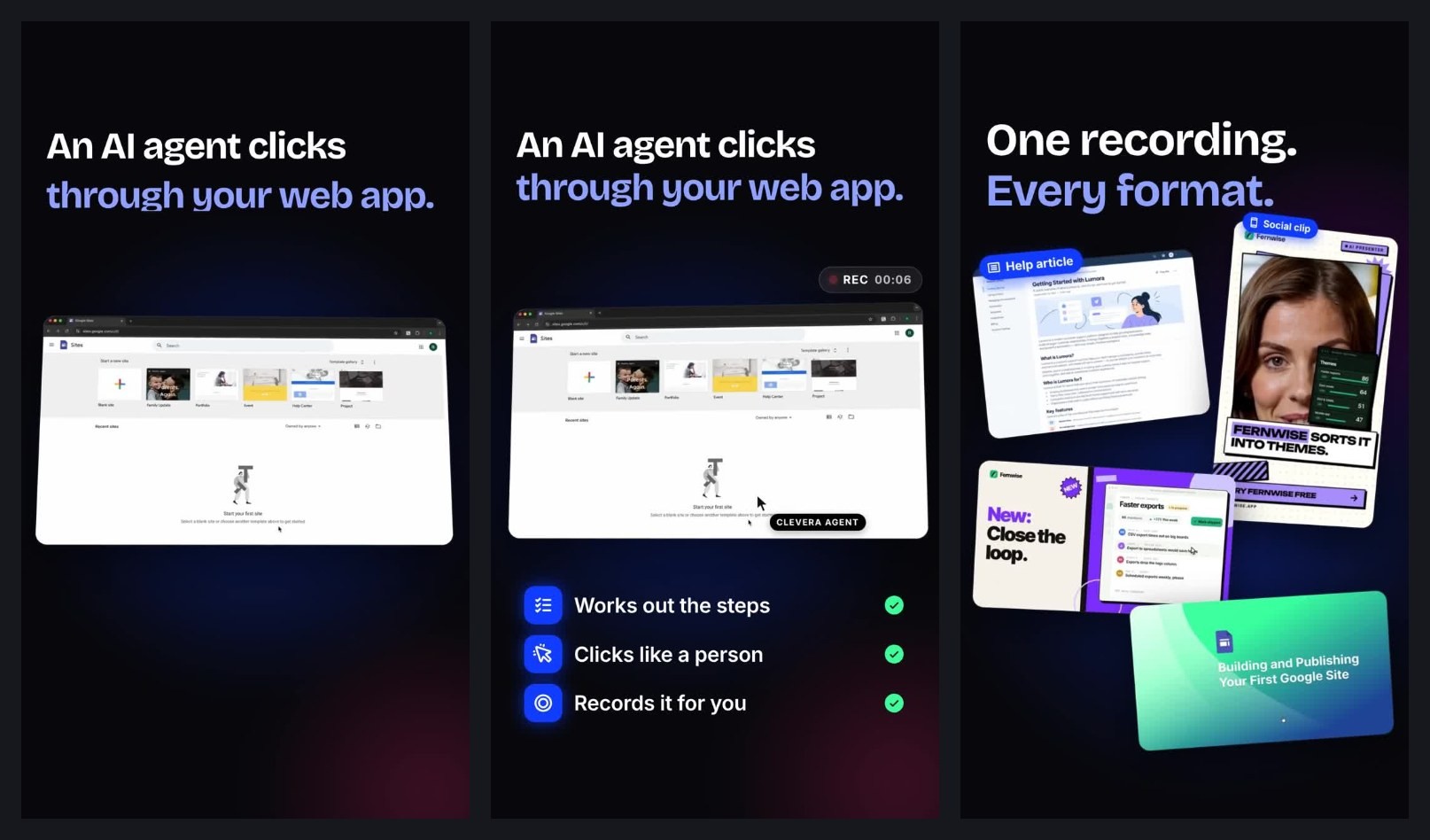
En octobre 2026, nous avons réalisé un teaser de lancement et une annonce de fonctionnalité pour l'enregistreur IA de Clevera. Les deux sont partis de la page d'accueil de clevera.ai, ajoutée une fois via « Analyser un site web », avec un bref d'une ligne.
Le teaser de lancement a conservé les paramètres par défaut de son type : 9:16, 35 secondes et sans voix. Cela a pris environ 7 minutes et 99 crédits. Les images sont percutantes et fonctionnent sans son : « Un agent IA clique dans votre application web. » sur un enregistrement avec un minuteur REC, puis « Un enregistrement. Tous les formats. »
L'annonce de fonctionnalité a duré 60 secondes en 16:9, avec voix off et sous-titres. Cela a pris environ 11 minutes, avec 3 tâches générées simultanément, et 140 crédits, le plus gros montant pour un clip ce jour-là. Son carton de titre, « Enregistrement d'app IA » avec un badge NOUVEAU, était un titre plus percutant que celui de notre bref.
Ce que nous corrigerions avant de publier : les deux clips réutilisaient un exemple Google Sites sans rapport provenant de notre showreel là où des images de l'enregistreur IA auraient dû figurer. Vous pouvez le voir sur les images ci-dessus. Remplacez ce clip dans l'éditeur. Les deux étaient également plus longs que les durées indiquées dans le tableau en haut, car nous avons conservé les paramètres par défaut. Définissez la durée dans le menu Format avant de générer ; le préréglage le plus court que nous avons vu était d'environ 35 secondes.
Analyse de lancement : ce qui échoue le plus souvent
Ces 3 erreurs sont courantes, et chacune est facile à corriger avant le jour J.
- Les 3 premières secondes sont un logo. Les conseils publicitaires de LinkedIn recommandent de placer le contenu le plus important dans les 10 premières secondes. Une animation de logo de 3 secondes gaspille 30 % de cette fenêtre sur rien.
- L'appel à l'action est uniquement oral. Sans le son, il n'existe pas. Affichez la destination à l'écran et dans le texte de la publication.
- La vidéo Product Hunt est privée, raccourcie ou absente de YouTube. Ces 3 erreurs cassent la vidéo de la galerie le matin du lancement. Vérifiez le lien depuis un navigateur déconnecté à T-1.
Si vous hésitez entre une visite interactive et une vidéo pour votre démo, démo interactive vs vidéo produit vous aide à choisir la meilleure option.
Checklist pour une vidéo de lancement réussie
``` CHECKLIST VIDÉO DE LANCEMENT (T = jour du lancement)
T-14 [ ] Date de lancement, noms des fonctionnalités, audience et CTA rédigés dans 1 doc [ ] Scripts rédigés pour : teaser mystère, coming soon, teaser de lancement, annonce de fonctionnalité, démo produit [ ] Produit enregistré de bout en bout avec des données proches de la production [ ] Tous les chiffres dans les scripts proviennent de vos propres données (ou sont supprimés)
T-10 [ ] Teaser mystère publié sur X et LinkedIn (6-15 s, fonctionne sans le son)
T-5 [ ] Coming soon publié avec date + lien vers la liste d'attente (10-20 s) [ ] Sous-titres intégrés sur toutes les vidéos du flux
T-1 [ ] Démo téléchargée sur YouTube, PAS en privé, URL complète copiée [ ] Lien de la vidéo de la galerie Product Hunt testé en mode déconnecté [ ] Teaser de lancement programmé pour chaque canal au bon format (flux 1:1 ou 9:16, YouTube/Product Hunt 16:9) [ ] Versions X de moins de 140 s ; publicités LinkedIn de 15-30 s
T0 [ ] Teaser de lancement en ligne sur tous les canaux, destination à l'écran + dans le texte [ ] Démo intégrée sur la landing page et l'article de blog de lancement
T+1 à T+3 [ ] 1 annonce par fonctionnalité phare, espacées d'un jour [ ] Version in-app en ligne pour les utilisateurs existants (moins de 45 s)
T+7 [ ] Démo découpée en 2-3 clips par fonctionnalité pour les publicités et les ventes [ ] Post récapitulatif avec les nouveautés [ ] Réenregistrement des écrans dont l'interface a changé depuis T-14 ```
La série de vidéos est facile à planifier mais difficile à finaliser, car le travail arrive dans les 2 dernières semaines quand tout le reste s'accélère. Enregistrez une fois à T-14 et découpez tout à partir de cette source, vous aurez 5 vidéos prêtes à temps au lieu d'une seule le soir du lancement. Créez vos vidéos de lancement avec Clevera →