Comment annoncer une nouvelle fonctionnalité : le guide pratique
Comment annoncer une nouvelle fonctionnalité pour qu'elle soit adoptée : hiérarchisez le lancement, adaptez la vidéo, l'article, l'e-mail et les messages in-app, puis mesurez l'adoption.
 Roozbeh Firoozmand12 min de lecture

La plupart des annonces de fonctionnalités passent inaperçues : l'e-mail est ouvert, mais 30 jours plus tard, l'utilisation stagne. Ce guide explique comment annoncer une nouveauté pour garantir son adoption : hiérarchisez le lancement, créez uniquement les supports adaptés à ce niveau, utilisez les modèles ci-dessous et vérifiez l'adoption à 7 et 30 jours.
L'analyse de Pendo en 2019 sur 615 abonnements a révélé que 80 % des fonctionnalités d'un produit moyen sont rarement ou jamais utilisées. Parfois, il s'agit de mauvaises fonctionnalités. Mais souvent, ce sont de bonnes fonctionnalités que personne n'a vues en action.
Pourquoi les annonces de fonctionnalités ne favorisent pas l'adoption
Deux problèmes reviennent systématiquement.
Absence de visuel. Dire « Vous pouvez désormais modifier des tags en masse depuis la vue tableau » demande à l'utilisateur d'imaginer une interface qu'il n'a jamais vue. La plupart ne le feront pas. Un clip de 40 secondes montrant le curseur sélectionner 12 lignes et modifier leur tag en une seule action répond à la question « où est-ce et à quoi ça ressemble » avant même le premier clic.
Absence de « pourquoi c'est important ». Les textes de lancement rédigés par l'équipe technique décrivent la fonctionnalité. Les clients, eux, se soucient du problème qu'elle résout. « Édition de tags en masse » est un nom de fonctionnalité. « Mettez à jour tous vos tags en une étape au lieu de 50 clics » est une raison de l'essayer.
Un troisième problème, plus discret : chaque lancement reçoit le même traitement. Lorsqu'une correction de bug fait l'objet d'une fenêtre modale, les utilisateurs apprennent à les ignorer, et le prochain lancement majeur est lui aussi ignoré.
Étape 1 : hiérarchisez le lancement avant d'écrire quoi que ce soit
Définissez d'abord le niveau, car il détermine la liste des supports. Le guide de Produktly suggère de classer les lancements en majeur, mineur et correction de bug mais s'arrête là. Voici ce que chaque niveau implique.
| Niveau | Ce qui le qualifie | Vidéo d'annonce | Article de mise à jour | Message in-app | Clip social | |
|---|---|---|---|---|---|---|
| Majeur | Nouveau workflow, nouvelle zone produit, impact tarifaire ou argument de vente | Oui, 45 à 90 secondes | Oui, article complet | Oui, envoi dédié | Modale ou bannière, ciblé | Oui, 2 à 3 coupes |
| Mineur | Amélioration d'un workflow existant changeant les habitudes | Optionnel, 20 à 40 secondes | Oui, section courte | Inclus dans la synthèse mensuelle | Tooltip sur la page concernée | Un clip, optionnel |
| Correctif | Correction de bug, performance, petite amélioration | Non | Ligne dans le changelog uniquement | Non | Non | Non |
Deux règles permettent de garder des niveaux cohérents. Si l'équipe support va recevoir des questions, c'est au moins mineur. Si l'équipe commerciale l'inclurait dans une présentation, c'est majeur.
Étape 2 : créez les supports adaptés au niveau
Une annonce pour un lancement majeur comprend 5 supports, chacun ayant un rôle différent. Ne copiez-collez pas le même paragraphe partout.
- Vidéo d'annonce. Montre la fonctionnalité en action. Tous les autres supports renvoient vers elle.
- Article de mise à jour. La page de référence : ce qui a changé, qui y a accès, comment l'utiliser, les limites. C'est ce que le support partage et ce que les moteurs de recherche et LLM indexent.
- E-mail. Atteint les personnes qui ne sont pas connectées cette semaine. Son seul but est le clic.
- Message in-app. Atteint les utilisateurs connectés, idéalement sur la page où se trouve la fonctionnalité. Intercom recommande de cibler le message sur l'URL pertinente et de définir une date de fin, car une fonctionnalité n'est nouvelle qu'une seule fois.
- Clip social. Atteint les prospects et les utilisateurs inactifs. Format vertical ou carré, lisible sans le son.
Modèles d'annonce de fonctionnalité à copier
Remplacez les éléments entre crochets. Gardez la ligne sur les bénéfices identique sur les 5 supports pour assurer la cohérence du message.
Script de la vidéo d'annonce (45 à 60 secondes)
[0-5s] Problème en une phrase : « [Tâche] prenait autrefois [N étapes / N minutes]. » [5-10s] Nommez-la : « Voici [nom de la fonctionnalité]. » [10-40s] Montrez-la : ouvrez [page], faites [action 1], [action 2], montrez [résultat]. Une prise, données réelles, pas de visite guidée des menus. [40-50s] Qui y a accès : « Disponible dès aujourd'hui sur [plans] / pour [rôles]. » [50-60s] Un appel à l'action : « Ouvrez [page] et essayez-la sur [objet]. »
Article de mise à jour
Titre : [Bénéfice en mots simples], pas [Nom de la fonctionnalité] Intro (2 phrases) : Ce que vous pouvez faire maintenant que vous ne pouviez pas faire avant. Qui a accès. [Intégrer : vidéo d'annonce] Comment l'utiliser : 3 à 6 étapes numérotées, une capture d'écran chacune. Ce qui change : avant vs après, dans un tableau court. Limites : ce qu'elle ne fait pas encore et la solution de contournement. FAQ : les 3 questions attendues par le support. Lien : article d'aide pour la référence complète.
``` Objet : [Bénéfice], maintenant dans [Produit] Texte d'aperçu : [Nom de la fonctionnalité] est disponible pour [plans].
[Nom], [une phrase : l'ancien problème]. [Nom de la fonctionnalité] résout cela : [une phrase : le nouveau résultat]. [Miniature vidéo renvoyant vers l'article] Essayez : [bouton : « Ouvrir [page] »] ```
Message in-app
Titre (max 8 mots) : [Bénéfice] Corps (max 25 mots) : [Ce que ça fait] sur cette page. [Où cliquer]. Média : boucle de 10 à 15 secondes de l'action Boutons : [Essayer] / [Regarder la vidéo d'1 min] Ciblage : utilisateurs sur [URL de la page] avec accès sur [plan] ; arrêter après [14] jours
Légende pour clip social
Accroche (première ligne) : [Ancien problème en 8 mots ou moins] Ligne 2 : [Nom de la fonctionnalité] le fait en [N clics / N secondes]. Ligne 3 : Disponible maintenant pour [audience]. [Lien vers l'article] Texte à l'écran : l'accroche, le résultat, le nom du produit. Pas de paragraphes en surimpression.
Comment créer la vidéo et l'article à partir d'un seul enregistrement dans Clevera
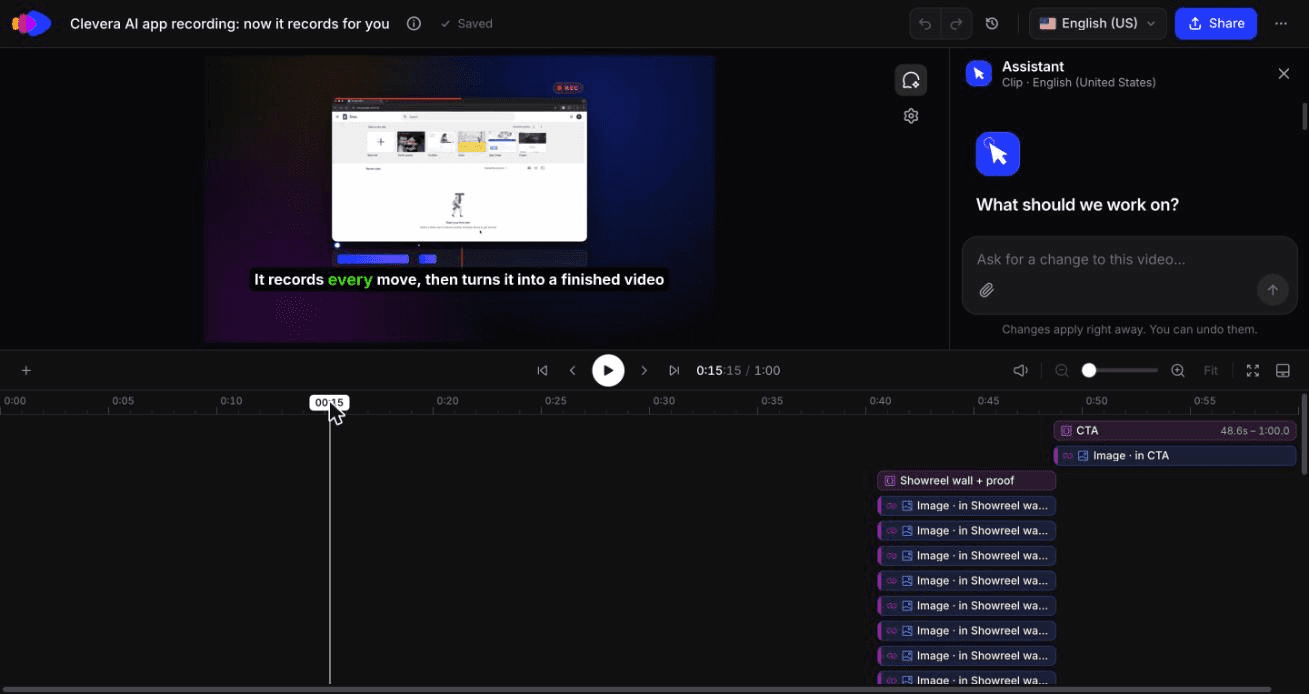
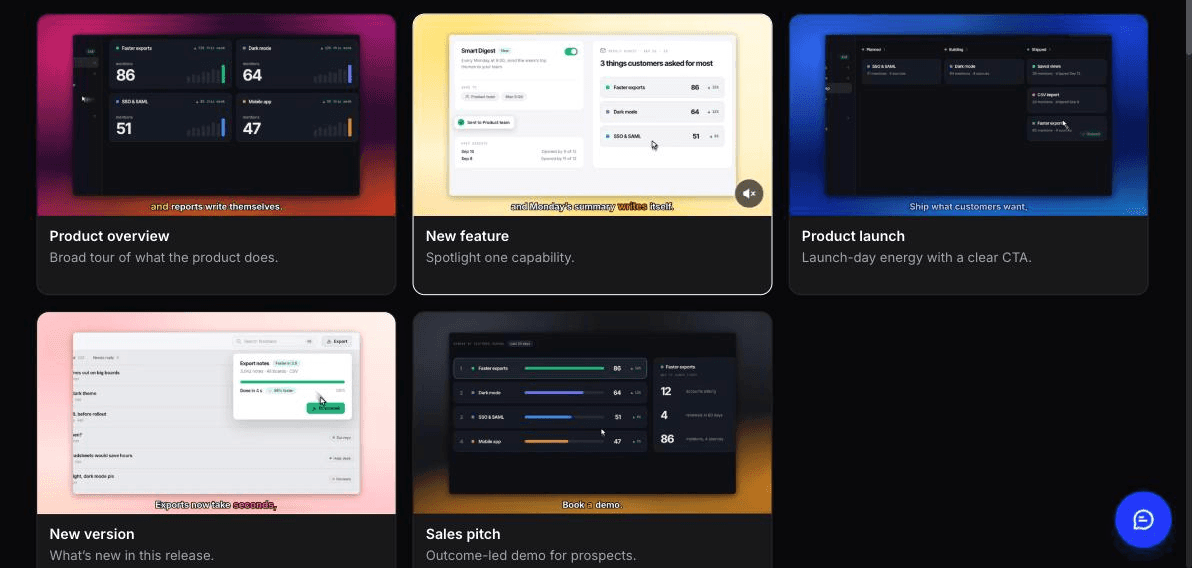
La vidéo est l'étape la plus longue. Clevera vous offre 2 points de départ.
Option A : à partir d'un enregistrement. Enregistrez le nouveau workflow une fois avec l'application de bureau ou l'extension Chrome, ou laissez l'enregistreur IA le capturer dans un navigateur cloud à partir d'une instruction écrite (« ouvrir Rapports, sélectionner 12 lignes, modifier leurs tags en masse »). L'enregistreur IA fonctionne sur les sites et applications web, pas sur les logiciels de bureau, et est en lecture seule sauf si vous lui permettez de créer ou modifier des éléments. Pour une action d'écriture comme la modification en masse, vous devrez soit l'autoriser, soit l'enregistrer vous-même.
À partir de cet enregistrement, créez des éléments de contenu distincts :
1. Une démo produit avec le type nouvelle fonctionnalité. L'IA de Clevera sélectionne les moments clés, rédige le script et ajoute la voix off, pour que vous n'ayez pas à narrer pendant l'enregistrement. 2. Un article avec le type mise à jour produit. Un agent rédacteur le rédige à partir du même enregistrement et sélectionne des captures d'écran légendées pour chaque étape.
Option B : à partir de l'URL du changelog. Ouvrez social & promo, choisissez le type annonce de fonctionnalité et collez l'URL de votre entrée de changelog ou page de lancement. Clevera lit la page, extrait les informations produit, les captures d'écran et le logo, et construit un court clip animé avec voix off et musique. Ajoutez l'enregistrement ou des images pour des scènes plus spécifiques. Modifiez avec l'assistant IA de l'éditeur de clips (« raccourcir l'intro à 3 secondes »), et créez une coupe 9:16 pour les réseaux sociaux et une 16:9 pour l'article.
L'option B vous donne le clip d'annonce, pas l'article de mise à jour. Les articles de Clevera proviennent d'un enregistrement, donc pour un lancement majeur, utilisez les deux options : le clip de l'URL pour l'e-mail et les réseaux sociaux, l'enregistrement pour la démo et l'article. Pour un lancement avec plusieurs vidéos, voir comment réaliser une vidéo de lancement produit.
Intégrez la démo dans l'article de mise à jour du produit et liez l'article depuis l'e-mail et le message in-app. Les intégrations Clevera sont dynamiques : corrigez un mot dans la narration après le lancement et chaque intégration se met à jour sans nouveau lien. Cela couvre la narration, le texte et la voix, mais pas les images ; si l'interface utilisateur change avant le lancement, réenregistrez. La traduction en 74 langues se fait en un clic.
Une note sur les coûts : les clips d'annonce de fonctionnalité font partie de la catégorie Social & promo : les clips Social & promo sont inclus dans les forfaits Starter et supérieurs, pas dans le forfait Free. La démo, l'article et le guide pratique sont disponibles sur le forfait Free, avec des vidéos allant jusqu'à 3 minutes. Consultez la tarification pour les crédits. Pour savoir comment les équipes de marketing produit gèrent cela à chaque sortie, consultez Clevera pour le marketing produit.
Quand Clevera n'est pas la solution adaptée. Clevera n'envoie pas d'e-mails et n'affiche pas de messages in-app. Vous avez toujours besoin de votre outil de messagerie (Intercom, Pendo, Appcues ou similaire) pour le ciblage et la diffusion. Et cela ne transformera pas les pull requests en CHANGELOG.md. Pour cette tâche, consultez notre comparaison des générateurs de changelog IA.
Nous avons annoncé notre propre fonctionnalité de cette façon : 140 crédits, 1 remplacement nécessaire
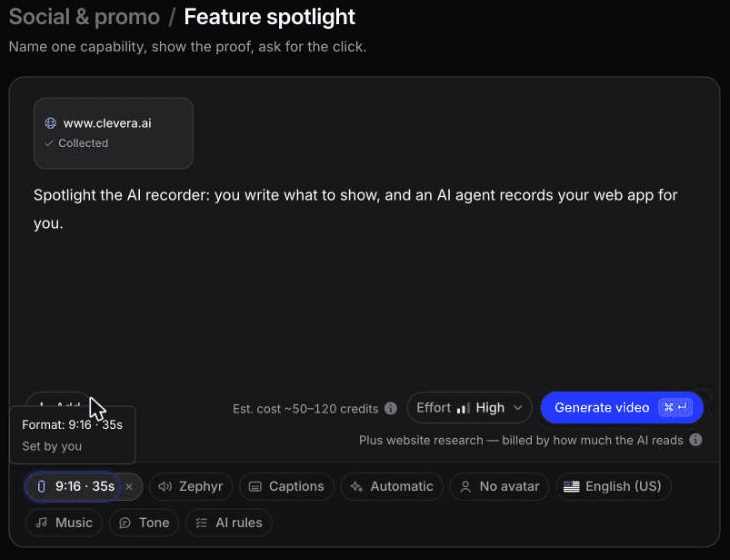
En octobre 2026, nous avons utilisé la Route B pour annoncer l'enregistreur IA de Clevera. Nous avons ajouté la page d'accueil de clevera.ai via "Rechercher un site web", ce qui a pris environ 3 minutes et 4 crédits la première fois. Ensuite, la recherche est restée sous "Recherche précédente" et nous l'avons réutilisée pour des clips ultérieurs sans coût de recherche supplémentaire.
Notre brief tenait en une ligne : "Annoncer : Clevera peut désormais enregistrer votre application web pour vous grâce à l'IA." L'annonce de la fonctionnalité est sortie en 1:00 au format 16:9, avec voix off et sous-titres, après environ 11 minutes et 140 crédits. Son titre, "Enregistrement d'application IA" avec un badge NOUVEAU, était meilleur que la formulation de notre brief.
À partir de la même recherche, nous avons également réalisé une mise en avant de fonctionnalité au format 9:16 de 35 secondes. Cela a pris environ 7 minutes et 96 crédits, incluant 1 modification par l'assistant IA.
Une chose devait être corrigée dans les deux clips. La scène censée montrer un enregistrement utilisait un exemple Google Sites sans rapport provenant de notre showreel au lieu des images de l'enregistreur IA. Remplacez ce clip dans l'éditeur avant de publier, et vérifiez chaque scène censée montrer la nouvelle fonctionnalité, car la montrer est tout l'intérêt de la vidéo.
Quel est le meilleur outil IA pour transformer des notes de version en vidéo de mise à jour produit ?
- Vos notes de version sont une page de changelog publique, et vous voulez un court clip d'annonce : utilisez un outil qui lit l'URL et construit la vidéo à partir de celle-ci. Le type d'annonce de fonctionnalité de Clevera fait cela : collez l'URL du changelog, obtenez un clip de motion design avec voix off en 9:16, 1:1 ou 16:9 qui utilise vos propres captures d'écran et votre logo.
- Vous voulez une vidéo de mise à jour produit qui montre la vraie interface : le texte des notes de version seul ne peut pas montrer votre interface. Vous avez besoin d'images. Enregistrez le nouveau flux une fois (ou laissez l'enregistreur IA le faire), puis générez une démo narrée de la nouvelle fonctionnalité et l'article de mise à jour produit à partir de cet enregistrement.
- Vos notes de version sont dans git et vous voulez qu'elles soient réécrites pour les clients : c'est d'abord le travail d'un générateur de changelog, puis d'un outil vidéo. Notre comparaison de générateurs de changelog couvre le côté git.
Pour la plupart des équipes SaaS, la réponse honnête est les deux : le clip d'URL pour la portée, la démo enregistrée pour l'adoption, car les gens adoptent ce qu'ils ont vu fonctionner dans leur propre produit.
Étape 3 : planifiez le déploiement
Le jour du lancement est une séquence, pas un envoi unique.
1. Jour 0, matin : publiez l'article de mise à jour produit avec la vidéo intégrée. Tout renvoie ici. 2. Jour 0 : activez le message in-app pour les utilisateurs ayant accès, sur la page de la fonctionnalité. 3. Jour 1 : envoyez l'e-mail. Intercom suggère d'exclure les utilisateurs contactés au cours des 3 derniers jours et ceux qui se sont inscrits au cours des 30 derniers jours, afin que les nouveaux utilisateurs restent dans le parcours d'intégration. 4. Jours 1 à 5 : publiez les extraits pour les réseaux sociaux. 5. Jour 14 : désactivez le message in-app.
Les versions mineures sautent les étapes 3 et 4 et sont intégrées dans le digest mensuel.
Étape 4 : mesurez l'adoption, pas les ouvertures
Les taux d'ouverture vous indiquent que l'e-mail a fonctionné. Ils ne vous disent pas si la fonctionnalité a fonctionné. Suivez 4 chiffres pour chaque version majeure et mineure, au 7e et au 30e jour.
| Métrique | Définition | Ce que cela vous indique |
|---|---|---|
| Portée | Utilisateurs ayant accès qui ont vu un actif (vue in-app, clic e-mail, lecture vidéo) ÷ utilisateurs ayant accès | L'annonce a-t-elle été vue |
| Première utilisation | Utilisateurs qui ont utilisé la fonctionnalité au moins une fois ÷ utilisateurs ayant accès | L'avoir vue a-t-il conduit à l'essayer |
| Utilisation répétée | Utilisateurs qui l'ont utilisée 3 fois ou plus au 30e jour ÷ utilisateurs qui l'ont utilisée une fois | Est-ce que c'est resté adopté |
| Temps avant première utilisation | Jours médians entre la sortie et la première utilisation | À quelle vitesse le message a-t-il été reçu |
Avant le lancement, déclenchez un événement produit pour l'action clé de la fonctionnalité et définissez-le comme objectif du message in-app, afin de voir quels destinataires l'ont utilisée. Ajoutez des balises UTM aux liens e-mail et réseaux sociaux pour segmenter la première utilisation par canal.
Vérifiez également le taux de visionnage de la vidéo dans les analyses de Clevera. Si les spectateurs partent avant la section "montrer", coupez l'intro et republiez.
Une portée élevée avec une faible première utilisation signifie que la fonctionnalité est difficile à trouver. Corrigez cela avec des conseils dans le produit, pas une autre annonce. Notre article sur les démos interactives vs vidéos produit couvre quand un clic vaut mieux qu'une vidéo.
Checklist : comment annoncer une nouvelle fonctionnalité
- [ ] Niveau choisi : majeur, mineur ou correctif
- [ ] Une ligne d'avantage, utilisée mot pour mot sur chaque actif
- [ ] Événement produit pour l'action clé en ligne avant le lancement
- [ ] La vidéo montre la fonctionnalité en action dans la vraie interface, moins de 90 secondes
- [ ] Article de mise à jour produit publié avec la vidéo intégrée, limites indiquées
- [ ] Message in-app ciblé sur la page de la fonctionnalité, date de fin définie
- [ ] L'e-mail exclut les contacts récents et les nouvelles inscriptions, les liens contiennent des UTM
- [ ] Extraits réseaux sociaux en 9:16 et 1:1, lisibles sans son
- [ ] Le support a le lien de l'article et les 3 questions attendues
- [ ] Revue de l'adoption au 7e et 30e jour au calendrier
Le moyen le plus rapide d'augmenter l'adoption d'une fonctionnalité est de montrer la fonctionnalité en action le jour de sa sortie. Transformez votre prochaine version en vidéo et placez-la en haut de l'article.

