Démonstration produit sans enregistrement d'écran
Créez une démonstration produit sans enregistrement d'écran : laissez un agent IA enregistrer votre application web, transformez une présentation en démo commentée, ou partez d'une URL ou d'un prompt.
 Roozbeh Firoozmand13 min de lecture
Vous pouvez obtenir une démonstration produit exploitable sans rien enregistrer vous-même. La méthode idéale dépend de ce dont vous disposez déjà : une application web en direct, une présentation ou des captures d'écran, ou simplement une URL et quelques phrases. Chaque approche produit un type de vidéo différent avec ses propres limites, et le tableau à la fin de cet article vous aide à choisir la solution adaptée à votre besoin.
Pourquoi éviter l'enregistrement d'écran
Une démo réussie nécessite un compte de test propre avec des données réalistes, un script fluide que vous pouvez suivre tout en cliquant, sans erreurs de parcours ni notifications intempestives. Si vous commentez en direct, la moindre hésitation vous oblige à tout recommencer. Ensuite, le produit évolue, et quelqu'un doit reconfigurer le compte et refaire toute la vidéo. Pour une équipe qui déploie tous les 15 jours, c'est une charge récurrente pour quiconque est responsable des démos.
Méthode 1 : laissez un agent IA enregistrer votre application web
À utiliser quand : votre produit est un site ou une application web et que vous souhaitez une démo montrant de vrais clics dans l'interface réelle.
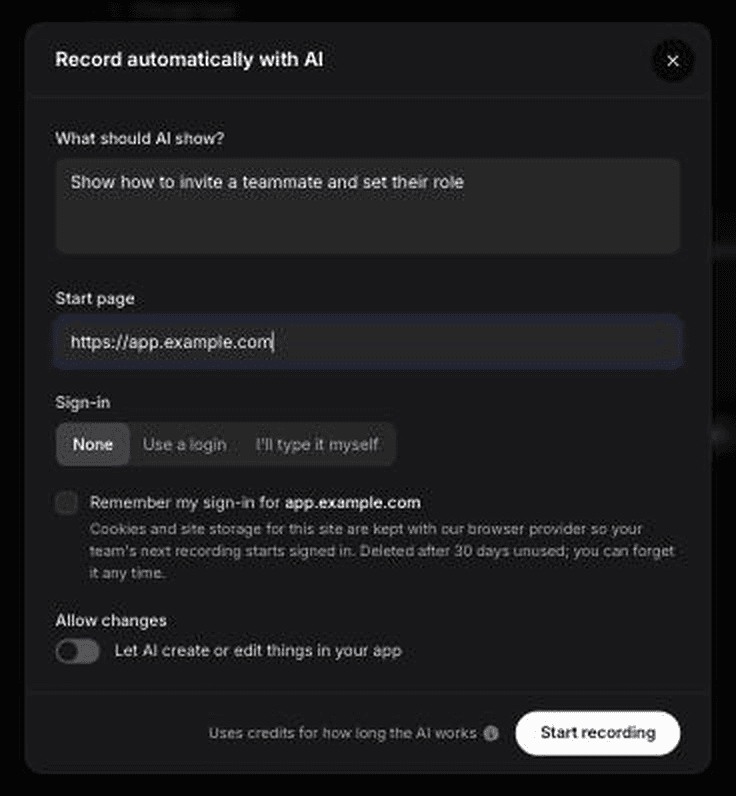
L'enregistreur IA de Clevera fonctionne à partir d'instructions écrites. Vous décrivez ce que la démo doit montrer, indiquez une page de démarrage, et un agent IA exécute les étapes dans un navigateur cloud tout en enregistrant. Clevera supprime ensuite les temps morts, rédige et enregistre la voix off, synchronise le tout avec les actions et ajoute des zooms et des mises en évidence. La configuration est détaillée dans comment enregistrer automatiquement une démo d'application web.
Exemple concret
Imaginons que vous vendiez un outil de planification et que vous souhaitiez une présentation de 90 secondes pour votre page tarifaire.
1. Choisissez Product demo, puis le type Product overview. 2. Sélectionnez Record automatically with AI comme source de capture. 3. Saisissez la page de démarrage, par exemple app.yourproduct.com/calendar. 4. Rédigez l'instruction : "Ouvrez le calendrier d'équipe, passez en vue hebdomadaire, ouvrez les paramètres de réservation pour l'événement Discovery Call, montrez les options de temps tampon, puis ouvrez l'onglet analytique et survolez le graphique du taux d'absence." 5. Gérez la connexion. Vous pouvez l'ignorer pour les pages publiques, fournir des identifiants pour un compte de démo, ou saisir les informations vous-même lorsque l'agent atteint l'écran de connexion. 6. Laissez l'agent travailler. S'il reste bloqué sur une bannière de cookies ou un sélecteur de date inhabituel, reprenez la main, effectuez l'étape et rendez-lui le contrôle.
L'agent est en lecture seule par défaut, il ne créera, ne modifiera ni ne supprimera rien sans votre autorisation. Si la démo nécessite de créer une réservation, autorisez-le et pointez-le vers un compte de démonstration, jamais vers la production. L'enregistrement par IA consomme des crédits en fonction du temps de travail de l'agent ; une instruction précise coûte donc moins cher qu'un vague "montre tout dans les paramètres."
Limites
- Web uniquement. L'outil enregistre des sites et applications web dans un navigateur cloud, pas des applications de bureau ou mobiles. Pour celles-ci, utilisez l'application de bureau Clevera ou la Méthode 2.
- L'application doit être accessible. Un navigateur cloud ne peut pas ouvrir un serveur de staging derrière votre VPN ou un outil sur
localhost. Utilisez un environnement de démo public ou un bac à sable avec ses propres identifiants. - La qualité dépend de vos instructions. Des instructions vagues donnent des résultats imprécis. Nommez les écrans, l'ordre des actions et l'élément exact à ouvrir.
Lorsque l'interface change, il vous suffit de relancer la même instruction au lieu de devoir refaire une session d'enregistrement.
Méthode 2 : créer une démo commentée à partir d'une présentation, d'un PDF ou de captures d'écran
À utiliser quand : vous avez une présentation commerciale, une fiche produit ou des captures d'écran, et que l'application n'est pas prête, n'est pas publique, ou n'est pas une application web.
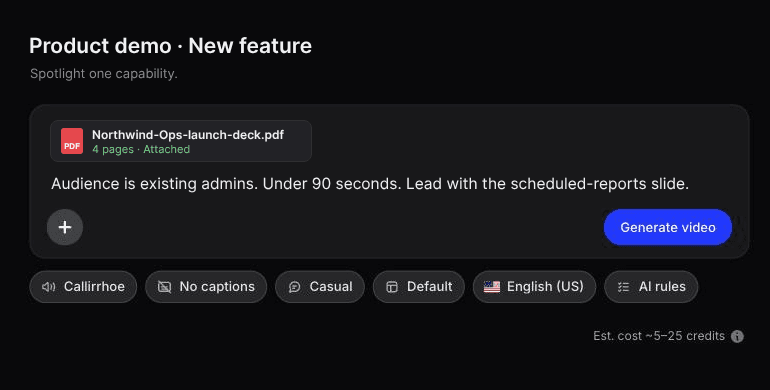
Clevera peut créer une vidéo tutoriel ou une démo produit à partir d'un PDF ou de captures d'écran, sans aucun enregistrement d'écran. Téléchargez le fichier, choisissez un type de démo comme "nouvelle fonctionnalité" ou "argumentaire de vente", et le texte du PDF guidera la narration que Clevera rédige et enregistre sur vos diapositives.
Exemple concret
Vous lancez un module de reporting le mois prochain. Il n'est pas encore en production, mais vous avez une présentation de 12 diapositives avec des maquettes.
1. Exportez la présentation en PDF. Soyez précis dans le texte des diapositives, car la narration le suivra. "Exportez n'importe quel rapport en CSV en 1 clic" est plus efficace que "Exportations puissantes." 2. Choisissez Product demo, puis New feature. 3. Téléchargez le PDF et ajoutez une ligne de direction dans la zone de prompt, par exemple : "Audience : administrateurs existants. Moins de 90 secondes. Commencez par la diapositive sur les rapports planifiés." 4. Générez, puis passez en revue le script dans l'éditeur de timeline. Réécrivez les lignes manuellement ou avec l'IA, changez la voix et ajustez le timing dans l'éditeur de synchronisation.
La même approche fonctionne pour les captures d'écran. Si votre produit est une application de bureau, 8 à 10 captures d'écran bien choisies peuvent devenir une visite guidée commentée, ce qui est un moyen pratique de créer un tutoriel sans enregistrement.
Limites
Cette méthode ne permet pas de montrer une interaction réelle. Il n'y a pas de clics en direct ni de curseur se déplaçant dans un flux, seulement des images fixes avec narration et animation. C'est parfait pour un aperçu de lancement ou une mise à jour pour investisseurs. Pour une vidéo de formation expliquant "où cliquer exactement", c'est moins efficace qu'une séquence réelle, et un utilisateur expérimenté le remarquera. La qualité dépend également de la source : une diapositive contenant 40 mots de jargon donnera un script vague.
Méthode 3 : partir d'une URL ou de quelques phrases
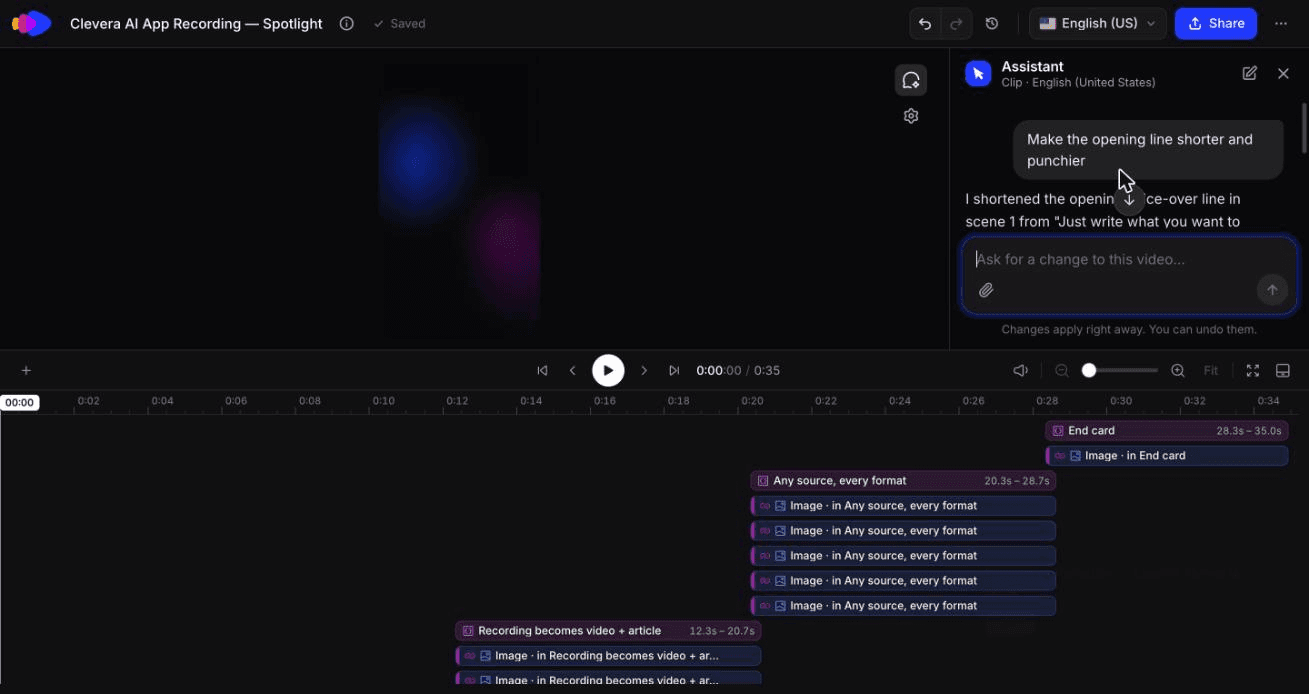
À utiliser quand : vous avez besoin d'une courte vidéo produit pour les réseaux sociaux, des publicités, un post de lancement ou le haut d'une page d'atterrissage, et que vous n'avez ni séquences vidéo ni présentation.
Les types "Social & promo" de Clevera ne nécessitent aucune séquence vidéo. Collez un lien et Clevera extrait les faits, captures d'écran, médias et logo du produit depuis la page, ou décrivez le produit en quelques phrases. L'IA rédige et réalise le clip sous forme de motion design, avec une voix off si le format le permet, ainsi qu'une musique.
Les types les plus proches d'une démo sont product tour (une visite de votre site web), feature spotlight et feature announcement. AI avatar ajoute un avatar de votre choix pour présenter le produit. Le menu Format propose les ratios 9:16, 4:5, 1:1 et 16:9, ainsi que des tailles personnalisées, et des durées d'environ 35 secondes, 60 secondes ou 2 minutes.
Exemple concret
Vous souhaitez un clip vertical de 35 secondes pour LinkedIn annonçant une nouvelle intégration.
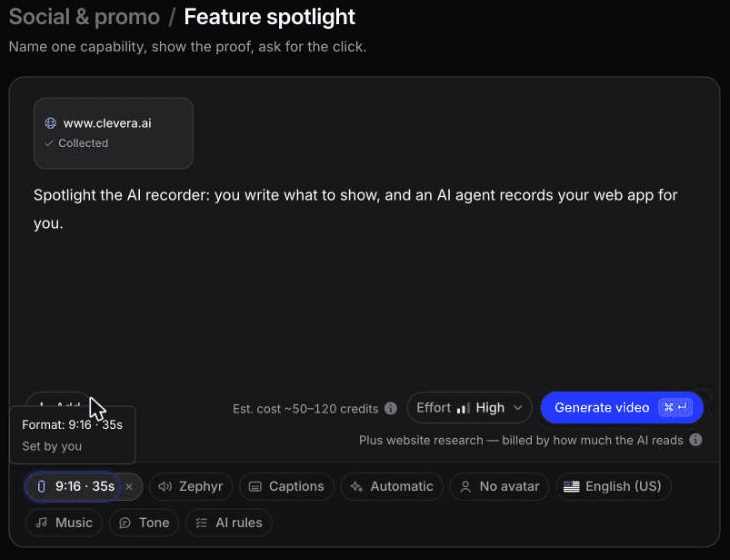
1. Choisissez Social & promo, puis Feature announcement. 2. Sous Add, choisissez Research a website et collez l'URL de la page d'atterrissage de l'intégration. La recherche prend quelques minutes la première fois et peut être réutilisée pour d'autres clips. 3. Réglez sur 9:16 et environ 35 secondes dans le menu Format, puis ajoutez une direction : "Pour les responsables opérationnels. Commencez par le problème de la saisie manuelle des données entre les outils." Réglez la durée dans le menu Format, pas dans le brief : lors de nos tests, une durée saisie dans le brief était ignorée. 4. Générez. Si le type nécessite une information manquante, Clevera vous la demandera avant de construire le clip. 5. Utilisez l'assistant IA dans l'éditeur de clips pour des modifications ciblées, comme "raccourcis la deuxième scène." L'historique des révisions vous permet de restaurer une version précédente.
Limites
Ces vidéos sont promotionnelles, pas pédagogiques. Elles montrent ce qu'est le produit et pourquoi il est utile, pas un flux de travail réel ; ne les utilisez donc pas dans votre centre d'aide en remplacement d'une vidéo tutoriel. Un clip créé uniquement à partir d'un prompt ne connaît que ce que vous lui avez dit. Ajoutez un lien ou des captures d'écran si vous voulez que votre interface réelle apparaisse à l'écran.
Les vidéos "Social & promo" et l'avatar IA sont disponibles sur les plans payants, à partir du plan Starter à 29 $ par mois en facturation annuelle ou 36 $ en facturation mensuelle (voir tarifs). Le plan gratuit couvre les vidéos tutoriels, les démos et les articles, avec des vidéos allant jusqu'à 3 minutes.
Nous avons testé les méthodes 1 et 3 : 11 crédits contre 96
En octobre 2026, nous avons testé les méthodes 1 et 3 avec des données réelles.
Méthode 1. L'enregistreur IA a mis environ 78 secondes pour enregistrer une application de démonstration publique (TodoMVC) à partir d'une instruction en 3 étapes, en la suivant à la lettre. L'analyse de l'enregistrement a coûté 5 crédits. À partir de là, Clevera a généré une démo de présentation produit de 0:55 en environ 70 secondes pour 6 crédits supplémentaires. Le même enregistrement nous a également permis d'obtenir une vidéo explicative et un article pratique sans nouvelle capture. L'article avait besoin d'être corrigé : il a ajouté une étape "Clear completed" qui n'est jamais apparue dans l'enregistrement.
La présentation produit de 0:55 réalisée par Clevera à partir du même enregistrement, sans montage.
Méthode 3. Nous avons utilisé la fonction Rechercher un site web sur clevera.ai. Cela a pris environ 3 minutes et 4 crédits, a lu 2 pages, extrait 6 captures d'écran et reste réutilisable pour des clips ultérieurs. Avec un brief d'une phrase, une mise en avant de fonctionnalité de 9:16 et environ 35 secondes, la génération a pris environ 7,4 minutes. Le total était de 96 crédits, incluant la recherche et 1 modification par l'Assistant qui a raccourci la phrase d'introduction. Le problème : la première image montrait une animation de saisie provenant d'un exemple Google Sites sans rapport dans la bande-annonce de Clevera, et non l'enregistreur IA. Vérifiez chaque scène avant de publier.
La méthode 1 a montré de vrais clics pour 11 crédits. La méthode 3 a coûté près de 9 fois plus cher et nous a donné une publicité, pas une visite guidée.
Autres moyens d'obtenir une démo produit sans enregistrement d'écran
Outils vidéo avec avatar. Le générateur de vidéos produit de HeyGen prend en charge un script, des photos de produit ou un lien produit, avec un avatar IA en option. Pour les démos logicielles, leur propre page suggère de "coupler des enregistrements d'écran avec un présentateur à l'écran", donc les images de l'écran doivent toujours provenir de quelque part. C'est un excellent choix lorsque le présentateur est l'élément central.
Outils de démo interactive. Des outils comme Arcade et Supademo produisent des démos cliquables plutôt que des vidéos. La démo HTML guidée de Supademo vous demande de lancer l'extension Chrome et de "cliquer à travers votre produit ou flux de travail comme vous le feriez normalement", capturant le HTML et le CSS de chaque page dans un clone modifiable. L'enregistreur d'Arcade transforme vos clics en captures d'écran avec des zones interactives. Vous évitez la prise narrée, mais quelqu'un doit toujours cliquer. Notre analyse des démos interactives vs vidéos produit couvre les cas où chacune convertit le mieux.
Quelle méthode pour quel usage
| Vous avez | Vous avez besoin de | Meilleure méthode | Ce que vous obtenez | Limite principale |
|---|---|---|---|---|
| Une application web en direct | Démo commerciale ou site web montrant la vraie interface | Enregistreur IA | Démo narrée de vrais clics | Web uniquement ; l'application doit être accessible depuis un navigateur cloud |
| Une présentation ou un PDF | Aperçu de lancement avant la sortie de la fonctionnalité | Présentation vers démo | Démo narrée basée sur vos diapositives | Aucune interaction réelle |
| Captures d'écran d'une application bureau ou mobile | Visite guidée simple sans enregistreur | Captures d'écran vers tutoriel ou démo | Séquence narrée d'écrans | Images fixes uniquement ; pas de curseur ou de transitions |
| Une URL | Clip social, publicité ou teaser de lancement | Social & promo depuis un lien | Clip en motion design avec vos captures et logo | Promotionnel, pas de formation ; clips sociaux & promo inclus avec Starter et plus |
| Quelques phrases | Promo rapide quand rien d'autre n'existe | Social & promo depuis un prompt | Clip en motion design | Ne connaît que ce que vous avez écrit |
| Un script et voulez un visage à l'écran | Explication par un présentateur | Avatar IA, ou outil d'avatar comme HeyGen | L'avatar présente le produit | Les images du logiciel nécessitent toujours une source |
Les méthodes se combinent bien. Un lancement peut utiliser une démo enregistrée par IA pour le site web et un clip d'annonce de fonctionnalité pour les réseaux sociaux, depuis le même espace de travail. Pour chaque format de démo et la façon dont les équipes les utilisent, consultez le générateur de démo produit.
Conseils pour des démos qui ne semblent pas automatisées
Rédigez l'entrée comme un script. Listez les 3 ou 4 moments qui prouvent la valeur et coupez tout le reste. Une démo qui montre 12 fonctionnalités n'en montre aucune correctement.
Soyez bref. Visez 60 à 120 secondes pour une présentation générale et moins de 45 secondes pour les réseaux sociaux. Divisez tout ce qui est plus long en une série par fonctionnalité.
Définissez les règles IA de l'équipe une fois pour toutes. Les règles de terminologie et de prononciation garantissent que chaque démo dit "espace de travail" au lieu de "projet" et utilise correctement le nom de votre produit, quel que soit l'auteur.
Prévoyez les changements d'interface. Les vidéos Clevera publiées se mettent à jour sur les liens hébergés et les intégrations lorsque vous modifiez la narration, le texte ou les points forts, mais cela ne change pas les images. Lorsque l'interface change, relancez l'instruction de l'enregistreur IA ou régénérez à partir de diapositives mises à jour. Les MP4 téléchargés ne se mettent pas à jour, donc intégrez-les là où vous le pouvez.
Traduisez après approbation. Une fois que la version anglaise est parfaite, traduisez-la dans l'une des 74 langues disponibles. Notre guide sur la traduction de vidéos tutoriels couvre les points à vérifier.
FAQ
Puis-je créer une vidéo de démonstration sans enregistrer mon écran du tout ? Oui. L'enregistreur IA enregistre pour vous dans un navigateur cloud, une présentation PDF ou des captures d'écran ne nécessitent aucun enregistrement, et une URL ou un prompt devient une vidéo de style promotionnel.
L'enregistreur IA fonctionne-t-il avec les logiciels de bureau ? Non. Il enregistre uniquement les sites web et les applications web. Pour les logiciels de bureau, utilisez l'application de bureau Clevera (macOS et Windows) pour enregistrer, ou créez une démo à partir de captures d'écran.
Un générateur de vidéos de démonstration produit par IA est-il suffisant pour les appels commerciaux ? Pour les démos construites à partir de vraies images, généralement oui, car le spectateur voit votre interface réelle. Les vidéos basées sur des présentations ou des prompts fonctionnent mieux comme aperçus et contenu de haut de tunnel que comme démo principale lors d'une phase avancée de négociation.
Puis-je faire une démo gratuitement ? Le plan Gratuit inclut des vidéos pratiques, des démos produit et des articles, avec des vidéos jusqu'à 3 minutes, partagées par lien ou intégration (les téléchargements MP4 commencent avec le plan Starter). L'enregistrement IA utilise des crédits sur tous les plans. Les vidéos sociales & promo plus longues et de meilleure qualité ainsi que l'avatar IA nécessitent un plan payant.
Choisissez la méthode qui correspond à votre source
Partez de ce que vous avez aujourd'hui, pas de la vidéo que vous aimeriez avoir. Une application web en direct vous donne de vraies images sans toucher à un enregistreur, et une présentation vous donne un aperçu de lancement avant la sortie de la fonctionnalité. Créez une démo sans enregistrer et voyez quelle source vous rapproche le plus de la vidéo dont vous avez besoin.