Clevera pour Linux, et un enregistreur repensé pour Mac et Windows
Clevera propose désormais un enregistreur d'écran pour Linux et une application repensée pour Mac et Windows : capture d'écran, de fenêtre ou de zone, enregistrement d'iPhone sur Mac et des téléchargements qui ne perdent jamais une prise.
 Berkay Akpolat9 min de lecture

Clevera propose désormais un enregistreur d'écran pour Linux, et les applications Mac et Windows ont un nouveau design. Si vous enregistrez des tutoriels, des démos ou du contenu d'aide, vous bénéficiez du même enregistreur sur les trois plateformes : choisissez ce que vous voulez enregistrer, ajoutez votre voix et votre caméra, appuyez sur Démarrer, et l'enregistrement va directement dans votre espace de travail Clevera, où il devient une vidéo commentée et un article étape par étape.
Les applications Mac et Windows repensées ont été lancées le 31 octobre. Clevera pour Linux suit le 1er novembre, avec des AppImages pour les ordinateurs Intel/AMD et ARM64.
Qu'est-ce que l'application de bureau capture qu'une vidéo d'écran ne capture pas ?
Une simple vidéo d'écran indique à Clevera ce qui était affiché. L'application de bureau note également où vous avez cliqué, comment le curseur s'est déplacé et ce que vous avez tapé, sous forme de données distinctes à côté de la vidéo. C'est ce que Clevera utilise pour zoomer automatiquement sur chaque action et pour rédiger un guide avec la capture d'écran appropriée pour chaque étape. Le pointeur lui-même n'est pas intégré à la vidéo, afin que l'éditeur puisse le dessiner proprement et le suivre.
Si vous voulez avoir une vue d'ensemble de ce qui se passe après avoir appuyé sur Arrêter, lisez comment un tutoriel devient un guide complet.
Quoi de neuf dans l'enregistreur sur Mac et Windows
Ouvrez l'enregistreur depuis l'icône Clevera dans la barre de menus (Mac) ou la zone de notification (Windows). Sous Que voulez-vous enregistrer, choisissez Écran, Fenêtre ou Zone :
- Fenêtre vous donne une liste consultable des fenêtres ouvertes et des préréglages de taille, afin qu'un navigateur s'affiche à une taille propre comme 1920 × 1080 avant que vous ne commenciez.
- Zone vous permet de dessiner la partie de l'écran que vous souhaitez. Les touches fléchées ajustent la sélection, et des préréglages comme 1280 × 720 définissent une taille exacte.
Sous Audio et caméra, choisissez votre microphone (avec un indicateur de niveau en direct), une caméra et l'interrupteur Audio système pour le son des applications et des vidéos. Sur Mac, l'audio système nécessite macOS 13 ou une version ultérieure. Il obtient sa propre piste uniquement lorsqu'il ne duplique pas votre microphone, afin que vous ne vous retrouviez pas avec un écho. L'application mémorise vos choix pour la prochaine fois.
Activez votre caméra et votre visage apparaîtra dans une bulle ronde que vous pouvez déplacer n'importe où. Survolez-la pour basculer entre petit, moyen et grand, ou masquez-la pendant que la caméra continue d'enregistrer. La caméra est enregistrée sur sa propre piste et placée dans l'éditeur, vous pouvez donc toujours l'ajuster par la suite.
Lorsqu'un problème bloque un enregistrement, comme une autorisation manquante, l'enregistreur indique quoi faire au lieu d'échouer silencieusement. Pendant que vous enregistrez, une petite barre vous permet de mettre en pause, redémarrer, supprimer ou arrêter, vous avertit lorsque le temps ou l'espace disque est faible, et dispose d'un panneau de notes privées pour les points de discussion que les spectateurs ne voient jamais. Les enregistrements s'arrêtent et se téléchargent à 60 minutes sur chaque plateforme.
Configuration guidée
La première fois que vous ouvrez l'application, une fenêtre de configuration vous guide à travers la connexion, les autorisations nécessaires pour votre écran, votre microphone et votre caméra, ainsi qu'un court accord d'enregistrement. Une courte visite suit, et vous pouvez la revoir plus tard depuis Paramètres → Avancé. L'application suit la langue de votre ordinateur, avec 19 langues prises en charge. Consultez Installer l'application de bureau Clevera pour le tutoriel complet.
Pouvez-vous enregistrer un iPhone ou un iPad sur un Mac ?
Oui, avec l'application Mac. Connectez votre iPhone ou iPad au Mac avec un câble USB qui transporte des données, déverrouillez-le et appuyez sur Faire confiance la première fois qu'il le demande. Ensuite, choisissez la tuile iPhone/iPad dans le lanceur et appuyez sur Démarrer l'enregistrement. Utilisez l'application sur l'appareil comme vous le feriez normalement et parlez par-dessus avec le microphone de votre Mac. Clevera enregistre l'écran de l'appareil, son son et votre voix.
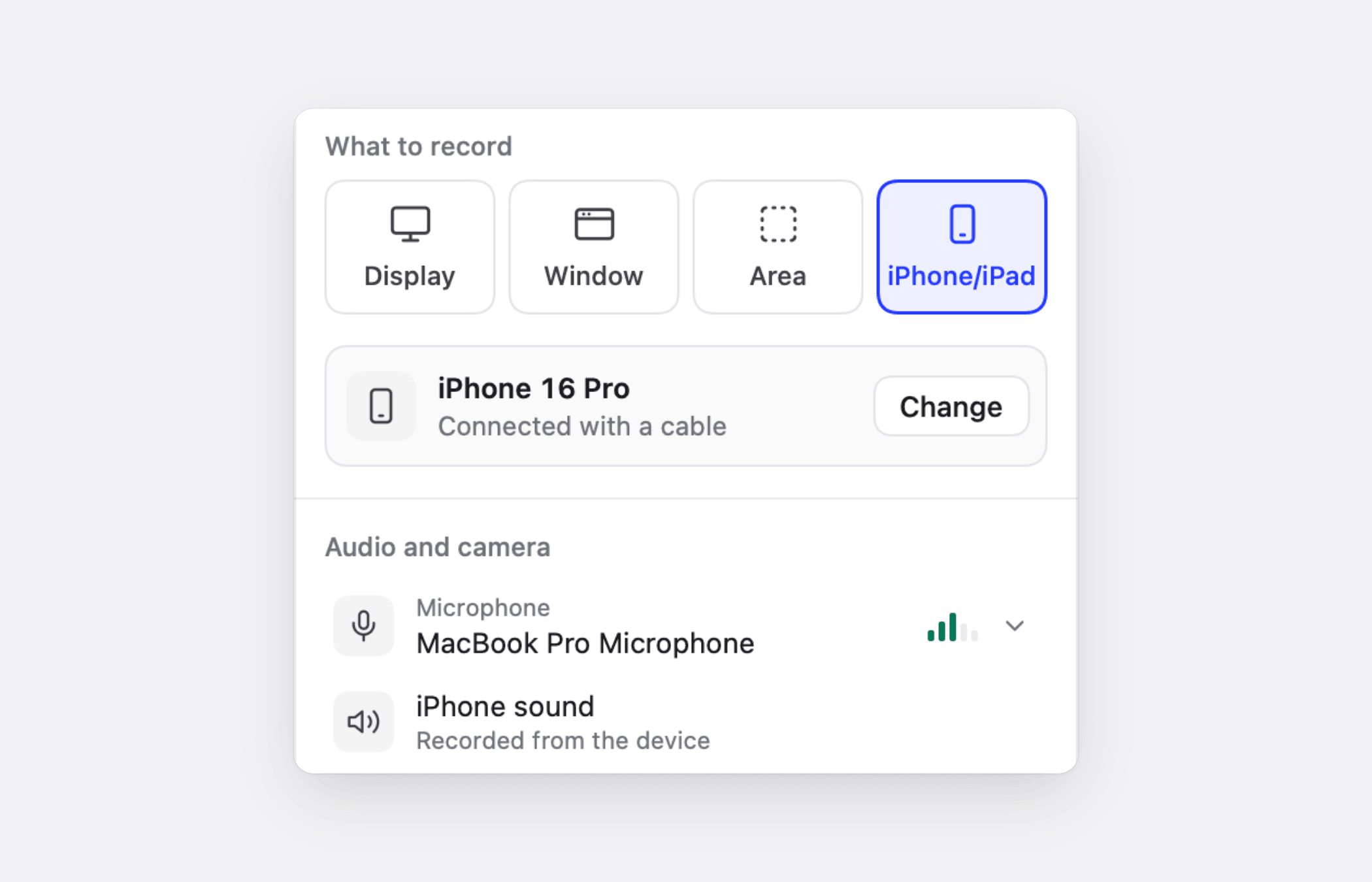
Quelques éléments fonctionnent différemment sur un appareil. Les tapotements et la saisie ne sont pas capturés, donc Clevera fonctionne à partir de la vidéo et de votre narration plutôt qu'à partir des clics. Il n'y a pas de bulle caméra ni d'audio système. Activez d'abord le mode Ne pas déranger, car les notifications sur l'appareil finissent dans la vidéo. Les détails sont dans Enregistrer un iPhone ou un iPad.
Que se passe-t-il si un téléchargement est interrompu ?
Rien n'est perdu. Chaque enregistrement est d'abord enregistré sur votre ordinateur et supprimé uniquement après avoir été téléchargé. Si votre connexion est coupée, le téléchargement se met en pause et reprend tout seul. Les cartes de téléchargement affichent la progression et le temps restant, et vous indiquent clairement quand un téléchargement est en pause, nécessite que vous vous connectiez ou peut être relancé.
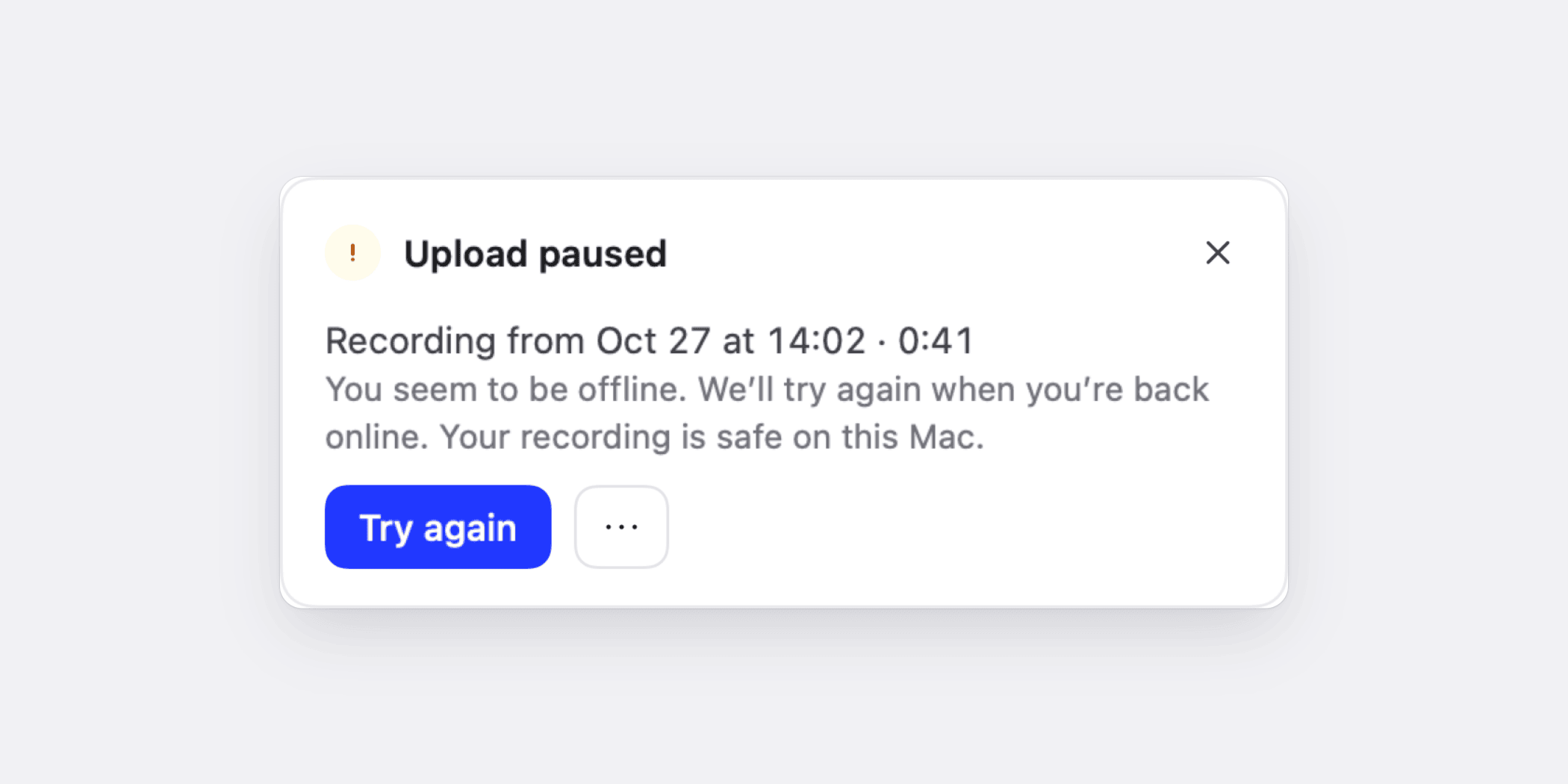
Si Clevera se ferme avant la fin d'un enregistrement, à cause d'un plantage, d'un arrêt forcé ou d'une coupure de courant, ce que vous avez enregistré est conservé. La prochaine fois que Clevera s'ouvre, une carte "Nous avons conservé votre enregistrement" propose de le télécharger. Les enregistrements ne sont également téléchargés que sur le compte qui les a créés, même si vous changez de compte entre-temps. Consultez Récupérer un enregistrement qui n'a pas fini de se télécharger.
Un enregistreur d'écran pour Linux
Clevera pour Linux apporte le même enregistreur aux ordinateurs de bureau Linux. Il existe deux AppImages, une pour Intel et AMD (x86_64) et une pour ARM64 (aarch64). Vous ne savez pas laquelle il vous faut ? Exécutez uname -m dans un terminal. Nous le testons sur Ubuntu avec GNOME.
Pour l'installer, téléchargez l'AppImage pour votre ordinateur, rendez-la exécutable (dans Fichiers : Propriétés → Exécutable comme programme, ou chmod +x), et ouvrez-la. Clevera s'ajoute à votre liste d'applications. Aucun gestionnaire de paquets ou droit d'administrateur n'est nécessaire. Gardez le fichier dans un dossier de votre répertoire personnel, car Clevera se met à jour en le remplaçant.
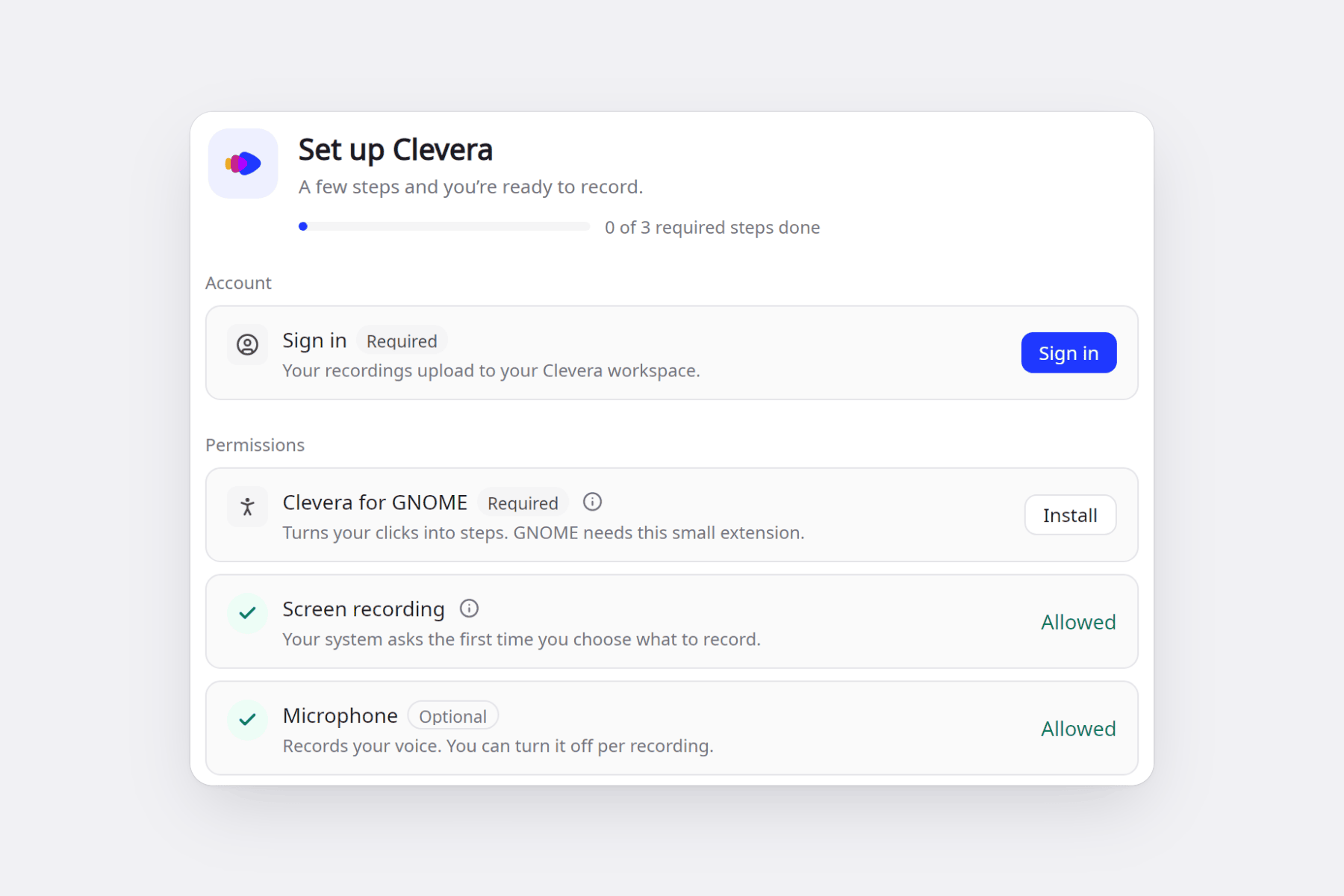
Sur GNOME, la configuration installe une petite extension appelée Clevera pour GNOME. Elle transforme vos clics en étapes de guide, pilote les zooms automatiques et maintient la barre d'enregistrement hors de votre vidéo. Elle nécessite une déconnexion et une reconnexion avant de se charger. Le clic-vers-étape fonctionne sur GNOME avec Wayland ; sur KDE Plasma ou une session X11, Clevera enregistre votre écran, votre voix et votre pointeur, mais pas les clics. La capture de texte saisi est facultative, et les champs de mot de passe ne sont jamais enregistrés.
Sur Linux, vous pouvez enregistrer un écran entier ou une seule fenêtre, avec votre microphone, une bulle caméra et le son des applications et des vidéos. La boîte de dialogue de partage de votre bureau demande une fois, et Clevera mémorise le choix. Vous bénéficiez du même compte à rebours, de la même barre d'enregistrement et des 19 langues que sur Mac et Windows. Ajoutez des raccourcis depuis Paramètres → Raccourcis ; après cela, votre bureau les conserve. Les mises à jour sont signées, s'installent pendant que l'application est inactive et reviennent automatiquement à la version précédente si une nouvelle version ne démarre pas.
Deux choses ne sont pas encore disponibles sur Linux : l'enregistrement d'une partie de l'écran (Zone) et l'enregistrement d'un iPhone ou d'un iPad, qui nécessite l'application Mac. Le guide complet est Installer et utiliser Clevera sur Linux.
Comment l'obtenir
Allez sur la page de téléchargement. Elle choisit le bon fichier pour votre ordinateur et répertorie les deux fichiers Linux. Si vous avez déjà l'application Mac ou Windows, elle se met à jour en arrière-plan, jamais pendant un enregistrement ou un téléchargement. Une fois que vous avez enregistré quelque chose, Clevera prend le relais : voyez comment l'enregistreur d'écran IA le transforme en vidéo et en guide, ou comparez-le avec d'autres outils dans notre sélection des meilleurs enregistreurs d'écran IA.
FAQ
L'enregistreur de bureau est-il gratuit ?
Oui. Les applications sont téléchargeables gratuitement et fonctionnent avec tous les plans Clevera, y compris le plan gratuit, qui inclut 100 crédits par mois et des vidéos jusqu'à 3 minutes, partageables par lien ou intégration. Les plans payants ajoutent les téléchargements MP4 et davantage de crédits. Voir la tarification.
Quelles sont les configurations système requises ?
Mac : macOS 12.3 ou version ultérieure, sur Apple silicon ou Intel (l'audio système nécessite macOS 13). Windows : Windows 10 version 1903 ou ultérieure (2004 ou ultérieure recommandée), 64 bits. Linux : Ubuntu 24.04 ou version ultérieure, Fedora ou Debian 13, avec GNOME 46 ou version ultérieure ou KDE Plasma 6, sur Wayland ou X11, sur Intel/AMD ou ARM64 (la conversion des clics en étapes nécessite GNOME).
De quel fichier Linux ai-je besoin ?
La plupart des PC et ordinateurs portables équipés d'un processeur Intel ou AMD ont besoin du fichier x86_64. Les ordinateurs portables ARM, et les machines virtuelles Linux sur un Mac Apple silicon, ont besoin de la version ARM64. uname -m affiche celle dont vous disposez.
Clevera transforme-t-il les clics en étapes sur KDE ou X11 ?
Pas encore. Les clics ne deviennent des étapes de guide que sur GNOME avec Wayland, via l'extension Clevera pour GNOME. Sur KDE Plasma ou une session X11, Clevera enregistre votre écran, votre voix et votre curseur, mais pas vos clics.
Que ne peut pas encore faire l'application Linux ?
Elle enregistre un écran entier ou une seule fenêtre, mais pas une partie de l'écran. L'enregistrement d'iPhone et d'iPad ne fonctionne que dans l'application Mac.
Enregistrez une fois, obtenez la vidéo et le guide
Téléchargez l'enregistreur Clevera pour Mac, Windows ou Linux et transformez votre prochaine démonstration en tutoriel commenté.
