Mettre à jour les tutoriels vidéo après un changement d'interface
Comment mettre à jour vos tutoriels vidéo après un changement d'interface : étiquetez chaque vidéo par écran, triez chaque version, corrigez les libellés en place et ne réenregistrez que les vidéos concernées.
 Roozbeh Firoozmand12 min de lecture
Lorsqu'une mise à jour est déployée, la plupart des équipes de support découvrent les vidéos obsolètes via les tickets des utilisateurs. Ce guide propose l'approche inverse : une méthode reproductible pour mettre à jour vos tutoriels vidéo après un changement d'interface, classée par niveau d'impact, afin de ne réenregistrer que les vidéos nécessitant de nouvelles images et de corriger le reste en quelques minutes. Ce guide suppose que vous gérez déjà une bibliothèque de 20 à 200 vidéos.
Étape 1 : Inventoriez vos vidéos par écran
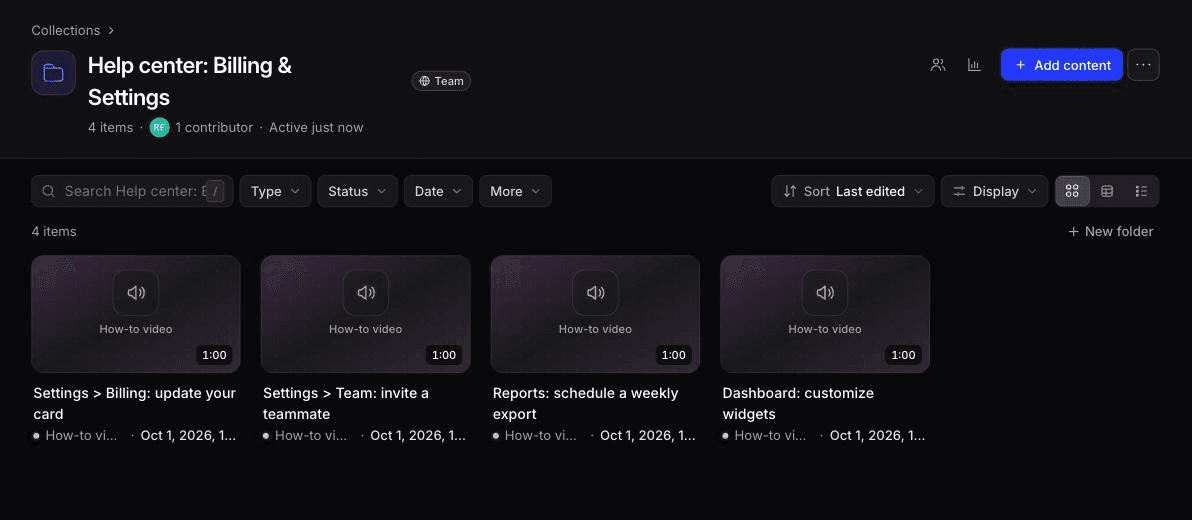
Une liste de titres de vidéos ne vous dira pas ce qu'une mise à jour a cassé. Une liste d'écrans, si. Créez une ligne par vidéo dans un tableur et étiquetez-la avec chaque écran, page ou composant visible à l'écran, en utilisant les mêmes noms que votre équipe produit dans les tickets et les notes de version ("Paramètres de facturation", "Modale d'invitation", "Navigation latérale").
Colonnes indispensables :
| Colonne | Pourquoi c'est important le jour du déploiement |
|---|---|
| Écrans affichés | La clé de liaison entre les notes de version et les vidéos |
| Libellés UI cités | Une narration qui nomme un bouton devient obsolète même si la mise en page ne change pas |
| Emplacement | Lien hébergé, intégration, MP4 téléchargé, YouTube, widget in-app, séquence email |
| Article associé | Le guide écrit qui doit être mis à jour en même temps |
| Langues | Chaque traduction est une copie supplémentaire à rafraîchir |
| Méthode de capture | App de bureau, extension Chrome, enregistreur IA ou import |
| Instruction d'enregistrement | Pour les vidéos IA, le texte exact de l'instruction pour pouvoir la relancer |
| Propriétaire et date de vérification | Qui vérifie, et quand cela a été testé pour la dernière fois avec le produit réel |
La colonne "Emplacement" détermine la charge de travail. Une vidéo intégrée depuis un hébergeur peut être mise à jour en place. Un fichier MP4 téléchargé dans un LMS, une présentation ou le dossier d'onboarding d'un client ne se mettra pas à jour ; vous devrez remplacer chaque copie manuellement. Migrez ces fichiers vers des liens hébergés ou des intégrations avant la prochaine mise à jour, pas pendant.
Étape 2 : Triez la mise à jour en 4 niveaux de changement
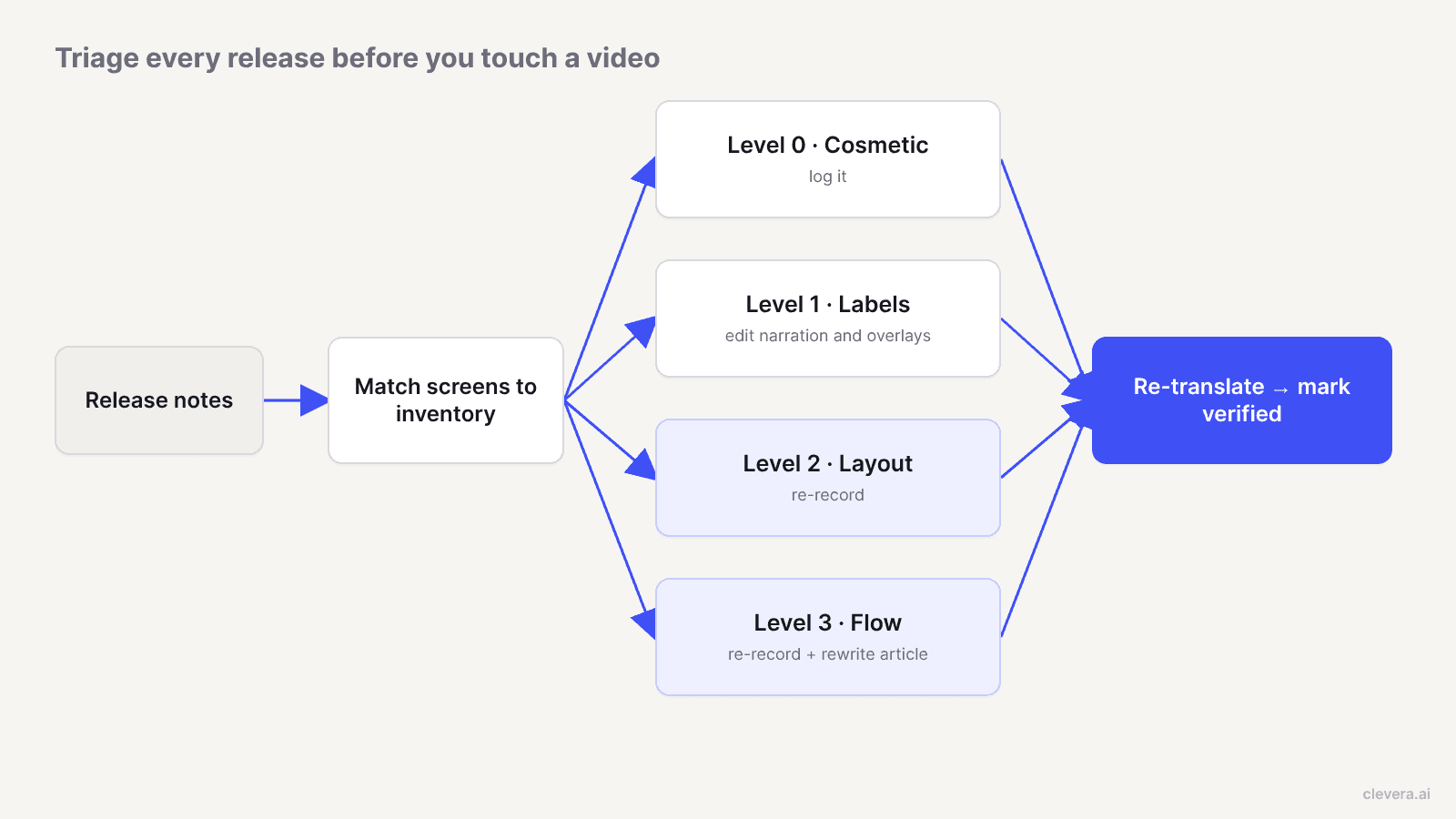
Lisez les notes de version (ou les PR fusionnées marquées "UI") en les comparant à la colonne "Écrans affichés". Chaque vidéo affectée tombe dans l'un des 4 niveaux, chacun nécessitant une correction différente.
| Niveau | Ce qui a changé | Exemple | Correction adaptée |
|---|---|---|---|
| 0. Cosmétique | Couleurs, icônes, espacement, polices | Bouton primaire passant du bleu au vert | Généralement rien. Notez-le dans l'inventaire |
| 1. Texte et libellés | Texte à l'écran, même emplacement, même flux | "Espace de travail" renommé "Équipe" | Modifiez la narration et les superpositions. Pas de nouvelle image |
| 2. Mise en page | Même étapes, éléments déplacés | Paramètres déplacés d'un menu haut vers une barre latérale | Réenregistrez le segment affecté ou toute la vidéo |
| 3. Flux | Étapes ajoutées, supprimées ou réordonnées | L'invitation nécessite désormais de choisir un rôle | Réenregistrez, réécrivez le script et l'article |
2 règles pour un tri honnête. D'abord, jugez le niveau par l'action de l'utilisateur, pas par le changement du designer. Si un bouton renommé est l'élément sur lequel l'utilisateur doit cliquer et que l'ancien nom est visible pendant 6 secondes, une correction de narration peut être plus confuse qu'utile. Ensuite, vérifiez les feature flags. Si une nouvelle interface est déployée pour 20 % des comptes, l'ancienne vidéo reste correcte pour 80 % des utilisateurs. Mettez à jour quand le déploiement atteint tout le monde, ou publiez les deux versions en précisant laquelle s'applique.
Étape 3 : Corrigez les changements de niveau 1 sans réenregistrer
La plupart des mises à jour sont de niveau 1. Ce sont les corrections les moins coûteuses, là où votre choix d'hébergement fait la différence.
Si vos vidéos sont sur Clevera, LiveSync gère ce niveau. Les vidéos Clevera publiées se comportent comme une page web : vous modifiez dans l'éditeur et le changement apparaît instantanément sur les liens et intégrations Clevera, sans réexportation ni nouveau lien. Ce que vous pouvez modifier ainsi :
- Narration. Réécrivez le script pour utiliser le nouveau libellé, manuellement ou avec l'IA, et régénérez la voix off.
- Synchronisation voix off. Recalez la narration dans l'éditeur de synchro si le nouveau texte est plus long.
- Superpositions de texte et titres. Mettez à jour les libellés d'étapes et les annotations.
- Images. Remplacez une superposition d'image, par exemple un nouveau logo ou une capture d'écran statique.
- Surbrillances. Attirez l'attention sur le bon élément.
- Flous. Masquez un ancien libellé ou une donnée qui ne devrait plus être là.
- Ton et style de voix. Changez la voix si votre charte éditoriale a évolué.
Ce que LiveSync ne fait pas : il ne change pas les images. Si l'interface produit est différente, les pixels enregistrés montrent toujours l'ancienne version, et aucune modification ne peut corriger cela. Une solution temporaire pour un bouton renommé consiste à flouter l'ancien libellé et à ajouter une superposition de texte avec le nouveau nom, mais considérez cela comme une transition en attendant de réenregistrer, pas comme une solution permanente. De plus, les fichiers MP4 déjà téléchargés ne bénéficieront d'aucune de ces modifications.
Si vos vidéos sont sur d'autres hébergeurs, vérifiez leurs fonctionnalités avant de planifier. YouTube Studio permet de rogner et couper une vidéo publiée tout en conservant l'URL, le nombre de vues et les commentaires, mais de nouvelles images impliquent un nouvel import et une nouvelle URL. Vimeo indique que le remplacement d'un fichier vidéo conserve l'URL et l'intégration iframe, et la fonction replace media de Wistia conserve le code d'intégration, bien qu'elle régénère la transcription et que les doublages existants ne soient pas mis à jour.
Étape 4 : Réenregistrez rapidement les vidéos de niveau 2 et 3
Le réenregistrement est l'étape que les équipes repoussent, car le créateur original est occupé et la prise doit être parfaite. 2 choses rendent cela moins coûteux.
Pour les applications web, relancez l'instruction. L'enregistreur IA de Clevera capture un site ou une application web dans un navigateur cloud à partir d'une instruction écrite et d'une page de démarrage. Si vous avez enregistré l'instruction dans votre inventaire, le réenregistrement consiste simplement à relancer ce même texte sur la nouvelle interface, par exemple : "Démarre sur le tableau de bord, ouvre les Paramètres, va dans Équipe, invite un nouveau membre en tant qu'Éditeur, et arrête-toi sur la confirmation." Si le flux a changé (niveau 3), modifiez d'abord l'instruction pour correspondre aux nouvelles étapes. La connexion peut être ignorée, fournie comme identifiant, ou saisie par vous-même. Vous pouvez reprendre la main sur le navigateur pendant l'enregistrement si l'agent a besoin d'aide, puis lui rendre la main. L'agent est en lecture seule sauf si vous l'autorisez à créer ou modifier des éléments, ce qui est crucial si le flux se termine par un bouton "Envoyer l'invitation" sur un compte réel. L'enregistrement IA utilise des crédits basés sur le temps de travail de l'IA. La configuration du compte de démo et de l'instruction est détaillée dans comment enregistrer automatiquement une démo d'application web.
Pour les logiciels de bureau, utilisez l'application dédiée. L'enregistreur IA fonctionne uniquement sur les sites et applications web. Pour les logiciels de bureau, ou tout ce qui sort du navigateur, enregistrez avec l'application de bureau Clevera sur macOS ou Windows. Vous n'avez pas besoin de narrer pendant l'enregistrement. Une démonstration silencieuse suffit, car Clevera supprime les clics et pauses accidentels, rédige le script à partir des actions à l'écran et génère la voix off.
Reconstruisez ensuite la vidéo explicative à partir des nouveaux enregistrements. Si vous utilisez des modèles pour le style, les écrans de titre et les logos, ainsi que des règles d'IA d'équipe pour la terminologie et la prononciation, la nouvelle version aura le même aspect et le même son que le reste de votre bibliothèque, sans nécessiter une seconde série de révisions. Un bémol honnête : une vidéo réenregistrée est un nouvel élément, alors prévoyez où elle sera placée. Utilisez votre colonne "où elle se trouve" pour la remplacer dans chaque lien hébergé, intégration et widget in-app qui montrait l'ancienne.
Pour une présentation plus approfondie de la création de tutoriels de cette manière, consultez comment le créateur de tutoriels IA de Clevera transforme un enregistrement en vidéo narrée.
Ce que coûte un réenregistrement d'application web : environ 2 minutes et 9 crédits
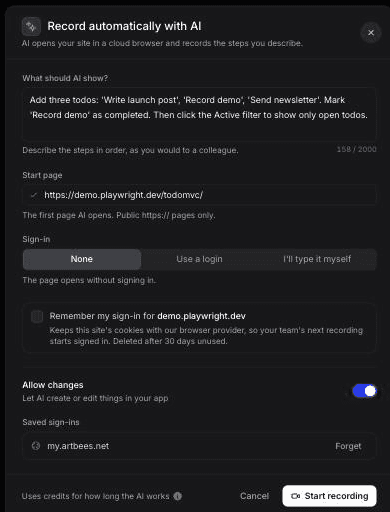
Pour chiffrer l'étape 4, nous avons lancé l'enregistreur IA sur une application de démonstration publique (TodoMVC) en octobre 2026. L'instruction comportait 3 phrases : ajouter 3 tâches nommées, en marquer une comme terminée, puis cliquer sur le filtre Actif. Ce texte constitue l'intégralité du réenregistrement. Enregistrez-le dans votre inventaire, et le jour de la sortie, collez-le à nouveau, modifiez uniquement les étapes qui ont changé et lancez l'exécution.
La vidéo explicative de 0:40 réalisée par Clevera à partir de cet enregistrement IA, sans montage.
L'agent a suivi l'instruction à la lettre, sans aucun nouvel essai ni clic erroné constaté. L'enregistrement a pris environ 78 secondes, et la génération de la vidéo explicative de 0:40 a pris environ 50 secondes de plus. Cela a coûté 9 crédits : 5 pour l'analyse de l'enregistrement et 4 pour la vidéo explicative. À ce rythme, un changement de niveau 2 sur 10 courtes vidéos d'application web représente environ 90 crédits et 20 minutes, principalement en temps d'attente.
2 bémols. Nous n'avons pas encore relancé cette instruction sur une interface modifiée, donc ce prix correspond à une nouvelle prise, pas à une réécriture de niveau 3. De plus, les images sont apparues ternes et peu contrastées, alors vérifiez chaque nouvelle prise avant de l'intégrer. L'agent marque également des pauses entre les étapes : 58 secondes de vidéo pour une tâche qu'une personne effectue en 20 secondes environ. Clevera a réduit la durée à 0:40, mais des flux plus longs signifient des exécutions plus longues et plus de crédits, une raison supplémentaire de limiter à 1 flux par vidéo.
Étape 5 : Mettez à jour l'article en même temps
Dans Clevera, les vidéos et les articles sont des éléments de contenu distincts que vous pouvez associer sur les pages de partage et les intégrations, donc la mise à jour de l'un n'entraîne pas celle de l'autre. Faites-les ensemble, sinon l'article sera décalé.
- Niveau 1 : modifiez l'article dans l'éditeur. Recherchez l'ancienne étiquette et remplacez-la, puis échangez les captures d'écran qui la montrent.
- Niveau 2 et 3 : générez un nouvel article à partir du nouvel enregistrement, afin que l'ordre des étapes et les captures d'écran correspondent aux images, puis copiez les notes manuscrites de l'ancienne version.
Les articles s'exportent au format Markdown ou HTML vers Notion, Confluence, GitBook, GitHub, GitLab, Bitbucket, Google Docs, ClickUp, ReadMe et Help Scout sur les plans Pro et supérieurs. L'aspect plus large de la gestion des articles, y compris les cycles de révision et l'archivage, est traité dans comment maintenir votre base de connaissances à jour.
Étape 6 : Traduisez une fois la version anglaise finalisée
Les traductions sont l'endroit où le contenu obsolète se cache le plus longtemps, car personne dans l'équipe principale ne regarde la version japonaise. Deux règles :
1. Ne traduisez jamais un brouillon. Terminez et approuvez d'abord la vidéo et l'article en anglais. Traduire deux fois coûte deux fois plus de crédits et de temps de révision. 2. Retraduisez, ne corrigez pas. Clevera traduit les vidéos et les articles en 74 langues en un clic. Après un changement de niveau 2 ou 3, relancez la traduction sur la nouvelle version au lieu d'essayer de modifier chaque langue manuellement.
Si l'interface de votre produit est localisée, les images enregistrées dans l'interface anglaise affichent des étiquettes en anglais dans toutes les vidéos traduites. Décidez pour chaque marché si cela est acceptable ou si les langues principales nécessitent leur propre enregistrement dans l'interface localisée. Notre guide sur la traduction de vidéos tutoriels approfondit les choix de révision et de voix par langue.
Étape 7 : Fixez une cadence et nommez les responsables
Un flux de travail sans responsable finit par revenir à "le support nous le dira". Voici une répartition légère qui fonctionne pour une équipe de 2 à 10 personnes travaillant sur le contenu d'aide :
| Rôle | Responsabilité | Quand |
|---|---|---|
| Responsable de version (PM ou lead ingé) | Liste les écrans modifiés dans les notes de version, en utilisant les noms de l'inventaire | Avant la mise en ligne |
| Responsable docs (support ops, enablement ou rédacteur tech) | Gère le triage, assigne les correctifs, met à jour l'inventaire | Dans un délai d'un jour ouvré après la sortie |
| Responsable vidéo par produit | Modifications de niveau 1, réenregistrements, mises à jour d'articles | Dans un délai de 3 à 5 jours ouvrés |
| Responsable support | Étiquette les tickets mentionnant "la vidéo montre" ou "impossible de trouver le bouton" | En continu ; révision hebdomadaire |
| Responsable docs | Balayage complet : ouvrir chaque vidéo à côté du produit en direct | Trimestriellement |
Le balayage trimestriel permet de détecter ce que le triage manque, comme un composant partagé qui a changé à 12 endroits. Commencez par les vidéos les plus vues, et celles liées depuis des tickets, car ce sont celles qui influencent le volume de tickets de support.
La liste de contrôle du jour de sortie
Copiez ceci dans votre modèle de version.
``` VERSION : ________ DATE : ________ RESPONSABLE DOCS : ________
[ ] Les notes de version listent chaque écran modifié, en utilisant les noms de l'inventaire [ ] Indicateurs de fonctionnalités vérifiés : % de déploiement noté ; mettre à jour uniquement à 100 % (ou publier les deux) [ ] Vidéos concernées extraites de l'inventaire par "Écrans montrés" [ ] Chaque vidéo concernée étiquetée : L0 cosmétique / L1 étiquettes / L2 mise en page / L3 flux
L1 (étiquettes) [ ] Narration réécrite avec les nouvelles étiquettes ; voix off régénérée et synchronisée [ ] Superpositions de texte, écrans de titre et surbrillances mis à jour [ ] Anciennes étiquettes floutées + superposées là où elles sont la cible du clic (temporaire) [ ] Réenregistrement mis en file d'attente si la solution temporaire couvre une étape clé
L2/L3 (mise en page ou flux) [ ] Application web : instruction de l'enregistreur IA mise à jour (L3) et relancée [ ] Logiciel de bureau : réenregistré avec l'application de bureau [ ] Nouvelle vidéo générée avec le modèle d'équipe et les règles IA [ ] Nouvelle version échangée dans chaque lien hébergé, intégration et widget listé
TOUS LES NIVEAUX [ ] Article associé mis à jour ou régénéré ; captures d'écran remplacées [ ] Article réexporté vers le centre d'aide [ ] Copies MP4 téléchargées trouvées et remplacées (LMS, présentations, e-mail) [ ] Anglais approuvé, puis traductions relancées [ ] Inventaire mis à jour : date de dernière vérification, nouveau texte d'instruction, responsable ```
La solution réside principalement dans la feuille de calcul
Les outils sont importants, mais la partie coûteuse d'une bibliothèque obsolète est de ne pas savoir quelles vidéos une version a touchées. Une fois que chaque vidéo est étiquetée par les écrans qu'elle montre, une version devient un triage de 15 minutes et une courte liste de correctifs, dont la plupart sont des modifications de narration et de superposition. Construisez l'inventaire avant votre prochaine version, étiquetez d'abord les 10 vidéos les plus vues, et relancez le triage le jour de la sortie.