Integración con GitLab
Convierte grabaciones de pantalla en documentos Markdown en GitLab
Graba un flujo de trabajo una vez. Clevera redacta la guía ilustrada y la envía al proyecto y la carpeta de GitLab que elijas, como un archivo Markdown con sus capturas de pantalla, para que tu pipeline de documentación como código la procese como cualquier otro cambio.
Markdown compatible con GitLab
Capturas de pantalla enviadas al proyecto
Funciona con GitLab Pages y MkDocs
Sin créditos para publicar
Lo que puedes hacer
Documentación como código,
sin que nadie tenga que escribirla.
Los equipos que utilizan GitLab ya tratan la documentación como código: reside en un proyecto, tiene historial y un pipeline la publica. La parte difícil nunca fue el pipeline, sino escribir las guías. Clevera las redacta a partir de una grabación de pantalla y las coloca en la carpeta que lee tu pipeline.
Una guía por cada recorrido
Muestra la función una vez en pantalla. Clevera convierte la grabación en una guía escrita con pasos numerados y capturas de pantalla, lista para el manual del proyecto o la documentación del producto.
Tu pipeline hace el resto
Cada publicación es un commit normal en la rama predeterminada, por lo que GitLab Pages, MkDocs o Hugo reconstruyen el sitio exactamente igual que lo harían con el cambio de un compañero.
Imágenes que residen en el proyecto
Las capturas de pantalla se envían junto al archivo Markdown y se vinculan mediante una ruta relativa. No dependen de Clevera y, en un proyecto privado, se mantienen privadas.
Actualizaciones como commits legibles
Corrige el artículo en Clevera y publícalo de nuevo. El mismo archivo y sus imágenes se sobrescriben en un commit de “Actualizar artículo”, por lo que el historial muestra qué cambió y cuándo.
Cualquier proyecto, cualquier carpeta
Elige entre todos los proyectos de GitLab donde la cuenta conectada sea Developer o superior, y escribe la carpeta: docs, handbook/support o la raíz del proyecto.
Respeta las reglas de tus ramas
Clevera respeta las ramas protegidas. Si solo los Maintainers pueden enviar cambios a main, conecta una cuenta de Maintainer o permite que los Developers envíen cambios.
Cómo funciona
De la grabación al proyecto de GitLab
en cuatro pasos.
Un propietario o administrador conecta GitLab una vez. Después, cualquiera que pueda editar un artículo puede publicarlo desde el editor.
- 1
Conectar GitLab.com
Inicia sesión en GitLab y autoriza a Clevera. Listará los proyectos donde tu cuenta sea Developer o superior. - 2
Clevera redacta la guía
A partir de la grabación de pantalla, Clevera redacta el artículo de ayuda: encabezados, pasos numerados, notas y capturas de pantalla. - 3
Elegir proyecto y carpeta
En Compartir, abre Publicar, elige el proyecto y la carpeta de GitLab, y haz clic en Publicar en GitLab. - 4
Un commit realizado
El archivo Markdown y sus imágenes llegan juntos en un commit en la rama predeterminada, y tu pipeline se ejecuta.
Véalo en Clevera
Publicar en GitLab,
desde la ventana Compartir del artículo.
Sin exportar, sin copiar Markdown a mano, sin arrastrar capturas de pantalla a un repositorio. La ventana Compartir que te da un enlace y un código de inserción también realiza el commit en GitLab.
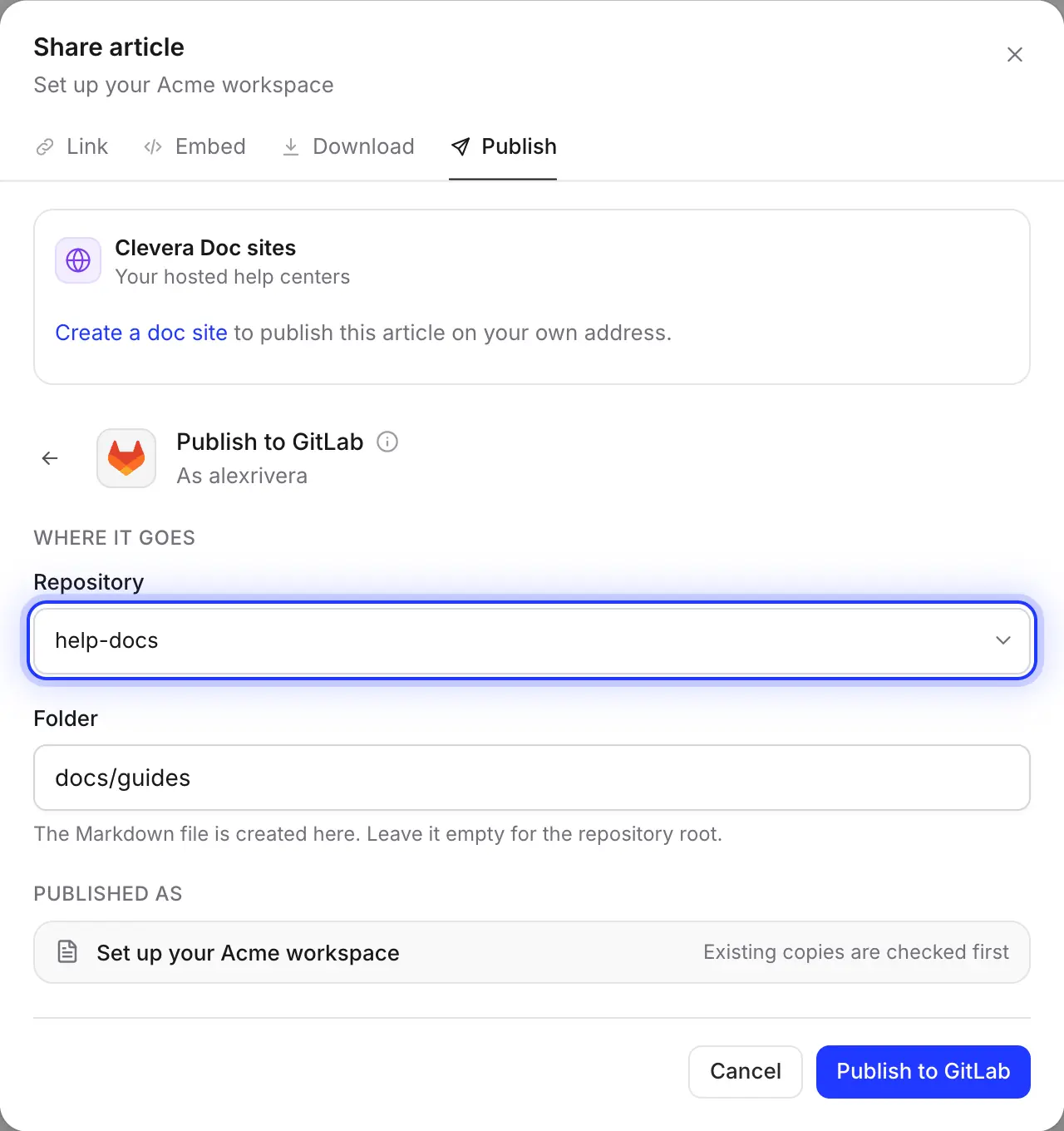
Elige el proyecto y la carpeta
La lista muestra los proyectos donde la cuenta de GitLab conectada es Developer o superior, ordenados por los más recientes. Escribe la carpeta donde reside tu documentación, como docs/guides; las carpetas que aún no existen se crean en el mismo commit.
Clevera recuerda el proyecto y la carpeta, por lo que el siguiente artículo irá al mismo lugar.
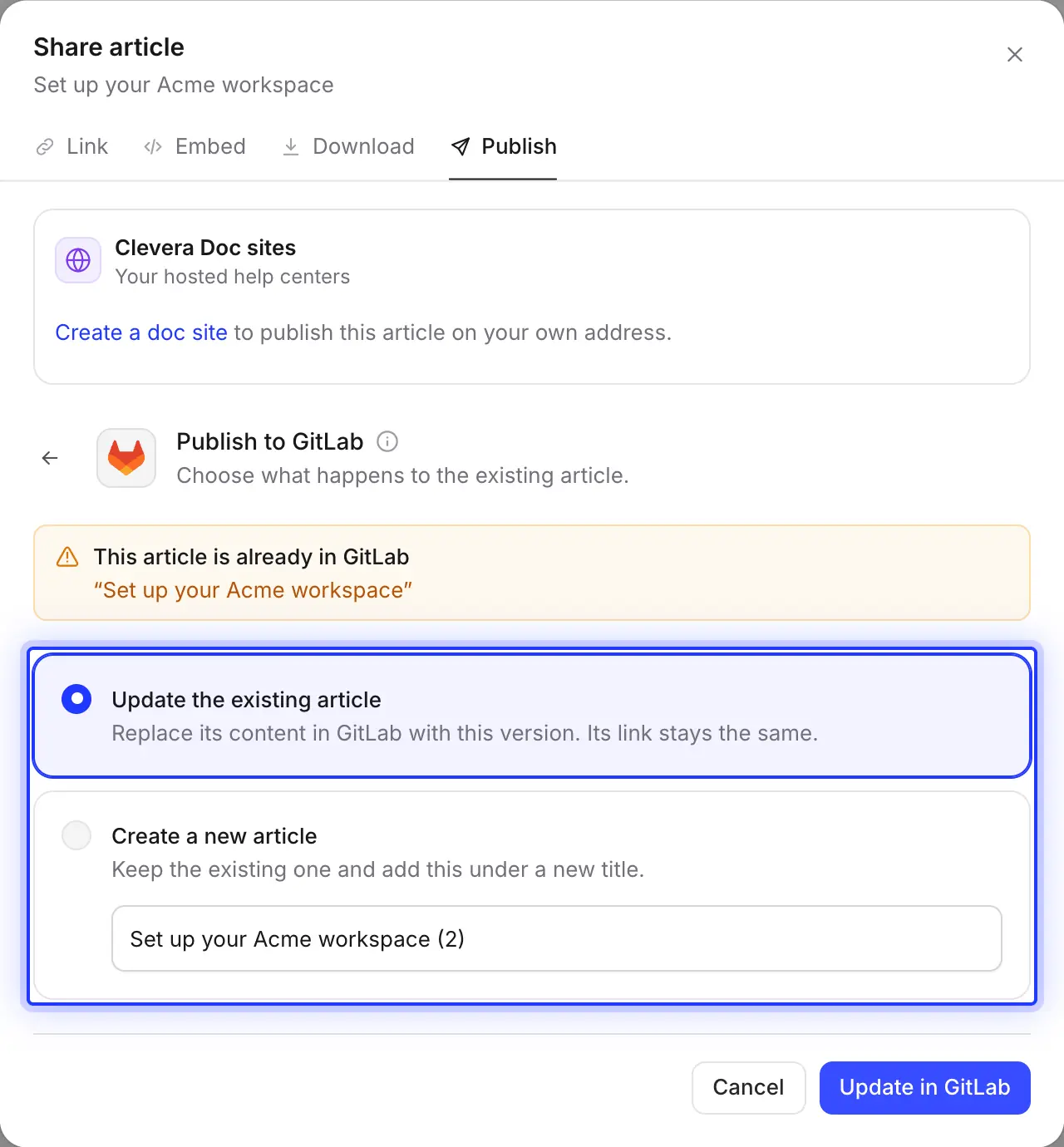
Republicar sin archivos duplicados
Antes de escribir, Clevera busca un archivo con el mismo nombre en esa carpeta. Si encuentra uno, eliges: sobrescribirlo en un nuevo commit o conservarlo y publicar esta versión con un nuevo título.
La publicación es unidireccional. Una edición que alguien haga en el archivo dentro de GitLab nunca se reflejará en el artículo de Clevera.
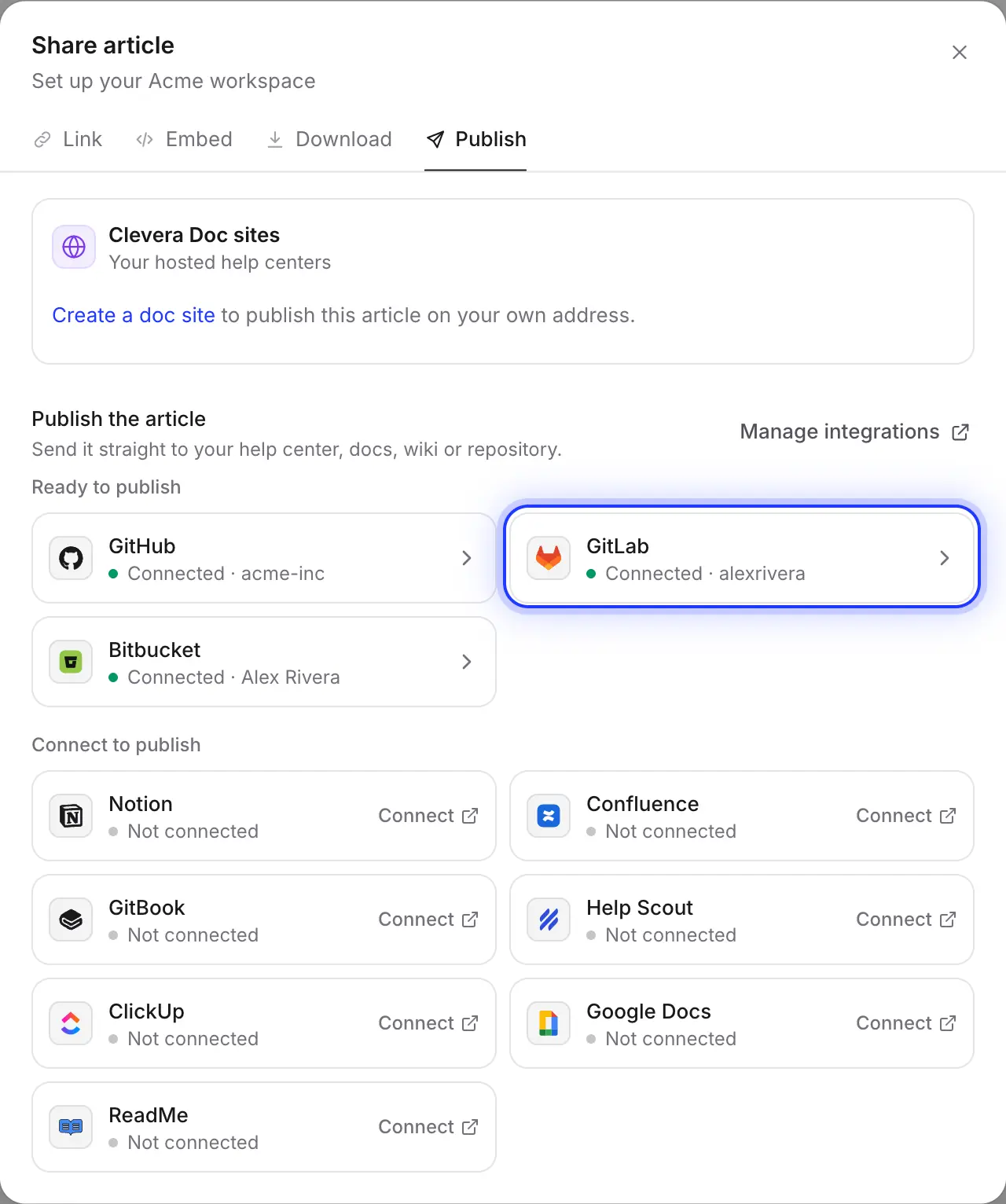
GitLab junto al resto de tu stack
Algunos equipos mantienen la documentación del producto en GitLab y la wiki interna en otro lugar. Conecta cada herramienta una vez y publica el mismo artículo en GitLab, Confluence o Notion desde la misma pestaña.
Completado para ti
Qué contiene cada commit
y qué decides tú.
Clevera redacta Markdown que GitLab renderiza en su vista de archivos y que los generadores de sitios estáticos compilan limpiamente. Aquí tienes exactamente lo que una publicación añade a tu proyecto.
- Proyecto y carpetaTú eliges
- Cualquier proyecto de GitLab.com donde la cuenta conectada sea Developer o superior, y cualquier carpeta dentro de él. La carpeta comienza como
docs; déjalo vacío para la raíz del proyecto. - Nombre del archivoConfigurado por nosotros
- El título del artículo en minúsculas con guiones, terminando en
.md. “Reset a customer password” se convierte enreset-a-customer-password.md. Los títulos con acentos y caracteres no latinos se escriben en letras latinas, y los nombres se cortan a 80 caracteres. - Front matterConfigurado por nosotros
- Un bloque YAML con
title,created_at,updated_atysource. MkDocs, Hugo y Docusaurus leen el título e ignoran el resto. - Notas y formatoConvertido para ti
- Las notas se convierten en alertas de GitLab con su título en la misma línea, como
> [!WARNING] Careful. Las tablas, listas de tareas, fórmulas, bloques de código con su lenguaje y secciones plegables<details>se muestran tal como los renderiza GitLab. - Capturas de pantallaConfigurado por nosotros
- Enviadas a
assets/<file name>/en la misma carpeta, en el mismo commit, con cada pie de foto en cursiva debajo de su imagen. - CommitConfigurado por nosotros
- Un commit en la rama predeterminada con el mensaje
Add article: …oUpdate article: …, autoría de la cuenta de GitLab que conectó Clevera. - VideosConfigurado por nosotros
- Un video colocado dentro del artículo se convierte en una imagen de póster que enlaza a su reproductor, además de un enlace ▶ con su título. La grabación original del artículo no se añade.
Configuración
Configura la integración con GitLab
en unos dos minutos.
Necesitas un espacio de trabajo de Clevera en Pro o Custom y una cuenta de GitLab.com. El propietario del espacio de trabajo o un administrador conecta GitLab; después, cualquiera que pueda editar un artículo puede publicarlo. La publicación no consume créditos.
- 1
Abrir Integraciones
En Clevera, abre el menú del espacio de trabajo, elige Integrations, busca GitLab bajo Code repositories y haz clic en Connect. - 2
Autorizar a Clevera en GitLab.com
GitLab solicita los alcances api, read_user, read_repository y write_repository , que su API de archivos necesita para crear y actualizar archivos. Haz clic en Authorize. - 3
Comprobar el rol
Usa una cuenta que sea Developer o superior en cada proyecto. Para enviar cambios a una rama predeterminada protegida, normalmente se necesita Maintainer; una cuenta de bot compartida funciona bien. - 4
Publicar un artículo
En el editor de artículos, haz clic en Share, abre Publish, haz clic en el icono de GitLab, elige el proyecto y la carpeta, y haz clic en Publish to GitLab. - 5
Abrirlo en GitLab
Cuando veas “Published to GitLab.”, haz clic en Open in GitLab para ver el archivo y el commit.
Preguntas sobre la integración con GitLab
No por ahora. Clevera solo se conecta a GitLab.com. Los servidores de GitLab autogestionados no son compatibles, por lo que un proyecto en tu propia instancia de GitLab no puede ser un destino de publicación.
No. Clevera realiza el commit directamente en la rama predeterminada del proyecto, normalmente main, y no puedes elegir otra rama. Si tu equipo revisa la documentación en merge requests, revisa el artículo en Clevera antes de publicar, o publica en un proyecto donde se permitan commits directos.
Casi siempre es por una rama protegida. GitLab protege la rama predeterminada y normalmente solo permite que los Maintainers envíen cambios a ella. Asigna a la cuenta conectada el rol de Maintainer, o permite que los Developers envíen cambios en Settings → Repository → Protected branches.
Sí. Apunta la carpeta a la que utiliza tu sitio para compilar. Cada publicación es un commit normal, por lo que tu pipeline de CI/CD se ejecuta como siempre, y el generador lee title del front matter. Comprueba que tu tema renderice alertas y secciones plegables.
Nada cambia en GitLab hasta que vuelves a publicar. Entonces, Clevera encuentra el archivo existente y te permite actualizarlo en una nueva confirmación (commit). Si cambiaste el nombre del artículo, el nuevo título se convierte en un archivo nuevo; elimina el anterior tú mismo en GitLab. Clevera nunca elimina archivos de tu proyecto.
Un espacio de trabajo admite una conexión de GitLab, y conectarlo de nuevo la reemplaza. Usa una cuenta que sea miembro de todos los proyectos en los que publicas.
Publicar en GitLab es parte de los planes Pro y Custom, y la publicación no consume créditos. Crear el artículo en sí consume créditos como de costumbre. Consulta precios.
Sí. Conecta cada herramienta una vez y publica el mismo artículo en tantas como quieras. Consulta las integraciones de GitHub y Bitbucket , o todas las integraciones.
Tu próxima guía, ya en el proyecto.
Grábala una vez. Clevera escribe la guía y la envía a GitLab, con capturas de pantalla y todo.