Integración con GitHub
Convierte grabaciones de pantalla en documentos Markdown en GitHub
Graba un flujo de trabajo una vez. Clevera redacta la guía paso a paso con capturas de pantalla y la publica como archivo Markdown, imágenes incluidas, en el repositorio y la carpeta que elijas, todo en un único commit.
Markdown compatible con GitHub
Capturas en tu repositorio
Un commit por publicación
Compatible con Docusaurus y MkDocs
Qué puedes hacer
Documentación que vive junto al código,
sin que nadie tenga que escribirla a mano.
Los equipos de ingeniería mantienen su documentación en Git porque ahí es donde ya ocurren las revisiones, el historial y las compilaciones. Clevera llena esa carpeta con guías claras e ilustradas, para que la documentación siga el ritmo del producto.
Documenta una función en minutos
Explica la función una vez en pantalla. Clevera convierte la grabación en una guía escrita con pasos numerados y capturas de pantalla, lista para tu repositorio.
Mantén la documentación en tu flujo Git habitual
Cada publicación es un commit normal en tu rama predeterminada, por lo que tu sitio de documentación se reconstruye, tu historial permanece legible y cada cambio puede rastrearse.
Capturas de pantalla que nunca fallan
Las imágenes se guardan en tu repositorio junto al archivo Markdown. Siguen funcionando sin Clevera, y un repositorio privado las mantiene privadas.
Actualiza una guía, no un montón de archivos
¿Cambió la interfaz? Corrige el artículo en Clevera y publícalo de nuevo. El mismo archivo y sus imágenes se actualizan en un nuevo commit, sin duplicados.
Documentación en todos los idiomas que admitas
Traduce el artículo en Clevera, cambia el idioma y publica cada versión en su propia carpeta, como docs/de o docs/ja.
Acceso que tú controlas
Clevera solo ve los repositorios en los que instalas su aplicación de GitHub, y solo puede leer y escribir en su contenido.
Cómo funciona
De la grabación al repositorio
en cuatro pasos.
Conecta GitHub una vez. Después, cada artículo está a un clic de tu repositorio.
- 1
Conectar GitHub
Autoriza la aplicación de Clevera AI e instálala en los repositorios donde quieras publicar. - 2
Clevera redacta la guía
A partir de tu grabación de pantalla, Clevera redacta el artículo de ayuda: encabezados, pasos numerados y capturas de pantalla. - 3
Elige el repositorio y publica
En Compartir, abre Publicar, elige el repositorio y la carpeta, y haz clic en Publicar en GitHub. - 4
Llega a tu repositorio
El archivo Markdown y sus imágenes llegan en un commit a la rama predeterminada, listos para la compilación de tu documentación.
Véalo en Clevera
Publicar en GitHub,
desde la ventana Compartir del artículo.
No hay exportaciones, ni copiar y pegar, ni subidas de imágenes manuales. La misma ventana Compartir que te da un enlace y un código de inserción también publica en GitHub.
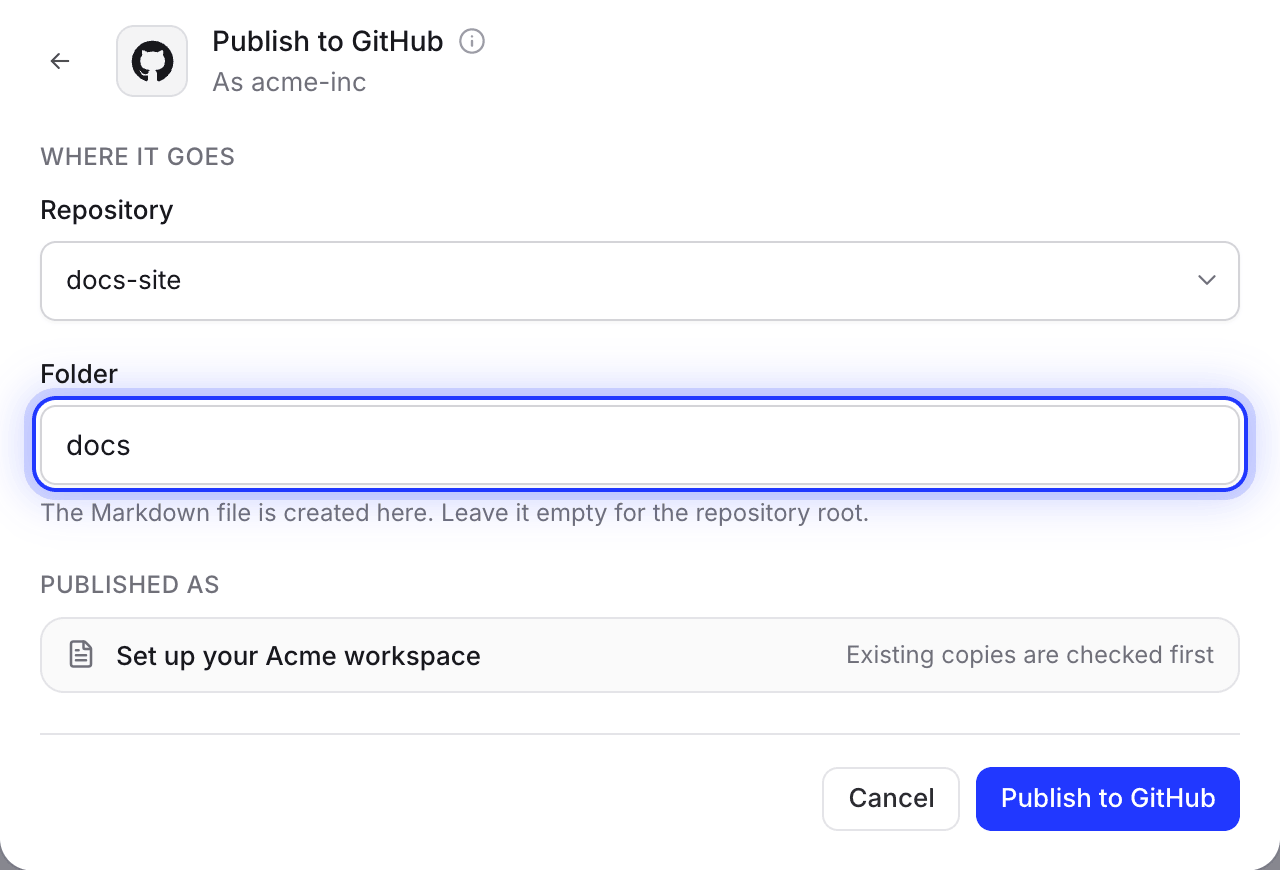
Elige el repositorio y la carpeta
Elige cualquier repositorio en el que esté instalada la aplicación y escribe una carpeta, como docs o content/guides. Las carpetas que aún no existen se crean, y Clevera recuerda tu elección para la próxima vez.
El archivo recibe el nombre del título del artículo, por lo que la URL en tu sitio de documentación también se lee bien.
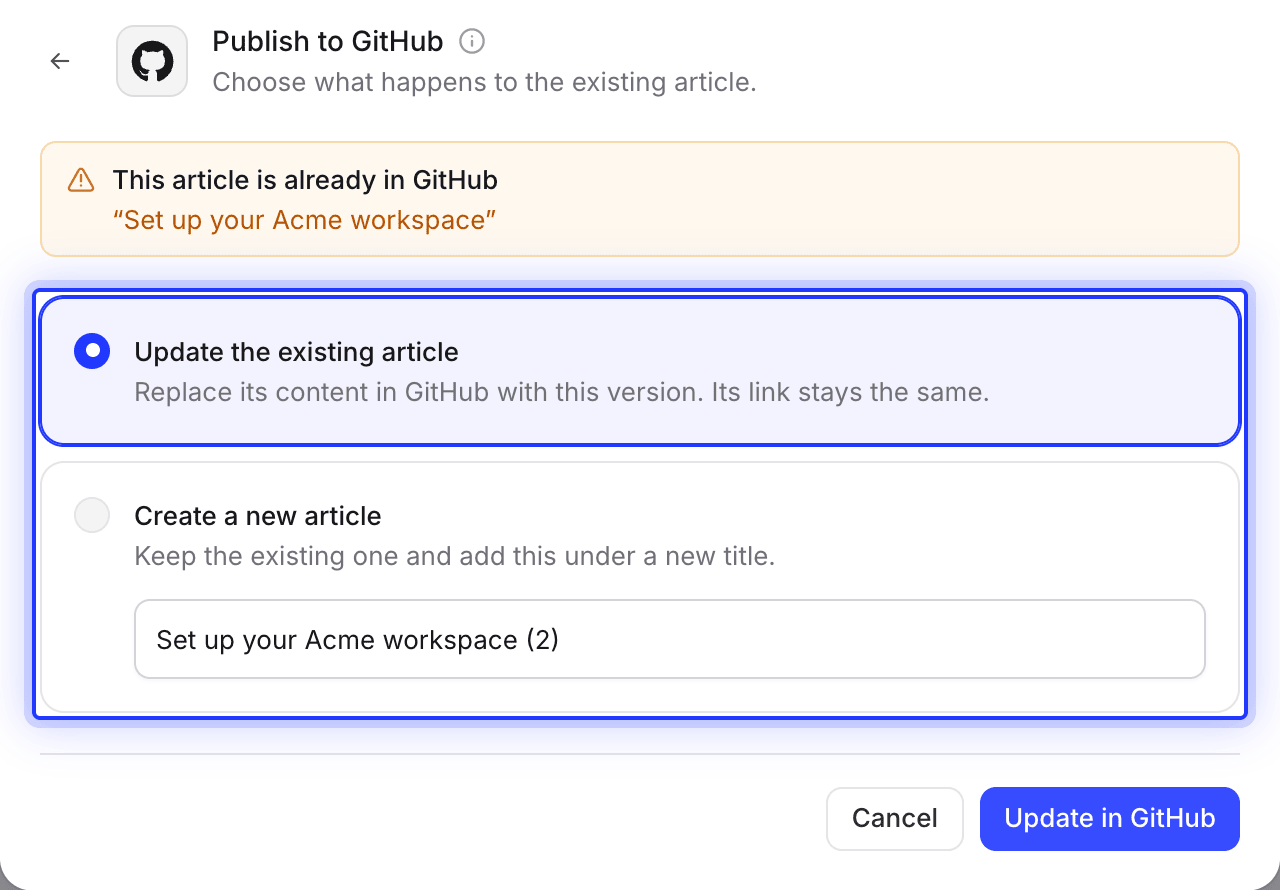
Actualiza el archivo que ya existe
Publica el mismo artículo en la misma carpeta de nuevo y Clevera detectará el archivo existente. Actualízalo en un nuevo commit, o mantenlo y añade la nueva versión con un título nuevo.
Los cambios solo fluyen de Clevera a GitHub, por lo que una edición en el repositorio nunca sobrescribe tu artículo.
GitHub y el resto de tu stack de documentación
GitHub se sitúa junto a GitLab, Bitbucket, Notion, Confluence, Google Docs, GitBook, Help Scout, ReadMe y ClickUp en la misma pestaña Publicar. Conecta las que use tu equipo y publica el mismo artículo en cada una.

Rellenado para ti
Qué llega a tu repositorio
y lo que tú decides.
Clevera redacta Markdown compatible con GitHub que se visualiza correctamente en GitHub y en generadores de sitios estáticos. Esto es exactamente lo que contiene cada publicación.
- Repositorio y carpetaTú eliges
- Cualquier repositorio en el que esté instalada la aplicación de Clevera AI, y cualquier carpeta dentro de él. La carpeta comienza como
docs; déjalo vacío para la raíz del repositorio. - Nombre del archivoConfigurado para ti
- El título del artículo en minúsculas con guiones, terminando en
.md. “Create your first invoice” se convierte encreate-your-first-invoice.md. Los títulos en otros alfabetos se escriben en letras latinas. - Front matterConfigurado para ti
- Un bloque YAML corto con
title,created_at,updated_atysource, que Docusaurus, MkDocs, Jekyll y Hugo leen. - FormatoConvertido para ti
- Pasos numerados, tablas, listas de tareas y bloques de código con su lenguaje. Los avisos se convierten en alertas de GitHub como
[!NOTE]y[!WARNING]; los toggles se convierten en secciones plegables. - Capturas de pantallaConfigurado para ti
- Guardadas en
assets/<file name>/en la misma carpeta, vinculadas por ruta relativa, con sus pies de foto. - CommitConfigurado para ti
- Un commit en la rama predeterminada, con el mensaje “Add article: …” o “Update article: …”, realizado por la cuenta de GitHub que conectó Clevera.
- VídeosConfigurado para ti
- Un vídeo colocado en el artículo se convierte en una miniatura que enlaza a su reproductor, ya que los archivos Markdown no pueden reproducir vídeo.
Configuración
Configura la integración con GitHub
en unos dos minutos.
Necesitas un espacio de trabajo Clevera en el plan Pro o superior. El propietario del espacio de trabajo o un administrador conecta GitHub una vez; después, cualquiera que pueda editar un artículo puede publicarlo. Publicar no consume créditos.
- 1
Abrir Integraciones
En Clevera, abre el menú del espacio de trabajo, elige Integraciones y haz clic en Conectar en la tarjeta de GitHub. - 2
Autoriza la aplicación de Clevera AI
GitHub te pide autorizar Clevera AI. Haz clic en Autorizar. - 3
Instálala en tus repositorios
Elige tu cuenta u organización, luego Todos los repositorios o Solo seleccionar repositorios. La aplicación solicita permisos de lectura y escritura de contenido, y lectura de metadatos. - 4
Publica un artículo
En el editor de artículos, haz clic en Compartir, abre Publicar, haz clic en el mosaico de GitHub, elige el repositorio y la carpeta, y haz clic en Publicar en GitHub. - 5
Ábrelo en GitHub
Cuando veas “Publicado en GitHub.”, haz clic en Abrir en GitHub para ver el archivo.
Preguntas sobre la integración con GitHub
No. Clevera hace commits directamente a la rama predeterminada del repositorio, generalmente main. Si la protección de rama requiere pull requests o revisiones, GitHub rechazará el commit; permítelo para la cuenta conectada o publica en un repositorio sin esa regla.
Sí. Clevera puede publicar en cualquier repositorio en el que esté instalada la aplicación de Clevera AI, público o privado. Las capturas de pantalla se guardan en el repositorio, por lo que son tan privadas como el resto del mismo.
Sí. Apunta la carpeta a la que utiliza tu sitio de documentación para compilar. Estos generadores leen el title en el front matter, y tu compilación normal detecta el nuevo commit. Comprueba que tu tema renderice alertas de GitHub y secciones plegables.
Nada cambia en GitHub hasta que vuelves a publicar. Entonces Clevera encuentra el archivo existente y te permite actualizarlo en un nuevo commit. Si cambiaste el nombre del artículo, el nuevo título se convierte en un archivo nuevo, y puedes eliminar el antiguo en GitHub. Clevera nunca elimina archivos de tu repositorio.
Lectura y escritura de contenido, para crear y actualizar el archivo Markdown y sus imágenes, y lectura de metadatos, que GitHub requiere para listar repositorios. Nada más. Tú eliges qué repositorios puede ver la aplicación.
La publicación en GitHub es parte de los planes Pro y Custom, y no consume créditos. Crear el artículo en sí consume créditos como de costumbre. Consulta los precios.
Tu próxima guía, ya en el repositorio.
Grábalo una vez. Clevera escribe la guía y la sube, con capturas de pantalla y todo.