Integración con Bitbucket
Publica guías de grabación de pantalla en Bitbucket como Markdown
Para equipos que viven en el ecosistema Atlassian. Graba un flujo de trabajo una vez y Clevera redactará la guía y la enviará a tu repositorio de Bitbucket Cloud como un archivo Markdown, incluyendo capturas de pantalla, listo para el README, la carpeta de documentación o tu sitio de docs.
Bitbucket Cloud
Markdown que Bitbucket puede mostrar
Capturas de pantalla en el repositorio
Se combina con Confluence
Qué puedes hacer
Documentación para desarrolladores para equipos de Atlassian,
escrita a partir de lo que muestras en pantalla.
La ingeniería funciona con Jira y Bitbucket, el resto de la empresa lee Confluence y las guías de uso se pierden en el camino. Clevera cierra esa brecha: la misma grabación se convierte en una guía Markdown en el repositorio y, si quieres, en una página en tu espacio de Confluence.
Convierte una demo en una guía
Graba los pasos de configuración, la lista de verificación de lanzamiento o la nueva funcionalidad. Clevera redacta la guía con pasos numerados y capturas de pantalla, para que nadie tenga que escribirla después del sprint.
Markdown que Bitbucket puede mostrar
La vista de archivos de Bitbucket no renderiza HTML sin procesar, por lo que Clevera escribe Markdown plano sin él. La guía se lee perfectamente en el repositorio, no solo en un sitio de documentación.
Capturas de pantalla en el mismo commit
Las imágenes se envían junto al archivo Markdown y se vinculan mediante una ruta relativa. Funcionan sin Clevera y permanecen tan privadas como el repositorio.
Compatible con Bitbucket Pipelines
Una publicación es un commit normal en la rama principal. Si Pipelines construye tu sitio de documentación desde el repositorio, se ejecutará sobre la nueva guía como cualquier otro cambio.
Una grabación, dos hogares en Atlassian
Publica el artículo en un repositorio de Bitbucket para desarrolladores y en un espacio de Confluence para el resto, desde la misma ventana de Compartir.
Vuelve a publicar, no dupliques
Cuando la interfaz cambia, actualiza el artículo y vuelve a publicar. Clevera encuentra el archivo existente y lo sobrescribe en un nuevo commit.
Cómo funciona
De la grabación al repositorio
en cuatro pasos.
Un propietario o administrador conecta Bitbucket una vez. Después, cualquier persona que pueda editar un artículo lo publica desde el editor.
- 1
Conecta Bitbucket Cloud
Inicia sesión en bitbucket.org y otorga a Clevera acceso para leer tu cuenta y leer y escribir en tus repositorios. - 2
Clevera redacta la guía
A partir de la grabación de pantalla, Clevera redacta el artículo: encabezados, pasos numerados, avisos y capturas de pantalla. - 3
Elige repositorio y carpeta
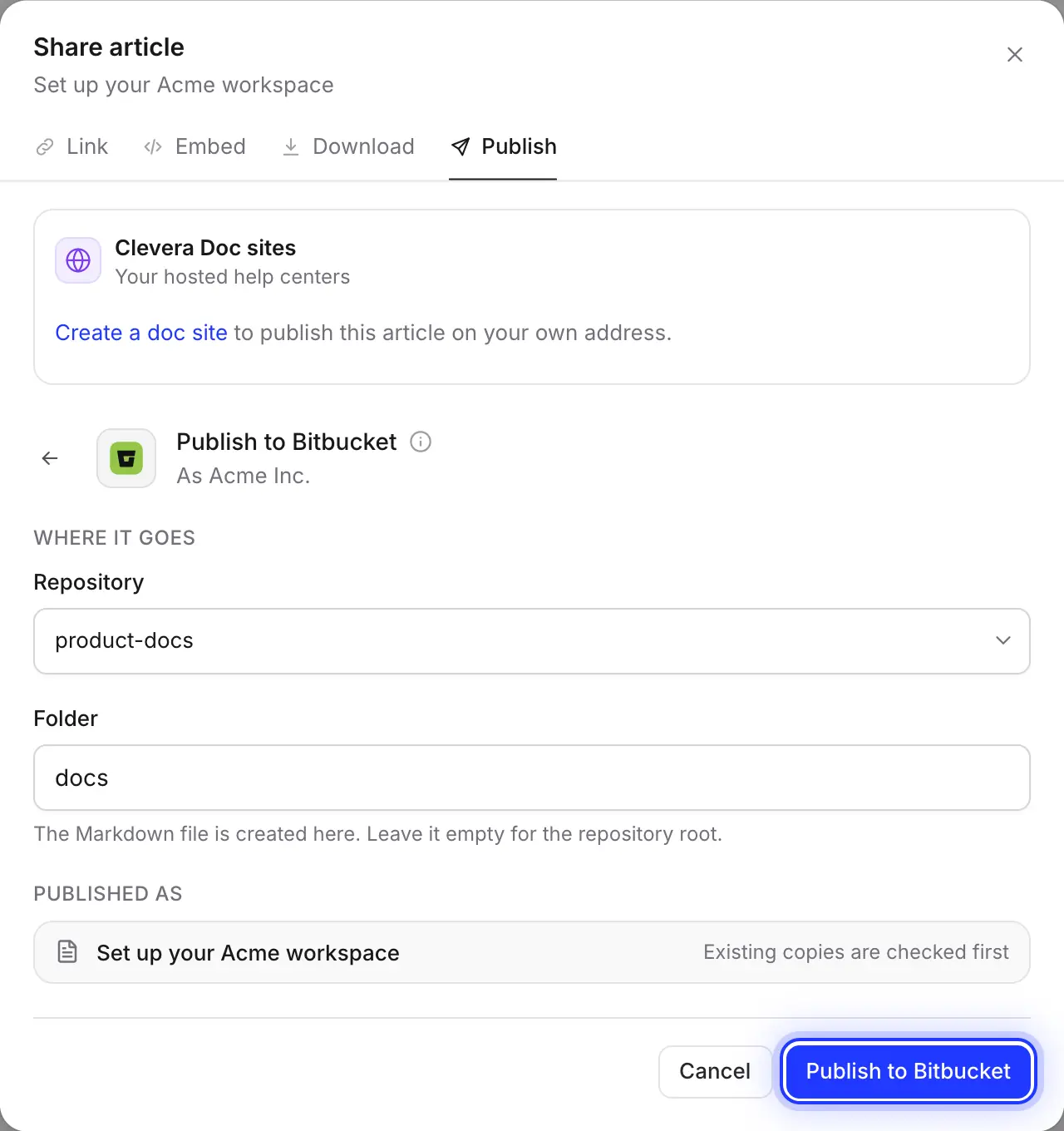
En Compartir, abre Publicar, elige el repositorio y una carpeta como docs, y haz clic en Publicar en Bitbucket. - 4
Llega a la rama principal
El archivo Markdown y sus imágenes llegan en un commit a la rama principal del repositorio.
Míralo en Clevera
Publicando en Bitbucket,
desde la ventana Compartir del artículo.
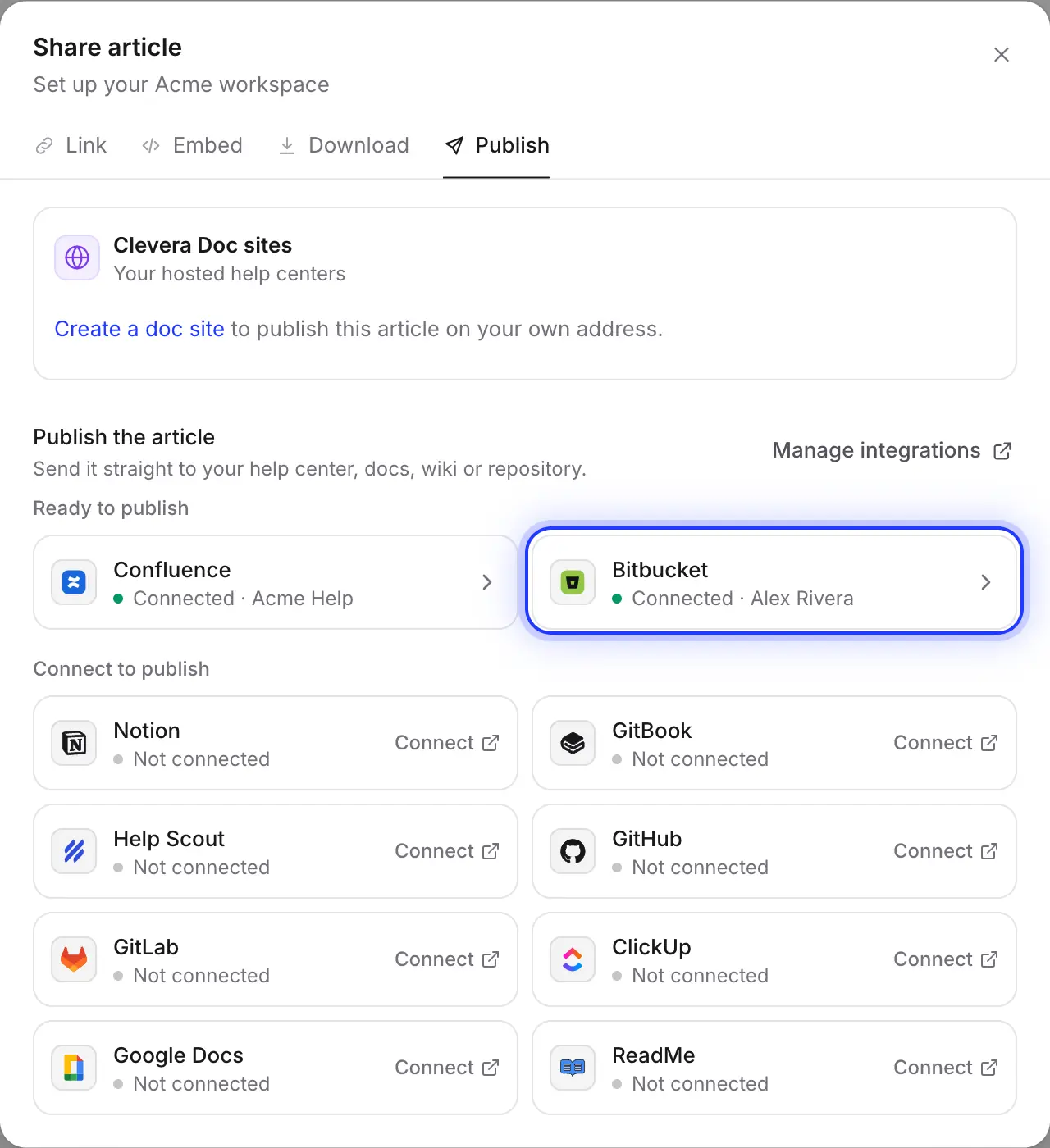
Cada artículo tiene una ventana de Compartir con un enlace, un código de inserción, descargas y una pestaña de Publicar. Bitbucket es una opción en esa pestaña.
Elige el repositorio y la carpeta
La lista contiene los repositorios a los que la cuenta conectada puede contribuir, en todos sus espacios de trabajo de Bitbucket, ordenados por actualización reciente. Escribe una carpeta como docs; Clevera la crea si aún no existe.
Tu elección se guarda, por lo que publicar la siguiente guía solo requiere dos clics.
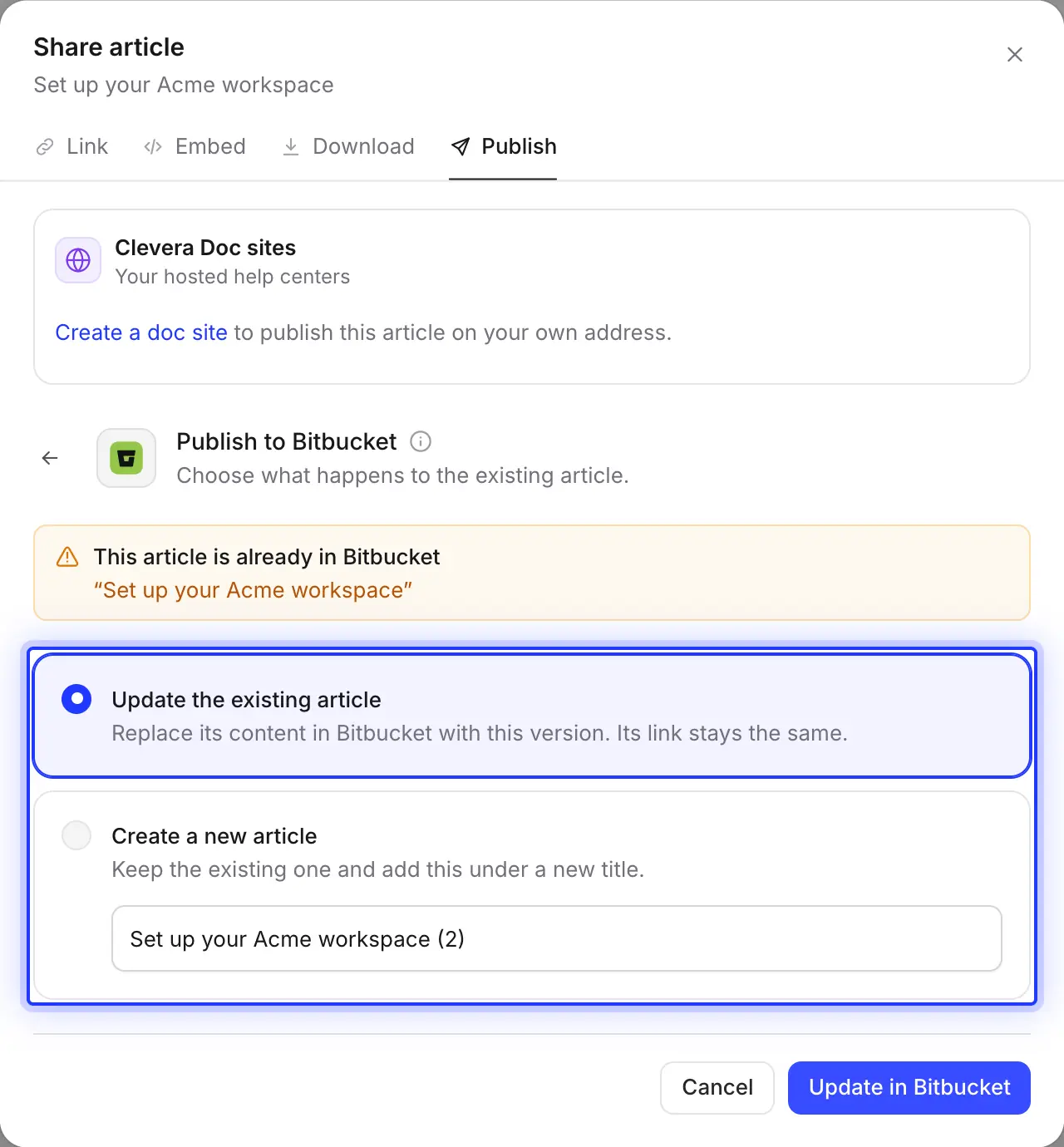
Actualiza el archivo que ya existe
Clevera comprueba si existe un archivo con el mismo nombre en la carpeta antes de escribir. Actualízalo y el mismo archivo y sus imágenes se sobrescribirán en un commit llamado “Actualizar artículo: …”. O mantenlo y añade esta versión como un nuevo archivo con un nuevo título.
Las ediciones realizadas en Bitbucket nunca regresan a Clevera, por lo que la publicación siempre es unidireccional.
Bitbucket y Confluence, lado a lado
Conecta Confluence también y el mismo artículo irá a un espacio como una página de Confluence, con sus capturas de pantalla adjuntas. Los desarrolladores lo leen junto al código; soporte y ventas lo leen en la wiki.
Completado para ti
Lo que llega al repositorio
y cómo se lee en Bitbucket.
Bitbucket muestra Markdown de forma un poco diferente a GitHub y GitLab. Clevera escribe específicamente para Bitbucket, por lo que nada se convierte en etiquetas extrañas.
- Repositorio y carpetaTú eliges
- Cualquier repositorio al que la cuenta conectada pueda contribuir, con acceso de escritura a la rama principal. La carpeta comienza como
docs; déjalo vacío para la raíz del repositorio. - Nombre del archivoConfigurado para ti
- El título en minúsculas con guiones, terminando en
.md: “Deploy to staging” se convierte endeploy-to-staging.md. Los títulos con acentos y caracteres no latinos se escriben primero en letras latinas. - AvisosConvertidos para ti
- Una cita que comienza con un emoji y el título del aviso en negrita: ℹ️ info, 💡 consejo, ⚠️ advertencia, 📝 nota, ✅ éxito, 🚨 peligro. Se lee igual en el visor de Bitbucket que en un sitio de documentación.
- Desplegables y matemáticasConvertidos para ti
- Sin HTML sin procesar no hay secciones plegables, por lo que un desplegable se convierte en su resumen en negrita con el contenido abierto debajo. Las ecuaciones se convierten en bloques de código
math, ya que Bitbucket no renderiza matemáticas. - Capturas de pantallaConfigurado para ti
- Enviadas a
assets/<file name>/junto al archivo en el mismo commit, con sus pies de foto en cursiva. - Front matter y commitConfigurado para ti
- Un bloque YAML corto con
title,created_at,updated_atysource. El mensaje del commit es “Add article: …” o “Update article: …”, realizado por la cuenta que conectó Clevera.
Configuración
Configura la integración con Bitbucket
en unos dos minutos.
Necesitas un espacio de trabajo de Clevera en Pro o Custom y una cuenta de Bitbucket Cloud. El propietario del espacio de trabajo o un administrador lo conecta; después de eso, cualquier persona que pueda editar un artículo puede publicarlo. La publicación no consume créditos.
- 1
Abre Integraciones
En Clevera, abre el menú del espacio de trabajo, elige Integraciones, busca Bitbucket en Repositorios de código y haz clic en Conectar. - 2
Otorga acceso en Bitbucket
Bitbucket te pide que permitas a Clevera leer tu cuenta y leer y escribir en tus repositorios. Haz clic en Otorgar acceso. - 3
Revisa las reglas de rama
Si la rama principal tiene una restricción de rama, añade la cuenta conectada a las personas que pueden escribir en ella en Configuración del repositorio → Restricciones de rama. - 4
Publica un artículo
En el editor, haz clic en Compartir, abre Publicar, haz clic en el mosaico de Bitbucket, elige el repositorio y la carpeta, y haz clic en Publicar en Bitbucket. - 5
Ábrelo en Bitbucket
Cuando veas “Publicado en Bitbucket.”, haz clic en Abrir en Bitbucket para ver el archivo.
Preguntas sobre la integración con Bitbucket
No. Clevera solo se conecta a Bitbucket Cloud (bitbucket.org). Bitbucket Data Center y Server no son compatibles.
No. Envía directamente a la rama principal del repositorio, generalmente main o master, y no puedes elegir otra rama. Si una restricción de rama permite cambios solo a través de pull requests, Bitbucket rechazará el commit.
La cuenta conectada no puede escribir en la rama principal, generalmente debido a una restricción de rama. Dale acceso de escritura en Configuración del repositorio → Restricciones de rama, o publica en otro repositorio.
No. Clevera publica el artículo en Bitbucket como un archivo Markdown; no crea ni actualiza incidencias de Jira. Puedes pegar el enlace del archivo en una incidencia tú mismo, o publicar el mismo artículo en Confluence.
Los avisos aparecen como citas con un emoji y un título en negrita, que Bitbucket muestra bien. Las listas de verificación se escriben como listas de tareas Markdown; Bitbucket puede mostrar las casillas como texto. Los resaltados y superíndices se convierten en texto plano.
Nada cambia en Bitbucket hasta que vuelves a publicar. Entonces puedes sobrescribir el archivo existente en un nuevo commit. Un artículo renombrado se convierte en un nuevo archivo; elimina el antiguo en Bitbucket tú mismo, ya que Clevera nunca elimina archivos.
Publicar en Bitbucket forma parte de los planes Pro y Custom y no consume créditos. La creación del artículo consume créditos como de costumbre. Consulta precios.
Muéstralo una vez. Encuéntralo en Bitbucket.
Clevera redacta la guía a partir de tu grabación y la envía al repositorio, capturas de pantalla incluidas.