Integración con Confluence
Convierte grabaciones de pantalla en páginas de Confluence
Graba un proceso una vez. Clevera redacta el artículo instructivo y lo publica en el espacio de Confluence que elijas, con las capturas de pantalla adjuntas a la página y las llamadas como paneles de Confluence. Publica de nuevo y la misma página se actualizará, manteniendo intactos el historial y los comentarios.
Confluence Cloud
Capturas de pantalla como archivos adjuntos
La misma página en cada actualización
Paneles de información, consejos y advertencias
Qué puedes hacer
Llena tus espacios de base de conocimientos,
una grabación a la vez.
Confluence es la base de conocimientos para muchos equipos de Atlassian: un espacio para soporte, otro para TI, uno para cada producto. Los espacios son tan buenos como las páginas que contienen. Clevera convierte los tutoriales que tus expertos ya ofrecen en páginas de Confluence terminadas, en el espacio correcto y con el aspecto de Confluence.
Manuales e instrucciones bajo demanda
Graba la solución de soporte, la configuración de TI o el proceso de lanzamiento. Clevera redacta la página con pasos numerados y capturas de pantalla, para que el espacio tenga la página en el momento en que el conocimiento existe.
Paneles, secciones desplegables y tablas
Las llamadas se convierten en paneles de Confluence con su título en negrita, las secciones plegables se vuelven bloques de expansión y las tablas mantienen su fila de encabezado y alineación de columnas.
Capturas de pantalla adjuntas a la página
Cada captura de pantalla se sube como un archivo adjunto de la página, manteniendo su pie de foto, alineación y ancho. Publicar de nuevo añade una nueva versión del mismo archivo adjunto, no un duplicado.
Las actualizaciones mantienen el historial
Publicar un artículo editado actualiza la misma página: misma dirección, una nueva versión en el historial de la página. Los enlaces desde tickets de Jira y otras páginas siguen funcionando.
Los comentarios permanecen donde están
Debido a que la página se actualiza en lugar de reemplazarse, las preguntas y respuestas que tu equipo dejó en los comentarios permanecen en ella.
Vídeos que se reproducen en la página
Un vídeo de YouTube o Clevera colocado dentro del artículo se reproduce directamente en la página de Confluence, junto a los pasos que explica.
Cómo funciona
De la grabación al espacio de Confluence
en cuatro pasos.
Un propietario o administrador conecta tu sitio de Confluence una vez. Luego, cualquier persona que pueda editar un artículo lo publica en un espacio.
- 1
Conecta tu sitio de Atlassian
Inicia sesión con Atlassian, elige el sitio y acepta los permisos que solicita Clevera. - 2
Clevera redacta la página
A partir de la grabación, Clevera redacta el artículo: encabezados, pasos, llamadas y capturas de pantalla. - 3
Elige el espacio
En Compartir, abre Publicar, elige un espacio como Soporte o TI, y haz clic en Publicar en Confluence. - 4
La página se publica
Clevera crea la página, adjunta las capturas de pantalla y la redacta, luego te lleva directamente a ella.
Véalo en Clevera
Publicar en Confluence,
desde la ventana Compartir del artículo.
Sin copiar entre editores y sin subir capturas de pantalla a la página manualmente. Elige un espacio y Clevera hace el resto.
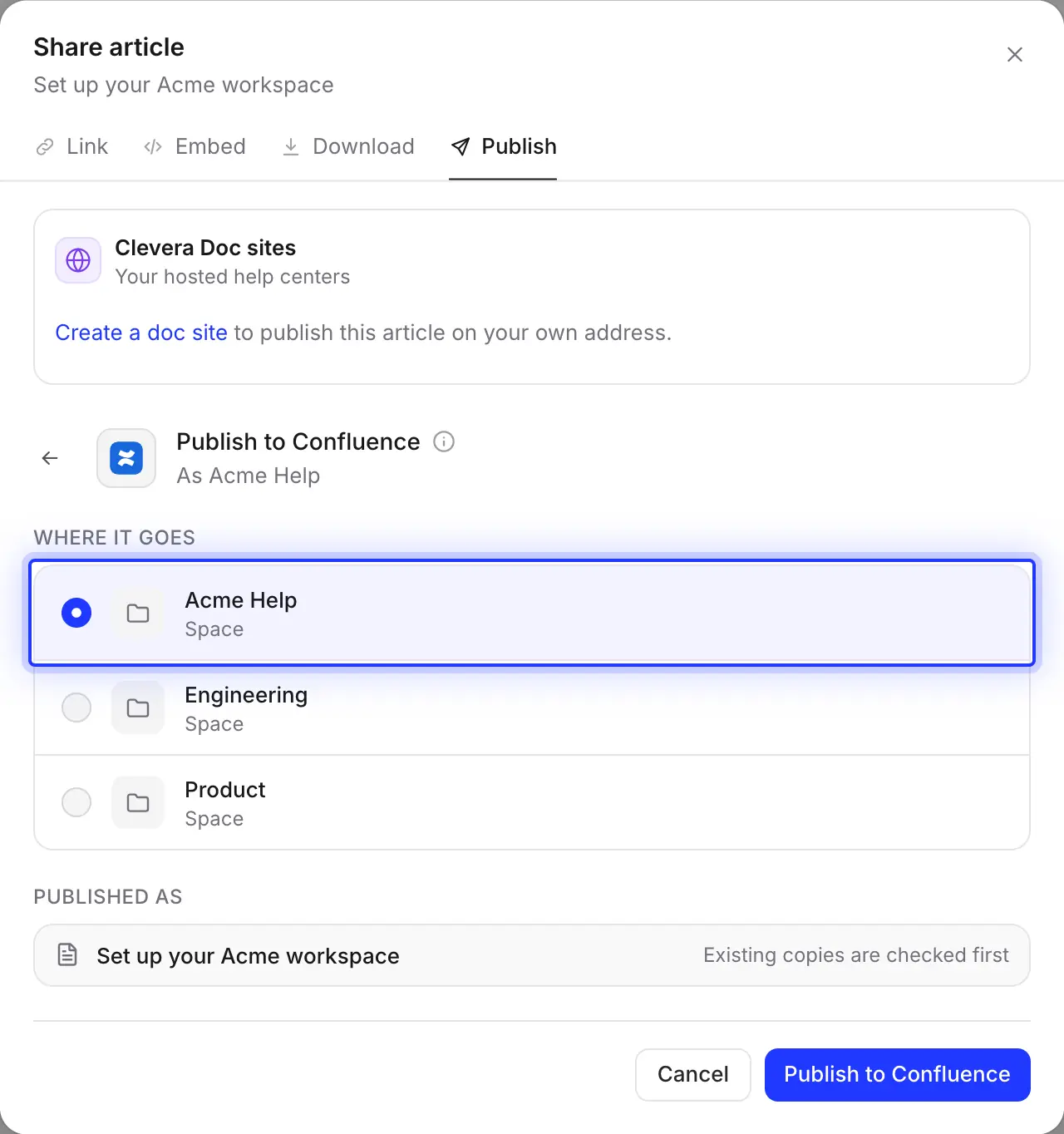
Elige el espacio
La lista muestra cada espacio que tu cuenta de Atlassian puede ver, excluyendo los espacios archivados. La página se crea en el nivel superior del espacio; muévela bajo una página principal en Confluence después y las actualizaciones posteriores la encontrarán, siempre que permanezca en el espacio.
Clevera recuerda el espacio que elegiste la última vez.
Actualiza la página, mantén su historial
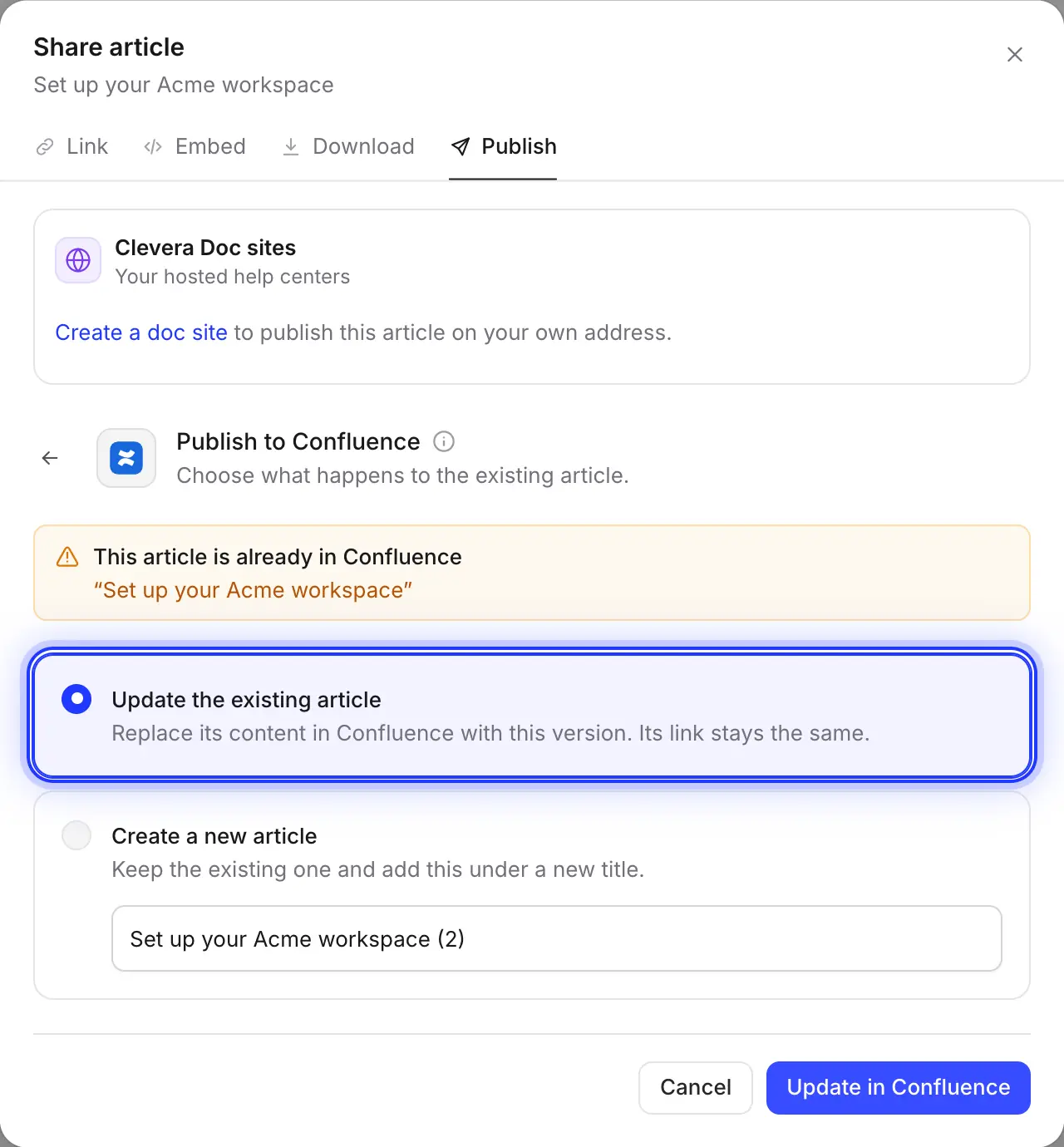
Clevera busca una página con el mismo título en el espacio antes de redactar. Elige Actualizar el artículo existente y la misma página obtiene una nueva versión, manteniendo los comentarios. Las ediciones realizadas en Confluence desde entonces se sobrescriben, y puedes restaurarlas desde el historial de la página.
Confluence no permite dos páginas con el mismo título en un espacio, por lo que una segunda copia necesita un título nuevo.
Confluence para el equipo, Bitbucket para el código
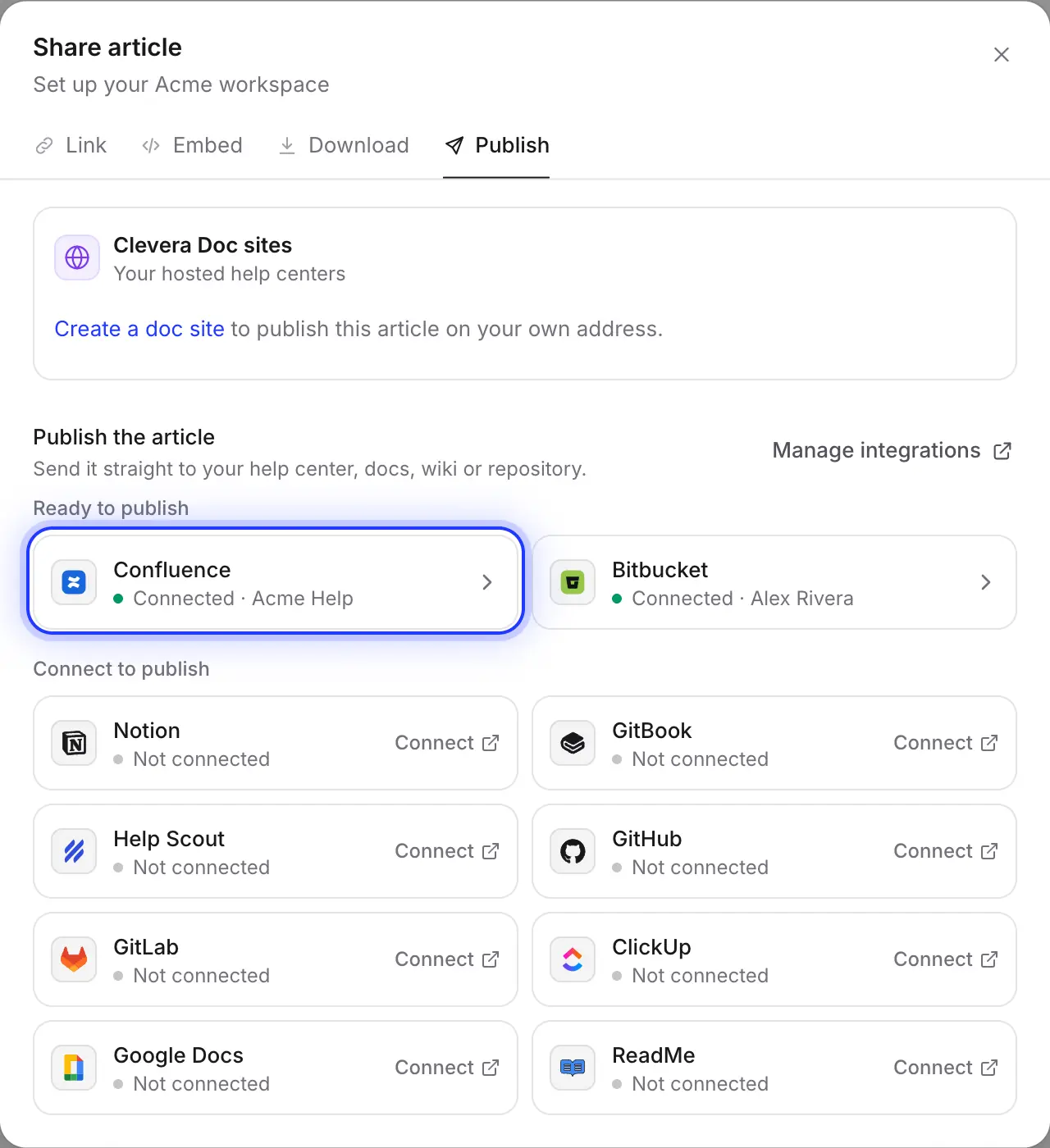
Los equipos de Atlassian a menudo quieren la misma guía en dos lugares. Conecta Bitbucket también y publica el artículo en el repositorio como Markdown, desde la misma pestaña.
Completado para ti
Qué contiene la página de Confluence
y cómo las llamadas se asignan a los paneles.
Clevera redacta la página en el formato propio de Confluence. Aquí tienes en qué se convierte cada parte del artículo.
- EspacioTú eliges
- Cualquier espacio al que tu cuenta pueda añadir páginas. La página se coloca en el nivel superior del espacio y se crea como la persona que conectó Confluence.
- Título y textoConfigurado para ti
- El título de la página es el título del artículo. Los encabezados 1–6, negrita, cursiva, subrayado, resaltados, superíndice, subíndice, enlaces y código en línea se transfieren.
- PanelesConvertido para ti
- Las llamadas de información, nota, consejo, éxito, advertencia y peligro se convierten en los paneles de Confluence correspondientes. En una página con capturas de pantalla o un vídeo de Clevera, Confluence ofrece menos tipos de paneles, por lo que nota se convierte en información, éxito en consejo, advertencia en una nota amarilla y peligro en una advertencia roja.
- Listas, tablas y códigoConvertido para ti
- Las listas de tareas mantienen los elementos marcados, las tablas mantienen una fila de encabezado y alineación, y los bloques de código mantienen su lenguaje. Los pasos numerados se convierten en una lista numerada con el título de cada paso en negrita.
- Capturas de pantallaSubido para ti
- Adjunto a la página como archivos llamados como
clevera-article-image-1234.png, mostrados con su pie de foto debajo. Volver a publicar añade una nueva versión de cada archivo adjunto. - Vídeos y pestañasConvertido para ti
- Los vídeos de YouTube y Clevera dentro del artículo se reproducen en la página; un archivo de vídeo se convierte en un enlace. Las pestañas se convierten en un encabezado por pestaña, seguido de su contenido.
Configuración
Configura la integración con Confluence
en unos dos minutos.
Necesitas un espacio de trabajo de Clevera en Pro o Custom y Confluence Cloud en cualquier plan. La cuenta de Atlassian que conectes necesita añadir páginas y archivos adjuntos en los espacios en los que publiques. Publicar no consume créditos.
- 1
Abrir Integraciones
En Clevera, haz clic en el nombre de tu espacio de trabajo en la barra lateral, elige Integraciones, busca Confluence y haz clic en Conectar. - 2
Revisar los permisos
Atlassian pide permitir que Clevera vea tu perfil, lea espacios y páginas, cree y actualice páginas, añada archivos adjuntos y mantenga el acceso cuando no estés usando la aplicación. - 3
Elige el sitio y acepta
Si tu cuenta tiene varios sitios de Atlassian, elige el correcto en el menú del sitio, luego haz clic en Aceptar. - 4
Publicar un artículo
En el editor, haz clic en Compartir → Publicar, haz clic en el mosaico de Confluence, elige un espacio y haz clic en Publicar en Confluence. - 5
Abrirlo en Confluence
Cuando veas “Publicado en Confluence.”, haz clic en Abrir en Confluence.
Preguntas sobre la integración con Confluence
No. Clevera publica en Confluence Cloud, los sitios en example.atlassian.net. Confluence Server y Data Center no son compatibles.
No directamente. Clevera crea la página en el nivel superior del espacio que elijas. Muévela bajo cualquier página principal en Confluence después; las actualizaciones posteriores la encontrarán mientras permanezca en el mismo espacio.
Sí. Actualizar escribe una nueva versión de la misma página, por lo que la dirección sigue siendo la misma, la versión antigua permanece en el historial de la página y los comentarios se conservan. Las ediciones realizadas directamente en Confluence desde la última publicación se sobrescriben.
Generalmente por permisos: la cuenta conectada no puede añadir páginas o archivos adjuntos en ese espacio. Pregunta a un administrador del espacio o vuelve a conectar. Las páginas también están limitadas a 5 MB de contenido; divide un artículo muy largo en dos.
Un espacio de trabajo de Clevera se conecta a un sitio de Confluence. Para cambiar, desconecta y vuelve a conectar, eligiendo el otro sitio. El selector enumera hasta 2,000 espacios.
No. Clevera renueva el inicio de sesión en segundo plano. Solo vuelves a conectar si alguien elimina el acceso de Clevera en tu cuenta de Atlassian.
Publicar en Confluence es parte de los planes Pro y Custom y no consume créditos. Consulta precios, o lee cómo Clevera se compara con Confluence como centro de ayuda al cliente.
La página que le falta a tu espacio, en minutos.
Graba el proceso. Clevera lo redacta y lo publica en Confluence, con capturas de pantalla adjuntas.