Integración con Help Scout
Convierte grabaciones de pantalla en artículos de Help Scout Docs
Responde a una pregunta de soporte una sola vez. Clevera redacta el artículo de ayuda con capturas de pantalla y lo publica en el sitio y la colección de Help Scout Docs que elijas, disponible para los clientes al instante.
En tu base de conocimientos
Capturas guardadas en Help Scout
Vídeos tutoriales en el artículo
Actualiza sin duplicados
Qué puedes hacer
Responde al ticket una vez,
y deja que la base de conocimientos responda por ti.
Los equipos de soporte en Help Scout saben qué preguntas se repiten cada semana. Escribir el artículo es la parte que nunca se hace. Con Clevera, el agente que conoce la respuesta la graba en pantalla, y el artículo aparece en Help Scout Docs pocos minutos después.
Convierte tickets repetitivos en artículos
Grábate resolviendo el problema en tu producto. Clevera redacta un artículo listo para el cliente con pasos numerados y una captura de pantalla para cada uno.
Donde los clientes buscan
Es un artículo de Docs normal, así que aparece en tu sitio de Docs, en sus búsquedas y en Beacon cuando responde desde ese sitio.
Mira o lee, en un mismo artículo
Inserta un vídeo de Clevera o YouTube y se reproducirá directamente en el artículo de Help Scout, junto a los pasos escritos.
Capturas que conserva Help Scout
Las imágenes se suben a Help Scout y se almacenan allí, por lo que el artículo sigue funcionando sin Clevera.
Actualízalo cuando el producto cambie
Graba de nuevo, actualiza el artículo en Clevera y publica otra vez. Clevera reemplaza el artículo existente y mantiene la misma dirección.
En vivo con un clic
Los artículos se publican con el estado "Publicado" de Help Scout, para que los clientes puedan leerlos de inmediato. Usa una colección privada si prefieres revisarlos primero.
Cómo funciona
De la grabación a Help Scout Docs
en cuatro pasos.
Pega tu clave API de Docs una vez. Después, cualquier artículo en tu espacio de trabajo estará a un clic de tu base de conocimientos.
- 1
Conecta Help Scout
Pega tu clave API de Docs en Clevera, deja que la verifique y elige los sitios de Docs donde publicar. - 2
Clevera redacta el artículo
A partir de tu grabación, Clevera redacta el artículo de ayuda: pasos, capturas, consejos y advertencias. - 3
Elige el sitio y la colección
En Compartir, abre Publicar, elige el sitio y la colección de Docs, y haz clic en Publicar en Help Scout. - 4
Disponible para los clientes
El artículo llega a la colección con el estado "Publicado" de Help Scout, listo para los lectores.
Míralo en Clevera
Publicando en Help Scout,
desde la ventana Compartir del artículo.
Nada de copiar texto en el editor de Docs, ni subir capturas una a una, ni reconstruir avisos a mano. Conecta una vez y publica desde Compartir.
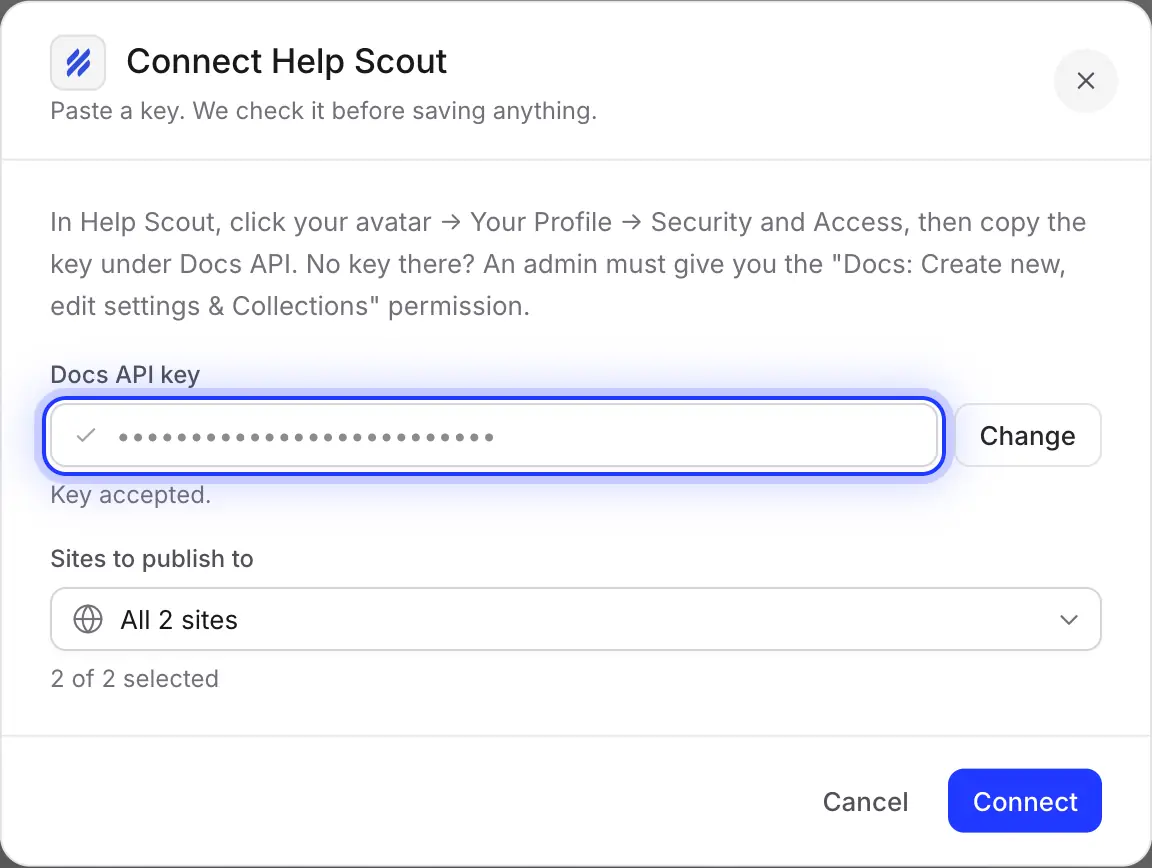
Conecta con tu clave API de Docs
En Help Scout, haz clic en tu avatar, abre Tu perfil → Seguridad y acceso y copia la clave bajo Docs API. Pégala en Clevera y haz clic en Verificar clave; no se guarda nada hasta que Help Scout la acepte.
¿No aparece la clave? Un administrador de Help Scout debe darte primero el permiso "Docs: Crear nuevo, editar configuración y colecciones".
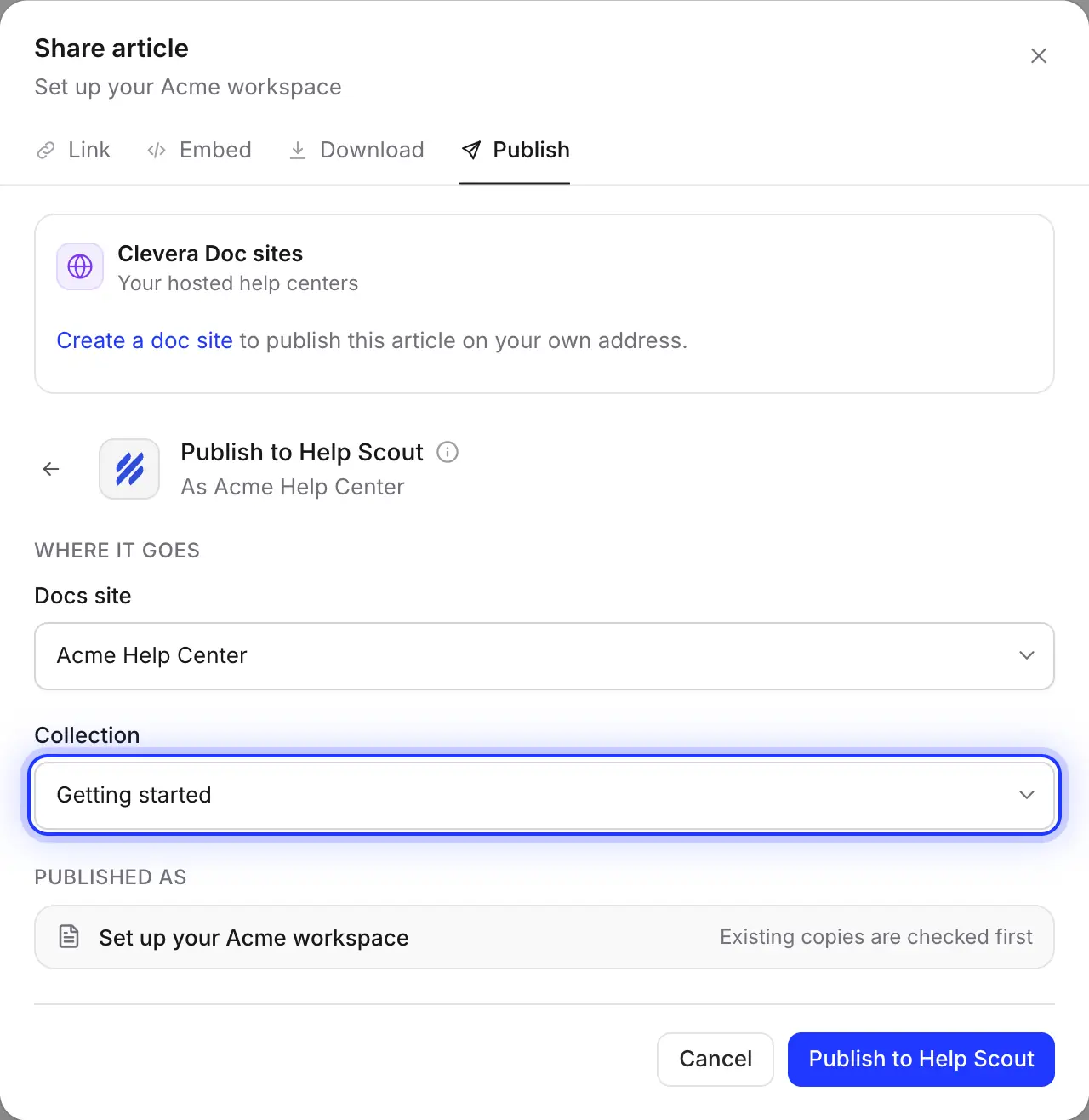
Elige el sitio de Docs y la colección
Elige el sitio de Docs y luego una de sus colecciones, como Primeros pasos o Facturación. Clevera recordará tu elección para la próxima vez.
Clevera comprueba primero si existe un artículo con el mismo título en la colección, así que al publicar de nuevo te ofrecerá actualizarlo en lugar de crear un duplicado.
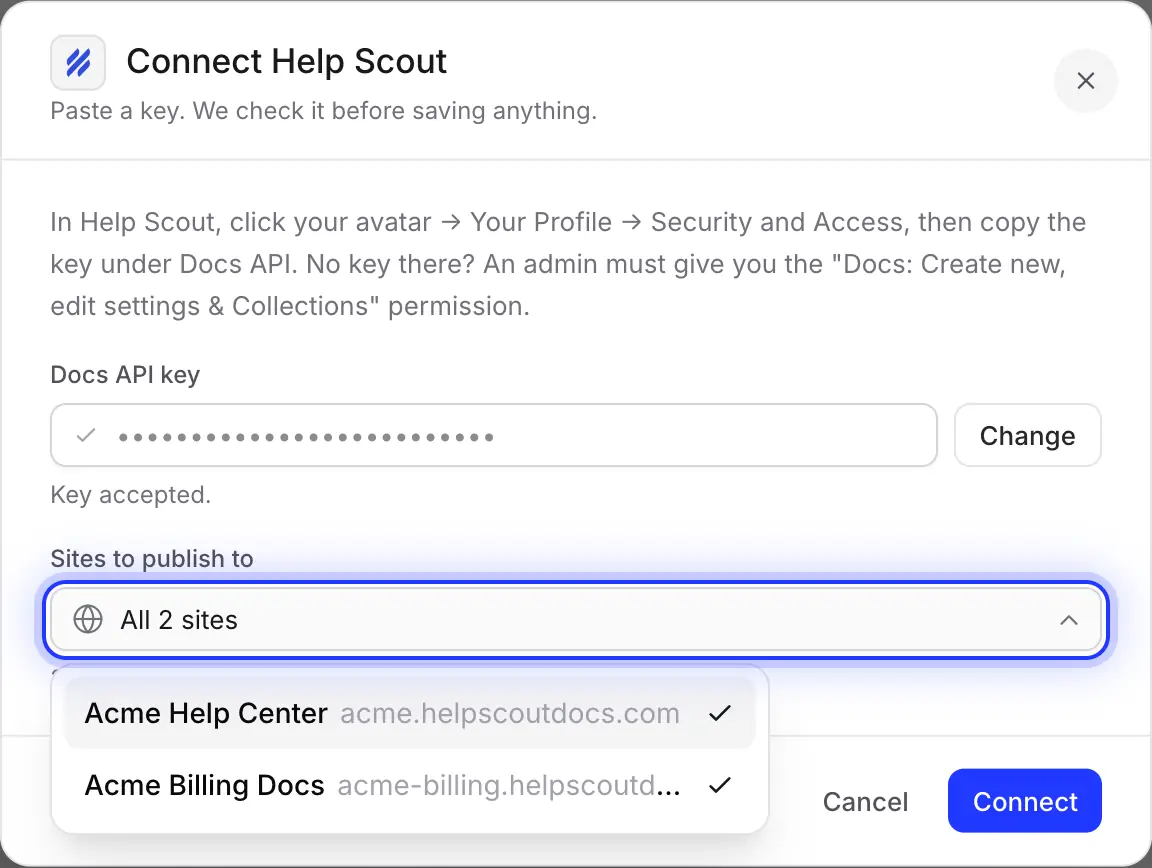
Solo los sitios que permitas
La clave API de Docs accede a todos los sitios que su usuario puede editar. Al conectar, desmarca los sitios en los que tu equipo no deba publicar, como una base de conocimientos interna. Al menos uno debe permanecer seleccionado.
Completado por ti
Lo que llega a tu base de conocimientos
y lo que tú decides.
Clevera convierte el artículo al formato de Help Scout, para que se lea como el resto de tus Docs y pueda editarse en Help Scout como siempre.
- Sitio de Docs y colecciónTú eliges
- Cualquier colección en los sitios de Docs que permitiste. Las categorías dentro de una colección no se definen; añade el artículo a una en Help Scout después.
- TítuloConfigurado por nosotros
- El título del artículo, en el idioma que tengas abierto en el editor. Cambia el idioma primero para publicar una traducción.
- EstadoConfigurado por nosotros
- Publicado. Si la colección es pública, los lectores pueden ver el artículo de inmediato.
- AvisosConvertidos por nosotros
- Cajas tintadas con un icono y el título del aviso en negrita: azul para información, amarillo para advertencias, verde para consejos y éxito, gris para notas y rojo para peligro.
- Pasos, pestañas y desplegablesConvertidos por nosotros
- Los pasos numerados se convierten en una lista numerada con el título de cada paso como encabezado. Cada pestaña se convierte en un encabezado con su contenido debajo, y los desplegables se convierten en secciones colapsables.
- Capturas de pantallaConfigurado por nosotros
- Subidas a Help Scout y almacenadas allí. Si una subida falla, la imagen enlaza a una copia de Clevera que no caduca.
- VídeosConfigurado por nosotros
- Los vídeos de YouTube y Clevera insertados en el artículo se convierten en reproductores integrados; un vídeo de Clevera necesita tener activado su enlace para compartir. Los archivos de vídeo se convierten en un enlace. El vídeo del que proviene el artículo no se añade.
Configuración
Configura la integración con Help Scout
en unos dos minutos.
Necesitas un espacio de trabajo Clevera en el plan Pro o superior, y un sitio de Help Scout Docs con al menos una colección. El propietario del espacio de trabajo o un administrador conecta Help Scout una vez; después, cualquiera que pueda editar un artículo puede publicarlo. Publicar no consume créditos.
- 1
Copia tu clave API de Docs
En Help Scout, haz clic en tu avatar, abre Tu perfil → Seguridad y acceso y copia la clave bajo Docs API. Trátala como una contraseña. - 2
Conecta Help Scout en Clevera
Abre el menú del espacio de trabajo, elige Integraciones, busca Help Scout bajo Bases de conocimientos y haz clic en Conectar. Pega la clave y haz clic en Verificar clave. - 3
Elige los sitios
Bajo Sitios donde publicar, mantén los sitios de Docs en los que tu equipo pueda publicar y haz clic en Conectar. - 4
Publica un artículo
En el editor de artículos, haz clic en Compartir, abre Publicar, haz clic en el icono de Help Scout, elige el Sitio de Docs y Colección, y haz clic en Publicar en Help Scout. - 5
Ábrelo en Help Scout
Cuando veas "Publicado en Help Scout.", haz clic en Abrir en Help Scout para ver el artículo.
Preguntas sobre la integración con Help Scout
Al instante. Clevera publica con el estado "Publicado" de Help Scout, no como borrador, por lo que una colección pública lo muestra a los lectores inmediatamente. Para revisar primero, publica en una colección privada y mueve el artículo una vez esté listo.
Es un artículo normal de Help Scout Docs, así que se comporta como el resto de tu base de conocimientos. Si tu Beacon muestra respuestas de ese sitio y colección de Docs, los clientes también podrán encontrarlo allí. La configuración de Beacon permanece en Help Scout.
Si la colección ya tiene un artículo con ese título, Clevera muestra "Este artículo ya está en Help Scout.". Actualízalo para reemplazar su título y texto manteniendo la misma dirección, o crea un artículo nuevo con un título diferente. Publicar en una colección distinta crea un artículo nuevo allí.
No. La publicación es unidireccional, y una actualización sobrescribe el texto del artículo en Help Scout. Haz los cambios en Clevera y publica de nuevo. Clevera nunca elimina artículos de Help Scout.
Clevera lo coloca en la colección que elijas, no en una categoría dentro de ella. Añádelo a una categoría en Help Scout después de publicar.
Sí, esa es una función gratuita independiente. Consulta la importación de Help Scout Docs y cómo se compara Clevera con Help Scout. Esta integración es para equipos que mantienen su base de conocimientos en Help Scout.
Publicar en Help Scout es parte de los planes Pro y Custom de Clevera y no consume créditos; crear el artículo consume créditos como de costumbre. Consulta los precios.
El próximo ticket repetido, respondido en tus Docs.
Graba la respuesta una vez. Clevera redacta el artículo y lo publica en Help Scout, con capturas de pantalla y todo.