Integración con GitBook
Publica guías paso a paso en GitBook a partir de una grabación de pantalla
Muestra una función una vez en pantalla. Clevera redacta la página de instrucciones con capturas de pantalla y la publica en el espacio de GitBook que elijas, con sugerencias, pasos, pestañas y bloques expandibles creados a partir de los bloques propios de GitBook.
Bloques nativos de GitBook
Imágenes subidas al espacio
Actualiza la misma página
Cualquier plan de GitBook
Qué puedes hacer
Documentación de producto que se mantiene al día con cada lanzamiento,
sin necesidad de un redactor para cada página.
Los equipos de desarrollo y producto eligen GitBook porque tiene un buen aspecto y se mantiene organizado. Lo que no puede hacer es redactar las páginas. Clevera llena tus espacios con guías de instrucciones claras e ilustradas creadas a partir de una grabación del propio producto.
Una página de instrucciones por función
Graba el flujo que acabas de lanzar. Clevera redacta la página: una introducción, pasos numerados, una captura de pantalla para cada paso y los consejos que el lector necesita.
Bloques de GitBook, no texto pegado
Los pasos se convierten en un paso a paso de GitBook, las llamadas se convierten en sugerencias, las pestañas siguen siendo pestañas y el código mantiene su lenguaje y título. La página parece redactada por tu equipo en GitBook.
Capturas de pantalla almacenadas en GitBook
Cada captura de pantalla se sube al espacio como un archivo, por lo que la página sigue funcionando incluso si el artículo se elimina en Clevera.
Regraba cuando la interfaz cambie
Edita el artículo en Clevera y publícalo de nuevo. Clevera encuentra la página y la actualiza en el mismo lugar, manteniendo su dirección y tus enlaces.
Un espacio por idioma
Traduce el artículo en Clevera, cambia el idioma en el editor y publica cada versión en el espacio que corresponda a ese idioma.
Espacios que tú eliges
Clevera se conecta con una clave de acceso personal que creas en GitBook, y tú eliges en qué sitios de documentación puede publicar.
Cómo funciona
De la grabación a la página de GitBook
en cuatro pasos.
Pega una clave de GitBook una vez. A partir de ahí, cada artículo del espacio de trabajo puede convertirse en una página de tu documentación.
- 1
Conecta con una clave
Crea un token de acceso personal en la configuración de desarrollador de GitBook, pégalo en Clevera y elige tus sitios. - 2
Clevera redacta la página
A partir de tu grabación de pantalla, Clevera redacta las instrucciones: encabezados, pasos, sugerencias y capturas de pantalla. - 3
Elige el espacio y publica
En Compartir, abre Publicar, elige el espacio de GitBook y haz clic en Publicar en GitBook. - 4
Está en tu documentación
La página aparece en el nivel superior del espacio, con sus imágenes, tan pronto como termina la publicación.
Véalo en Clevera
Publicación en GitBook,
desde la ventana Compartir del artículo.
Sin exportación de Markdown, sin volver a subir imágenes, sin reconstruir pasos manualmente en el editor de GitBook. La ventana Compartir que te da un enlace y un código de inserción también publica en GitBook.
Conecta con una clave, verificada antes de guardarse
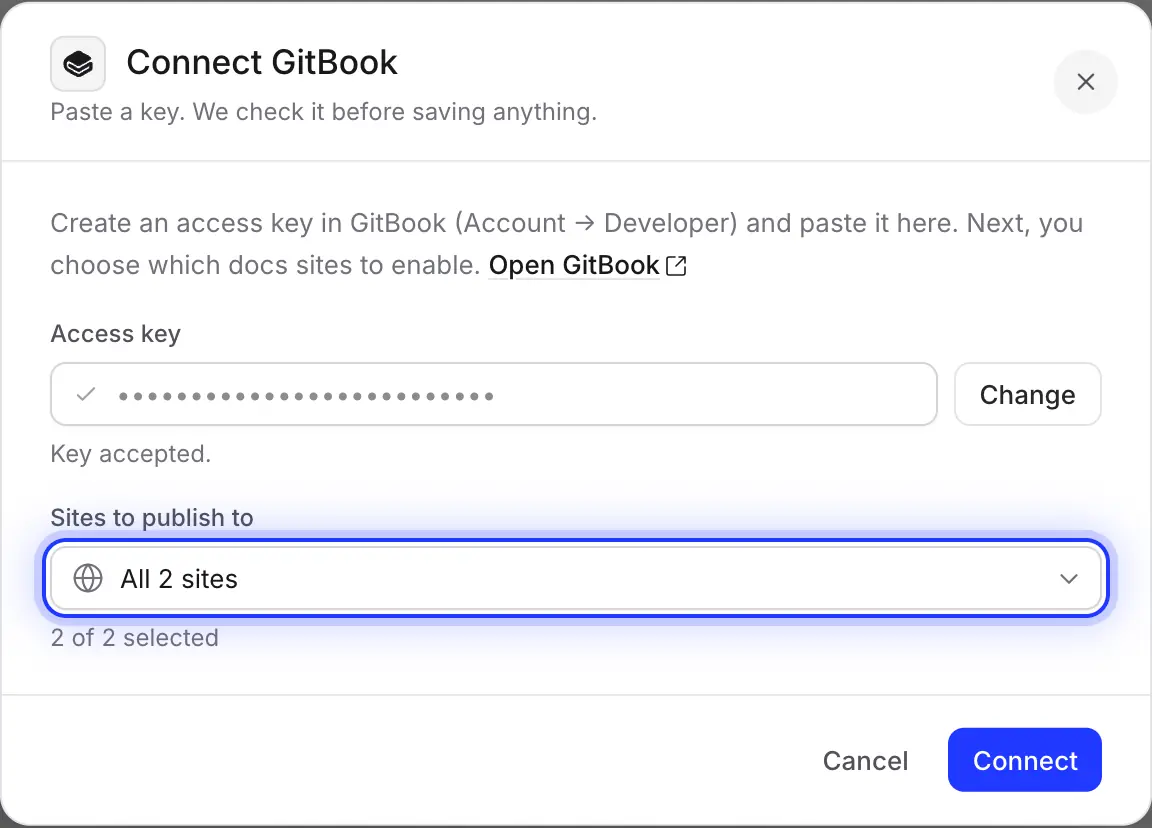
Pega un token de acceso personal de GitBook y haz clic en Verificar clave. Clevera lo prueba con GitBook antes de guardar nada, luego enumera tus sitios de documentación, todos seleccionados. Desmarca cualquiera en el que quieras que Clevera no tenga acceso.
La clave actúa como el usuario de GitBook que la creó. Una cuenta de documentación compartida mantiene la publicación funcionando cuando las personas cambian de equipo.
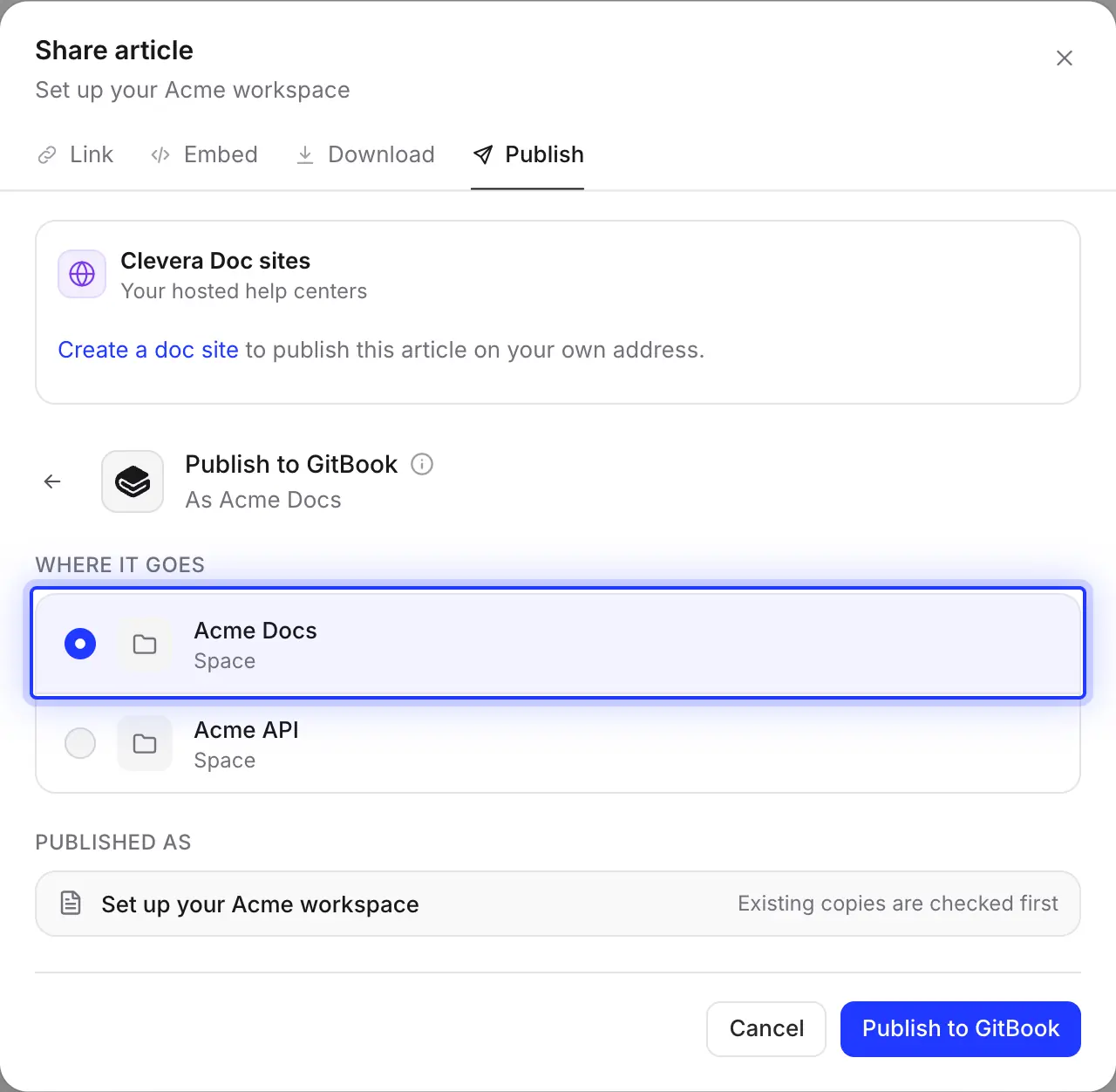
Elige el espacio en el que se incluirá la página
La lista muestra los espacios detrás de los sitios que elegiste, como tu documentación de producto y tu documentación de API. Elige uno y publica. Clevera comprueba primero si la página ya existe allí.
La dirección de la página proviene de su título, por lo que “Invita a tu equipo” se convierte en /invite-your-team. Muévela o cámbiale el nombre en GitBook cuando quieras.
Rellenado para ti
Cómo tu artículo se convierte en una página de GitBook
bloque a bloque.
Clevera construye la página a partir de los bloques de documento propios de GitBook, por lo que se edita como cualquier otra página de tu espacio. Esto es lo que contiene cada publicación.
- EspacioTú eliges
- Cualquier espacio detrás de los sitios de documentación que seleccionaste al conectarte. Cambia los sitios en cualquier momento con Reconectar.
- Título y dirección de la páginaConfigurado para ti
- El título del artículo y una dirección creada a partir de él, en el nivel superior del espacio. Los títulos con acentos o en otros alfabetos se escriben primero en letras latinas.
- PasosConvertidos para ti
- Los pasos numerados se convierten en un paso a paso de GitBook, un paso de GitBook por cada paso del artículo.
- LlamadasConvertidos para ti
- Bloques de sugerencias: info y nota se convierten en Info, consejo y éxito se convierten en Éxito, advertencia se convierte en Advertencia y peligro se convierte en Peligro.
- Pestañas, conmutadores y códigoConvertidos para ti
- Las pestañas siguen siendo pestañas de GitBook, las secciones plegables se convierten en bloques expandibles, los bloques de código mantienen su lenguaje y título, y las ecuaciones usan las matemáticas de GitBook.
- Capturas de pantallaConfigurado para ti
- Subidas al espacio como archivos, con sus pies de foto.
- VídeosConfigurado para ti
- Los vídeos e incrustaciones colocados en el artículo se convierten en bloques de incrustación de GitBook. Se incluye un vídeo de Clevera cuando su enlace para compartir está activado. El vídeo del que proviene el artículo no se añade.
- Solicitud de cambioConfigurado para ti
- Clevera redacta la página mediante una solicitud de cambio de GitBook y la fusiona de inmediato, por lo que la página está activa cuando termina la publicación.
Configuración
Configura la integración con GitBook
en unos dos minutos.
Necesitas un espacio de trabajo de Clevera en el plan Pro o superior y cualquier plan de GitBook. El propietario del espacio de trabajo o un administrador conecta GitBook una vez; después de eso, cualquiera que pueda editar un artículo puede publicarlo. La publicación no utiliza créditos.
- 1
Crea una clave de acceso de GitBook
En GitBook, abre la configuración de tu cuenta, ve a Desarrollador, crea un token de acceso personal llamado “Clevera” y cópialo. GitBook solo lo muestra una vez. - 2
Conecta GitBook en Clevera
Abre el menú del espacio de trabajo, elige Integraciones, busca GitBook y haz clic en Conectar. Pega la clave en Clave de acceso y haz clic en Verificar clave. - 3
Elige tus sitios
En Sitios en los que publicar, mantén los sitios de documentación que Clevera puede usar y haz clic en Conectar. ¿Aún no hay espacios? Clevera crea uno llamado “Clevera” para ti. - 4
Publica un artículo
En el editor de artículos, haz clic en Compartir, abre Publicar, haz clic en el mosaico de GitBook, elige un espacio y haz clic en Publicar en GitBook. - 5
Ábrelo en GitBook
Cuando veas “Publicado en GitBook.”, haz clic en Abrir en GitBook para ver la página.
Preguntas sobre la integración con GitBook
Clevera abre una solicitud de cambio y la fusiona de inmediato, por lo que la página está activa tan pronto como termina la publicación. Si cada cambio en tu documentación se revisa primero, publica en un espacio de borrador y mueve la página desde allí una vez que esté aprobada.
En el nivel superior del espacio que elijas. Muévela al grupo correcto o debajo de una página principal en GitBook después, y cámbiale el nombre si quieres.
Clevera busca una página con el mismo título o dirección y pregunta qué hacer. Actualízala para reemplazar su título y contenido manteniendo su dirección, o crea una página nueva con un título nuevo. Las ediciones realizadas en GitBook desde entonces se sobrescriben con una actualización, y el historial de GitBook te permite recuperarlas.
No. La publicación es unidireccional, de Clevera a GitBook. Mantén el artículo en Clevera como fuente y vuelve a publicar después de cambiarlo.
No por parte de Clevera. Pertenece al usuario de GitBook que la creó, por lo que si pierde el acceso a tu organización, la publicación se detiene. Elimina la clave en la página de desarrollador de GitBook para revocarla.
No. Esta integración mantiene tu documentación en GitBook y le añade páginas. Si prefieres alojar tu centro de ayuda con Clevera, consulta la importación gratuita de GitBook y cómo se compara Clevera con GitBook.
La publicación en GitBook es parte de los planes Pro y Custom de Clevera y no utiliza créditos; la creación del artículo utiliza créditos como de costumbre. Cualquier plan de GitBook funciona, siempre que el usuario de la clave pueda editar el espacio. Consulta precios.
Lanza la función. La página de GitBook le sigue.
Grábalo una vez. Clevera escribe la guía y la publica en tu espacio, con capturas de pantalla y todo.