Integración con Notion
Convierte grabaciones de pantalla en páginas wiki de Notion
Muestra un proceso una vez en pantalla. Clevera redacta la guía paso a paso y la publica en la wiki de tu equipo en Notion como una página real, con las capturas de pantalla subidas a Notion y los callouts, toggles y pestañas como bloques nativos.
Bloques nativos de Notion
Capturas de pantalla subidas a Notion
Páginas o entradas de base de datos
Cualquier plan de Notion
Lo que puedes hacer
Una wiki de equipo que se mantiene al día,
sin necesidad de un jardinero de wikis.
Notion es donde muchos equipos guardan su manual, onboarding y páginas de instrucciones. Estas páginas quedan obsoletas porque escribirlas lleva más tiempo que realizar la tarea. Con Clevera, la persona que conoce el proceso lo graba una vez y aparece una página wiki terminada donde el equipo ya consulta la información.
De tutorial a página wiki
Graba cómo gestionar nóminas, cerrar el mes o configurar un portátil nuevo. Clevera redacta la página con pasos numerados y capturas de pantalla, lista para la wiki del equipo.
Parece nativo, no copiado
Los callouts conservan su icono y color, las secciones plegables se convierten en toggles, las pestañas en bloques de pestañas de Notion y el código mantiene su lenguaje. Se lee como una página escrita por tu equipo.
Capturas de pantalla que viven en Notion
Cada captura de pantalla se sube a Notion como un bloque de imagen con su pie de foto, por lo que la página sigue funcionando aunque elimines el artículo en Clevera.
Directo a una base de datos
Publica en una base de conocimientos o en una base de datos de POE y cada artículo se convierte en una nueva entrada con el título completado, listo para tus propias propiedades y vistas.
Onboarding que se escribe solo
Convierte las grabaciones que tu equipo ya hace en una sección de onboarding que los nuevos empleados pueden explorar, página por página.
Solo las páginas que compartes
Notion solo muestra a Clevera las páginas y bases de datos que marcas al conectar. El resto de tu espacio de trabajo permanece privado.
Cómo funciona
De la grabación a la página de Notion
en cuatro pasos.
Un propietario o administrador conecta Notion una vez y elige qué páginas puede usar Clevera. Luego, cualquiera que pueda editar un artículo puede publicarlo.
- 1
Conecta Notion
Autoriza a Clevera en la pantalla de Notion y marca las páginas wiki donde puede publicar. - 2
Clevera redacta la página
A partir de la grabación, Clevera redacta el artículo: encabezados, pasos, callouts, toggles y capturas de pantalla. - 3
Elige dónde va
En Compartir, abre Publicar y elige el nivel superior del espacio de trabajo, una página o una base de datos. - 4
Aparece en tu wiki
Clevera sube las capturas de pantalla, redacta la página y te da un enlace para abrirla en Notion.
Véalo en Clevera
Publicar en Notion,
desde la ventana Compartir del artículo.
Sin copiar y pegar, sin volver a subir imágenes una por una, sin corregir el formato después. La pestaña Publicar envía todo el artículo a Notion de una sola vez.
Elige una página, una base de datos o el nivel superior
La lista muestra primero tu espacio de trabajo de Notion, luego cada página y base de datos que compartiste con Clevera, cada una con su icono de Notion. Publica bajo Centro de ayuda y el artículo se convierte en una nueva página secundaria allí; elige Base de conocimientos y se convierte en una nueva entrada en la base de datos.
Clevera recuerda el último lugar que elegiste, así que el siguiente artículo irá a la misma sección.
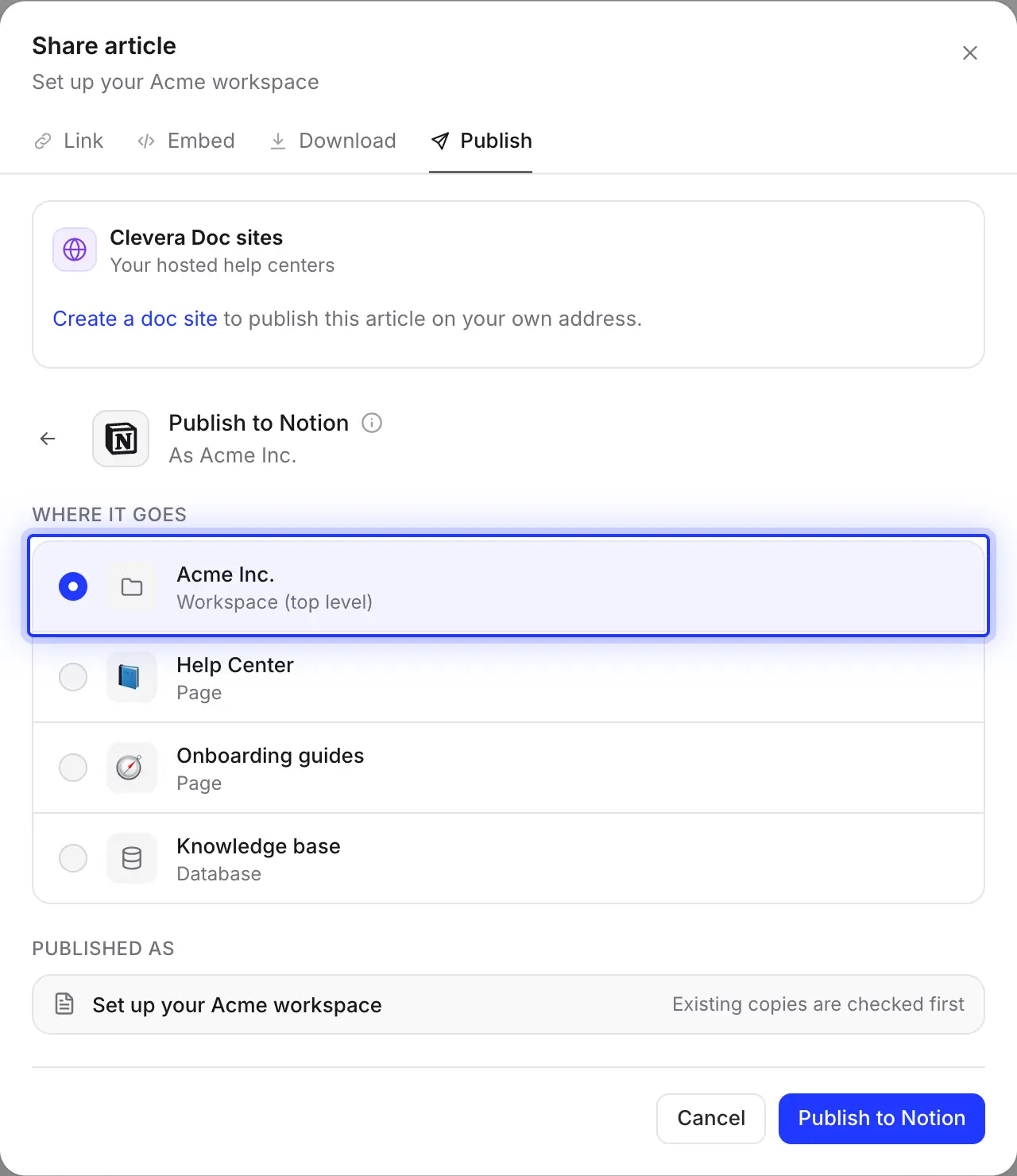
Conecta una vez, elige lo que ve Clevera
Al conectar se abre la pantalla de permisos de Notion. Elige el espacio de trabajo de Notion, marca las páginas donde Clevera puede publicar y permite el acceso. Las páginas secundarias de una página marcada están incluidas.
¿Necesitas otra sección más tarde? Abre esa página en Notion, elige ⋯ → Conexiones y añade a Clevera. La conexión en sí no caduca.
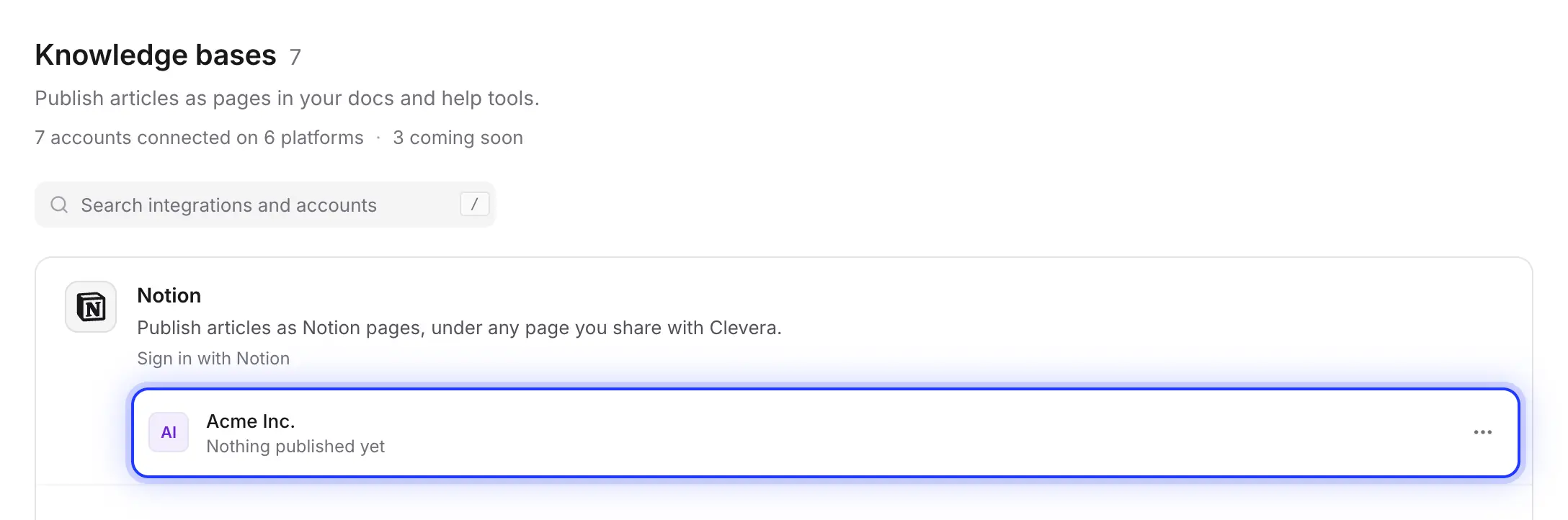
Notion y el resto de tus documentos
El mismo artículo puede ir a Notion para el equipo y a Confluence o a un Centro de ayuda de Clevera para clientes. Conecta cada herramienta una vez y publica desde la misma pestaña.
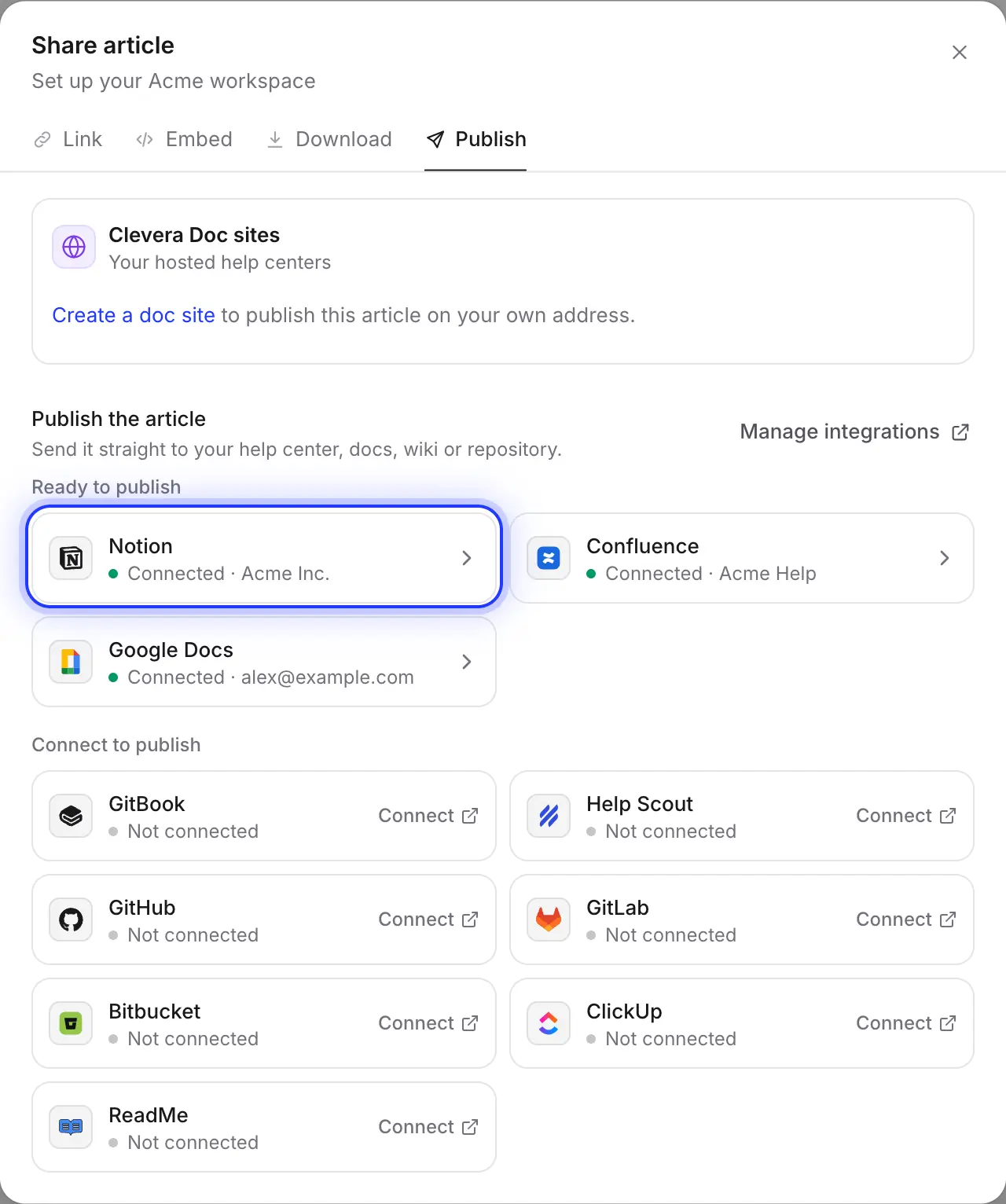
Completado para ti
Lo que contiene la página de Notion
bloque a bloque.
Clevera convierte el artículo en bloques propios de Notion en lugar de pegar texto, por lo que la página se comporta como cualquier otra página de tu wiki.
- Dónde vaTú eliges
- El nivel superior del espacio de trabajo, una nueva página secundaria bajo cualquier página que compartiste, o una nueva entrada en una base de datos compartida. En una base de datos solo se completa el título; tus otras propiedades permanecen vacías para que las configures.
- Título y encabezadosConfigurado para ti
- El título de la página es el título del artículo. Los encabezados 1–4 se asignan a los niveles de encabezado de Notion, y Notion maneja el espaciado, por lo que no se añaden líneas vacías.
- Callouts, toggles y pestañasConvertido para ti
- Los callouts se convierten en callouts de Notion con un icono y color (ℹ️ info, 💡 consejo, ⚠️ advertencia, 📝 nota, ✅ éxito, 🚨 peligro). Las secciones plegables se convierten en bloques de toggle y las pestañas en bloques de pestañas de Notion.
- Listas, tablas y códigoConvertido para ti
- Las listas de tareas se convierten en tareas pendientes manteniendo los elementos marcados, las tablas se convierten en tablas simples con una fila de encabezado y los bloques de código mantienen su lenguaje. Las ecuaciones se convierten en ecuaciones de Notion.
- Capturas de pantallaSubido para ti
- Subidas a Notion como bloques de imagen con sus pies de foto, hasta 20 MB cada una. Un archivo más grande se enlaza desde Clevera en su lugar.
- VídeosConvertido para ti
- Un archivo de vídeo colocado en el artículo se sube como un bloque de vídeo de Notion (hasta 20 MB), un vídeo de YouTube se convierte en un bloque de vídeo y un vídeo de Clevera se convierte en una vista previa de enlace cuando su enlace para compartir está activo.
Configuración
Configura la integración con Notion
en unos dos minutos.
Necesitas un espacio de trabajo de Clevera en Pro o Custom, y en Notion el derecho a añadir conexiones a las páginas donde quieres publicar. Cualquier plan de Notion funciona. Publicar no consume créditos.
- 1
Abre Integraciones
En Clevera, haz clic en el nombre de tu espacio de trabajo en la barra lateral, elige Integraciones, busca Notion y haz clic en Conectar. - 2
Elige el espacio de trabajo y las páginas de Notion
En la pantalla de Notion, elige el espacio de trabajo en la esquina superior derecha si tienes varios, elige Seleccionar páginas y marca las secciones de la wiki donde Clevera puede publicar. - 3
Permitir acceso
Haz clic en Permitir acceso. Regresarás a Integraciones con tu espacio de trabajo de Notion listado bajo Notion. - 4
Publica un artículo
En el editor, haz clic en Compartir → Publicar, haz clic en el mosaico de Notion, elige dónde va y haz clic en Publicar en Notion. - 5
Ábrelo en Notion
Cuando veas “Publicado en Notion.”, haz clic en Abrir en Notion.
Preguntas sobre la integración con Notion
Notion solo muestra a Clevera las páginas y bases de datos que compartiste con ella. Abre la página en Notion, haz clic en ⋯ → Conexiones y añade a Clevera, luego cierra y vuelve a abrir la pestaña Publicar.
Clevera encuentra la página con el mismo título y pregunta qué hacer. Actualizar crea una página nueva con la versión actualizada en el mismo lugar y mueve la página antigua a la papelera de Notion. Eso le da a la página un nuevo enlace, y los comentarios o ediciones realizados en Notion permanecen en la página antigua, que puedes restaurar desde Papelera. O mantén la página antigua y publica esta bajo un nuevo título.
No. Publicar solo funciona en una dirección. Mantén Clevera como la fuente de la guía y vuelve a publicar después de realizar cambios.
Sí. Elige la base de datos en Dónde va y el artículo se convierte en una nueva entrada, con el artículo como la página de la entrada. Solo se completa la propiedad de título.
Sí, cualquier plan de Notion funciona. Los espacios de trabajo gratuitos de Notion tienen un límite de bloques, por lo que un artículo grande puede alcanzarlo; Notion rechazará la página y Clevera te dirá por qué. En algunos planes, el propietario del espacio de trabajo puede impedir que los miembros añadan conexiones.
No. La página contiene el artículo. Para incluir un vídeo, colócalo dentro del artículo en Clevera y se publicará donde esté situado.
Publicar en Notion es parte de los planes Pro y Custom y no consume créditos. Consulta precios, o compara Clevera y Notion como centro de ayuda.
Grábalo una vez. Encuéntralo en la wiki.
Clevera redacta la guía a partir de tu grabación de pantalla y la publica en Notion, con capturas de pantalla y todo.