Integración con ClickUp
Convierte grabaciones de pantalla en ClickUp Docs
Mantén tus guías de uso en el mismo espacio de trabajo de ClickUp donde realizas el trabajo. Graba un proceso una vez y Clevera redactará la guía paso a paso y la publicará como un ClickUp Doc en el espacio de trabajo que elijas, lista para enlazar desde tareas, listas y listas de verificación de incorporación.
Un ClickUp Doc por artículo
Varios espacios de trabajo
Mismo documento en cada actualización
Sin créditos para publicar
Qué puedes hacer
Documentos de procesos junto al trabajo,
no en una wiki que nadie abre.
Los equipos que gestionan proyectos en ClickUp quieren las instrucciones ahí mismo: el POE junto a la tarea recurrente, la guía de incorporación junto a la lista de verificación para nuevos empleados. Clevera redacta esos documentos a partir de una grabación de pantalla, por lo que la persona que conoce el proceso solo tiene que mostrarlo una vez.
POEs desde una sola toma
Graba el informe semanal, la entrega al cliente o el proceso de reembolso. Clevera redacta un documento con pasos numerados y un enlace a cada captura de pantalla.
Un ClickUp Doc real
El documento y su página llevan el nombre del artículo y viven en los Docs del espacio de trabajo, donde puedes moverlos a cualquier espacio, carpeta o lista y compartirlos como cualquier otro documento.
Actualización en el mismo lugar
Publica de nuevo un artículo editado y Clevera reescribirá la página que redactó la última vez. El documento mantiene su dirección, por lo que los enlaces en las tareas siguen funcionando.
Cada espacio de trabajo que gestionas
Las agencias y empresas con varios equipos pueden autorizar varios espacios de trabajo de ClickUp a la vez y elegir el adecuado para cada artículo.
Pasos que la gente puede seguir
Se incluyen pasos numerados, tablas, código, citas y listas de verificación, con llamadas como citas que comienzan con un icono y un título en negrita.
Capturas de pantalla a un clic
Cada captura de pantalla se convierte en un enlace 🖼️ con su pie de foto, alojado por Clevera en un enlace que no caduca.
Cómo funciona
De la grabación al ClickUp Doc
en cuatro pasos.
Un propietario o administrador conecta ClickUp una vez. Luego, cualquiera que pueda editar un artículo lo publica en un espacio de trabajo.
- 1
Conecta ClickUp
Inicia sesión con ClickUp y elige cada espacio de trabajo en el que Clevera pueda publicar. - 2
Clevera redacta el documento
A partir de la grabación de pantalla, Clevera redacta la guía: encabezados, pasos numerados, llamadas y capturas de pantalla. - 3
Elige el espacio de trabajo
En Compartir, abre Publicar, elige el espacio de trabajo de ClickUp y haz clic en Publicar en ClickUp. - 4
El documento aparece
Un nuevo documento aparece en los Docs del espacio de trabajo y Clevera te lleva directamente a él.
Véalo en Clevera
Publicar en ClickUp,
desde la ventana Compartir del artículo.
La pestaña Publicar se encuentra junto al enlace, la inserción y las descargas del artículo. Elige ClickUp, selecciona un espacio de trabajo y publica.
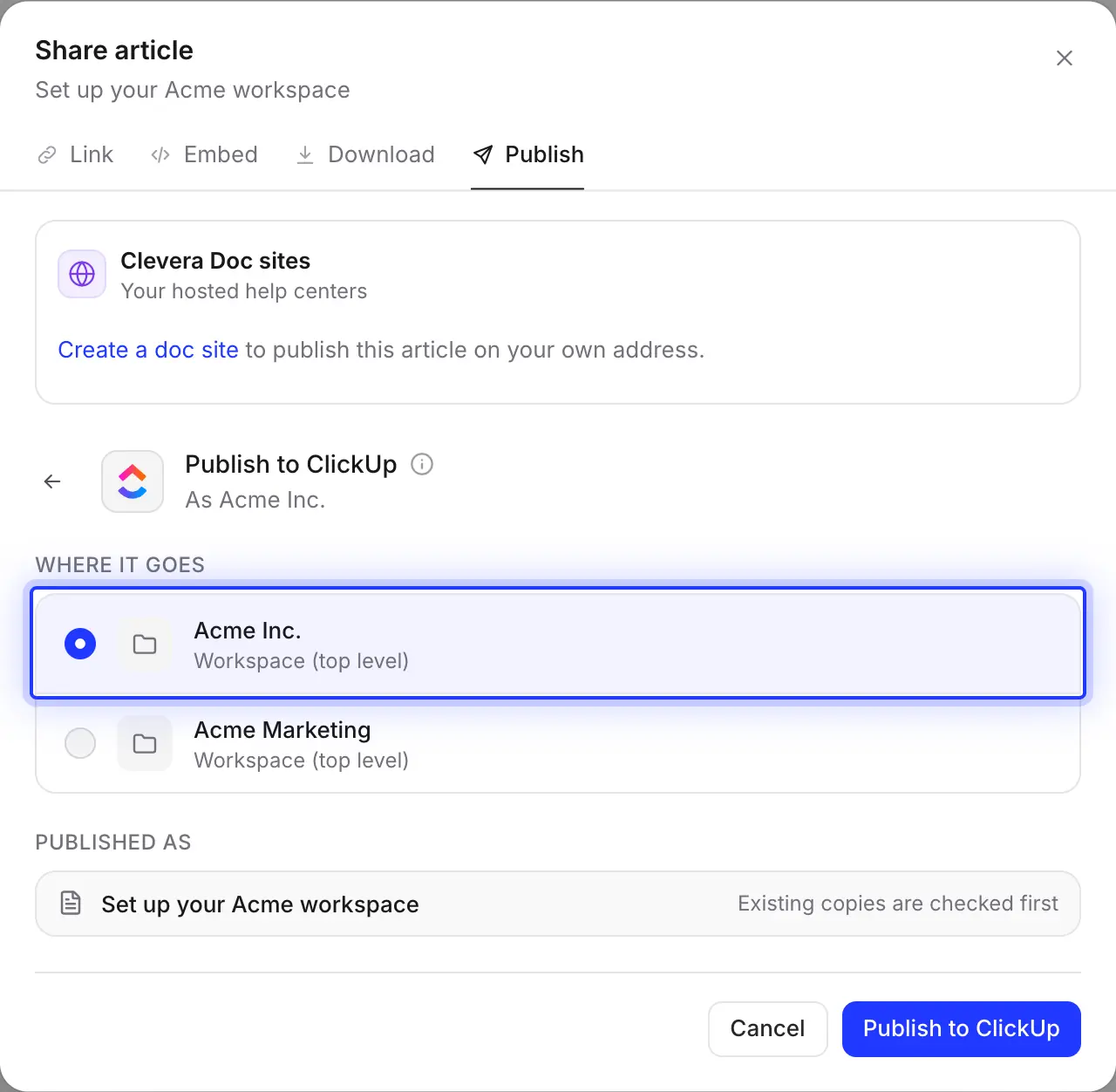
Elige el espacio de trabajo
La lista muestra todos los espacios de trabajo de ClickUp que autorizaste al conectarte. El documento se crea en los Docs del espacio de trabajo en lugar de dentro de un espacio, carpeta o lista en particular, por lo que puedes archivarlo donde tu equipo guarde los documentos de procesos.
¿Necesitas otro espacio de trabajo más tarde? Vuelve a conectar ClickUp y elígelo en la pantalla de ClickUp.
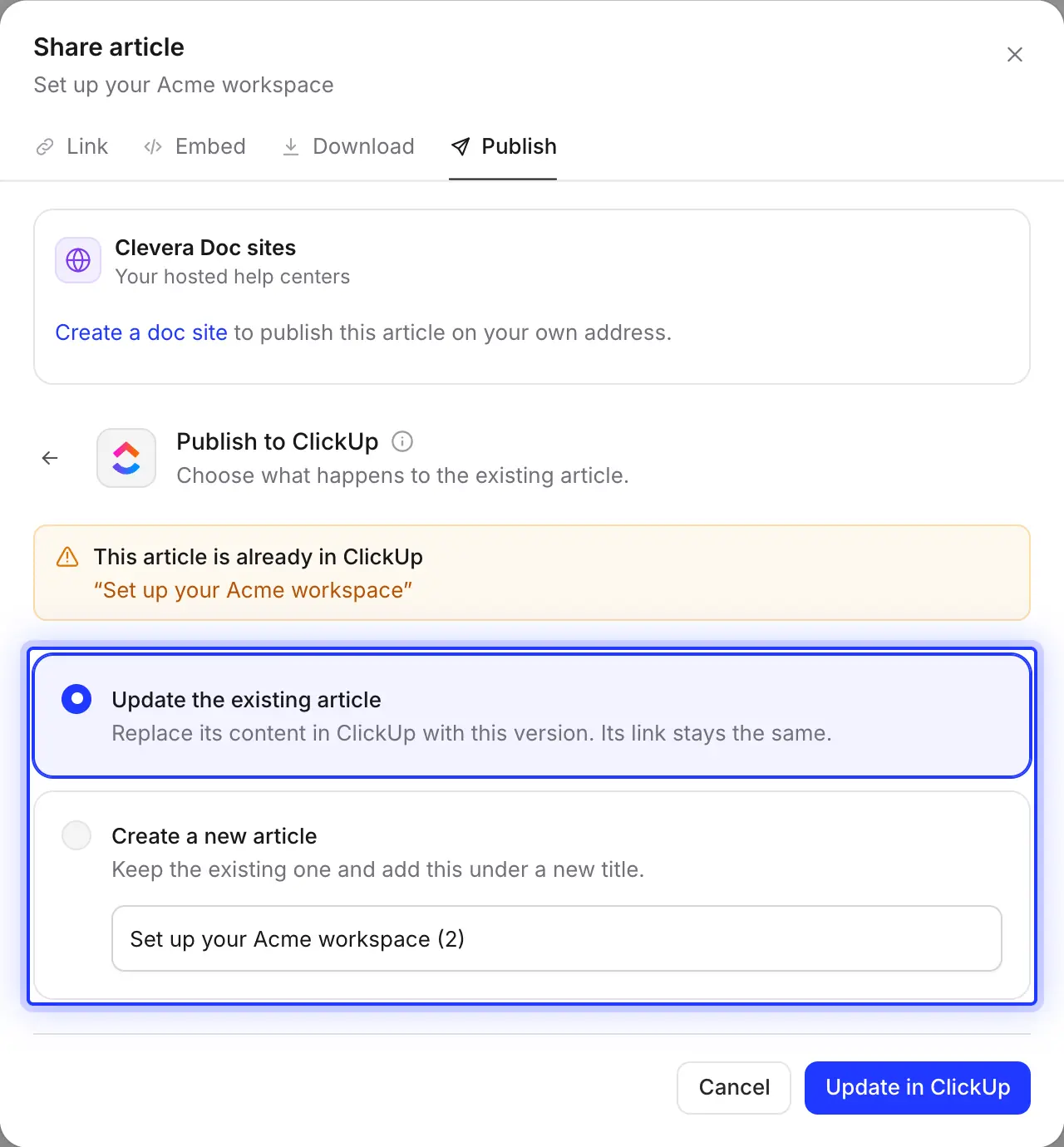
Reescribe el documento, mantén su enlace
Antes de publicar, Clevera busca un documento con el mismo nombre en el espacio de trabajo. Actualízalo y Clevera reescribirá la página que redactó la última vez con la nueva versión. Las otras páginas de ese documento no se modifican. O crea un segundo documento con un título nuevo.
Los cambios realizados en esa página en ClickUp se sobrescriben con una actualización, así que mantén a Clevera como la fuente.
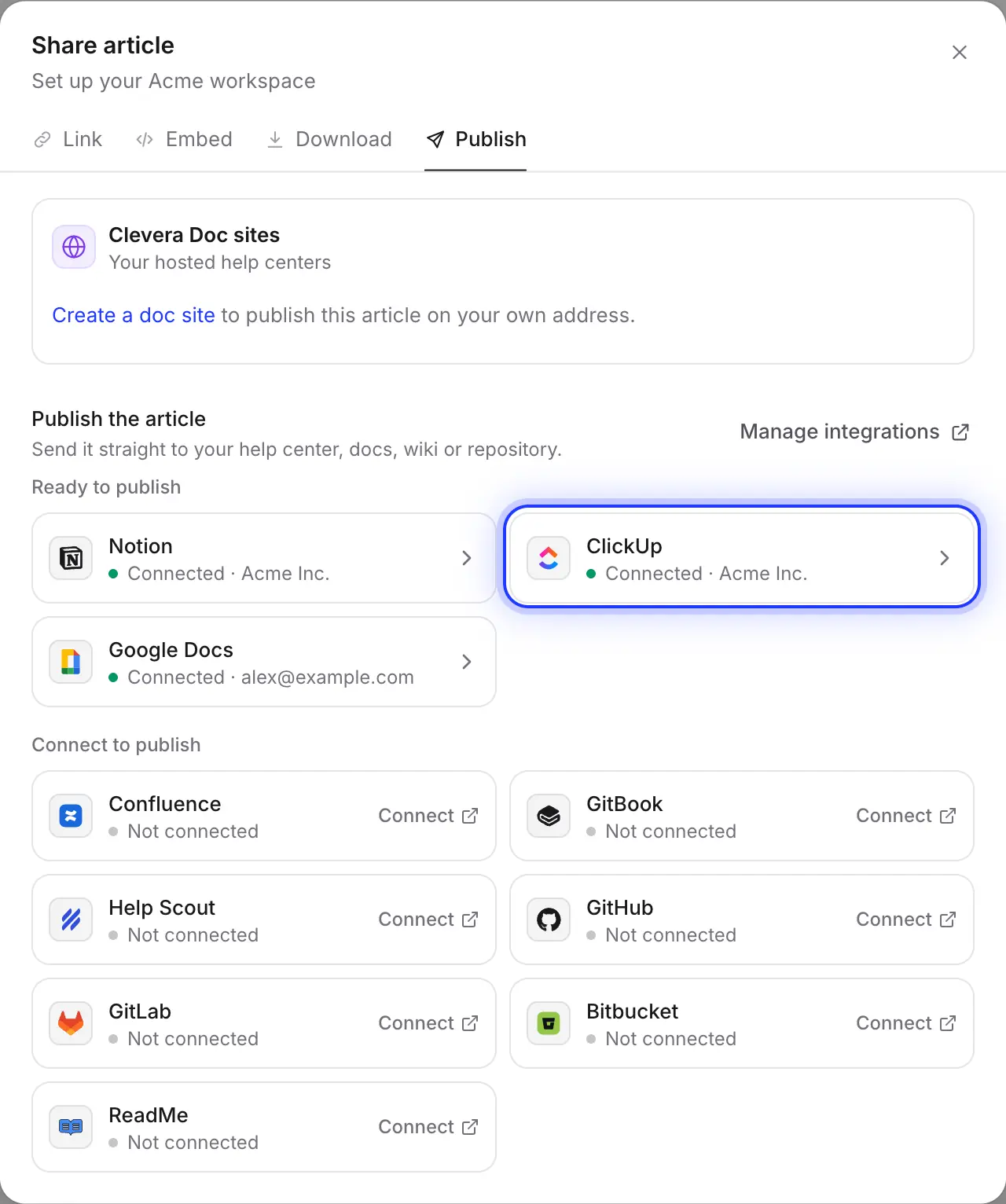
ClickUp, Notion y Google Docs desde una sola pestaña
Si parte de la empresa lee Notion o Google Docs, conéctalos también y envía el mismo artículo a cada uno, sin tener que reescribirlo.
Completado para ti
Qué contiene el ClickUp Doc
y qué esperar.
Los ClickUp Docs aceptan un conjunto de formatos de aplicaciones externas más limitado que una wiki. Aquí tienes exactamente cómo se muestra cada parte del artículo.
- Espacio de trabajoTú eliges
- Cualquier espacio de trabajo de ClickUp que autorizaste al conectarte, donde tu cuenta pueda crear documentos. El documento se crea como la persona que conectó ClickUp.
- Nombre del documento y la páginaConfigurado para ti
- Ambos llevan el nombre del artículo. La página contiene todo el artículo; el vídeo del que proviene no se añade.
- Texto y estructuraConvertido para ti
- Encabezados hasta el nivel 4, negrita, cursiva, tachado, código en línea, enlaces, listas, citas, divisores y tablas. Los pasos numerados se convierten en una lista numerada con el título de cada paso en negrita.
- Llamadas y listas de verificaciónConvertido para ti
- Las llamadas se convierten en una cita que comienza con un icono y el título en negrita: ℹ️ información, 💡 consejo, ⚠️ advertencia, 📝 nota, ✅ éxito, 🚨 peligro. Los elementos de la lista de verificación comienzan con ☐ o ☑️.
- Capturas de pantallaEnlazadas para ti
- ClickUp no muestra imágenes en un documento creado desde fuera, por lo que cada captura de pantalla es un enlace 🖼️ con su pie de foto debajo. Los enlaces no caducan; pega una imagen en el documento para mostrarla en línea.
- Código, conmutadores y vídeosConvertido para ti
- Los bloques de código aparecen sin resaltado de color, los conmutadores se convierten en su título en negrita con el contenido abierto y los vídeos se convierten en enlaces ▶ con sus títulos.
Configuración
Configura la integración con ClickUp
en unos dos minutos.
Necesitas un espacio de trabajo de Clevera en el plan Pro o Custom y un plan de ClickUp con Docs. Tu cuenta de ClickUp debe poder crear documentos en el espacio de trabajo en el que publiques. Publicar no consume créditos.
- 1
Abrir Integraciones
En Clevera, haz clic en el nombre de tu espacio de trabajo en la barra lateral, elige Integraciones, busca ClickUp y haz clic en Conectar. - 2
Elige los espacios de trabajo
ClickUp te pregunta qué espacios de trabajo puede usar Clevera. Elige cada uno en el que quieras publicar y aprueba. - 3
Publica un artículo
En el editor, haz clic en Compartir → Publicar, haz clic en el icono de ClickUp, elige el espacio de trabajo y haz clic en Publicar en ClickUp. - 4
Ábrelo en ClickUp
Cuando veas "Publicado en ClickUp.", haz clic en Abrir en ClickUp y mueve el documento al espacio o lista donde tu equipo lo buscará.
Preguntas sobre la integración con ClickUp
ClickUp no muestra imágenes en un documento creado desde fuera de ClickUp. Clevera añade un enlace 🖼️ por captura de pantalla, a una copia que aloja en un enlace que no caduca. Para mostrar una imagen en línea, abre el enlace y pega la imagen en el documento.
No directamente. El documento se crea en los Docs del espacio de trabajo. Muévelo a cualquier espacio, carpeta o lista en ClickUp después.
Clevera encuentra el documento con el mismo nombre y pregunta qué hacer. Actualizar reescribe la página que Clevera redactó la última vez (o la primera página del documento), y el documento mantiene su dirección. Las otras páginas del documento no se modifican.
Sí. Elige todos los espacios de trabajo que necesites al conectarte; cada uno aparecerá en la pestaña Publicar. Para añadir uno más tarde, elige Volver a conectar en tu cuenta de ClickUp en la página de Integraciones.
No. La publicación solo va en una dirección, y una actualización sobrescribe los cambios realizados en esa página en ClickUp. Edita el artículo en Clevera y vuelve a publicar.
No. Sigue funcionando hasta que alguien la desconecte en Clevera o elimine el acceso de Clevera en ClickUp.
La publicación en ClickUp es parte de los planes Pro y Custom y no consume créditos. En ClickUp, cualquier plan con Docs funciona. Consulta precios.
Tu próximo POE, ya en ClickUp.
Graba el proceso una vez. Clevera redacta el documento y lo publica en tu espacio de trabajo.