Integración con Google Docs
Convierte grabaciones de pantalla en documentos de Google que tu equipo pueda revisar
Graba un proceso una vez. Clevera redacta la guía paso a paso con capturas de pantalla y la publica como un nuevo documento de Google en Mi unidad, formateado con encabezados, listas y tablas reales, listo para compartir, comentar y entregar.
Formato real de Google Docs
Capturas de pantalla copiadas en el documento
Cuentas personales y de Workspace
No puede ver el resto de tu unidad
Lo que puedes hacer
Guías que comienzan donde tu equipo ya trabaja,
en un documento que pueden comentar.
Muchos equipos no tienen una wiki o un sitio de documentación. Tienen Google Drive: procedimientos operativos estándar (SOP), notas de incorporación, entregas a clientes y borradores de revisión, todo en documentos de Google. Clevera redacta esos documentos por ti a partir de una grabación de pantalla.
Un SOP redactado a partir de una grabación
Recorre el proceso en pantalla una vez. Clevera lo convierte en una guía con pasos numerados y una captura de pantalla para cada uno, y lo crea como un documento de Google.
Revísalo al estilo Google
El resultado es un documento de Google normal. Compártelo, deja comentarios, cambia al modo de sugerencias y deja que un experto en la materia dé su visto bueno antes de que el proceso se publique.
Capturas de pantalla que viven en el documento
Google copia cada captura de pantalla en el propio documento, por lo que las imágenes siguen funcionando cuando compartes el documento, lo imprimes o eliminas el artículo en Clevera.
Entregas a clientes en minutos
Las agencias y consultores graban la configuración que crearon, la publican y comparten un documento limpio y con su propia marca con el cliente desde Drive.
Un documento por idioma
Traduce el artículo en Clevera, cambia al idioma en el editor y vuelve a publicar. Cada idioma se convierte en su propio documento de Google.
El acceso más limitado que ofrece Google
Clevera puede crear documentos y abrir solo los que ha creado. No puede listar, leer ni cambiar nada más en tu unidad.
Cómo funciona
De la grabación al documento de Google
en cuatro pasos.
Conecta una cuenta de Google una vez. Después de eso, cualquier artículo en el espacio de trabajo está a un clic de convertirse en un documento.
- 1
Conectar Google Docs
Inicia sesión con la cuenta de Google cuya unidad debe contener los documentos y permite el acceso. - 2
Clevera redacta la guía
A partir de tu grabación de pantalla, Clevera redacta el artículo: un título, una breve introducción, pasos numerados y capturas de pantalla. - 3
Publicar desde Compartir
En la ventana Compartir del artículo, abre Publicar, haz clic en Google Docs y luego en Publicar en Google Docs. - 4
Un nuevo documento en Mi unidad
El documento aparece en Mi unidad, privado para la cuenta conectada hasta que lo compartas.
Míralo en Clevera
Publicar en Google Docs,
sin copiar y pegar.
Se acabó exportar un archivo de Word, volver a subir capturas de pantalla una por una o arreglar la numeración rota. La ventana Compartir del artículo crea el documento por ti.
Un solo lugar, a propósito: Mi unidad
La única ubicación listada es Mi unidad. Eso es deliberado: para mostrarte tus carpetas, Clevera necesitaría permiso para ver tus otros archivos, y no solicita eso.
Una vez que el documento está allí, muévelo a una carpeta compartida o a una unidad compartida desde Google Drive, y adoptará la configuración de uso compartido de esa carpeta como cualquier otro documento.
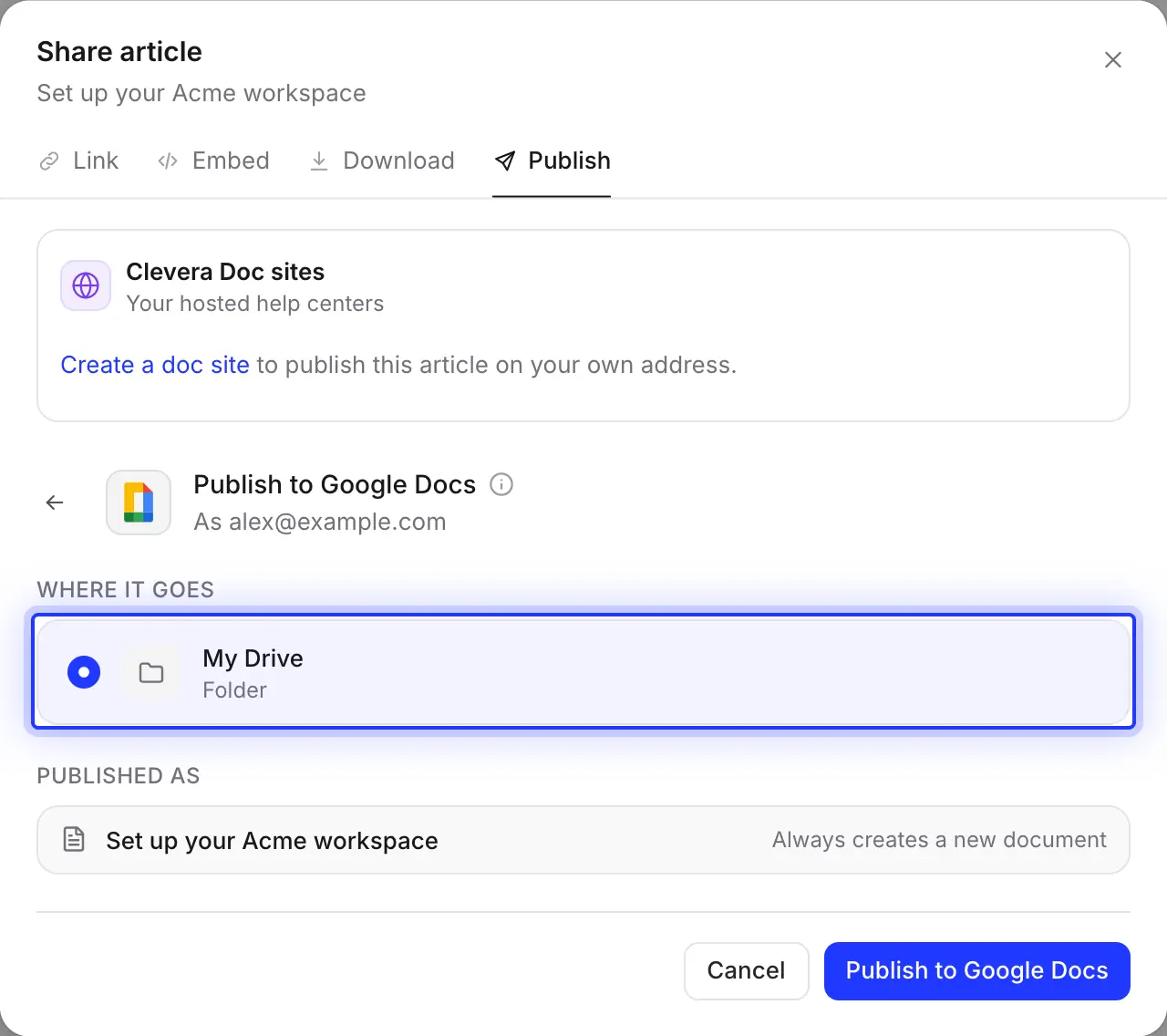
Listo junto al resto de tus herramientas
Google Docs se encuentra en la misma pestaña Publicar que Notion, Confluence, GitBook, Help Scout, ReadMe, ClickUp y los hosts de Git. Publica el mismo artículo en un documento para su revisión y en tu centro de ayuda para los clientes.
Cuando el documento esté listo, verás “Publicado en Google Docs.” y un Abrir en Google Docs botón. Puedes cerrar la ventana mientras trabaja; una notificación te avisará cuando haya terminado.

Completado para ti
Qué termina en el documento
y cómo está formateado.
Clevera convierte el artículo al formato nativo de Google Docs, no a HTML pegado, por lo que los estilos, el esquema y la tabla de contenido del documento funcionan como esperarías.
- Nombre del documentoConfigurado para ti
- El título del artículo. “Solicitar tiempo libre en el portal de RR. HH.” se convierte en un documento de Google con exactamente ese nombre.
- UbicaciónConfigurado para ti
- Mi unidad de la cuenta de Google que conectó Clevera, incluso cuando un compañero de equipo hace clic en Publicar. Conecta una cuenta de equipo compartida si varias personas publican.
- Encabezados y textoConvertido para ti
- Los encabezados utilizan los estilos de Encabezado 1–6 de Google, por lo que el esquema del documento se completa solo. Se mantienen la negrita, cursiva, subrayado, tachado, resaltados y enlaces.
- Pasos y listasConvertido para ti
- Los pasos numerados se convierten en una lista numerada con el título de cada paso en negrita y su detalle sangrado debajo. Las listas con viñetas, las listas de verificación y las tablas con una fila de encabezado en negrita también se transfieren.
- Llamadas y códigoConvertido para ti
- Las llamadas se convierten en párrafos sombreados y con borde con un icono y su título en negrita, como ⚠️ para advertencias y 💡 para consejos. Los bloques de código se convierten en párrafos
Courier Newsombreados. - Capturas de pantallaConfigurado para ti
- Copiadas en el documento con su leyenda en cursiva, manteniendo su alineación y ancho (400 pt de ancho por defecto). Google acepta PNG, JPEG y GIF.
- VídeosConfigurado para ti
- Google Docs no puede reproducir vídeo, por lo que un vídeo colocado en el artículo se convierte en un enlace ▶️ con su título. El vídeo del que proviene el artículo no se añade.
- Uso compartidoTú decides
- El nuevo documento es privado para la cuenta conectada. Compártelo, muévelo a una unidad compartida o activa los comentarios desde Google Drive, como harías con cualquier otro documento.
Configuración
Configura la integración con Google Docs
en aproximadamente un minuto.
Necesitas un espacio de trabajo de Clevera en el plan Pro o superior. El propietario del espacio de trabajo o un administrador conecta Google una vez; después de eso, cualquiera que pueda editar un artículo puede publicarlo. La publicación no utiliza créditos.
- 1
Abrir Integraciones
En Clevera, haz clic en el nombre de tu espacio de trabajo, elige Integraciones, busca Google Docs y haz clic en Conectar. - 2
Elige la cuenta de Google
Elige la cuenta cuya unidad debe contener los documentos. Una cuenta de equipo compartida mantiene todo en un solo lugar. - 3
Permitir acceso
Google pide permiso para que Clevera vea, edite, cree y elimine solo los archivos que usas con esta aplicación, además de tu dirección de correo electrónico y nombre. Haz clic en Continuar. - 4
Publicar un artículo
En el editor, haz clic en Compartir, abre Publicar, haz clic en el mosaico de Google Docs y haz clic en Publicar en Google Docs. - 5
Ábrelo y compártelo
Haz clic en Abrir en Google Docs, luego comparte el documento o muévelo a una carpeta de equipo.
Preguntas sobre la integración con Google Docs
No. Clevera solo puede crear documentos, por lo que cada publicación crea un nuevo documento de Google y Clevera nunca pregunta por uno existente. Después de editar el artículo, vuelve a publicar y elimina o cambia el nombre de la copia anterior en Drive. Las ediciones realizadas en Google Docs nunca vuelven a Clevera. Si necesitas una página que se actualice en el mismo lugar, usa Notion o Confluence.
No desde Clevera. Listar tus carpetas significaría pedir acceso a tus otros archivos, por lo que los documentos siempre terminan en Mi unidad. Muévelos a cualquier carpeta o unidad compartida después; Google mantiene las imágenes y el formato.
No. Clevera solicita el permiso de Drive más limitado de Google: solo puede abrir los archivos que creó. También ve la dirección de correo electrónico, el nombre y la foto de la cuenta conectada, que muestra en la conexión.
Sí, con cuentas personales y de Google Workspace. Si el administrador de Google de tu empresa restringe las aplicaciones de terceros, es posible que deba permitir Clevera antes de que puedas conectarte.
Los documentos van a Mi unidad de la cuenta que conectó Google Docs, independientemente de quién haga clic en Publicar. Compártelos desde esa cuenta o vuelve a conectarte con una cuenta de equipo compartida.
Las capturas de pantalla se copian en el documento, por lo que siguen funcionando sin Clevera. Los vídeos colocados en el artículo se convierten en enlaces ▶️; un vídeo de Clevera solo se incluye cuando su enlace para compartir está activado.
La publicación en Google Docs forma parte de los planes Pro y Custom, y no consume créditos. La creación del artículo en sí consume créditos como de costumbre. Consulta precios. En cualquier plan también puedes descargar el artículo como archivo de Word y abrirlo tú mismo en Google Docs.
Tu próximo SOP, ya en Drive.
Graba el proceso una vez. Clevera redacta la guía y crea el documento de Google, con capturas de pantalla y todo.